Hinweis
Für den Zugriff auf diese Seite ist eine Autorisierung erforderlich. Sie können versuchen, sich anzumelden oder das Verzeichnis zu wechseln.
Für den Zugriff auf diese Seite ist eine Autorisierung erforderlich. Sie können versuchen, das Verzeichnis zu wechseln.
Gilt für: IoT Edge 1.6
Wichtig
IoT Edge 1.6 LTS ist die unterstützte Version. Der Support für IoT Edge 1.5 LTS endet am 10. November 2026; IoT Edge 1.4 LTS erreichte am 12. November 2024 sein Lebensende. Wenn Sie eine frühere Version verwenden, lesen Sie Update IoT Edge.
Stellen Sie Azure IoT Edge Knoten über Netzwerke hinweg bereit, die in hierarchischen Ebenen organisiert sind. Jede Ebene einer Hierarchie entspricht einem Gatewaygerät, mit dem Nachrichten und Anforderungen von den Geräten der direkt untergeordneten Ebene verarbeitet werden. Diese Konfiguration wird auch als Nested Edge bezeichnet.
Strukturieren Sie eine Hierarchie von Geräten, sodass nur die oberste Ebene über Eine Verbindung mit der Cloud verfügt, und die unteren Ebenen können nur mit angrenzenden upstream- und downstream-Ebenen kommunizieren. Diese Netzwerkebenen bilden die Grundlage der meisten Unternehmensnetzwerke, die der ISA-95-Norm entsprechen.
In diesem Lernprogramm erfahren Sie, wie Sie eine Hierarchie von IoT Edge Geräten erstellen, IoT Edge Laufzeitcontainer auf Ihren Geräten bereitstellen und Ihre Geräte lokal konfigurieren. In dieser Anleitung führen Sie die folgenden Aufgaben durch:
- Erstellen und definieren Sie die Beziehungen in einer Hierarchie von IoT Edge Geräten.
- Konfigurieren Sie die IoT Edge Laufzeit auf den Geräten in Ihrer Hierarchie.
- Installieren von einheitlichen Zertifikaten in Ihrer gesamten Gerätehierarchie
- Hinzufügen von Workloads zu den Geräten Ihrer Hierarchie
- Verwenden Sie das IoT Edge-API-Proxymodul, um HTTP-Datenverkehr sicher über einen einzelnen Port von Ihren Geräten mit niedrigerer Ebene weiterzuleiten.
Tipp
Dieses Lernprogramm enthält eine Mischung aus manuellen und automatisierten Schritten, um eine Präsentation geschachtelter IoT Edge Features bereitzustellen.
Wenn Sie eine völlig automatisierte Übersicht über das Einrichten einer Hierarchie von IoT Edge-Geräten wünschen, folgen Sie dem skriptierten Azure IoT Edge für industrial IoT-Beispiel. In diesem skriptierten Szenario werden Azure virtuellen Computer als vorkonfigurierte Geräte bereitgestellt, um eine Werksumgebung zu simulieren.
Wenn Sie sich die manuellen Schritte zum Erstellen und Verwalten einer Hierarchie von IoT Edge Geräten ansehen möchten, lesen Sie die Anleitung zu IoT Edge Gerätegatewayhierarchien.
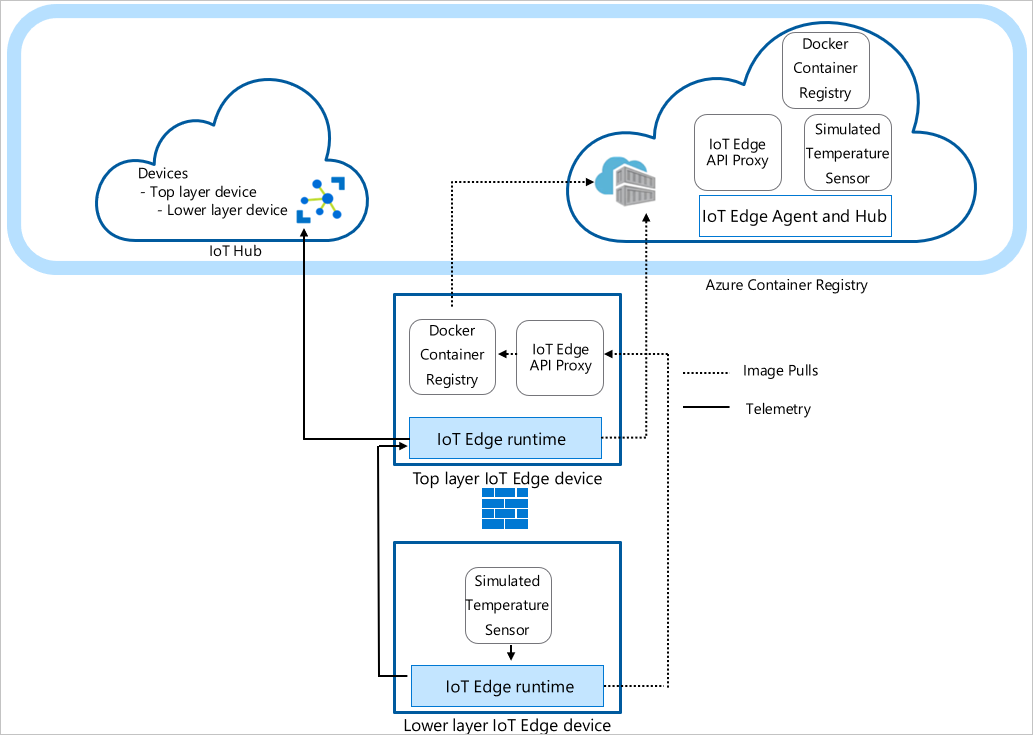
In diesem Tutorial werden die folgenden Netzwerkebenen definiert:
Top-Ebene: IoT Edge Geräte auf dieser Ebene können sich direkt mit der Cloud verbinden.
Lower layers: IoT Edge Geräte auf Ebenen unterhalb der obersten Ebene können keine direkte Verbindung mit der Cloud herstellen. Sie müssen einen oder mehrere zwischengeschaltete IoT Edge Geräte durchlaufen, um Daten zu senden und zu empfangen.
In diesem Tutorial wird der Einfachheit halber eine Hierarchie mit nur zwei Geräten verwendet. Das Gerät der obersten Ebene befindet sich auf der obersten Ebene der Hierarchie und kann eine direkte Verbindung mit der Cloud herstellen. Dieses Gerät wird als übergeordnetes Gerät bezeichnet. Das Gerät der unteren Ebene stellt ein Gerät auf der unteren Ebene der Hierarchie dar, das sich nicht direkt mit der Cloud verbinden kann. Fügen Sie bei Bedarf weitere Geräte zur Darstellung Ihrer Produktionsumgebung hinzu. Geräte auf niedrigeren Ebenen werden als untergeordnete Geräte bezeichnet.
Hinweis
Ein untergeordnetes Gerät kann ein nachgeschaltetes Gerät oder ein Gatewaygerät in einer geschachtelten Topologie sein.
Voraussetzungen
Um eine Hierarchie von IoT Edge Geräten zu erstellen, benötigen Sie Folgendes:
Ein Computer (Windows oder Linux) mit Internetverbindung.
Ein Azure-Konto mit einem gültigen Abonnement. Wenn Sie nicht über ein Azure-Abonnement verfügen, erstellen Sie ein free-Konto bevor Sie beginnen.
Eine kostenlose oder standardebene IoT Hub in Azure.
Eine Bash-Shell in Azure Cloud Shell unter Verwendung von Azure CLI mit installierter Azure IoT Erweiterung. In diesem Lernprogramm wird die Azure Cloud Shell verwendet. Um Ihre aktuellen Versionen der Azure CLI Module und Erweiterungen anzuzeigen, führen Sie az version aus.
Zwei Linux-Geräte zum Konfigurieren Ihrer Hierarchie Wenn Keine Geräte verfügbar sind, können Sie Azure virtuellen Computer für jedes Gerät in Ihrer Hierarchie mithilfe der Vorlage IoT Edge Azure Resource Manager erstellen. IoT Edge Version 1.6 ist mit dieser Resource Manager-Vorlage vorinstalliert. Wenn Sie IoT Edge auf Ihren eigenen Geräten installieren, lesen Sie Install Azure IoT Edge für Linux oder Update IoT Edge.
Um die Netzwerkkommunikation zwischen Geräten zu vereinfachen, sollten sich die virtuellen Computer im selben virtuellen Netzwerk befinden oder Peering virtueller Netzwerke verwenden.
Stellen Sie sicher, dass die folgenden Ports in Eingangsrichtung für alle Geräte (mit Ausnahme des Geräts der untersten Ebene) geöffnet sind: 443, 5671 und 8883:
- 443: Wird zwischen übergeordneten und untergeordneten Edge-Hubs für REST-API-Aufrufe und zum Pullen von Docker-Containerimages verwendet.
- 5671, 8883: Wird für AMQP und MQTT verwendet.
Weitere Informationen finden Sie unter wie Sie Ports zu einer virtuellen Maschine mit dem Azure-Portal öffnen.
Tipp
In den späteren Schritten verwenden Sie das SSH-Handle und entweder den FQDN oder die IP-Adresse der einzelnen virtuellen Computer für die Konfiguration. Daher sollten Sie diese Informationen notieren. Sie finden die IP-Adresse und den FQDN im Azure Portal. Navigieren Sie zur Ermittlung der IP-Adresse zu Ihrer Liste mit den virtuellen Computern, und notieren Sie sich den Inhalt des Felds Öffentliche IP-Adresse. Den FQDN finden Sie, indem Sie zur Seite Übersicht des jeweiligen virtuellen Computers navigieren und sich das Feld DNS-Name ansehen. Das SSH-Handle finden Sie auf der Seite Verbindung herstellen der einzelnen virtuellen Computer.
Erstellen ihrer IoT Edge Gerätehierarchie
IoT Edge Geräte bilden die Ebenen Ihrer Hierarchie. In diesem Lernprogramm wird eine Hierarchie von zwei IoT Edge Geräten erstellt: das top layer device und das lower layer device. Bei Bedarf können Sie weitere nachgeschaltete Geräte erstellen.
Um Ihre Hierarchie von IoT Edge Geräten zu erstellen und zu konfigurieren, verwenden Sie den Befehl az iot edge Geräte erstellen Azure CLI. Mit diesem Befehl wird die Konfiguration der Hierarchie vereinfacht, indem mehrere Schritte automatisiert und zusammengefasst werden:
- Erstellt Geräte in Ihrem IoT Hub
- Festlegen der Beziehungen zwischen über- und untergeordneten Geräten zum Autorisieren der Kommunikation zwischen Geräten
- Anwenden des Bereitstellungsmanifests auf jedes Gerät
- Generieren einer Zertifikatkette für jedes Gerät, um die sichere Kommunikation zwischen den Geräten zu ermöglichen
- Generieren von Konfigurationsdateien für jedes Gerät
Erstellen der Gerätekonfiguration
Sie erstellen eine Gruppe von Nested Edge-Geräten mit einem übergeordneten Gerät und einem untergeordneten Gerät. In diesem Tutorial verwenden wir grundlegende Beispielbereitstellungsmanifeste. Weitere Szenariobeispiele können Sie in den Beispielvorlagen configuration überprüfen.
Bevor Sie den Befehl az iot edge devices create verwenden, definieren Sie das Bereitstellungsmanifest für die oberste Ebene und die Geräte der unteren Ebene. Laden Sie die Beispieldatei deploymentTopLayer.json auf Ihren lokalen Computer herunter.
Das Bereitstellungsmanifest der obersten Ebene definiert das API-Proxymodul IoT Edge und deklariert das route vom gerät der unteren Ebene zum IoT Hub.
Laden Sie die Beispieldatei deploymentLowerLayer.json auf Ihren lokalen Computer herunter.
Das Bereitstellungsmanifest für das Gerät der unteren Ebene enthält das simulierte Temperatursensormodul und deklariert die Route zum Gerät der obersten Ebene. Im Abschnitt "systemModules " werden die Laufzeitmodule so eingestellt, dass sie von $upstream:443 anstelle von mcr.microsoft.com abgerufen werden. Das lower Layer-Gerät sendet Docker-Imageanforderungen an den IoT Edge-API-Proxymodul an Port 443, da die Bilder nicht direkt aus der Cloud abgerufen werden können. Das andere Modul, das für das Gerät der unteren Ebene bereitgestellt wird (Modul Simulierter Temperatursensor), sendet seine Imageanforderung ebenfalls an
$upstream:443.Weitere Informationen zum Erstellen eines Manifests für die Bereitstellung niedrigerer Ebenen finden Sie unter Verbinden Azure IoT Edge Geräte zum Erstellen einer Hierarchie.
Verwenden Sie im Azure Cloud Shell den Befehl az iot edge devices create Azure CLI, um Geräte in IoT Hub und Konfigurationspaketen für jedes Gerät in Ihrer Hierarchie zu erstellen. Ersetzen Sie den Platzhaltertext in spitzen Klammern durch Ihre eigenen Werte.
Platzhalter BESCHREIBUNG <Hub-Name> Der Name Ihres IoT Hub. <Konfigurations-Bundle-Ausgabepfad> Der Ordnerpfad, in dem Sie die Konfigurationspakete speichern möchten <Name des übergeordneten Geräts> Die ID des Geräts der obersten Ebene <übergeordnetes Einsatzmanifest> Die Bereitstellungsmanifestdatei des übergeordneten Geräts <Eltern-FQDN-oder-IP> Der vollqualifizierte Domänenname (FQDN) oder die IP-Adresse des übergeordneten Geräts <Kindgerätname> Die ID des Geräts der unteren Ebene <Kind-Deploymentsmanifest> Die Bereitstellungsmanifestdatei des untergeordneten Geräts <child-FQDN-oder-IP> Der vollqualifizierte Domänenname (FQDN) oder die IP-Adresse des untergeordneten Geräts az iot edge devices create \ --hub-name <hub-name> \ --output-path <config-bundle-output-path> \ --default-edge-agent "mcr.microsoft.com/azureiotedge-agent:1.6" \ --device id=<parent-device-name> \ deployment=<parent-deployment-manifest> \ hostname=<parent-fqdn-or-ip> \ --device id=child-1 \ parent=parent-1 \ deployment=<child-deployment-manifest> \ hostname=<child-fqdn-or-ip>Mit dem folgenden Befehl wird beispielsweise eine Hierarchie von zwei IoT Edge Geräten in IoT Hub erstellt. Ein Gerät der obersten Ebene mit dem Namen parent-1 und ein Gerät der unteren Ebene mit dem Namen child-1*. Mit dem werden die Konfigurationspakete für jedes Gerät im output-Verzeichnis gespeichert. Der Befehl generiert außerdem selbstsignierte Testzertifikate und schließt sie in das Konfigurationspaket ein. Die Konfigurationspakete werden mithilfe eines Installationsskripts auf jedem Gerät installiert.
az iot edge devices create \
   --hub-name my-iot-hub \
   --output-path ./output \
   --default-edge-agent "mcr.microsoft.com/azureiotedge-agent:1.6" \
   --device id=parent-1 \
      deployment=./deploymentTopLayer.json \
      hostname=10.0.0.4 \
   --device id=child-1 \
      parent=parent-1 \
      deployment=./deploymentLowerLayer.json \
      hostname=10.1.0.4
Suchen Sie nach dem Ausführen des Befehls die Gerätekonfigurationspakete im Ausgabeverzeichnis. Beispiel:
PS C:\nested-edge\output> dir

   Directory: C:\nested-edge\output

Mode                 LastWriteTime         Length Name
----                 -------------         ------ ----
-a---           4/10/2023  4:12 PM           7192 child-1.tgz
-a---           4/10/2023  4:12 PM           6851 parent-1.tgz
Verwenden Sie eigene Zertifikate und Schlüssel, die als Argumente an den Befehl übergeben werden, oder erstellen Sie eine komplexere Gerätehierarchie. Weitere Informationen zum Erstellen geschachtelter Geräte mit dem Befehl az finden Sie unter az iot edge devices create. Wenn Sie mit der Verwendung von Zertifikaten in einem Gatewayszenario noch nicht vertraut sind, hilft Ihnen der Abschnitt zu Zertifikaten in der entsprechenden Anleitung weiter.
In diesem Tutorial verwenden Sie Inlineargumente, um die Geräte und Konfigurationspakete zu erstellen. Sie können auch eine Konfigurationsdatei im YAML- oder JSON-Format verwenden. Eine Beispielkonfigurationsdatei finden Sie im Beispiel sample_devices_config.yaml.
Konfigurieren Sie das IoT Edge Runtime
Zusätzlich zur Bereitstellung Ihrer Geräte wird durch diese Konfigurationsschritte die vertrauenswürdige Kommunikation zwischen den Geräten in der Hierarchie mithilfe Ihrer zuvor erstellten Zertifikate eingerichtet. Außerdem beginnen diese Schritte mit der Einrichtung der Netzwerkstruktur Ihrer Hierarchie. Das Gerät der obersten Ebene erhält die Internetverbindung aufrecht und ermöglicht es, Images für seine Runtime aus der Cloud zu pullen, während die Geräte der unteren Ebene über das Gerät der obersten Ebene auf diese Images zugreifen können.
Um die IoT Edge Laufzeit zu konfigurieren, wenden Sie die Konfigurationspakete auf Ihre Geräte an. Die Konfigurationen unterscheiden sich für das Gerät der obersten Ebene und ein Gerät mit niedrigerer Ebene. Stellen Sie daher sicher, dass Sie die richtige Konfigurationsdatei für jedes Gerät verwenden.
Kopieren Sie die Konfigurationspaketarchivdatei jeweils auf das entsprechende Gerät. Sie können ein USB-Laufwerk, einen Dienst wie Azure Key Vault oder eine Funktion wie Secure file copy verwenden. Wählen Sie eine Methode aus, die am besten zu Ihrem Szenario passt.
Zum Senden des Konfigurationspakets parent-1 an das Basisverzeichnis auf dem virtuellen Computer parent-1 können Sie beispielsweise einen Befehl wie im folgenden Beispiel verwenden:
scp ./output/parent-1.tgz admin@parent-1-vm.westus.cloudapp.azure.com:~Extrahieren Sie das Konfigurationspaketarchiv auf jedem Gerät. Verwenden Sie beispielsweise den tar-Befehl, um die Archivdatei parent-1 zu extrahieren:
tar -xzf ./parent-1.tgzLegen Sie die Ausführungsberechtigung für das Installationsskript fest.
chmod +x install.shFühren Sie auf jedem Gerät das Installationsskript mit Stammberechtigung aus, um das Konfigurationspaket anzuwenden:
sudo ./install.sh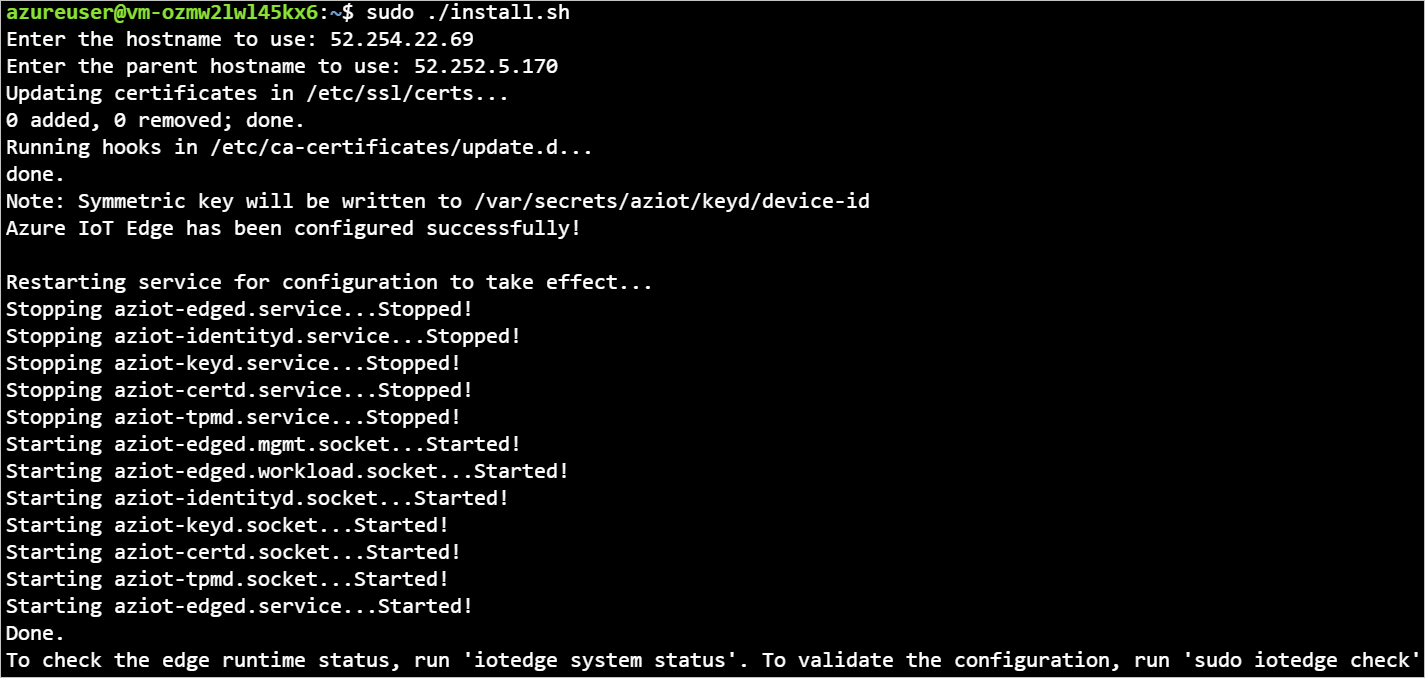
Weitere Informationen zu Änderungen an der Konfigurationsdatei Ihres Geräts finden Sie unter Verbinden Azure IoT Edge Geräte zusammen, um eine Hierarchie zu erstellen.
Um zu überprüfen, ob Ihre Geräte ordnungsgemäß konfiguriert sind, führen Sie die Konfigurationsprüfung und die Verbindungsüberwachung auf Ihren Geräten aus.
sudo iotedge check
admin@child-1-vm:~$ sudo iotedge check

Configuration checks (aziot-identity-service)
---------------------------------------------
√ keyd configuration is well-formed - OK
√ certd configuration is well-formed - OK
√ tpmd configuration is well-formed - OK
√ identityd configuration is well-formed - OK
√ daemon configurations up-to-date with config.toml - OK
√ identityd config toml file specifies a valid hostname - OK
√ host time is close to reference time - OK
√ preloaded certificates are valid - OK
√ keyd is running - OK
√ certd is running - OK
√ identityd is running - OK
√ read all preloaded certificates from the Certificates Service - OK
√ read all preloaded key pairs from the Keys Service - OK
√ check all EST server URLs utilize HTTPS - OK
√ ensure all preloaded certificates match preloaded private keys with the same ID - OK

Connectivity checks (aziot-identity-service)
--------------------------------------------
√ host can connect to and perform TLS handshake with iothub AMQP port - OK
√ host can connect to and perform TLS handshake with iothub HTTPS / WebSockets port - OK
√ host can connect to and perform TLS handshake with iothub MQTT port - OK

Configuration checks
--------------------
√ aziot-edged configuration is well-formed - OK
√ configuration up-to-date with config.toml - OK
√ container engine is installed and functional - OK
√ configuration has correct parent_hostname - OK
√ configuration has correct URIs for daemon mgmt endpoint - OK
√ container time is close to host time - OK
‼ DNS server - Warning
    Container engine is not configured with DNS server setting, which may impact connectivity to IoT Hub.
    Please see https://aka.ms/iotedge-prod-checklist-dns for best practices.
    You can ignore this warning if you are setting DNS server per module in the Edge deployment.
‼ production readiness: logs policy - Warning
    Container engine is not configured to rotate module logs which may cause it run out of disk space.
    Please see https://aka.ms/iotedge-prod-checklist-logs for best practices.
    You can ignore this warning if you are setting log policy per module in the Edge deployment.
‼ production readiness: Edge Agent's storage directory is persisted on the host filesystem - Warning
    The edgeAgent module is not configured to persist its /tmp/edgeAgent directory on the host filesystem.
    Data might be lost if the module is deleted or updated.
    Please see https://aka.ms/iotedge-storage-host for best practices.
‼ production readiness: Edge Hub's storage directory is persisted on the host filesystem - Warning
    The edgeHub module is not configured to persist its /tmp/edgeHub directory on the host filesystem.
    Data might be lost if the module is deleted or updated.
    Please see https://aka.ms/iotedge-storage-host for best practices.
√ Agent image is valid and can be pulled from upstream - OK
√ proxy settings are consistent in aziot-edged, aziot-identityd, moby daemon and config.toml - OK

Connectivity checks
-------------------
√ container on the default network can connect to upstream AMQP port - OK
√ container on the default network can connect to upstream HTTPS / WebSockets port - OK
√ container on the IoT Edge module network can connect to upstream AMQP port - OK
√ container on the IoT Edge module network can connect to upstream HTTPS / WebSockets port - OK
30 check(s) succeeded.
4 check(s) raised warnings. Re-run with --verbose for more details.
2 check(s) were skipped due to errors from other checks. Re-run with --verbose for more details.
Auf dem Top-Level-Gerät wird die Ausgabe mit mehreren bestehenden Prüfungen angezeigt. Möglicherweise werden einige Warnungen zu Protokollrichtlinien und je nach Netzwerk DNS-Richtlinien angezeigt.
Gerätemodulbereitstellung
Die Modulbereitstellung für Ihre Geräte wird angewendet, wenn Sie die Geräte im IoT Hub einrichten. Der Befehl "az iot edge devices create " wendet die JSON-Bereitstellungsdateien für die Geräte der oberen und unteren Ebene an. Nach Abschluss der Bereitstellung verwendet das Gerät der unteren Schicht das IoT Edge API Proxy Modul, um seine Images abzurufen.
Zusätzlich zu den Laufzeitmodulen IoT Edge Agent und IoT Edge Hub erhält auch das Top-Layer-Gerät das Docker Registry-Modul und das IoT Edge API Proxy-Modul.
Das Modul Docker verweist auf eine vorhandene Azure Container Registry. In diesem Fall verweist REGISTRY_PROXY_REMOTEURL auf Microsoft Container Registry. Standardmäßig lauscht das Docker-Registrierungsmodul auf Port 5000.
Das modul IoT Edge API Proxy leitet HTTP-Anforderungen an andere Module weiter, sodass Geräte mit niedrigerer Ebene Containerimages abrufen oder Blobs in den Speicher übertragen können. In diesem Lernprogramm kommuniziert es auf Port 443 und ist so konfiguriert, dass Docker-Containerimage-Pullanforderungen an Ihr Docker-Registrierungsmodul an Port 5000 gesendet werden. Blob-Speicher-Upload-Anfragen gehen an das Modul AzureBlobStorageonIoTEdge auf Port 11002. Weitere Informationen zum modul IoT Edge API-Proxy und dessen Konfiguration finden Sie im modul how-to guide.
Informationen darüber, wie Sie eine Bereitstellung wie diese im Azure-Portal oder in der Azure Cloud Shell erstellen, finden Sie im Abschnitt "Oberschichtgeräte" der Anleitung.
Zeigen Sie den Status Ihrer Module mit diesem Befehl an:
az iot hub module-twin show --device-id <edge-device-id> --module-id '$edgeAgent' --hub-name <iot-hub-name> --query "properties.reported.[systemModules, modules]"
Dieser Befehl zeigt alle gemeldeten EdgeAgent-Eigenschaften an. Hilfreiche Eigenschaften für die Überwachung des Gerätestatus sind: Laufzeitstatus, Laufzeitstartzeit, Laufzeit-Letzte Beendigungszeit und Anzahl der Laufzeitneustarts.
Sie können auch den Status Ihrer Module im portal Azure anzeigen. Wechseln Sie zum Abschnitt Devices Ihrer IoT Hub, um Ihre Geräte und Module anzuzeigen.
Anzeigen generierter Daten
Das Modul "Simulierter Temperatursensor " generiert Beispielumgebungsdaten. Es sendet Nachrichten mit Umgebungstemperatur und Luftfeuchtigkeit, Computertemperatur und Druck sowie dem Zeitstempel.
Sie können diese Nachrichten auch mithilfe von Azure Cloud Shell anzeigen:
az iot hub monitor-events -n <iot-hub-name> -d <lower-layer-device-name>
Beispiel:
az iot hub monitor-events -n my-iot-hub -d child-1
{
    "event": {
        "origin": "child-1",
        "module": "simulatedTemperatureSensor",
        "interface": "",
        "component": "",
        "payload": "{\"machine\":{\"temperature\":104.29281270901808,\"pressure\":10.48905461241978},\"ambient\":{\"temperature\":21.086561171611102,\"humidity\":24},\"timeCreated\":\"2023-04-17T21:50:30.1082487Z\"}"
    }
}
Problembehandlung
Führen Sie den iotedge check Befehl aus, um die Konfiguration zu überprüfen und Fehler zu beheben.
Führen Sie iotedge check in einer geschachtelten Hierarchie aus, auch wenn nachgeschaltete Computer keinen direkten Internetzugang haben.
Wenn Sie iotedge check auf der unteren Ebene ausführen, pullt das Programm das Image von der übergeordneten Ebene über Port 443.
Der azureiotedge-diagnostics Wert stammt aus der Containerregistrierung, die mit dem Registrierungsmodul verknüpft ist. In diesem Lernprogramm ist es standardmäßig auf https://mcr.microsoft.com festgelegt:
| Name | Wert |
|---|---|
REGISTRY_PROXY_REMOTEURL |
https://mcr.microsoft.com |
Wenn Sie eine private Containerregistrierung verwenden, stellen Sie sicher, dass alle Images (IoTEdgeAPIProxy, edgeAgent, edgeHub, Simulierter Temperatursensor und Diagnose) in der Containerregistrierung vorhanden sind.
Wenn ein nachgeschaltetes Gerät eine andere Prozessorarchitektur als das übergeordnete Gerät verwendet, verwenden Sie das entsprechende Architekturimage. Verwenden Sie eine verbundene Registrierung oder geben Sie das richtige Image für die edgeAgent- und edgeHub-Module in der config.toml-Datei des Downstream-Geräts an. Wenn das übergeordnete Gerät z. B. auf ARM32v7 betrieben wird und das nachgeschaltete Gerät auf AMD64, geben Sie das entsprechende Imagetag für die Version und Architektur in der Datei config.toml des nachgeschalteten Geräts an.
[agent.config]
image = "$upstream:443/azureiotedge-agent:1.6.0-linux-amd64"

"systemModules": {
   "edgeAgent": {
      "settings": {
            "image": "$upstream:443/azureiotedge-agent:1.6.0-linux-amd64"
      },
   },
   "edgeHub": {
      "settings": {
            "image": "$upstream:443/azureiotedge-hub:1.6.0-linux-amd64",
      }
   }
}
Bereinigen von Ressourcen
Sie können die lokalen Konfigurationen und die Azure Ressourcen löschen, die Sie in diesem Artikel erstellt haben, um Gebühren zu vermeiden.
So löschen Sie die Ressourcen:
Melden Sie sich beim portal Azure an, und wählen Sie Resource groups aus.
Wählen Sie den Namen der Ressourcengruppe aus, die Ihre IoT Edge Testressourcen enthält.
Überprüfen Sie die Liste der Ressourcen in Ihrer Ressourcengruppe. Wenn Sie alle löschen möchten, können Sie " Ressourcengruppe löschen" auswählen. Wenn Sie nur einige Ressourcen löschen möchten, wählen Sie die jeweiligen Ressourcen aus, um sie einzeln zu löschen.
Nächste Schritte
In diesem Lernprogramm haben Sie zwei IoT Edge-Geräte als Gateways konfiguriert und eines davon als übergeordnetes Gerät des anderen festgelegt. Anschließend haben Sie ein Containerimage über ein Gateway mithilfe des IoT Edge API-Proxymoduls auf das nachgeschaltete Gerät abgerufen. Weitere Informationen finden Sie in der Anleitung zur Nutzung des Proxymoduls.
Weitere Informationen zum Verwenden von Gateways zum Erstellen hierarchischer Ebenen von IoT Edge Geräten finden Sie im folgenden Artikel.