Hinweis
Für den Zugriff auf diese Seite ist eine Autorisierung erforderlich. Sie können versuchen, sich anzumelden oder das Verzeichnis zu wechseln.
Für den Zugriff auf diese Seite ist eine Autorisierung erforderlich. Sie können versuchen, das Verzeichnis zu wechseln.
Gilt für: Azure Logic Apps (Standard)
Von Bedeutung
Diese Funktion befindet sich in der Vorschauphase und unterliegt den Zusätzlichen Nutzungsbedingungen für Microsoft Azure-Vorschauversionen.
Manchmal muss Ihr Workflow Aufgaben an spezialisierte KI-Agenten-Schleifen delegieren, aber den Verlauf und den Kontext der Chatunterhaltung über diese Schleifenübergänge hinweg beibehalten. In diesem Szenario führen Agentschleifen domänenspezifische Aufgaben während verschiedener Phasen des Workflows oder des Geschäftsprozesses durch. Diese Agentschleifen müssen auch dynamische Entscheidungen treffen und verstehen, wann Aufgaben an andere Agentschleifen übergeben werden sollen. Dieses Verhalten wird als Übergabemuster bezeichnet.
In diesem Handbuch wird beschrieben, wie Sie eine zentrale Agentschleife und spezielle Agentschleifen einrichten, die dem Übergabemuster in Ihrem Workflow folgen. Im Beispiel wird ein Kundendiensthandoff-System eingerichtet, das eine vollständige Kundenreise von der ersten Triage bis hin zum spezialisierten Support verwaltet.
In der folgenden Tabelle sind die Eingaben, Aufgaben und Ausgaben aufgeführt:
| Element- oder Agentenschleife | Description |
|---|---|
| Input | Kundendienstanfrage |
| Kundendienst-Agent-Schleife | Triage und Klassifizieren der Kundenanfrage. Identifizieren von Routingoptionen. |
| Rückerstattungs-Agent-Schleife | Behandeln Sie alle Erstattungsanfragen, Abrechnungsfragen und die Bearbeitung von Erstattungen. |
| Vertriebsmitarbeiterschleife | Behandeln Sie Verkaufsfragen, Produktempfehlungen und Auftragsverarbeitung. |
| Output | Spezialisierte Antwort mit vollständigem Unterhaltungskontext |
Voraussetzungen
Dieselben Anforderungen wie konversationelle agentenbasierte Workflows erstellen.
Die ressource der Standardlogik-App, die Sie benötigen, kann leer sein oder über andere Workflows verfügen. In diesem Leitfaden erstellen Sie den konversationellen agentischen Workflow, den Sie benötigen. Der Workflow enthält eine leere Agentschleife und den Standardauslöser, der ausgelöst wird, wenn eine neue Chatsitzung gestartet wird. Sie können den Standardtrigger nicht löschen, der für den Workflow erforderlich ist.
Wichtige Begriffe
In der folgenden Tabelle werden die wichtigsten Konzepte beschrieben, die für das Verständnis dieses beispielhaften Übergabeagenten-Workflows notwendig sind.
| Begriff | Description |
|---|---|
| Werkzeugtrennung | Das Übergabemuster unterscheidet zwischen den folgenden Arten von Tools: - Reguläre Tools zum Ausführen von Geschäftslogik oder Aufgaben wie "Suche", "Rückerstattung" und "Bestellung" - Delegierungstools, mit denen die Steuerung an andere Agentenschleifen übergeben wird |
| Agentschleifen-Spezialisierung | Jede Agentschleife verfügt über spezifische, relevante Tools und Funktionen. Der Kundendienst-Agenten-Schleife stehen nur Übergabetools zur Verfügung, um Fragen und Anfragen weiterzuleiten; es sind keine regulären Tools vorhanden. - Die Spezialistenagent-Schleife für Rückerstattungen verfügt über folgende Tools: -- look_up_item -- process_refund -- handoff_<ID>_tool - Die Vertriebspezialist-Agent-Schleife umfasst die folgenden Tools: -- search_products -- process_order -- handoff_<ID>_tool |
Weitere Informationen finden Sie in bewährte Verfahren für das Handoff-Muster.
1 – Erstellen eines konversationsorientierten agentenbasierten Workflows
Führen Sie die folgenden Schritte aus, um einen neuen agentischen Workflow für Unterhaltungen zu erstellen:
Öffnen Sie im Azure-Portal Ihre Ressource vom Typ „Logic App (Standard)“.
Wählen Sie in der Ressourcen-Seitenleiste unter Workflows die Option Workflows aus.
Wählen Sie auf der Symbolleiste der Seite "Workflows" die Option "Hinzufügen" aus.
Geben Sie im Bereich "Workflow erstellen" im Workflownamen " Customer-service-agent-workflow" ein. Wählen Sie Unterhaltungs-Agents>Erstellen aus.
Der Designer wird geöffnet und zeigt einen Workflow mit dem Standardtrigger namens "Beim Starten einer neuen Chatsitzung " und einer leeren Agent-Aktion an.
Hinweis
Sie können Den Workflow erst speichern, wenn Sie eine Verbindung zwischen der Agentschleife und dem llM (Large Language Model) erstellen, das Sie verwenden möchten.
2 – Einrichten der Kundendienst-Agent-Schleife
Führen Sie die folgenden Schritte aus, um die Kundendienst-Agenten-Schleife einzurichten:
Wählen Sie im Designer die leere Agent-Aktion aus .
Wählen Sie im daraufhin geöffneten Informationsbereich den Standardaktionsnamen aus, und benennen Sie die Aktion in den Kundendienstmitarbeiter um.
Wenn Sie keine Verbindung zwischen der Agentaktion und dem zu verwendenden LLM haben, führen Sie die folgenden Schritte aus, um die Agentaktion mit Ihrem LLM zu verbinden.
Geben Sie auf der Registerkarte "Parameter " im Feld " Systemanweisungen " die folgenden Informationen an:
You're a customer service agent for Fabrikam, Inc. Start by introducing yourself and understanding the customer's request. Based on their needs, you can hand off to specialized agents within this conversation for complex issues that require specialist expertise.

Your role performs the following tasks:

1. Greet customers professionally.
2. Understand their request or problem.
3. Always use a friendly, polite, and professional voice.
4. Hand off tasks to the appropriate specialist agent when necessary.

You exist in a multi-agent system designed to make agent coordination and execution easy. Agents use two primary abstractions: agents and handoffs. An agent includes instructions, tools, and the capability to hand off a conversation to another agent when appropriate. A handoff calls a handoff function, generally named 'handoff_<ID>_tool'. Transfers between agents happen seamlessly in the background. Don't mention or draw attention to these transfers in your conversation with the customer.
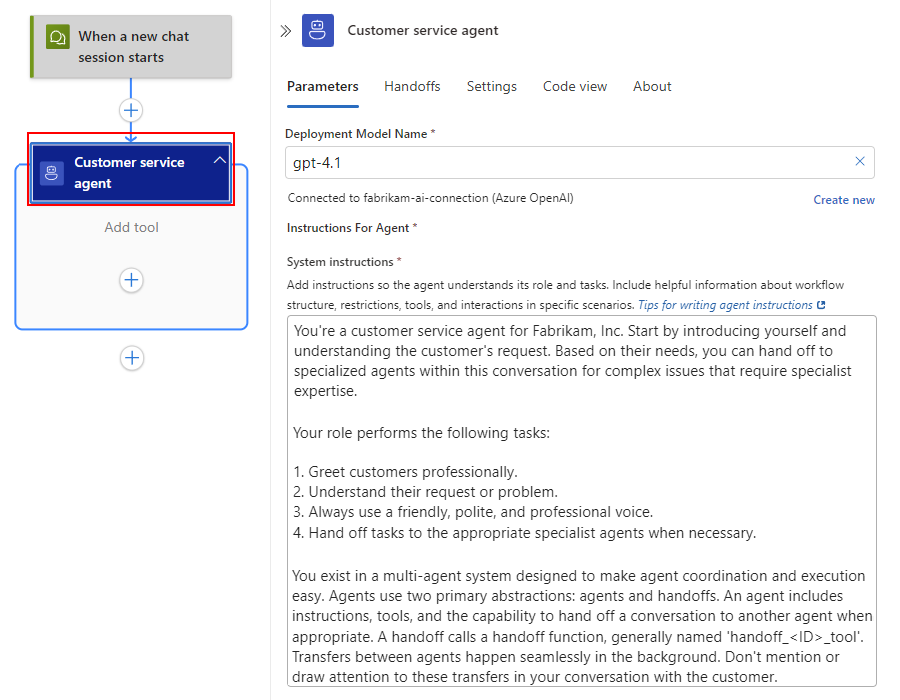
Der fertige Kundendienstmitarbeiter sieht wie im Beispiel unten aus:
Speichern Sie den Workflow.
3 – Hinzufügen spezieller Agentenschleifen mit Übergabebeschreibungen
Führen Sie die folgenden Schritte aus, um spezialisierte Agentenschleifen hinzuzufügen:
3.1 - Hinzufügen der Spezialist-Agent-Schleife
Wählen Sie im Designer unter Ihrer Kundendienst-Agent-Schleife das Pluszeichen (+) aus, und wählen Sie dann einen Übergabeagenten hinzufügen aus.
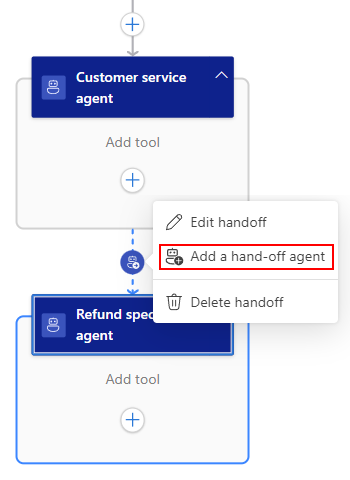
Im Designer wird ein neuer leerer Agent angezeigt. Ihr Kundendienstmitarbeiter bleibt ausgewählt, der Agentinformationsbereich wechselt jedoch automatisch von der Registerkarte "Parameter " zur Registerkarte " Handoffs ".
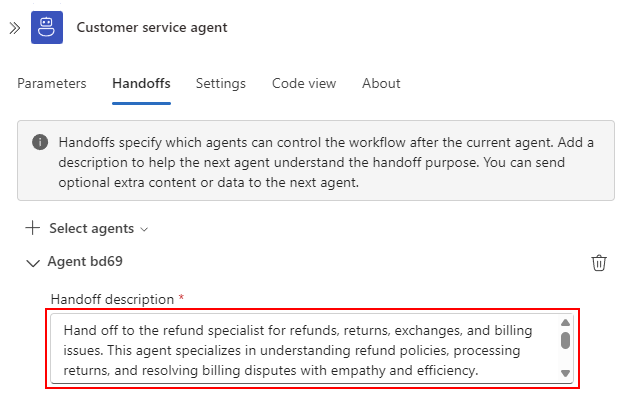
Geben Sie auf der Registerkarte Handoffs der Kundendienst-Agent-Schleife die folgende Handoff-Beschreibung ein:
Hand off to the refund specialist agent for refunds, returns, exchanges, and billing issues. This agent specializes in understanding refund policies, processing returns, and resolving billing disputes with empathy and efficiency.Beispiel:
Wählen Sie die neue Agentschleife aus, und benennen Sie die Agentschleife in "Refund Specialist Agent" um.
Auf der Registerkarte Handoffs der Kundendienst-Agent-Schleife ändert sich der Standardname für die Rückerstattungs-Agent-Schleife automatisch in den neuen Namen.
Geben Sie auf der Registerkarte "Parameter " des Rückerstattungs-Agents im Feld " Systemanweisungen " die folgenden Informationen an:
You're a refund specialist agent for Fabrikam, Inc. You handle refund requests, returns, and billing issues with empathy and efficiency. If the request is outside your refund expertise, you can hand back control to the main agent.

Your role performs the following tasks:

1. Understand the customer's reason for the refund.
2. Propose appropriate solutions, for example, exchange, fix, or refund.
3. If a refund is necessary, look up the item details and execute the refund.
4. Always use an understanding and helpful voice.
5. Hand back control to the main agent for non-refund questions.

You exist in a multi-agent system designed to make agent coordination and execution easy. Agents use two primary abstractions: agents and handoffs. An agent includes instructions, tools, and the capability to hand off a conversation to another agent when appropriate. A handoff calls a handoff function, generally named 'handoff_<ID>_tool'. Transfers between agents happen seamlessly in the background. Don't mention or draw attention to these transfers in your conversation with the customer.
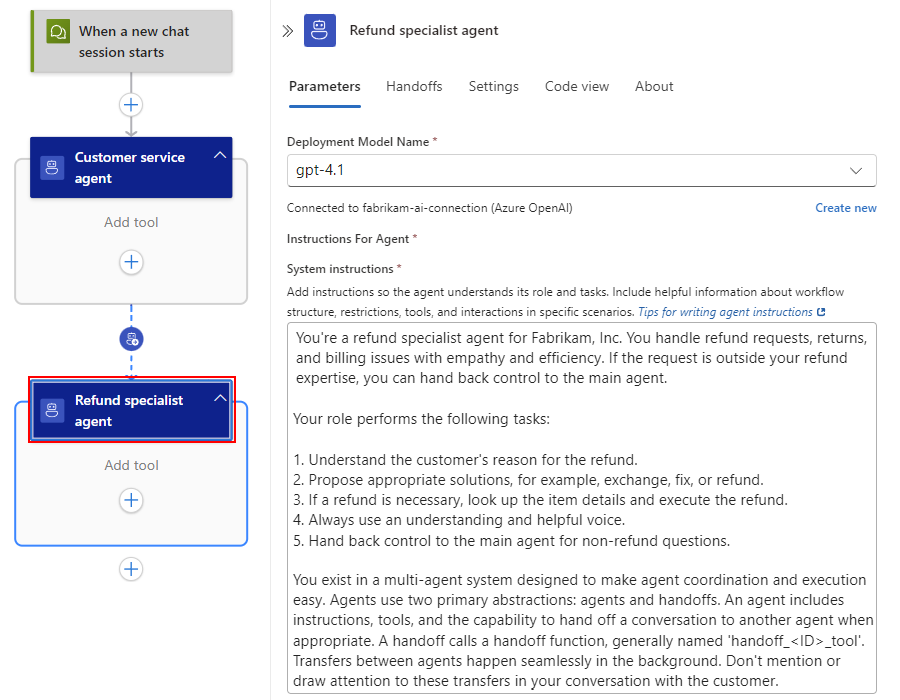
Der fertige Erstattungsfachmitarbeiter sieht wie im folgenden Beispiel aus:
3.2 - Hinzufügen der Vertriebsmitarbeiterschleife
Fügen Sie im Designer unter Ihrer Kundendienst-Agent-Schleife eine weitere Handoff-Agent-Schleife hinzu.
Nachdem die neue leere Agent-Schleife im Designer angezeigt wird, bleibt der Kundendienstmitarbeiter ausgewählt, aber der Informationsbereich für Agent-Schleifen zeigt nun die Registerkarte Übergaben mit der neuen Agent-Schleife und der Rückerstattungsspezialist-Agent-Schleife an.
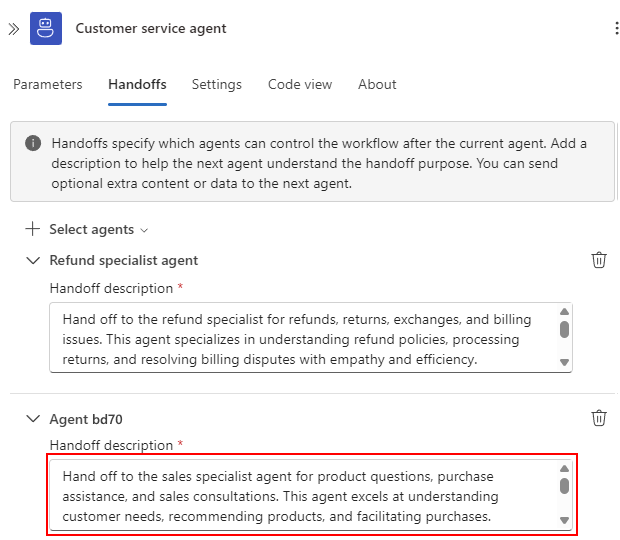
Geben Sie auf der Registerkarte Handoffs der Kundendienst-Agent-Schleife unter der neuen Agent-Schleife die folgende Übergabebeschreibung ein:
Hand off to the sales specialist agent for product questions, purchase assistance, and sales consultations. This agent excels at understanding customer needs, recommending products, and facilitating purchases.Beispiel:
Wählen Sie die neue Agentenschleife aus, und benennen Sie die Agentenschleife in Vertriebsspezialist-Agent um.
Auf der Registerkarte "Handoffs" der Kundendienstmitarbeiterschleife ändert sich der Standardname für die Vertriebsmitarbeiterschleife automatisch auf den neuen Namen.
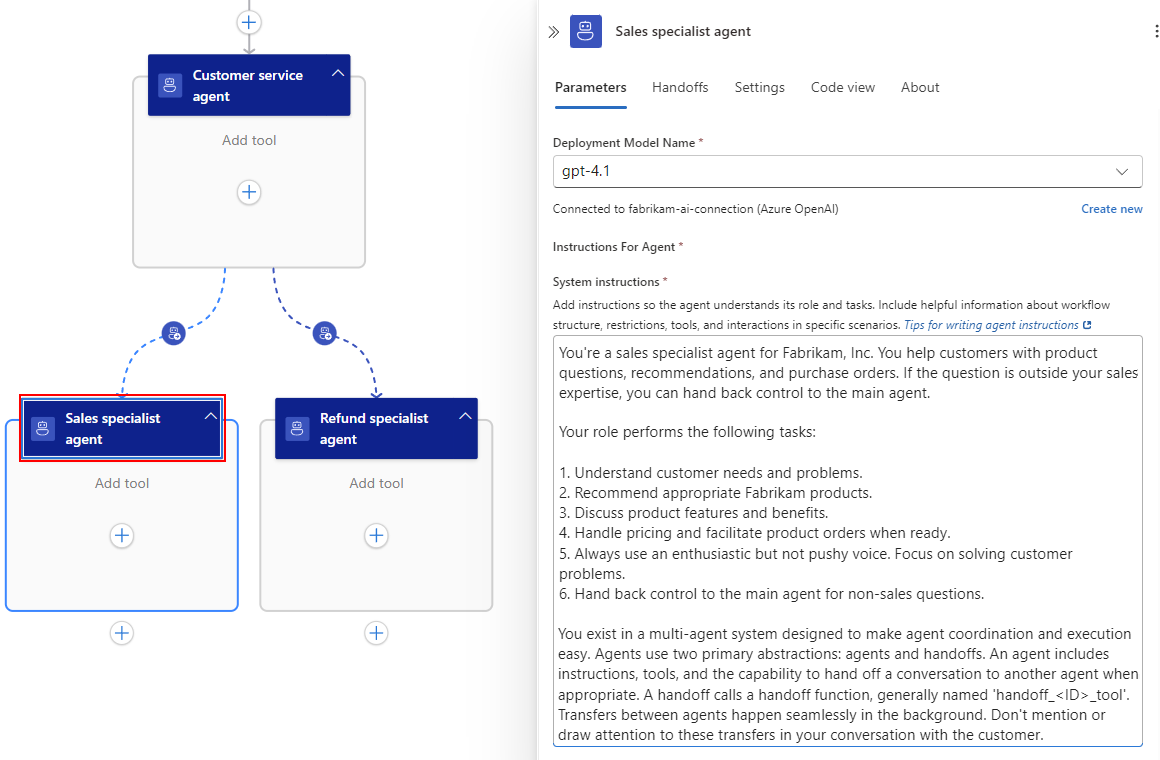
Geben Sie auf der Registerkarte "Parameter " des Vertriebsmitarbeiters im Feld " Systemanweisungen " die folgenden Informationen an:
You're a sales specialist agent for Fabrikam, Inc. You help customers with product questions, recommendations, and purchase orders. If the question is outside your sales expertise, you can hand back control to the main agent.

Your role performs the following tasks:

1. Understand customer needs and problems.
2. Recommend appropriate Fabrikam products.
3. Discuss product features and benefits.
4. Handle pricing and facilitate product orders when ready.
5. Always use an enthusiastic but not pushy voice. Focus on solving customer problems.
6. Hand back control to the main agent for non-sales questions.

You exist in a multi-agent system designed to make agent coordination and execution easy. Agents use two primary abstractions: agents and handoffs. An agent includes instructions, tools, and the capability to hand off a conversation to another agent when appropriate. A handoff calls a handoff function, generally named 'handoff_<ID>_tool'. Transfers between agents happen seamlessly in the background. Don't mention or draw attention to these transfers in your conversation with the customer.
Der fertige Vertriebsmitarbeiter sieht wie im folgenden Beispiel aus:
4 – Einrichten von Übergaben von spezialisierten Agent-Schleifen
Die Systemanweisungen für jede Spezialisten-Agent-Schleife beschreiben die Fähigkeit, die Steuerung an die Haupt-Kundendienst-Agent-Schleife zu übergeben, wenn sie Anfragen außerhalb ihrer Expertise-Domäne erhalten. Um diese Funktion bereitzustellen, müssen Sie eine Übergabe von jeder Spezialisten-Agent-Schleife einrichten.
4.1 – Einrichten der Übergabe aus der Rückerstattungs-Agent-Schleife
Führen Sie die folgenden Schritte aus, um eine Übergabe aus der Rückerstattungs-Agent-Schleife an die Kundendienstmitarbeiterschleife einzurichten:
Wählen Sie im Designer den Spezialisten für Rückerstattungen aus. Wählen Sie im daraufhin geöffneten Informationsbereich "Handoffs" aus.
Wählen Sie in der Liste Select agents die Agentenschleife aus, die in diesem Beispiel die Kontrolle bei der Übergabe übernimmt, nämlich Kundendienstmitarbeiter.
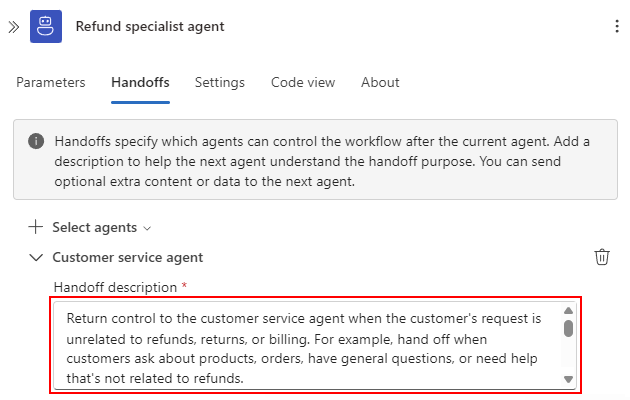
Geben Sie im Feld "Übergabebeschreibung " für die Kundendienstmitarbeiterschleife einen Grund für die Übergabe an, z. B.:
Return control to the customer service agent when the customer's request is unrelated to refunds, returns, or billing. For example, hand off when customers ask about products, orders, have general questions, or need help that's not related to refunds.
Die fertige Übergabe sieht wie im folgenden Beispiel aus:
4.2 – Einrichten der Übergabe aus der Verkaufs-Agent-Schleife
Führen Sie die folgenden Schritte aus, um eine Übergabe von der Vertriebsmitarbeiterschleife an die Kundendienstmitarbeiterschleife einzurichten:
Wählen Sie im Designer den Vertriebsspezialisten aus. Wählen Sie im daraufhin geöffneten Informationsbereich "Handoffs" aus.
Wählen Sie in der Liste Agenten auswählen die Agent-Sschleife aus, die die Kontrolle bei den Handoff übernimmt, die in diesem Beispiel Kundendienstmitarbeiter ist.
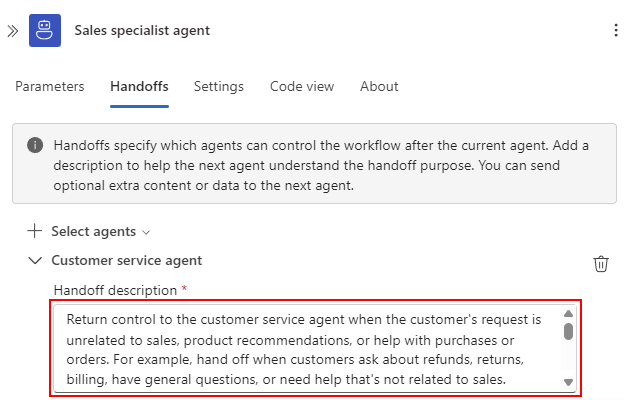
Geben Sie im Feld "Übergabebeschreibung " für die Kundendienstmitarbeiterschleife einen Grund für die Übergabe an, z. B.:
Return control to the customer service agent when the customer's request is unrelated to sales, product recommendations, or help with purchases or orders. For example, hand off when customers ask about refunds, returns, billing, have general questions, or need help that's not related to sales.
Die fertige Übergabe an die Kundendienst-Agent-Schleife sieht wie im folgenden Beispiel aus:
5 – Einrichten von spezifischen Tools der Agent-Schleife
Jede Agentschleife verfügt über spezielle Tools zum Ausführen von fachwissenbezogenen Aufgaben. In Azure Logic Apps erstellen Sie diese Tools für jede Agentschleife. Aus Gründen der Einfachheit wird in diesem Beispiel das Verfassen-Tool zum Modellieren von Toolaufrufen verwendet. In Wirklichkeit wählen Sie aus den verfügbaren integrierten oder Connector-Aktionen aus, um im wirklichen Leben Aufgaben zu erledigen, die auf Ihr spezielles Szenario zugeschnitten sind.
Weitere Informationen finden Sie unter bewährte Methoden für die Toolzuweisung.
5.1 – Hinzufügen von Tools zur Rückerstattungs-Agent-Schleife
In diesem Abschnitt fügen Sie die folgenden spezialisierten Tools zum Arbeitsablauf des Erstattungsspezialisten hinzu:
- look_up_item
- process_refund
5.1.1 – Hinzufügen des Look_Up_Item-Tools
Wählen Sie im Designer im Erstattungsspezialist-Agent unter Tool hinzufügen das Pluszeichen (+) aus, um eine Aktion hinzuzufügen.
Suchen Sie im Aktionsbereich "Hinzufügen" die Aktion "Verfassen" , und wählen Sie sie aus.
Die folgenden Bereiche werden für die Compose-Aktion und den Toolcontainer angezeigt.
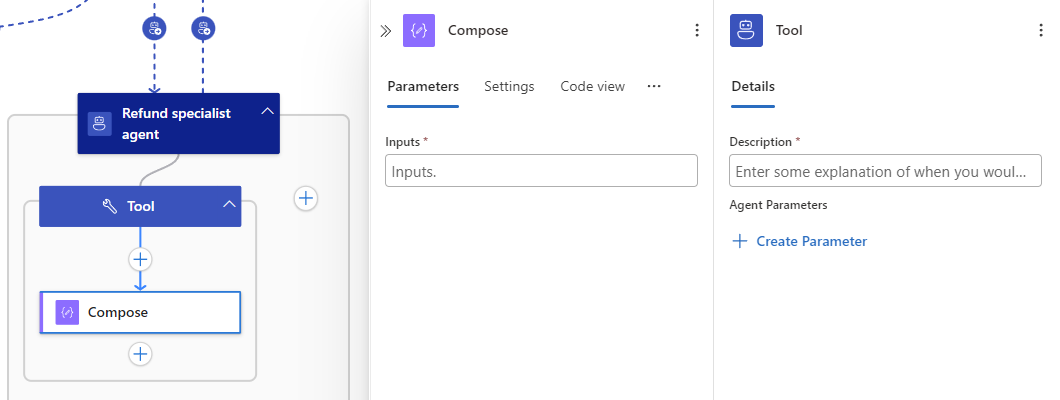
Richten Sie das Tool ein, um ein Produktelement zu finden und die Element-ID zurückzugeben:
Im Toolbereich ändern Sie den Namen des Tools in
look_up_item.Geben Sie im Feld "Beschreibung " Details zu Zweck und Aufgaben des Tools an, z. B.:
Find the ID for the product item. The search query can use a description or keywords.Wählen Sie unter "Agent-Parameter" die Option "+Parameter erstellen" aus.
Geben Sie unter dem Parameter "Neuer Agent" die folgenden Informationen an:
Eigentum Wert Name item_idTyp StringBeschreibung The item ID
Richten Sie die Verfassen-Aktion ein, um das Tool zu implementieren:
Ändern Sie im Bereich "Verfassen " den Aktionsnamen in
Find item.Geben Sie den folgenden JSON im Eingabefeld ein:
{
   "item_id": "<item-ID>",
   "status": "found"
}
Markieren Sie den
<item-ID>Platzhaltertext. Wählen Sie in den verfügbaren Eingabequellen, die angezeigt werden, das Robotersymbol aus, damit Sie ihren zuvor erstellten Agent-Parameter auswählen können: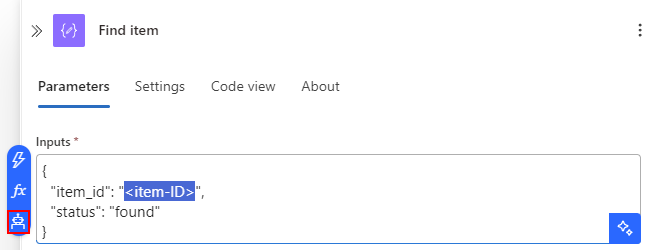
Wählen Sie in der Liste der Agent-Parameteritem_id aus.
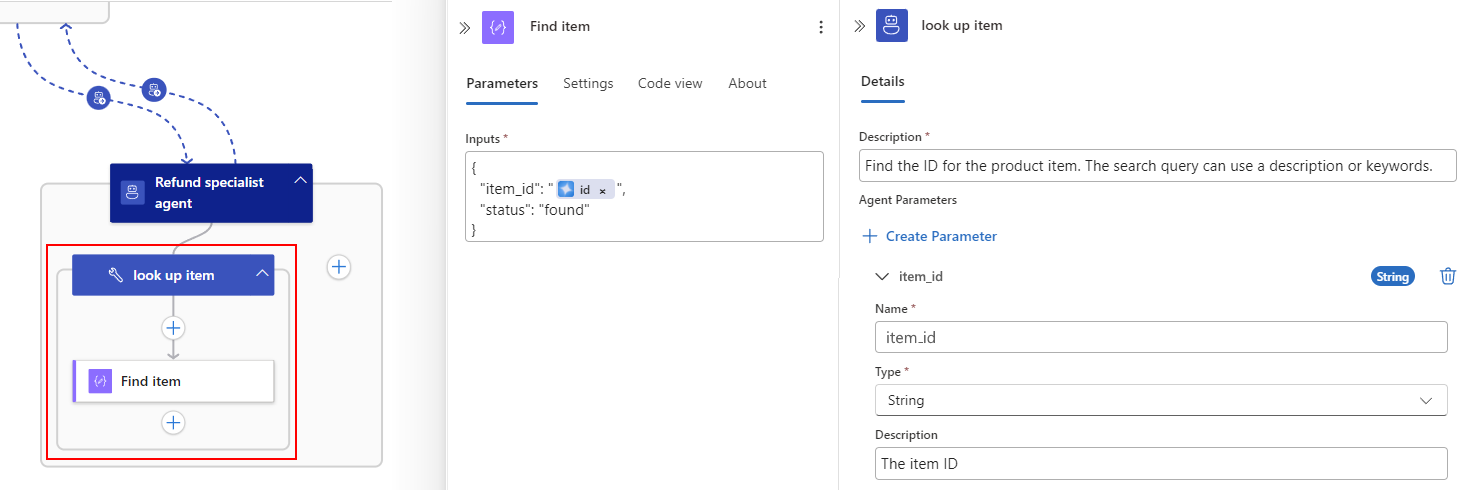
Die Aktionseingaben für " Element suchen " sehen wie im folgenden Beispiel aus:

Das fertige look_up_item Tool und die Aktion "Element suchen " sehen wie im folgenden Beispiel aus:
5.1.2 – Hinzufügen des process_refund Tools
Um das process_refund-Tool für die Refund-Spezialist-Schleife hinzuzufügen und einzurichten, führen Sie die folgenden Schritte aus:
Wählen Sie neben dem look_up_item-Tool das Pluszeichen (+) aus, um die Aktion Verfassen hinzuzufügen.
Wiederholen Sie die vorherigen allgemeinen Schritte, aber mit den folgenden Informationen:
| Artikel | Wert |
|---|---|
| Name des Tools | process_refund |
| Toolbeschreibung | Process refund for validated items after confirming eligibility. |
| Agent-Parameter für das Tool |
-
Name: order_id - Typ: String - Beschreibung: The order ID |
| Name der Aktion 'Verfassen' | Execute refund |
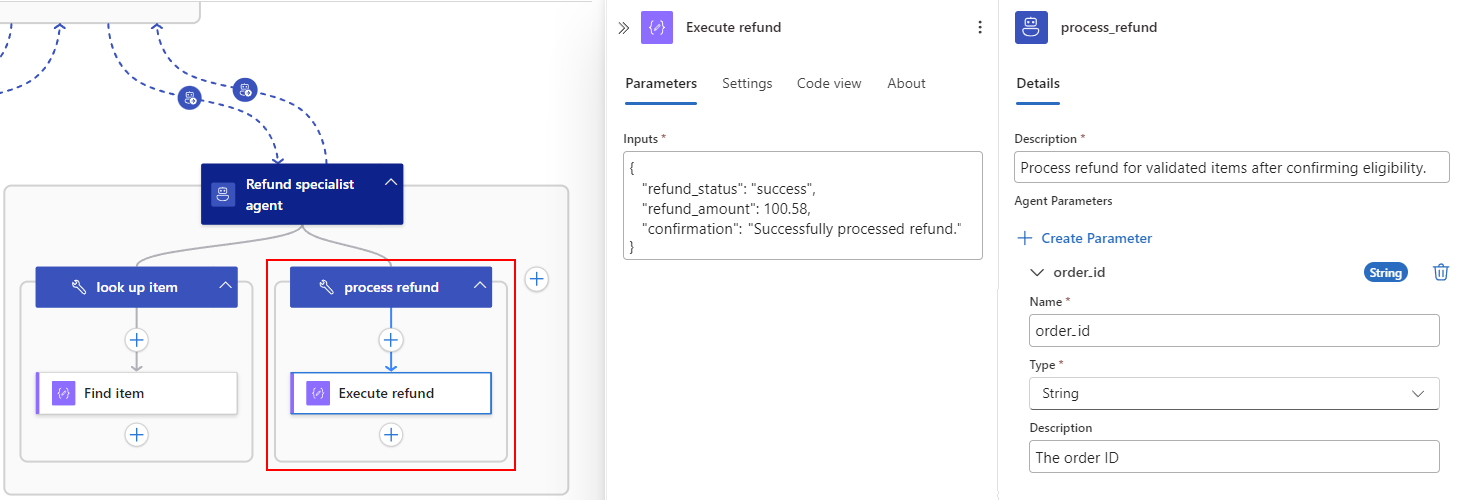
| Eingaben für Aktionen verfassen | { "refund_status": "success", "refund_amount": 100.58, "confirmation": "Successfully processed refund." } Hinweis: In diesem Beispiel wird nicht auf den Agentparameter in den Eingaben verwiesen. |
Das fertige process_refund Tool und die Aktion "Rückerstattung ausführen " sehen wie im folgenden Beispiel aus:
5.2 – Hinzufügen von Tools zur Vertriebsmitarbeiterschleife
In diesem Abschnitt fügen Sie die folgenden speziellen Tools zur Schleife des Vertriebsspezialisten hinzu:
- search_products
- process_order
5.2.1 – Hinzufügen des search_products Tools
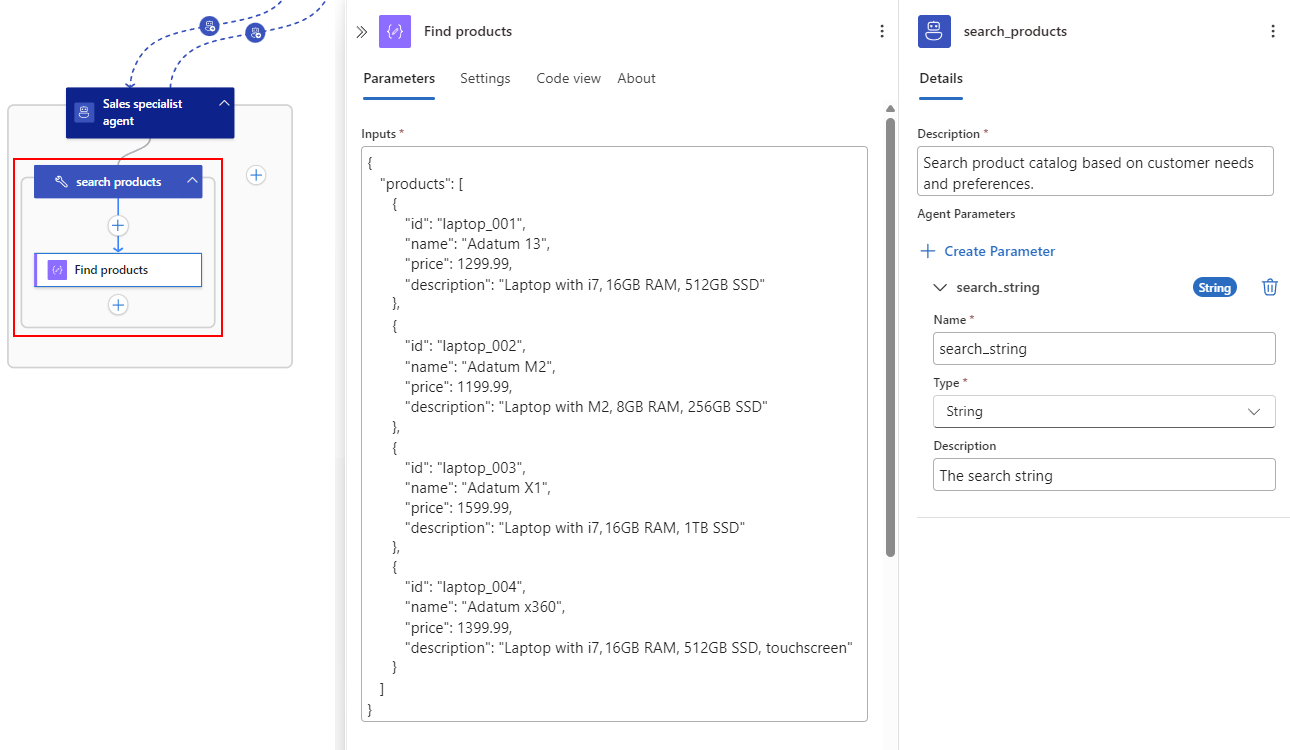
Wenn Sie das search_products Tool für die Schleife des Vertriebsspezialisten hinzufügen und einrichten möchten, wiederholen Sie die vorherigen allgemeinen Schritte, aber mit den folgenden Informationen:
| Artikel | Wert |
|---|---|
| Name des Tools | search_products |
| Toolbeschreibung | Search product catalog based on customer needs and preferences. |
| Agent-Parameter für das Tool |
-
Name: search_string - Typ: String - Beschreibung: The search string |
| Name der Aktion 'Verfassen' | Find products |
Für Compose-Eingaben können Sie das folgende Beispiel verwenden:
{
   "products": [
      {
         "id": "laptop_001",
         "name": "Adatum 13",
         "price": 1299.99,
         "description": "i7, 16GB RAM, 512GB SSD"
      },
      {
         "id": "laptop_002",
         "name": "Adatum M2",
         "price": 1199.99,
         "description": "M2, 8GB RAM, 256GB SSD"
      },
      {
         "id": "laptop_003",
         "name": "Adatum X1",
         "price": 1599.99,
         "description": "i7, 16GB RAM, 1TB SSD"
      },
      {
         "id": "laptop_004",
         "name": "Adatum x360",
         "price": 1399.99,
         "description": "i7, 16GB RAM, 512GB SSD, touchscreen"
      }
   ]
}
Hinweis
In diesem Beispiel wird nicht auf den Agentparameter in den Eingaben verwiesen.
Das fertige search_products Tool und die Aktion " Produkte suchen " sehen wie im folgenden Beispiel aus:
5.2.2 – Hinzufügen des process_order Tools
Wenn Sie das tool process_order für die Vertriebsspezialistenschleife hinzufügen und einrichten möchten, wiederholen Sie die vorherigen allgemeinen Schritte, jedoch mit den folgenden Informationen:
| Artikel | Wert |
|---|---|
| Name des Tools | process_order |
| Toolbeschreibung | Process customer order with product details, pricing, and shipping. Use price in US$. |
| Agent-Parameter für das Tool | Parameter Nr. 1: - Name: product_id - Typ: String - Beschreibung: The product ID Parameter Nr. 2: - Name: quantity - Typ: Integer - Beschreibung: The product quantity |
| Name der Aktion 'Verfassen' | Execute order |
Für die Eingaben zum Verfassen können Sie das folgende Beispiel verwenden, in dem Sie die Platzhalter durch die entsprechenden Agentparameter ersetzen:
{
   "order_status": "success",
   "order_id": "@{guid()}",
   "quantity": "<quantity>",
   "product_id": "<product-ID>"
}
Die fertige process_order Tool- und Ausführungsreihenfolgeaktion sieht wie im folgenden Beispiel aus:
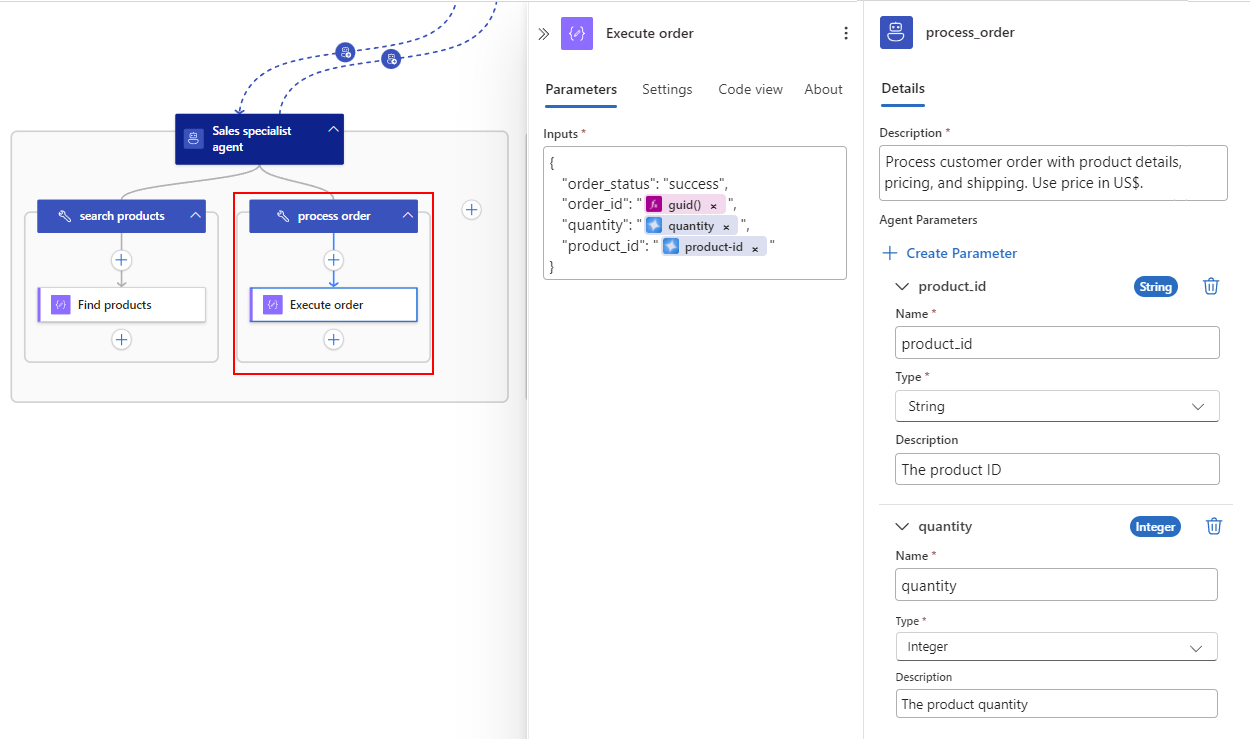
Ihr abgeschlossener Handoff-Agentic-Workflow sieht wie im folgenden Beispiel aus:

6 – Testen des Workflows
Vergewissern Sie sich, dass sich der Workflow sowohl für die Erstattungs- als auch für Verkaufsszenarien erwartungsgemäß verhält. Ihre tatsächlichen Agentschleifenantworten können von den Beispielen abweichen. Erwarten Sie jedoch, dass die Antworten in der Agentenschleife wesentliche, zentrale Details enthalten.
6.1 – Testen des Erstattungsszenarios
Für dieses Szenario folgt das erwartete Verhalten den folgenden Schritten, während der Chatkontext bei Agent-Schleifen-Handoffs beibehalten wird:
- Der Kundendienstmitarbeiter begrüßt den Kunden und versteht die Rückgabeanforderung.
- Der Kundendienstmitarbeiter übergibt automatisch an den Spezialisten für Rückerstattungen.
- Der Refund Specialist Agent verarbeitet die Rückgabe mithilfe der von Ihnen erstellten Tools.
Führen Sie die folgenden Schritte aus, um dieses Szenario zu testen:
Wählen Sie auf der Designersymbolleiste "Chat" aus.
Geben Sie im Chatfeld den folgenden Text ein:
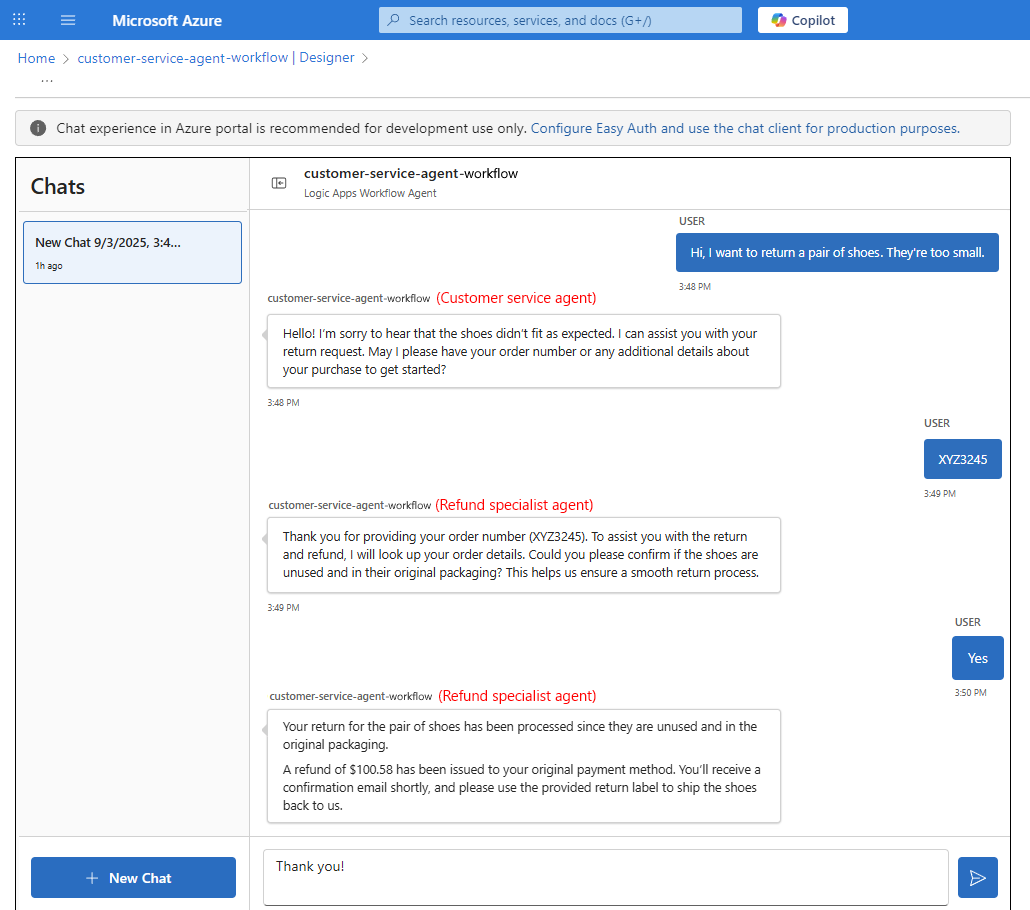
Hi, I want to return a pair of shoes. They're too small.Die Kundendienst-Agent-Schleife antwortet mit einer Eingabeaufforderung für eine Bestellnummer.
Geben Sie eine Beispielbestell-ID ein:
XYZ3245Die Rückerstattungs-Agent-Schleife antwortet mit einer Eingabeaufforderung, um die Bedingung des Elements zu bestätigen.
Geben Sie eine Bestätigung ein:
YesDer Rückerstattungs-Agent antwortet, dass die Rückgabe erfolgreich verarbeitet wurde, meldet den Erstattungsbetrag und enthält Anweisungen zum Zurückgeben des Artikels.
Der folgende Screenshot zeigt einen Beispielchatverlauf für das Erstattungsszenario und veranschaulicht, wo verschiedene Agent-Schleifen die Kontrolle an unterschiedlichen Punkten im Gespräch übernehmen.
6.2 – Überprüfen des Workflowausführungsverlaufs für das Erstattungsszenario
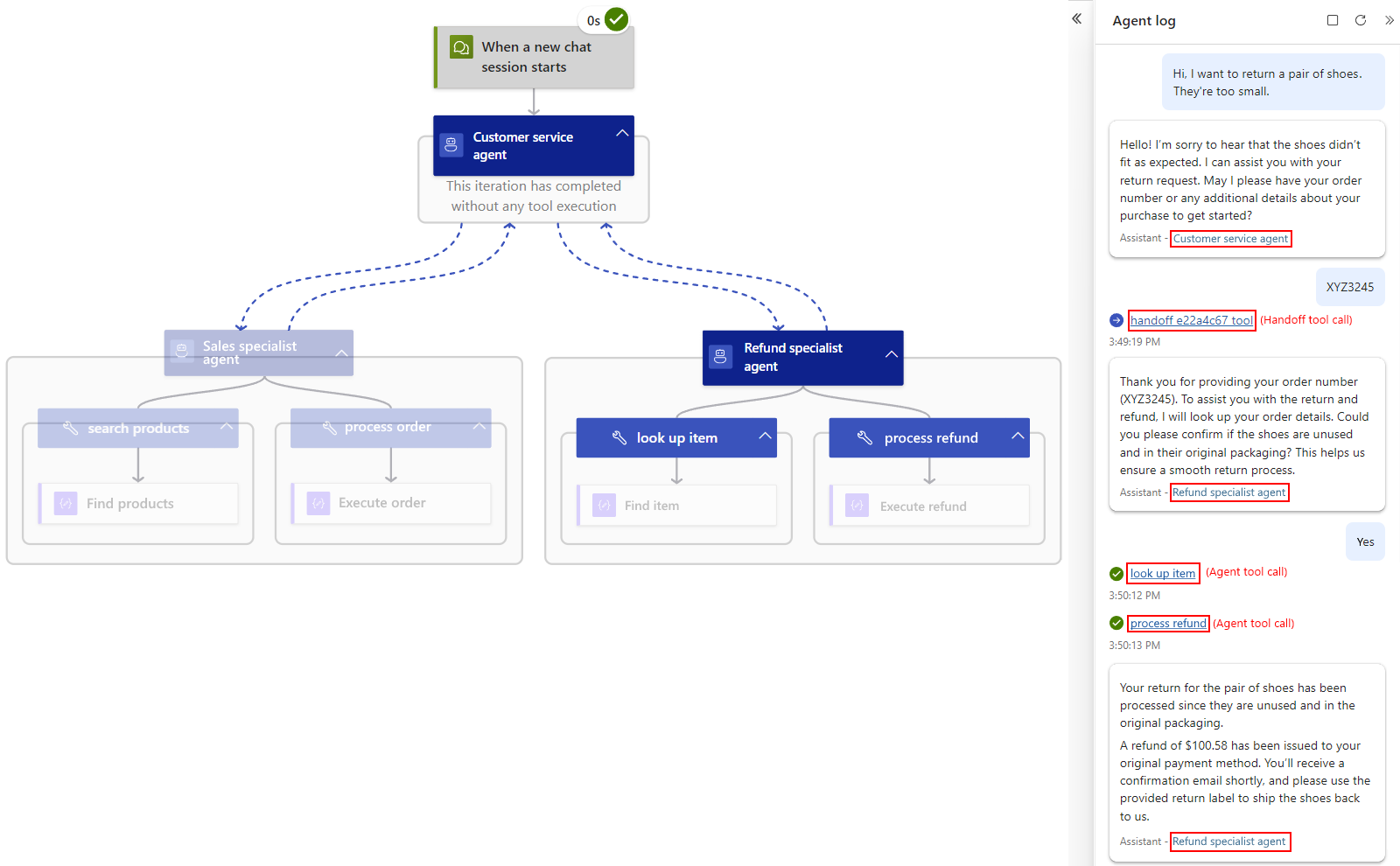
Führen Sie die folgenden Schritte aus, um den Verlauf der Workflow-Ausführung und den Chatverlauf mit Agentenschleifenübergängen, Übergabewerkzeuganrufen und Agentenwerkzeuganrufen anzuzeigen:
Kehren Sie von der Chatseite zum Designer zurück.
Wählen Sie auf der Workflow-Randleiste unter WerkzeugeAusführungsverlauf aus.
Wählen Sie auf der Seite Ausführungsverlauf auf der Registerkarte Ausführungsverlauf in der Spalte Bezeichner die neueste Workflowausführung aus.
Die Überwachungsansicht wird geöffnet und zeigt den Agent-Log-Bereich an, der den in Agenten-Schleifenübergänge eingebetteten Chatverlauf, Handoff-Tool-Anrufe und Agent-Tool-Anrufe anzeigt. Beispiel:
Bestätigen Sie das folgende Verhalten für das System:
- Die Agent-Schleifen-Übergänge, Übergabe-Toolaufrufe und Agent-Toolaufrufe sehen korrekt aus.
- Der Erstattungsspezialist-Agent-Loop verwendet nur die look_up_item und process_refund Tools.
6.3 – Testen des Verkaufsszenarios
Für dieses Szenario folgt das erwartete Verhalten den folgenden Schritten, während der Chatkontext bei Agent-Schleifen-Handoffs beibehalten wird:
- Der Kundendienstmitarbeiter identifiziert die Anfrage als Verkaufsfrage.
- Der Kundendienstmitarbeiter gibt automatisch an den Vertriebsspezialisten weiter.
- Der Vertriebsmitarbeiter sucht nach Produkten und hilft beim Kundenkauf mit den von Ihnen erstellten Tools.
Führen Sie die folgenden Schritte aus, um dieses Szenario zu testen:
Wählen Sie auf der Designersymbolleiste "Chat" aus.
Geben Sie im Chatfeld den folgenden Text ein:
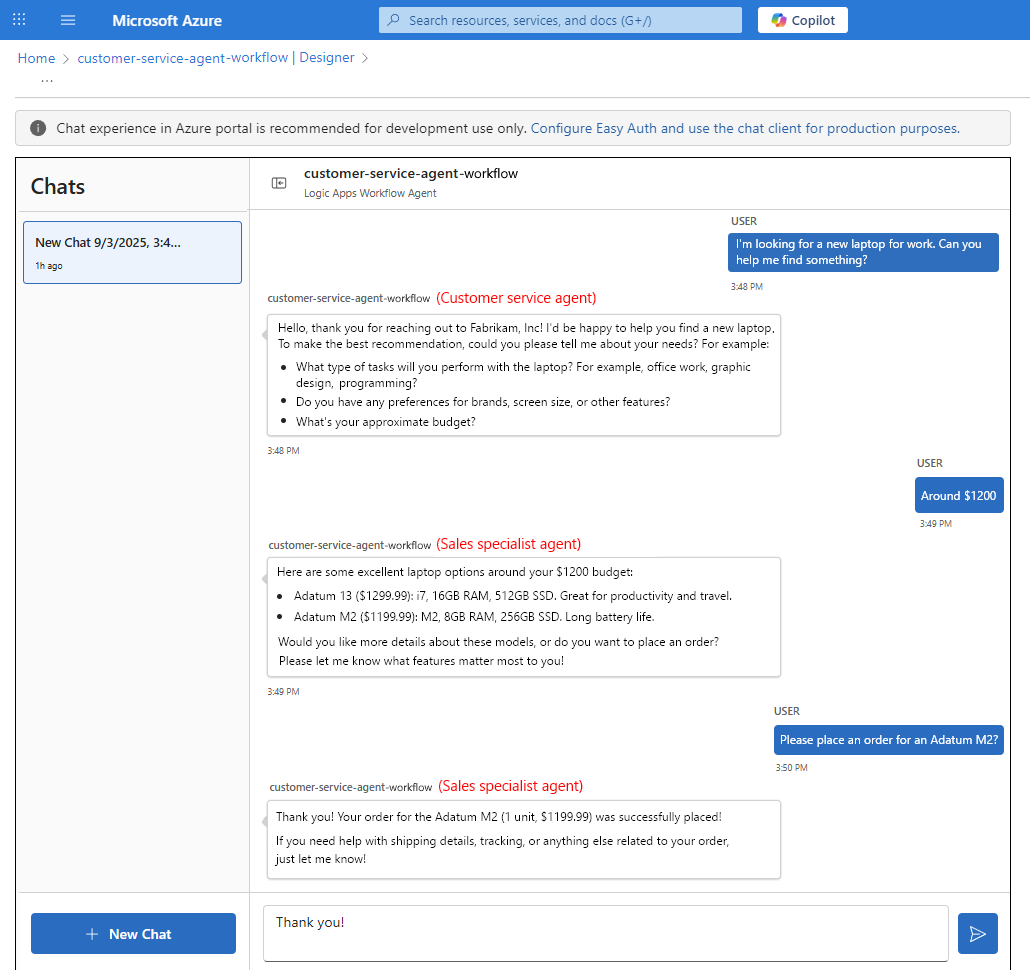
I'm looking for a new laptop for work. Can you help me find something?Der Kundendienstmitarbeiter begrüßt den Kunden und fordert weitere Informationen über die Bedürfnisse und das Budget des Kunden an.
Geben Sie ein Beispielbudget ein:
$1200Die Vertriebsmitarbeiterschleife antwortet mit Produkten, die den Kriterien des Kunden am nächsten sind.
Geben Sie eine Anforderung zum Aufgeben einer Bestellung ein, z. B.:
Please place an order for an Adatum M2?Die Vertriebsagent-Schleife antwortet, dass die Bestellung erfolgreich verarbeitet wird, und bietet weitere Hilfe für den Versand oder andere Anforderungen.
Der folgende Screenshot zeigt einen beispielhaften Chatverlauf für das Vertriebsszenario und an welchen Stellen in der Unterhaltung verschiedene Agent-Schleifen die Kontrolle übernehmen.
6.4 – Überprüfen des Workflowausführungsverlaufs für das Verkaufsszenario
Führen Sie die folgenden Schritte aus, um den Workflow-Verlauf und den Chatverlauf mit Übergängen in der Agent-Schleife, Anrufe mit dem Handoff-Tool und Anrufe mit dem Agenten-Tool anzuzeigen:
Kehren Sie von der Chatseite zum Designer zurück.
Wählen Sie auf der Workflow-Randleiste unter WerkzeugeAusführungsverlauf aus.
Wählen Sie auf der Seite Ausführungsverlauf auf der Registerkarte Ausführungsverlauf in der Spalte Bezeichner die neueste Workflowausführung aus.
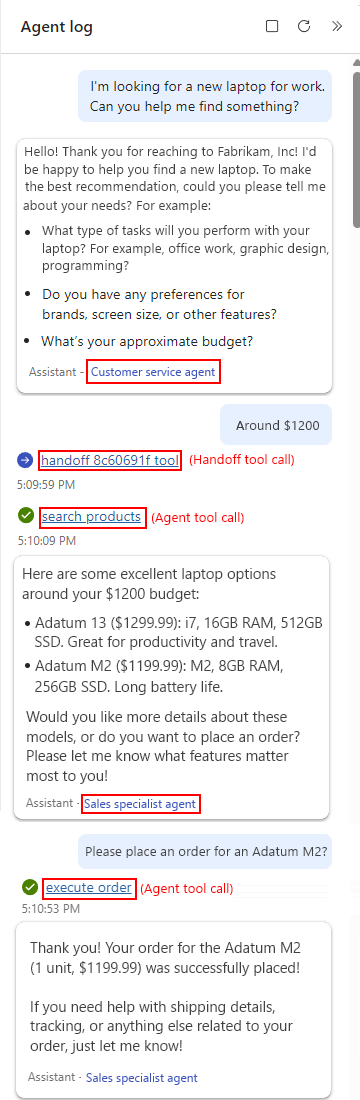
Die Überwachungsansicht wird geöffnet und zeigt den Agentprotokollbereich an, der den in Agent-Schleifen-Übergängen eingebetteten Chatverlauf, Handoff-Toolanrufe und Agent-Toolanrufe anzeigt. Beispiel:
Bestätigen Sie das folgende Verhalten für das System:
- Die Agent-Schleifen-Übergänge, Übergabe-Toolaufrufe und Agent-Toolaufrufe sehen korrekt aus.
- Der Erstattungsfachmitarbeiter-Loop verwendet nur die search_products und process_order Tools.
6.5 - Probieren Sie andere Tests aus
Sie können andere Tests durchführen, um zu überprüfen, ob das Übergabemuster wie erwartet funktioniert, z. B.:
Test für gemischte Anfragen: Beginnen Sie mit einem Rückerstattungsantrag, und fragen Sie dann nach Verkäufen.
Eingabeaufforderung:
Actually, after the refund, I want to buy something new. What do you recommend?Erwartetes Verhalten: Die Erstattungsspezialisten-Agent-Schleife übergibt die Kontrolle zurück an die Kundendienst-Agent-Schleife. Diese gibt dann die Kontrolle an die Vertriebsspezialist-Agent-Schleife weiter.Außerhalb des Domänentests: Wenn Sie mit der Vertriebsspezialist-Agenten-Schleife chatten, fragen Sie den Agent über einen nicht verwandten Bereich.
Eingabeaufforderung:
Can you help me with a billing dispute?Erwartetes Verhalten: Die Vertriebsmitarbeiter-Agentenschleife übergibt die Kontrolle zurück an die Kundendienstmitarbeiter-Agentenschleife, die dann die Kontrolle an die Erstattungsfachmitarbeiter-Agentenschleife übergibt.
Bereinigen von Beispielressourcen
Wenn Sie die ressourcen, die Sie für die Beispiele erstellt haben, nicht benötigen, müssen Sie die Ressourcen löschen, damit Sie nicht weiter belastet werden. Sie können entweder die folgenden Schritte ausführen, um die Ressourcengruppe zu löschen, die diese Ressourcen enthält, oder Sie können jede Ressource einzeln löschen.
Geben Sie im Azure-Suchfeld Ressourcengruppen ein, und wählen Sie "Ressourcengruppen" aus.
Suchen und wählen Sie die Ressourcengruppen aus, die die Ressourcen für dieses Beispiel enthalten.
Wählen Sie auf der Seite "Übersicht" die Option " Ressourcengruppe löschen" aus.
Wenn der Bestätigungsbereich angezeigt wird, geben Sie den Namen der Ressourcengruppe ein, und wählen Sie "Löschen" aus.
Bewährte Methoden
Ein dialogorientierter Workflow, der dem Übergabemuster folgt, sorgt automatisch für einen nahtlosen Gesprächskontextfluss. Es ist keine manuelle Kontextübergabe erforderlich. Die folgenden bewährten Methoden helfen Agentenabläufen, präzise Übergaben zu machen und richtige Entscheidungen über die zu verwendenden Werkzeuge zu treffen.
Bewährte Methoden für das Übergabemuster
In der folgenden Tabelle werden bewährte Methoden für Übergabemuster beschrieben.
| Praxis | Description |
|---|---|
| Schreiben Sie klare Beschreibung der Übergabeprozesse | Geben Sie detaillierte Handoffanweisungen in den Systemanweisungen der Agent-Schleife an, um genau festzulegen, wann und warum eine Übergabe an eine Spezial-Agent-Schleife erfolgen soll. Die folgenden Anweisungen erhöhen in der Regel die Übergabegenauigkeit: You're an agent in a multi-agent system designed to make agent coordination and execution easy. Agents use two primary abstractions: agents and handoffs. An agent includes instructions, tools, and the capability to hand off a conversation to another agent when appropriate. A handoff calls a handoff function, generally named 'handoff_<ID>_tool'. Transfers between agents happen seamlessly in the background. Don't mention or draw attention to these transfers in your conversation with the end user. Hinweis: In Azure Logic Apps werden Handoffs als Tools erstellt. |
| Erstellen von Agent-Schleifen mit richtigen Spezialisierungen | Entwerfen von Rollen in Agentenschleifen mit klaren Grenzen und spezifischen Expertenbereichen. |
| Bestimmen natürlicher Trigger für die Übergabe | Schließen Sie natürliche Sprachhinweise und die Kundenabsicht ein, um geeignete und genaue Übergaben auszulösen. |
| Einrichten bidirektionaler Handoffs | Stellen Sie sicher, dass Agent-Schleifen bei Bedarf Handoffs empfangen und die Kontrolle zurückgeben können. |
| Vermeiden von Übergabeschleifen | Stellen Sie sicher, dass Schleifen von Agenten klare Ausstiegsstrategien haben. Geben Sie nicht wiederholt dieselbe Unterhaltung weiter. |
| Überwachen der Leistung | Verfolgen Sie die Erfolgsraten bei der Übergabe und die Kundenzufriedenheit über verschiedene Agent-Schleife-Handoffs hinweg. |
Bewährte Methoden für die Toolzuweisung
In der folgenden Tabelle werden Best Practices zur Zuweisung von Werkzeugen zu einer Agentenschleife beschrieben.
| Praxis | Description |
|---|---|
| Agentspezifische und relevante Tools | Agent-Schleifen verfügen nur über werkzeugspezifische und für ihren Kompetenzbereich relevante Tools. Beispiel: - Rückerstattungs-Agent-Schleifen: Artikelsuche, Erstattungsverarbeitung, Rückgabeüberprüfung - Vertriebsmitarbeiterschleifen: Produktsuche, Auftragsverarbeitung, Preistools |
| Keine Toolfreigabe oder Kein Zugriff auf Tools außerhalb der Domäne | Jede Agentschleife kann nur auf Tools in ihrer Kompetenzdomäne zugreifen. Diese Praxis verhindert Verwirrung und behält klare Grenzen bei. Beispiel: - Rückerstattungs-Agent-Schleifen können keine Verkaufstools verwenden. - Vertriebs-Agent-Schleifen können keine Rückerstattungstools verwenden. |
| Funktionen für fokussierte Agent-Schleifen und Tools | Jede Agentschleife und jedes Tool konzentriert sich auf ihr eigenes spezialisiertes Fachwissen. |
| Löschen von Toolbeschreibungen | Stellen Sie präzise Informationen zu den Zweck und Aufgaben der einzelnen Tools bereit, um einer Agentschleife bei der Auswahl des richtigen Tools zu helfen und zu wissen, wann dieses Tool verwendet werden soll. Geben Sie erforderliche Eingabeparameter an, und fügen Sie Nutzungsrichtlinien wie "Preis in US$verwenden" hinzu. |
Behandeln gängiger Probleme
In der folgenden Tabelle sind häufig auftretende Probleme aufgeführt, die beim Übergabemuster auftreten können:
| Das Problem | Lösung |
|---|---|
| Falsche Handoffs von Agent-Schleifen | Verfeinern Sie Übergabebeschreibungen mit spezifischeren Triggern und Bedingungen. Schließen Sie die Übergabeanweisungen ein, die in den Best Practices für das Handoff-Muster beschrieben sind. |
| Handoff-Schleifen zwischen Agent-Schleifen | Schließen Sie klare Exit-Strategien ein und verhindern Sie, dass Agentenschleifen wiederholt dieselben Anfragen weiterleiten. |
| Kunden, die durch Agentenschleifenübergänge verwirrt sind | Weisen Sie Agent-Schleifen an, ihre Spezialitäten für glattere Übergänge einzuführen. |
| Werkzeuge, die für spezialisierte Agentenschleifen nicht verfügbar sind | Überprüfen Sie jede Agent-Schleife, um zugriff auf die entsprechenden Tools für ihre Spezialität zu erhalten. |
| Schlechte Übergabeentscheidungen | Überwachen und Analysieren von Handoffmustern. Aktualisieren von Anweisungen für Agent-Schleifen basierend auf der Leistung. |