Hinweis
Für den Zugriff auf diese Seite ist eine Autorisierung erforderlich. Sie können versuchen, sich anzumelden oder das Verzeichnis zu wechseln.
Für den Zugriff auf diese Seite ist eine Autorisierung erforderlich. Sie können versuchen, das Verzeichnis zu wechseln.
Gilt für: Azure Logic Apps (Standard)
Von Bedeutung
Dieses Vorschaufeature unterliegt den ergänzenden Nutzungsbedingungen für Microsoft Azure Previews.
Um Standardworkflows programmgesteuert in Azure Logic Apps mit den Visual Studio Code Tools für die Codeentwicklung, Quellcodeverwaltung, Komponententests, IntelliSense, Debugging und Umgestaltung zu erstellen, verwenden Sie das Azure Logic Apps Standard SDK. Mit diesem SDK können Sie Workflows vollständig in C# und .NET mithilfe eines imperativen Codierungsstils definieren. Sie erhalten nicht nur mehr Kontrolle über Ihr Workflowdesign, Sie erhalten vollzugriff auf das Azure Logic Apps Ökosystem für Azure gehostete Connectors und integrierte Vorgänge. Organisieren, entwickeln und testen Sie Ihre Workflows mithilfe der Projektstruktur, der Debugerfahrung und der Entwicklungsmuster, die Sie möglicherweise bereits in Visual Studio Code kennen.
In diesem Leitfaden wird gezeigt, wie Sie die folgenden Aufgaben ausführen:
- Erstellen Sie Ihren Arbeitsbereich und Ihr Code-first-Workflowprojekt.
- Aktivieren Sie Azure-gehostete Konnektoren und richten Sie Verbindungen ein.
- Lokales Ausführen und Debuggen von Workflows.
- Fügen Sie Ihrem Projekt weitere Workflows hinzu.
Standardmäßig generiert das SDK ein Logik-App-Projekt, das Beispielcode enthält, den Sie überprüfen und dann durch Eigene ersetzen können.
Voraussetzungen
Ein Azure Konto und Abonnement, das Ressourcen in Azure erstellen kann. Erhalten Sie ein kostenloses Azure-Konto.
Visual Studio Code und die Azure Logic Apps (Standard)-Erweiterung.
Vertrautheit mit C# und .NET Entwicklung in Visual Studio Code.
Bekannte Probleme und Einschränkungen
Während der Vorschauversion gelten die folgenden Einschränkungen:
| Area | Limitation |
|---|---|
| Integrierte, dienstanbieterbasierte Vorgänge | Derzeit nicht verfügbar, aber für eine zukünftige Version geplant. Während der Vorschau sind nur von Azure gehostete und verwaltete Konnektoren für Code-first-Workflows verfügbar. |
| Dynamische Schemas | Derzeit nicht verfügbar während der Vorschau. |
| Benutzerdefinierter Code | Derzeit werden nur Rückrufmethoden unterstützt. Inline-Lambda-Funktionen werden während der Vorschau nicht unterstützt. |
| Aktionen | Bevor Sie diese Vorgänge in Workflows verwenden und darauf verweisen können, müssen Sie sie hinzufügen und benennen. |
| Verwaltete Identitätsauthentifizierung | Support wird derzeit entwickelt. Verwenden Sie zur Zeit Verbindungszeichenfolge- oder API-Schlüsselauthentifizierung. |
Erstellen Ihres Arbeitsbereichs für Ihr Projekt
Bevor Sie Workflows erstellen können, müssen Sie einen Arbeitsbereich für Ihr Standardlogik-App-Projekt erstellen.
Wählen Sie auf der Aktivitätsleiste in Visual Studio Code das Azure-Symbol aus.
Wählen Sie im Fenster Azure auf der Symbolleiste Workspace das Menü Azure Logic Apps aus, und wählen Sie Neuer Logik-App-Arbeitsbereich erstellen aus.
Wenn Windows Defender Firewall Sie auffordert, Netzwerkzugriff für Code.exe zu gewähren, was Visual Studio Code ist. Wählen Sie für func.exe, bei dem es sich um die Azure Functions Core Tools handelt, Private-Netzwerke, z. B. mein Heim- oder Arbeitsnetzwerk>Allow-Zugriff aus.
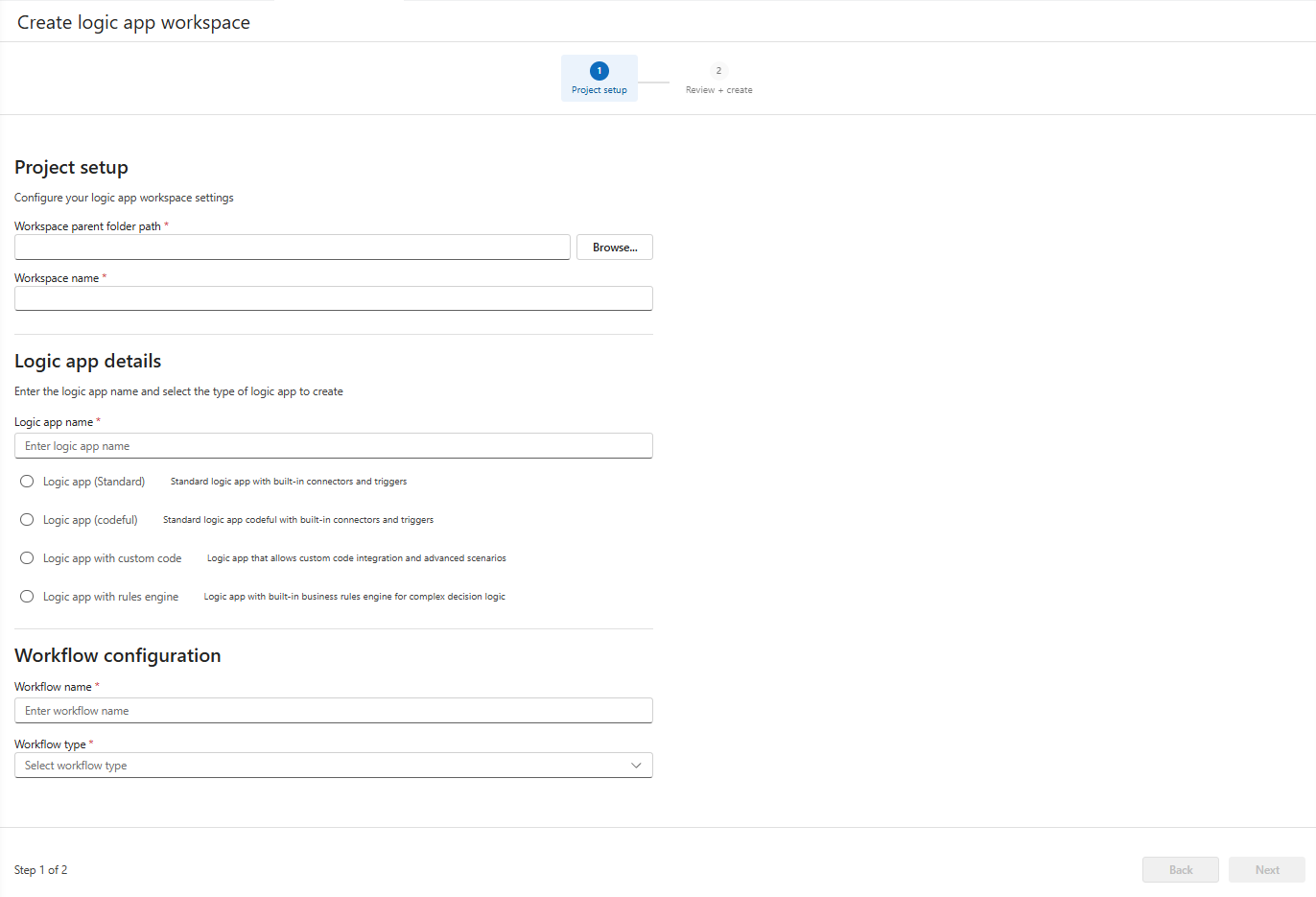
Die Registerkarte " App-Arbeitsbereich erstellen" wird geöffnet, sodass Sie Details zu Ihrer Projekt- und Logik-App angeben können.
Geben Sie auf dieser Registerkarte die folgenden Informationen an:
Eigenschaft Beschreibung Übergeordneter Arbeitsbereichsordnerpfad Der Pfad- und Ordnername für Ihren lokalen Arbeitsbereich. Dieser Arbeitsbereichsname wird für die Ordner- und Projektdateien verwendet.
Führen Sie die folgenden Schritte aus, um diesen Ordner zu erstellen:
1. Wählen Sie "Durchsuchen" aus, um das Fenster "Ordner auswählen " zu öffnen.
2. Wechseln Sie zu dem Speicherort, an dem Sie den Arbeitsbereichsordner erstellen möchten.
3. Erstellen Sie Ihren Ordner, und wählen Sie dann nur einmal den Ordner aus.
4. Wählen Sie Übergeordneten Arbeitsbereichsordner auswählen aus (doppelklicken Sie nicht auf den Ordner).Name des Arbeitsbereichs Der Name für Ihren Arbeitsbereich in Visual Studio Code. Name der Logik-App Der Name für Ihr Logik-App-Projekt. Logik-App-Projekt und Workflowtyp Diese Liste zeigt die möglichen Varianten für ein Standardlogik-App-Projekt.
Wählen Sie für Standard SDK-Projekte Logik-App (mit Code) für Code-First-Workflows aus.Workflowname Der Name für den ersten Workflow im Standardlogik-App-Projekt. Workflowtyp - Zustandsbehaftet: Ein Workflow ohne KI mit Ausführungsverlauf.
- Konversationsagenten: Ein KI-gestützter Workflow, der Interaktionen mit Menschen per Chat unterstützt und einen Ausführungsverlauf umfasst.
- Autonome Agents: Ein KI-gesteuerter Workflow, der die menschunabhängige Automatisierung unterstützt und die Ausführungshistorie enthält.Wenn Sie bereit sind, wählen Sie Weiter aus.
Bestätigen Sie auf der Registerkarte "Überprüfen+ Erstellen " Ihre Eingaben, und wählen Sie " Arbeitsbereich erstellen" aus.
Visual Studio Code fordert Sie auf, zu bestätigen, ob sie den Autoren der Dateien in Ihrem Arbeitsbereich vertrauen sollen.
Um zu bestätigen, wählen Sie "Ja" aus, ich vertraue den Autoren.
Visual Studio Code erstellt und öffnet Ihren Arbeitsbereich und Ihr Logik-App-Projekt, das im Fenster Explorer angezeigt wird.
Nach dem Öffnen Ihres Arbeitsbereichs werden Sie aufgefordert, die Azure-Konnektoren zu aktivieren, die in der globalen, mandantenfähigen Azure-Umgebung gehostet und ausgeführt werden.
Fahren Sie mit den nächsten Schritten fort, um diese Connectors zu aktivieren.
Aktivieren von Azure gehosteten Connectors
Für diese Vorschauversion können Sie nur die Azure gehosteten, verwalteten Connectors in Ihren Code-first-Workflows verwenden.
Wenn Visual Studio Code Sie auffordert, diese Konnektoren zu aktivieren, wählen Sie Konnektoren aus Azure verwenden aus.
Wählen Sie das Azure Abonnement aus, das für diese Connectors verwendet werden soll.
Wählen Sie eine Ressourcengruppe aus, um Ihre Connectorressourcen zu verwalten.
Wählen Sie den zu verwendenden Authentifizierungstyp aus:
Authentication Beschreibung Verbindungsschlüssel Verwenden Sie während der Vorschau Verbindungszeichenfolgen und Zugriffstasten, da verwaltete Identität derzeit nicht verfügbar ist. Verwaltete Identität Empfohlen für eine bessere Sicherheit durch Microsoft Entra, sodass Sie Anmeldeinformationen, Schlüssel oder geheime Schlüssel lokal oder in der Cloud nicht verarbeiten, speichern und verwalten.
Überprüfen von Projekt- und Workflowcode
Wählen Sie in Visual Studio Code auf der Aktivitätsleiste Explorer (Dateisymbol) aus, um Ihr Projekt anzuzeigen.
Überprüfen Sie im Explorer-Fenster die folgenden wichtigen Projektdateien und deren Beispielcode.
Dateien Beschreibung Program.csDefiniert, wie der Host Ihre Workflows ausführt, indem er den Host erstellt, konfiguriert und startet. <workflow_name>.csDefiniert Ihren Workflow mit dem Trigger und den Aktionen im Code. Beispiel:
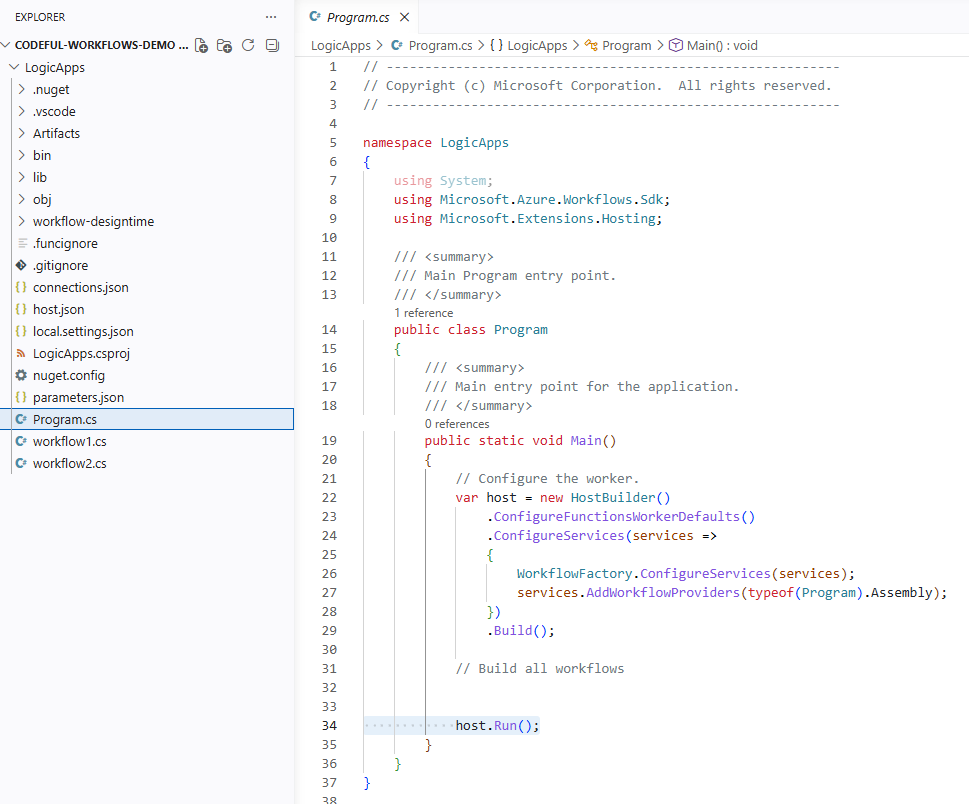
In Ihrem Codeful Logic App-Projekt verwendet eine Workflowdatei Code, um die Schritte in Ihrer Automatisierung zu definieren, beginnend mit einem einzelnen Trigger, der von Aktionen gefolgt wird. Die Struktur für diese Schritte ähnelt der Sequenz im Workflow-Designer, wird aber in C# ausgedrückt.
Das SDK kompiliert Ihre Workflowdefinition, die dann für die Azure Logic Apps Laufzeit ausgeführt wird.
Einrichten von Verbindungen für Trigger und Aktionen
Führen Sie die folgenden Schritte aus, um alle Verbindungen einzurichten, die der Auslöser oder die Aktionen in Ihrem Workflow für die Ausführung benötigen:
Öffnen Sie in Visual Studio Code im Fenster Explorer Ihr Logik-App-Projekt und eine Workflowcodedatei, z. B.
<workflow_name.cs.Suchen Sie in der Codedatei nach der Aktionsdefinition, die einem Azure verwalteten Connector zugeordnet ist, z. B.:
var getCurrentWeatherAction = WorkflowActions.Managed.Msnweather("msnweather").CurrentWeather(
    location: () => "98058",
    units: () => unitsInput.Imperial);
Bewegen Sie den Mauszeiger über den Aktionsaufruf. Wählen Sie in dem angezeigten Tooltip "Connector verwalten" aus.
Beispiel:
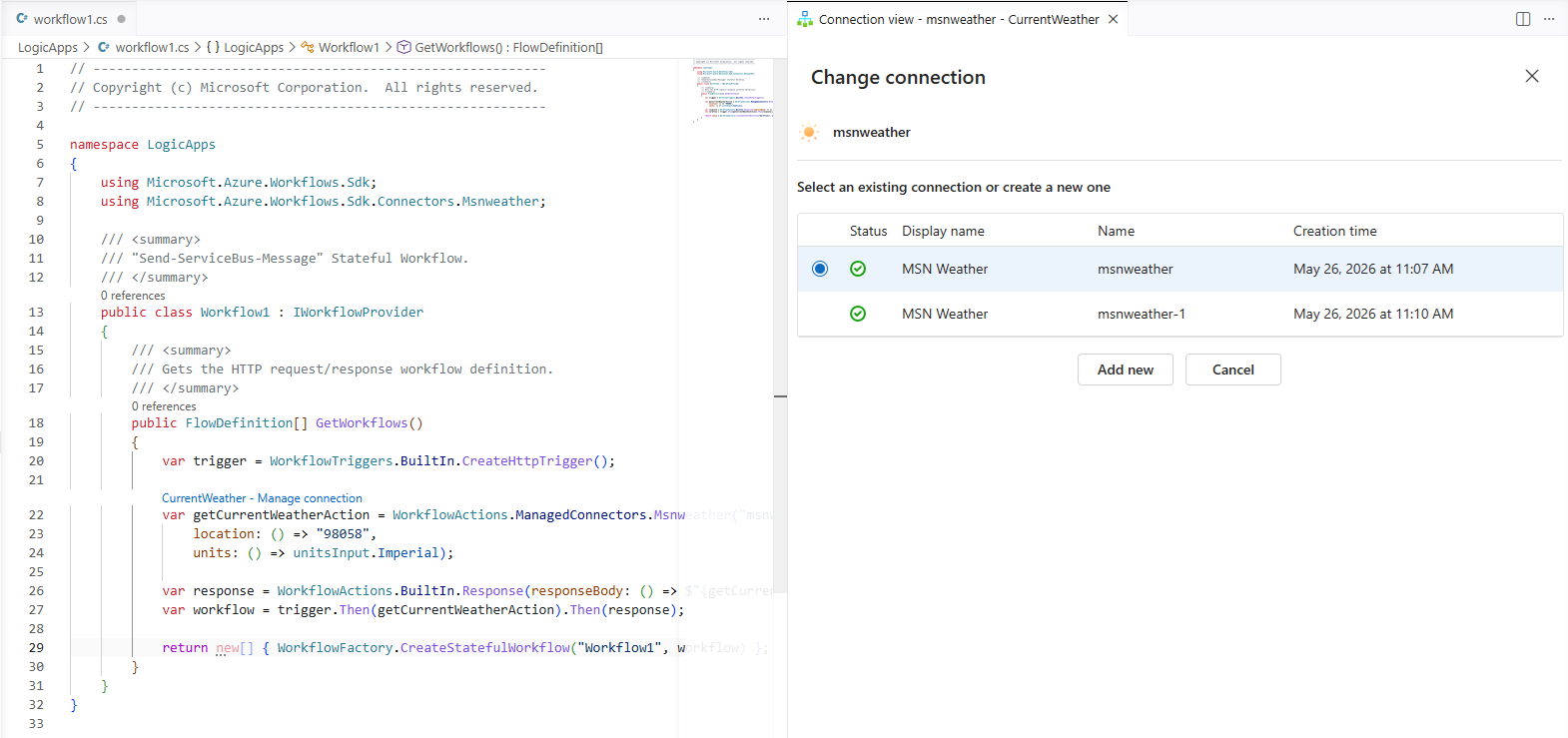
Die Verbindungsansicht wird geöffnet und zeigt alle vorhandenen Verbindungen in Ihrer Ressourcengruppe für diesen Connector an.
Wählen Sie eine Verbindung aus.
-oder-
Um eine Verbindung zu erstellen, wählen Sie "Neu hinzufügen" aus, und geben Sie einen eindeutigen Bezeichner für die Verbindung an.
Visual Studio Code erstellt und zeichnet die Verbindung in der Datei
connections.jsonauf.Von Bedeutung
Das Projekt verwendet die
local.settings.jsonDatei, um Verbindungszeichenfolgen und andere Anmeldeinformationen sicher zu speichern. Stellen Sie sicher, dass Sie diese Datei nicht in die Quellcodeverwaltung übernehmen.
Ausführen und Debuggen des Workflows
Öffnen Sie in Visual Studio Code auf der Aktivitätsleiste das Fenster Explorer (Dateisymbol), um Ihr Projekt anzuzeigen.
Öffnen Sie auf der Visual Studio Code Titelleiste das Menü Run, und wählen Sie Start debugging aus. (Tastatur: F5)
-oder-
Öffnen Sie das Kontextmenü der Datei, und wählen Sie
Program.csaus, um mit dem Debuggen zu beginnen. (Tastatur: F5)Sobald die Kompilierung des Projekts beginnt, startet die Azure Logic Apps-Runtime lokal und führt Ihre Logik-App aus. Wenn die App gestartet wird, wird die Seite "Übersicht" geöffnet.
- Wenn Ihr Projekt über einen einzelnen Workflow verfügt, öffnet die Seite "Übersicht" den Workflowausführungsverlauf direkt.
- Wenn Ihr Projekt über mehrere Workflows verfügt, wählen Sie zuerst einen Workflow aus.
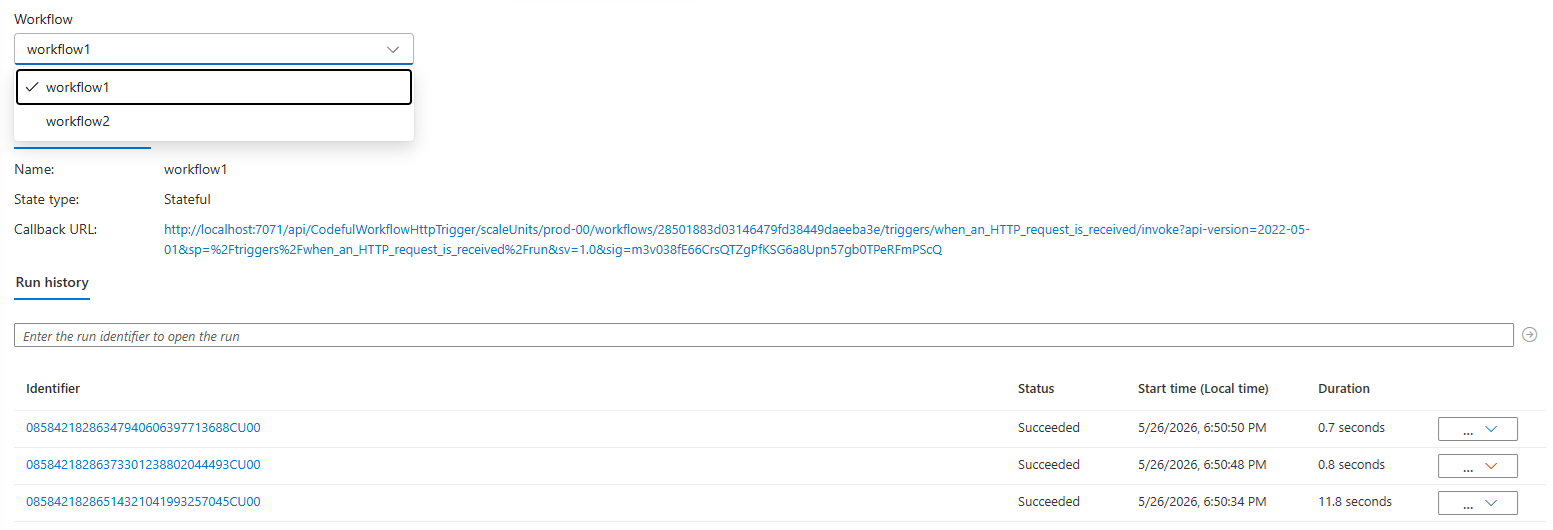
Sie können die Seite "Übersicht" verwenden, um Trigger auszuführen, den Workflowausführungsverlauf zu überprüfen und Eingaben und Ausgaben zu untersuchen.
Hinweis
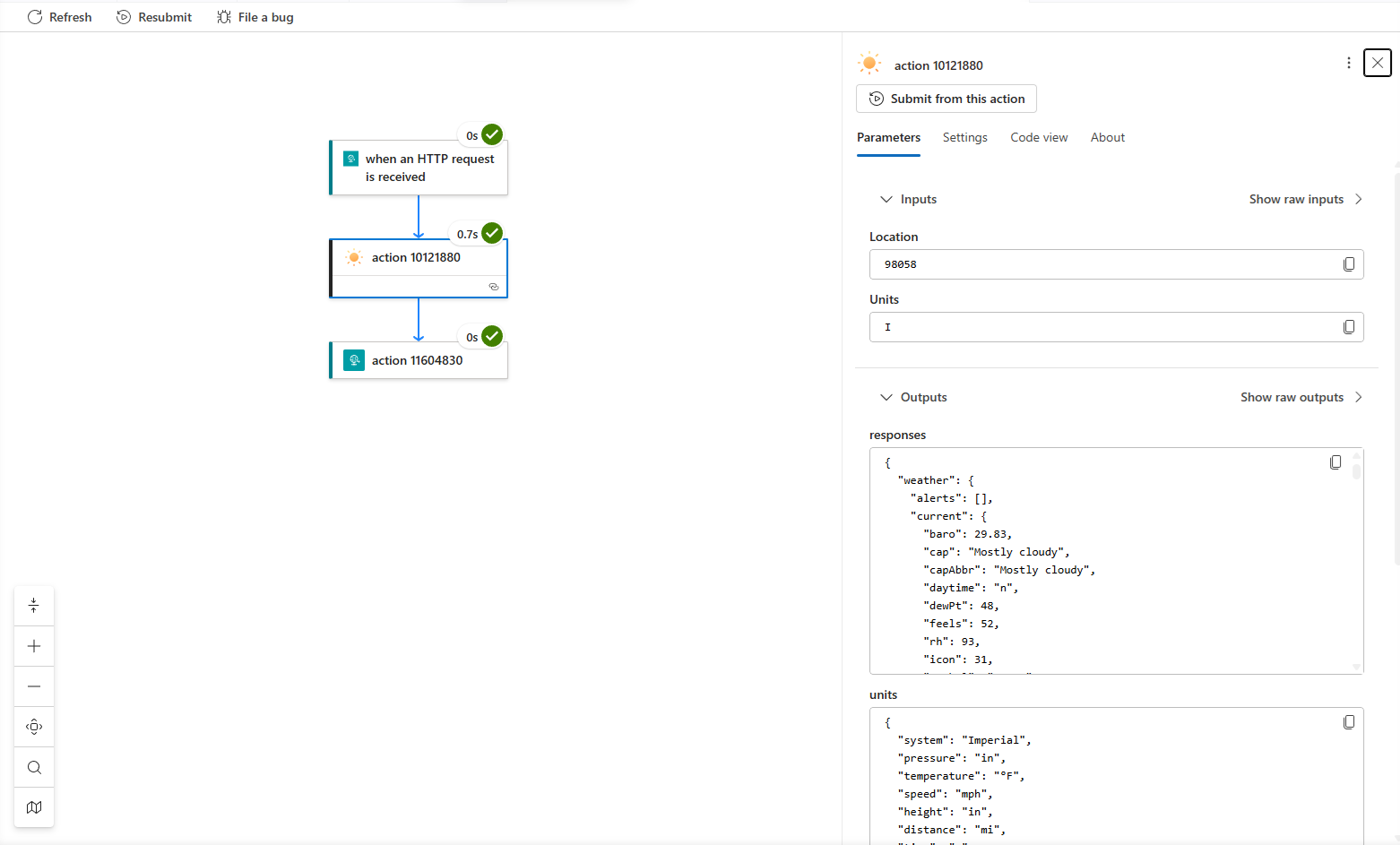
Für Workflows, die mit dem Azure Logic Apps Standard SDK erstellt wurden, verwendet der Ausführungsverlauf dieselbe umfassende visuelle Darstellung wie workflows, die mit dem visuellen Designer erstellt wurden. Sie können Ihre Workflows auf die gleiche Weise überwachen und behandeln, unabhängig davon, wie Sie sie erstellt haben.
Hinzufügen eines neuen Workflows zu Ihrem Projekt
Wählen Sie in Visual Studio Code auf der Aktivitätsleiste Explorer (Dateisymbol) aus, um Ihr Projekt anzuzeigen.
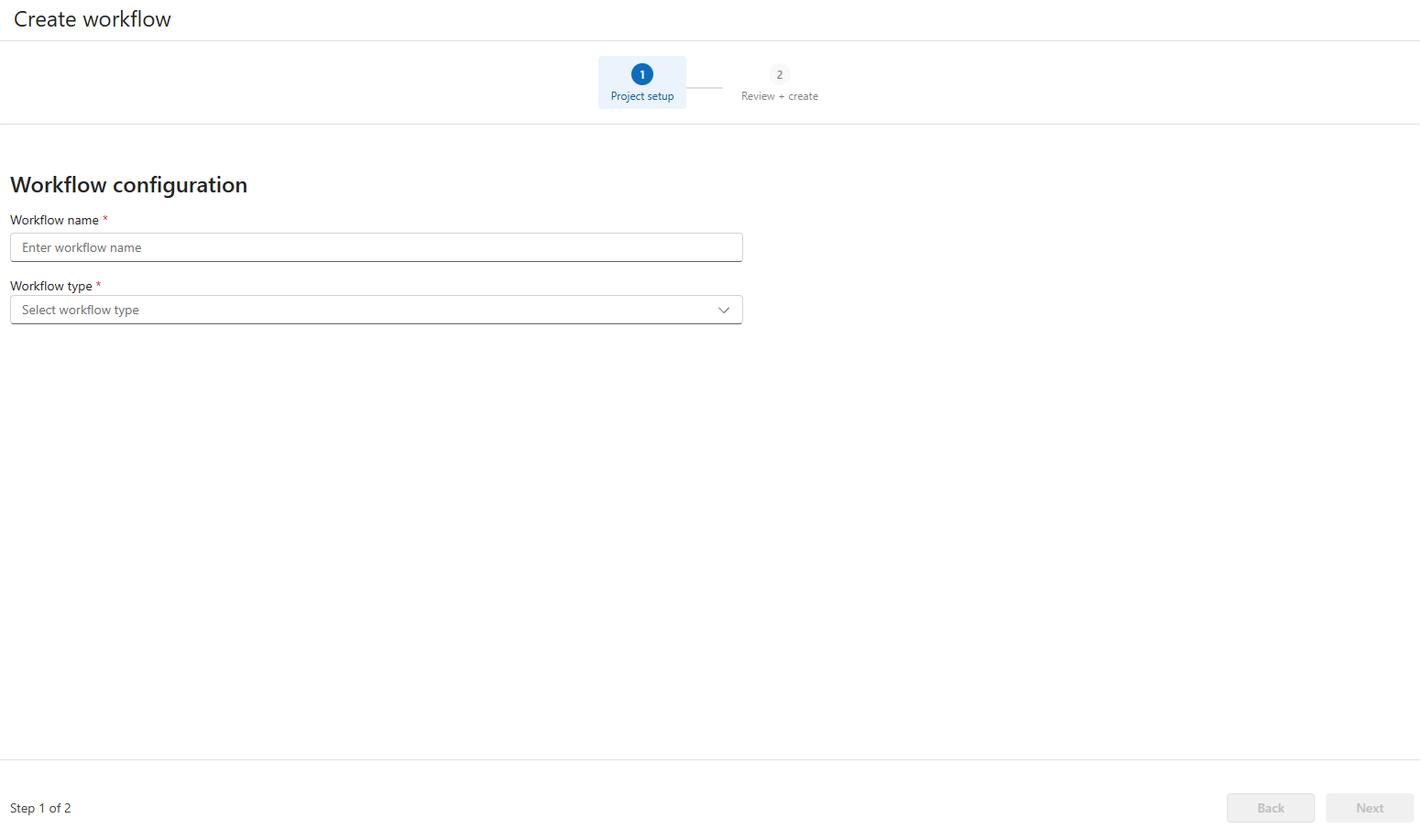
Öffnen Sie auf Projektebene das Kontextmenü, und wählen Sie "Workflow erstellen" aus.
Geben Sie auf der Registerkarte "Workflow erstellen " die folgenden Informationen ein:
Eigenschaft Beschreibung Workflowname Der Name für Ihren Workflow in Ihrem Standardlogik-App-Projekt. Workflowtyp - Zustandsbehaftet: Ein Workflow ohne KI mit Ausführungsverlauf.
- Konversationsagenten: Ein KI-gestützter Workflow, der Interaktionen mit Menschen per Chat unterstützt und einen Ausführungsverlauf umfasst.
- Autonome Agents: Ein KI-gesteuerter Workflow, der die menschunabhängige Automatisierung unterstützt und die Ausführungshistorie enthält.Wenn Sie fertig sind, wählen Sie "Weiter" und dann " Workflow erstellen" aus.
Nach Abschluss der Erstellung wird der neue Workflow in der Workflowliste angezeigt.
Um mit der Bearbeitung des Workflows und der zugehörigen Vorgänge zu beginnen, öffnen Sie die neue Workflowcodedatei.
Die Datei wird geöffnet und zeigt Beispielworkflowcode an.