Gilt für: Azure Logic Apps (Verbrauch + Standard)
Wenn Sie keinen Einblick in den Zustand der Workflow-Ausführung haben und Ihre Workflows mehrere Dienste integrieren und im großen Maßstab ausgeführt werden, kann es schwierig werden, wenn Sie unerwartete Fehler, langsame Trigger oder hohe Fehlerraten von Aktionen finden und beheben müssen. Azure Logic Apps macht Workflowleistungsdaten über Azure Monitor Metriken verfügbar, sodass Sie Echtzeit- und verlaufsbezogene Ansichten von Workflowausführungen, Triggern, Aktionen und Ausführungszeitangaben für den Auftrag erhalten.
In dieser Anleitung wird gezeigt, wie Sie die Integritäts- und Leistungsmetriken für Ihre Verbrauchs- oder Logic Apps-Standardworkflows finden, die für Ihr Szenario wichtigen Metriken identifizieren und Filter anwenden, um die Ergebnisse auf einen bestimmten Workflow oder Status einzugrenzen. Diese Informationen helfen Ihnen, Probleme schnell zu identifizieren und zu diagnostizieren, bevor sie sich negativ auf Ihre Integrationen auswirken.
Eine vollständige Liste der unterstützten Metriken finden Sie unter Unterstützte Metriken mit Azure Monitor.
Voraussetzungen
Ein Azure-Konto und ein Azure-Abonnement.
Erhalten Sie ein kostenloses Azure-Konto.
Ein Verbrauch- oder Standardlogik-App-Workflow, der mindestens einmal ausgeführt wurde oder derzeit ausgeführt wird.
Finden und Anzeigen von Metriken
Führen Sie die folgenden Schritte aus, um die Metriken für Nutzungslogik-App-Workflows anzuzeigen:
Öffnen Sie im Azure-Portal Ihre verbrauchsbasierte Logik-App.
Wählen Sie auf der Randleiste der Logik-App unter "Überwachung" die Option "Metriken" aus.
Die Seite "Metriken " wird geöffnet und zeigt die folgenden Listen an: Bereich, Metrischer Namespace, Metrik und Aggregation.
Vergewissern Sie sich, dass "Bereich" auf den Namen Ihrer Logik-App festgelegt ist und der metrische Namespace auf die Standardmetriken der Logik-App festgelegt ist.
Öffnen Sie die Liste Metrik, um die verfügbaren Metriken für Ihren Workflow anzuzeigen.
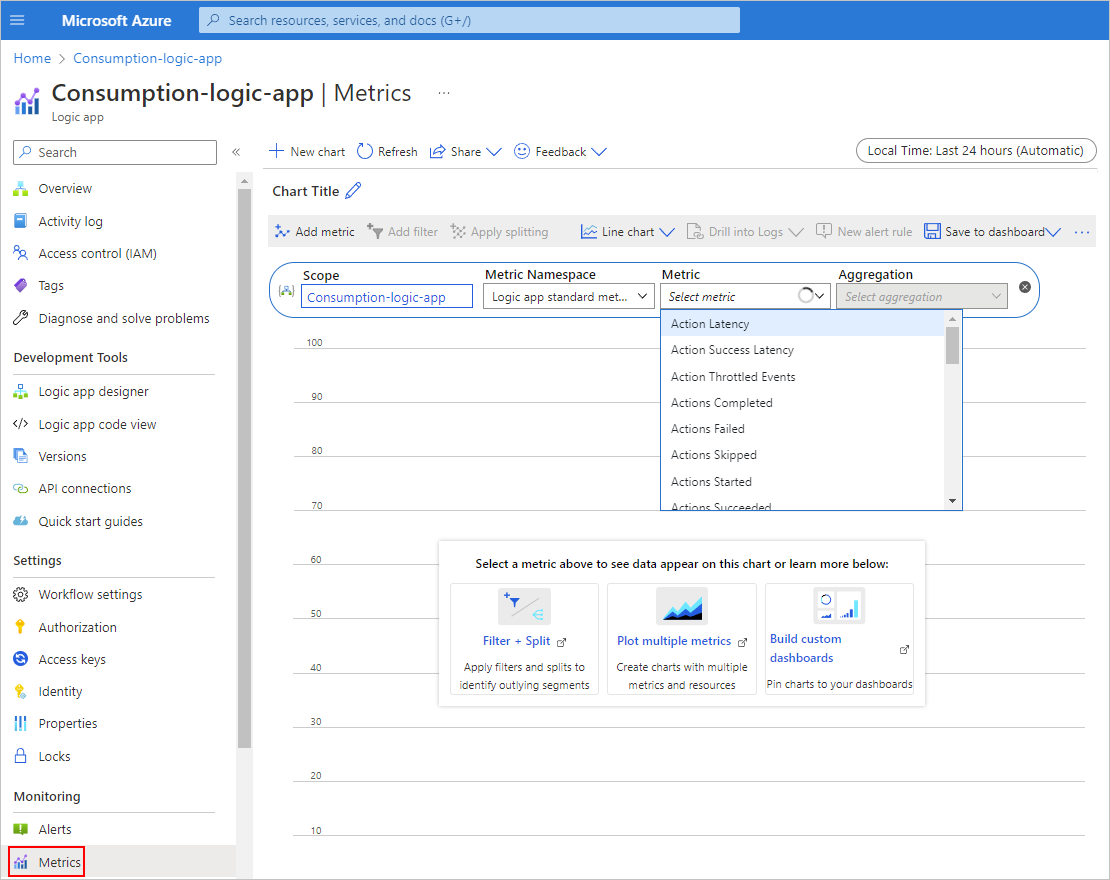
Wählen Sie in der Liste der Metriken die zu überprüfende Metrik aus.
Die vollständige Metrikliste finden Sie unter Unterstützte Metriken für Microsoft.Logic/Workflows.
Wählen Sie in der Aggregationsliste die Option aus, um die Werte der Metrik zu gruppieren: Anzahl, Mittelwert, Min, Max oder Summe.
Führen Sie die folgenden Schritte aus, um die Metriken für Standardlogik-App-Workflows anzuzeigen:
Öffnen Sie im portal Azure Ihre Standardlogik-App.
Wählen Sie auf der Randleiste der Logik-App unter "Überwachung" die Option "Metriken" aus.
Die Seite "Metriken " wird geöffnet und zeigt die folgenden Listen an: Bereich, Metrischer Namespace, Metrik und Aggregation.
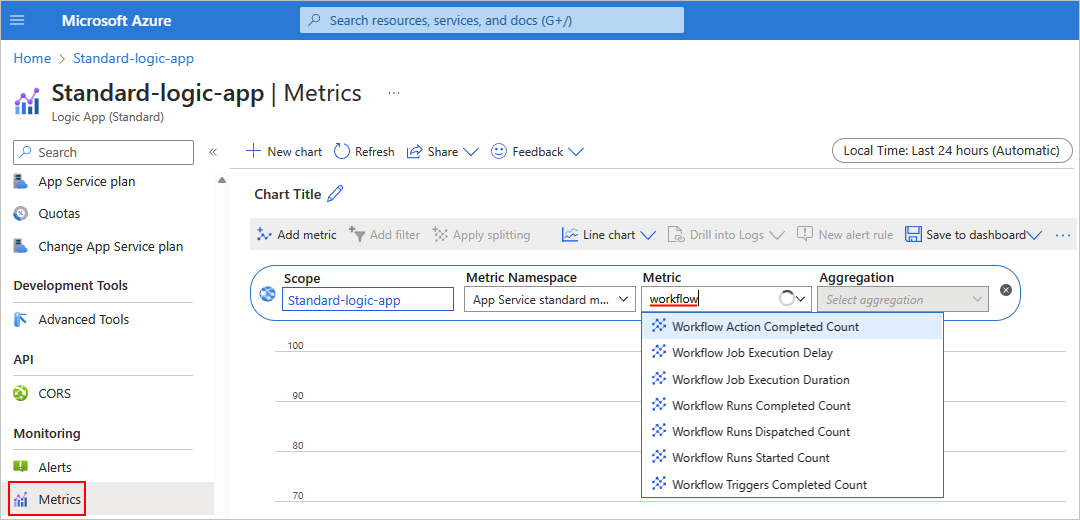
Vergewissern Sie sich, dass Scope auf Ihren Logics App-Namen und der Metriknamespace auf die App Service-Standardmetriken festgelegt ist.
Geben Sie im Suchfeld MetrikWorkflow ein, um diejenigen Metriken anzuzeigen, die mit dem Wort Workflow beginnen.
Die gefilterte Liste zeigt die Metriken für Ihren Workflow an:
| Metrikname |
BESCHREIBUNG |
|
Anzahl der abgeschlossenen Workflowaktionen |
Die Anzahl der abgeschlossenen Aktionen, unabhängig vom Status. |
|
Fehlerrate bei Workflowaktionen |
Die Häufigkeit der fehlgeschlagenen Aktionen. |
|
Ausführungsverzögerung für Workflowauftrag |
Die Zeitspanne, die zwischen der geplanten und der tatsächlichen Ausführung eines Auftrags lag. |
|
Ausführungsdauer des Workflowauftrags |
Die Dauer, die ein Auftrag für die Ausführung benötigt hat. |
|
Anzahl abgeschlossener Workflowausführungen |
Die Anzahl der abgeschlossenen Workflowausführungen, unabhängig vom Status. |
|
Anzahl der ausgelösten Workflowausführungen |
Die Anzahl der Anforderungen, die zuvor in die Warteschlange gestellt wurden und jetzt verarbeitet werden. |
|
Fehlerrate von Workflow-Läufen |
Die Anzahl der fehlgeschlagenen Workflowausführungen. |
|
Anzahl gestarteter Workflowausführungen |
Die Anzahl der gestarteten Workflows, unabhängig vom Ergebnisstatus. |
|
Anzahl der abgeschlossenen Workflow-Auslöser |
Die Anzahl der abgeschlossenen Trigger, unabhängig vom Ergebnis. |
|
Fehlerrate bei Workflowtriggern |
Die Rate der fehlgeschlagenen Auslöser. |
Hinweis
Informationen zu nicht workflowbezogenen Metriken, z. B. Azure App Service Metriken für Standardworkflows, finden Sie unter Azure App Service - Metrics.
Wählen Sie in der Liste der Metriken die zu überprüfende Metrik aus.
Wählen Sie in der Aggregationsliste die Option aus, um die Werte der Metrik zu gruppieren: Anzahl, Mittelwert, Min, Max oder Summe.
Filtern nach Workflow
Wenn Ihre Standardlogik-App mehrere Workflows ausführt, können Sie die Ergebnisse nach Workflow filtern:
Wählen Sie auf der Symbolleiste Metriken die Option Filter hinzufügen aus.
Wählen Sie in der Liste Eigenschaft die Option Workflowname aus.
Wählen Sie in der Liste "Werte " den zu filternden Workflow aus.
Filtern nach Workflowstatus
Wählen Sie auf der Symbolleiste Metriken die Option Filter hinzufügen aus.
Wählen Sie in der Liste Eigenschaft die Option Status aus.
Wählen Sie in der Liste "Werte " den zu filternden Status aus.
Beispiel
In diesem Beispiel für eine Standardlogik-App wird die Anzahl der Workflowausführungen mit einem bestimmten Status in den letzten 24 Stunden angezeigt. Mehrere Workflows werden ausgeführt, um die Ergebnisse zu filtern, fügen Sie einen Filter hinzu:
Wählen Sie dafür in der Liste Metrik die Metrik mit dem Namen Abgeschlossene Workflowausführungen aus.
Wählen Sie in der Liste Aggregation die Option Summe aus.

Wählen Sie auf der Symbolleiste "Metriken " die Option "Filter hinzufügen" aus.
Wählen Sie in der Liste Eigenschaft die Option Workflowname aus.
Wählen Sie in der Liste "Werte " den Workflow aus.

Verwandte Inhalte
