Hinweis
Für den Zugriff auf diese Seite ist eine Autorisierung erforderlich. Sie können versuchen, sich anzumelden oder das Verzeichnis zu wechseln.
Für den Zugriff auf diese Seite ist eine Autorisierung erforderlich. Sie können versuchen, das Verzeichnis zu wechseln.
In diesem Lernprogramm erstellen Sie die Ressourcen, die Sie für die Arbeit mit Azure Machine Learning benötigen. Sie erfahren, wie Sie einen Arbeitsbereich erstellen, eine Compute-Instanz erstellen, das Studio erkunden, Beispielnotebooks finden und die Ressourcen bereinigen, wenn Sie fertig sind.
Sie erstellen die folgenden Ressourcen:
- Ein Arbeitsbereich. Für die Verwendung von Azure Machine Learning benötigen Sie einen Arbeitsbereich. Der Arbeitsbereich ist der zentrale Ort zum Anzeigen und Verwalten aller Artefakte und Ressourcen, die Sie erstellen.
- Eine Compute-Instanz. Eine Computeinstanz ist eine vorkonfigurierte Cloud Computing-Ressource, die Sie zum Trainieren, Automatisieren, Verwalten und Nachverfolgen von Machine Learning-Modellen verwenden können. Eine Compute-Instanz ist die schnellste Möglichkeit, mit der Verwendung der Azure Machine Learning SDKs und CLIs zu beginnen. Sie verwenden es, um Jupyter-Notizbücher und Python-Skripts in den übrigen Anleitungen auszuführen.
In diesem Lernprogramm erstellen Sie Ihre Ressourcen in Azure Machine Learning Studio.
Sie können auch einen Arbeitsbereich mit dem Azure-Portal oder SDK, der CLI, Azure PowerShell oder der Visual Studio Code-Erweiterung erstellen.
Informationen zu anderen Möglichkeiten zum Erstellen einer Compute-Instanz finden Sie unter Erstellen einer Compute-Instanz.
In diesem Video erfahren Sie, wie Sie einen Arbeitsbereich und eine Compute-Instanz in Azure Machine Learning Studio erstellen. Die Schritte werden auch in den folgenden Abschnitten beschrieben.
Voraussetzungen
- Ein Azure-Konto mit einem aktiven Abonnement. Sie können kostenlos ein Konto erstellen.
- Berechtigung zum Erstellen von Ressourcen in der verwendeten Abonnement- oder Ressourcengruppe. Sie benötigen die Rolle Mitwirkender oder Eigentümer im Zielbereich. Weitere Informationen finden Sie unter Verwalten des Zugriffs auf einen Azure Machine Learning-Arbeitsbereich.
Hinweis
Der Arbeitsbereich und die Compute-Instanz, die Sie erstellen, sind kostenpflichtige Azure-Ressourcen, und die verfügbaren Regionen und VM-Größen variieren je nach Abonnement. Um Gebühren zu vermeiden, beenden Sie die Computeinstanz, wenn Sie sie nicht verwenden, und bereinigen Sie Ressourcen , wenn Sie die Lernprogramme abgeschlossen haben.
Erstellen des Arbeitsbereichs
Der Arbeitsbereich ist die Ressource der obersten Ebene für Ihre Aktivitäten des maschinellen Lernens und ein zentraler Ort für das Anzeigen und Verwalten der Artefakte, die Sie während der Nutzung von Azure Machine Learning erstellen.
Wenn Sie bereits über einen Arbeitsbereich verfügen, überspringen Sie diesen Abschnitt, und fahren Sie mit dem Erstellen einer Compute-Instanz fort.
Wenn Sie noch keinen Arbeitsbereich haben, erstellen Sie jetzt einen Arbeitsbereich:
Melden Sie sich bei Azure Machine Learning Studio an.
Wählen Sie Create workspace (Arbeitsbereich erstellen) aus.
Geben Sie die folgenden Informationen an, um den neuen Arbeitsbereich zu konfigurieren:
Feld BESCHREIBUNG Arbeitsbereichname Geben Sie einen eindeutigen Namen ein, der Ihren Arbeitsbereich identifiziert. Bezeichnungen müssen innerhalb der Ressourcengruppe eindeutig sein. Verwenden Sie einen Namen, der leicht zu merken ist und sich von den Arbeitsbereichen unterscheidet, die von anderen Personen erstellt wurden. Für den Namen des Arbeitsbereichs wird die Groß-/Kleinschreibung nicht beachtet. Anzeigename Dieser Name ist nicht durch Azure-Benennungsregeln eingeschränkt. Sie können Leerzeichen und Sonderzeichen in diesem Namen verwenden. Drehscheibe Mit einem Hub können Sie verwandte Arbeitsbereiche gruppieren und Ressourcen freigeben. Wenn Sie Zugriff auf einen Hub haben, wählen Sie ihn hier aus. Wenn Sie keinen Zugriff auf einen Hub haben, lassen Sie diesen Wert leer. Wenn Sie keinen Hub ausgewählt haben, stellen Sie die erweiterten Einstellungen bereit. Wenn Sie einen Hub ausgewählt haben, werden diese Werte vom Hub entnommen.
Feld BESCHREIBUNG Subscription Wählen Sie das gewünschte Azure-Abonnement aus. Ressourcengruppe Verwenden Sie eine vorhandene Ressourcengruppe in Ihrem Abonnement, oder geben Sie einen Namen ein, um eine neue zu erstellen. Eine Ressourcengruppe enthält verwandte Ressourcen für eine Azure-Lösung. Sie benötigen die Rolle "Mitwirkender" oder "Besitzer" für die Verwendung einer vorhandenen Ressourcengruppe. Weitere Informationen zum Zugriff finden Sie unter Verwalten des Zugriffs auf einen Azure Machine Learning-Arbeitsbereich. Region Wählen Sie die Azure-Region aus, die Ihren Benutzern und Daten am nächsten kommt, um Ihren Arbeitsbereich zu erstellen. Klicken Sie auf Erstellen, um den Arbeitsbereich zu erstellen.
Warten Sie, bis die Bereitstellung des Arbeitsbereichs abgeschlossen ist und er in Azure Machine Learning Studio geöffnet wird, bevor Sie fortfahren.
Hinweis
Dadurch wird ein Arbeitsbereich zusammen mit allen erforderlichen Ressourcen erstellt. Wenn Sie mehr Anpassung wünschen, verwenden Sie stattdessen das Azure-Portal . Weitere Informationen finden Sie unter Erstellen eines Arbeitsbereichs.
Erstellen einer Compute-Instanz
Sie verwenden die Computeinstanz, um Jupyter-Notizbücher und Python-Skripts in den restlichen Tutorials auszuführen. Wenn Sie noch keine Compute-Instanz haben, erstellen Sie jetzt eine:
Wählen Sie Ihren Arbeitsbereich aus.
Wählen Sie in der rechten oberen Ecke Neu aus.
Wählen Sie in der Liste die Compute-Instanz aus.
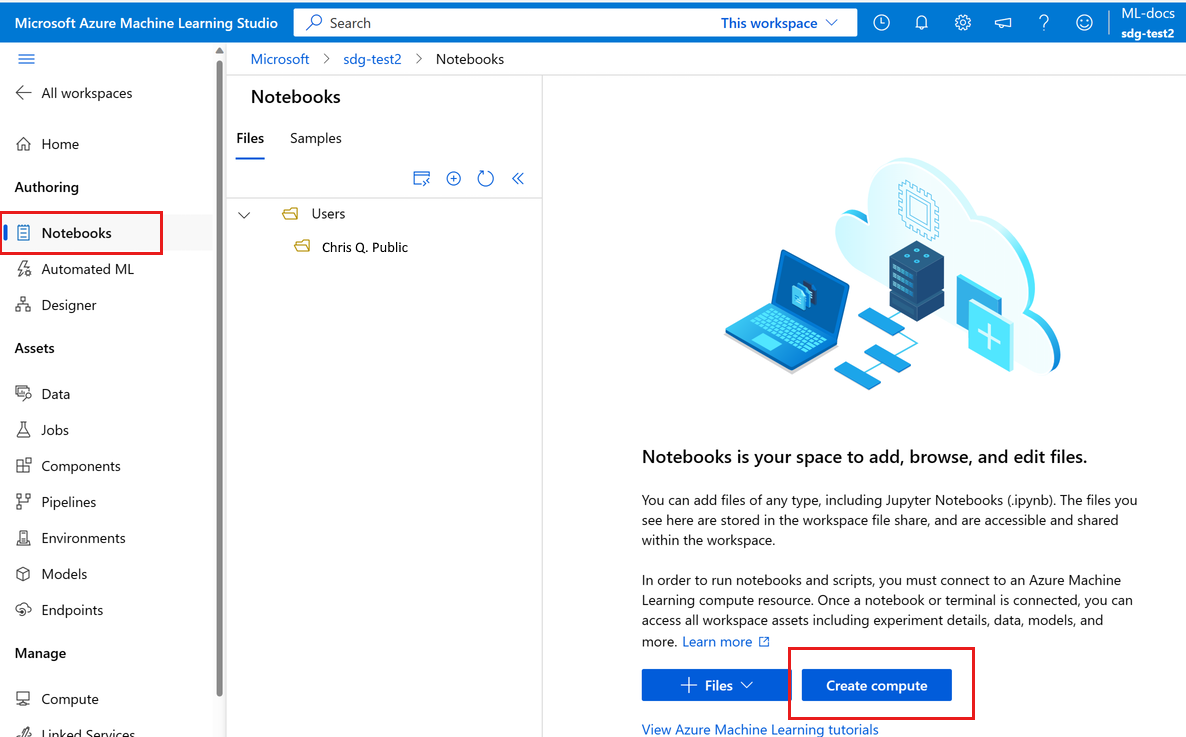
Geben Sie einen Namen an.
Behalten Sie die Standardwerte für die restliche Seite bei, es sei denn, die Richtlinie Ihrer Organisation erfordert unterschiedliche Einstellungen.
Klicken Sie auf Überprüfen + erstellen.
Klicken Sie auf Erstellen.
Warten Sie, bis sich der Status der Computeinstanz in " Ausgeführt" ändert, bevor Sie fortfahren. Die Bereitstellung kann einige Minuten dauern.
Überblick über Studio
Nachdem Ihr Arbeitsbereich und die Computeinstanz eingerichtet sind, nehmen Sie sich einen Moment Zeit, um sich im Studio zu orientieren, bevor Sie mit den späteren Tutorials fortfahren.
Studio ist Ihr Webportal für Azure Machine Learning. Es kombiniert No-Code- und Code-first-Erfahrungen für eine inklusive Data Science-Plattform.
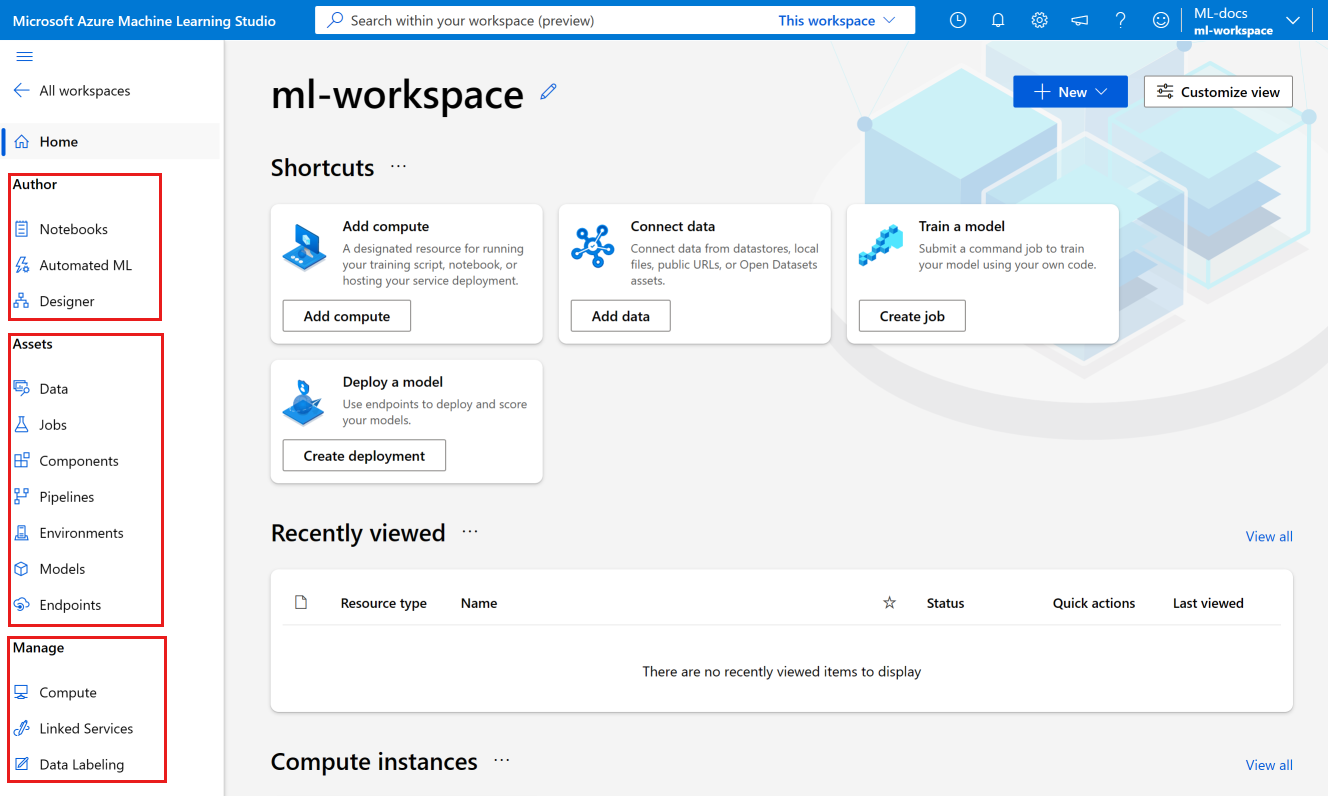
Überprüfen Sie auf der linken Navigationsleiste die Teile von Studio:
Der Abschnitt " Dokumenterstellung " des Studios enthält mehrere Möglichkeiten, um mit dem Erstellen von Machine Learning-Modellen zu beginnen. Ihre Möglichkeiten:
- Auf der Seite "Notizbücher" können Sie Jupyter-Notizbücher erstellen, Beispielnotizbücher kopieren und Notizbücher und Python Skripts ausführen.
- Automatisierte ML führt Sie durch die Erstellung eines Machine Learning-Modells, ohne Code zu schreiben.
- Designer bietet eine Drag-and-Drop-Methode zum Erstellen von Modellen mit vordefinierten Komponenten.
Im Abschnitt "Assets " können Sie die Objekte nachverfolgen, die Sie beim Ausführen von Aufträgen erstellen. In einem neuen Arbeitsbereich sind diese Abschnitte leer.
Im Abschnitt " Verwalten" können Sie Compute- und externe Dienste erstellen und verwalten, die mit Ihrem Arbeitsbereich verknüpft sind. Sie können hier auch ein Datenbezeichnungsprojekt erstellen und verwalten.
Lernen anhand von Beispiel-Notebooks
Verwenden Sie die im Studio verfügbaren Beispielnotizbücher, um zu erfahren, wie Sie Modelle trainieren und bereitstellen. Auf sie wird in vielen anderen Artikeln und Tutorials verwiesen.
- Wählen Sie im Navigationsbereich auf der linken Seite die Option Notebooks aus.
- Wählen Sie oben Beispiele aus.
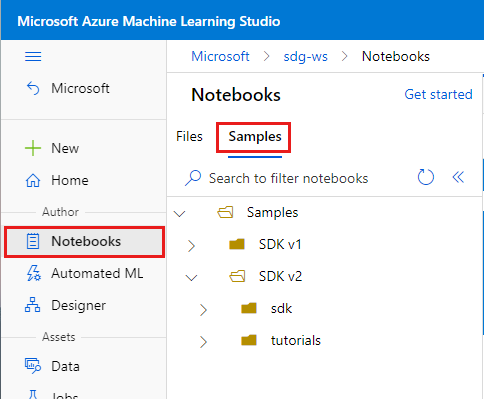
- Verwenden Sie Notizbücher im SDK v2-Ordner für Beispiele, die das aktuelle SDK (v2) verwenden.
- Diese Notizbücher sind schreibgeschützt und werden regelmäßig aktualisiert.
- Wenn Sie ein Notizbuch öffnen, wählen Sie Klonen Sie dieses Notizbuch oben aus, um eine Kopie und alle zugehörigen Dateien zu Ihren Dateien hinzuzufügen. Im Abschnitt "Dateien " wird ein neuer Ordner für Sie erstellt.
Erstellen eines neuen Notebooks
Wenn Sie ein Notebook aus Beispiele klonen, wird Ihren Dateien eine Kopie hinzugefügt, und Sie können mit der Ausführung oder Änderung beginnen. Viele der Tutorials spiegeln diese Beispielnotebooks.
Sie können auch ein neues, leeres Notizbuch erstellen und dann Code aus einem Lernprogramm kopieren und einfügen. Gehen Sie folgendermaßen vor:
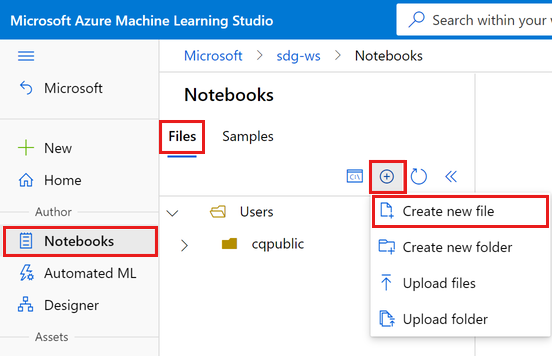
Wählen Sie im Abschnitt " Notizbücher " die Option "Dateien " aus, um zu Ihren Dateien zurückzukehren.
Wählen Sie + aus, um Filter hinzufügen.
Klicken Sie auf Create new file (Neue Datei erstellen).
Bereinigen von Ressourcen
Wenn Sie vorhaben, mit weiteren Tutorials fortzufahren, springen Sie zum nächsten Schritt.
Beenden der Compute-Instanz
Wenn Sie die Compute-Instanz jetzt nicht verwenden möchten, beenden Sie sie:
- Wählen Sie in Studio im linken Menü Compute aus.
- Wählen Sie in den Registerkarten oben Recheninstanzen aus.
- Wählen Sie in der Liste die Compute-Instanz aus.
- Wählen Sie auf der oberen Symbolleiste Beenden aus.
Löschen aller Ressourcen
Warning
Löschen Sie die Ressourcengruppe nur, wenn Sie für dieses Lernprogramm eine neue erstellt haben. Wenn Sie eine vorhandene Ressourcengruppe ausgewählt haben, werden beim Löschen auch alle anderen darin enthaltenen Ressourcen entfernt. Um diese Ressourcen beizubehalten, löschen Sie nur den Arbeitsbereich und die Computeinstanz, die Sie für dieses Lernprogramm erstellt haben.
Wichtig
Die von Ihnen erstellten Ressourcen können ggf. auch in anderen Azure Machine Learning-Tutorials und -Anleitungen verwendet werden.
Wenn Sie die erstellten Ressourcen nicht mehr benötigen, löschen Sie diese, damit Ihnen keine Kosten entstehen:
Geben Sie im Azure-Portal den Suchbegriff Ressourcengruppen in das Suchfeld ein, und wählen Sie in den Ergebnissen die entsprechende Option aus.
Wählen Sie in der Liste die Ressourcengruppe aus, die Sie erstellt haben.
Wählen Sie auf der Seite Übersicht die Option Ressourcengruppe löschen aus.
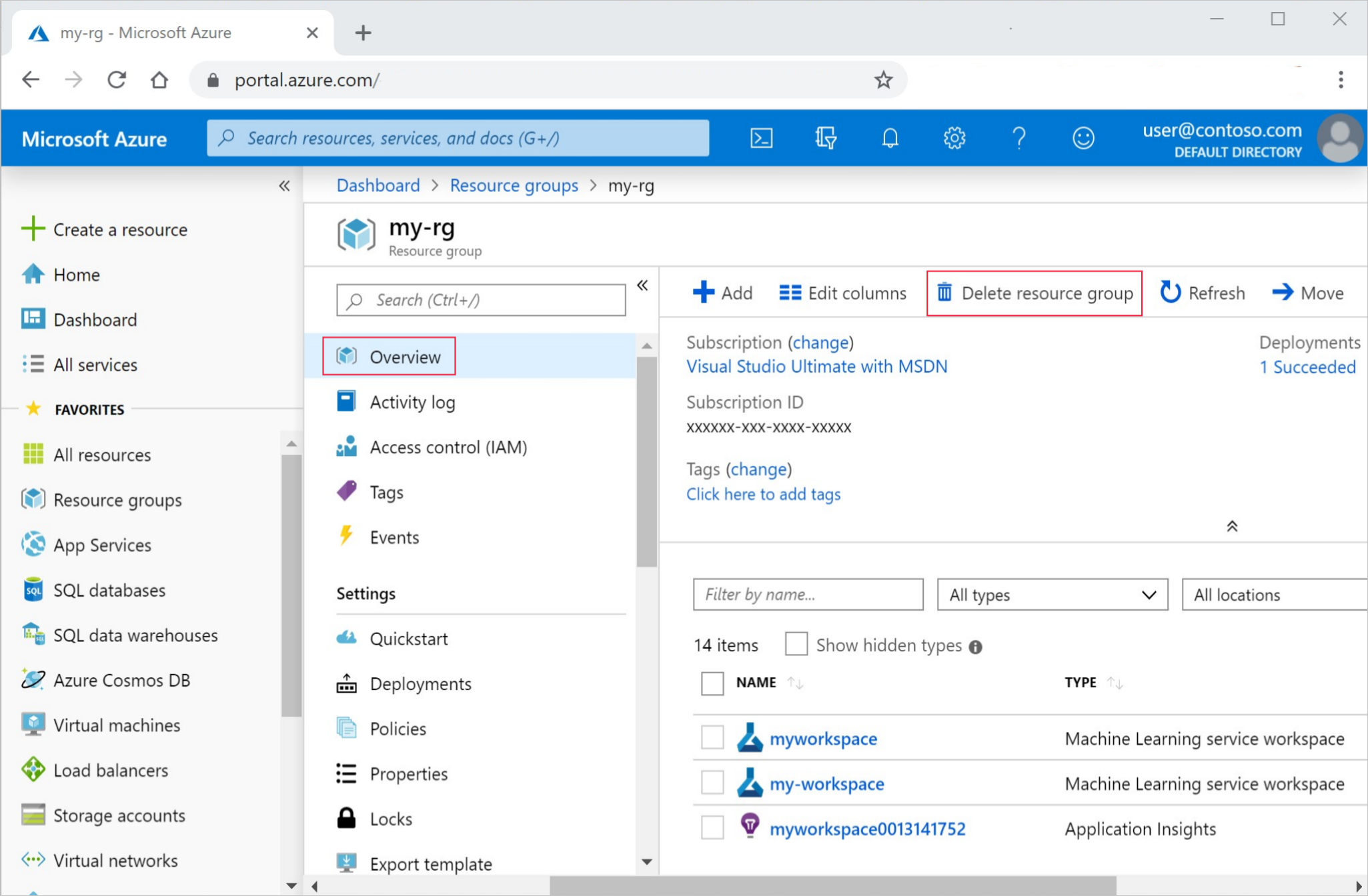
Geben Sie den Ressourcengruppennamen ein. Wählen Sie anschließend die Option Löschen.
Nächster Schritt
Sie verfügen jetzt über einen Azure Machine Learning-Arbeitsbereich, der eine Computeinstanz für Ihre Entwicklungsumgebung enthält.
Erfahren Sie weiter, wie Sie die Computeinstanz zum Ausführen von Notizbüchern und Skripts in Azure Machine Learning verwenden.
Verwenden Sie Ihre Compute-Instanz mit den folgenden Tutorials, um ein Modell zu trainieren und bereitzustellen.
| Lernprogramm | BESCHREIBUNG |
|---|---|
| Hochladen, Zugreifen auf und Erkunden von Daten in Azure Machine Learning | Speichern Sie große Daten in der Cloud, und rufen Sie sie aus Notizbüchern und Skripts ab. |
| Modellentwicklung in einer Cloudarbeitsstation | Beginnen Sie mit der Prototyperstellung und der Entwicklung von Machine Learning-Modellen. |
| Training eines Modells in Azure Machine Learning | Tauchen Sie in die Details der Schulung eines Modells ein. |
| Bereitstellen eines Modells als ein Onlineendpunkt | Erfahren Sie mehr über die Details der Bereitstellung eines Modells. |
| Erstellen von Produktionspipelines für maschinelles Lernen | Teilen Sie eine vollständige Machine Learning-Aufgabe in einen mehrstufigen Workflow auf. |
Sie möchten direkt loslegen? Codebeispiele finden Sie hier.