Hinweis
Für den Zugriff auf diese Seite ist eine Autorisierung erforderlich. Sie können versuchen, sich anzumelden oder das Verzeichnis zu wechseln.
Für den Zugriff auf diese Seite ist eine Autorisierung erforderlich. Sie können versuchen, das Verzeichnis zu wechseln.
In dieser Schnellstartanleitung richten Sie Ressourcen für Ihr Microsoft Discovery-Projekt ein, z. B. Agenten und Untersuchungen, um Ihre erste KI-gestützte wissenschaftliche Forschung durchzuführen. Sie führen die folgenden Aufgaben aus:
- Melden Sie sich bei Microsoft Discovery Studio an
- Access Microsoft Discovery-Projekt
- Erstellen erforderlicher Agenten
- Erstellen einer Untersuchung
- Und starten Sie dann einen Chat in Ihrer Untersuchung
Voraussetzungen
- Ein vorhandener und funktionaler Microsoft Discovery Workspace und Projekt.
- Überprüfen Sie Starten Sie mit der Microsoft Discovery-Infrastruktur, bevor Sie mit diesem Tutorial beginnen.
1. Melden Sie sich bei Microsoft Discovery Studio an
Microsoft Discovery Studio ist eine sichere, KI-gestützte Forschungsumgebung, die Es Wissenschaftlern und Ingenieuren ermöglicht, Innovationen durch autonome Agenten, Simulationsworkflows und integrierte Datentools – alles innerhalb einer einheitlichen Schnittstelle – zu beschleunigen.
Nachdem Ihre Infrastruktur eingerichtet wurde, können Sie sich direkt über die URL bei Microsoft Discovery Studio anmelden oder die URL auf der Arbeitsbereichsübersichtsseite im Azure-Portal suchen.
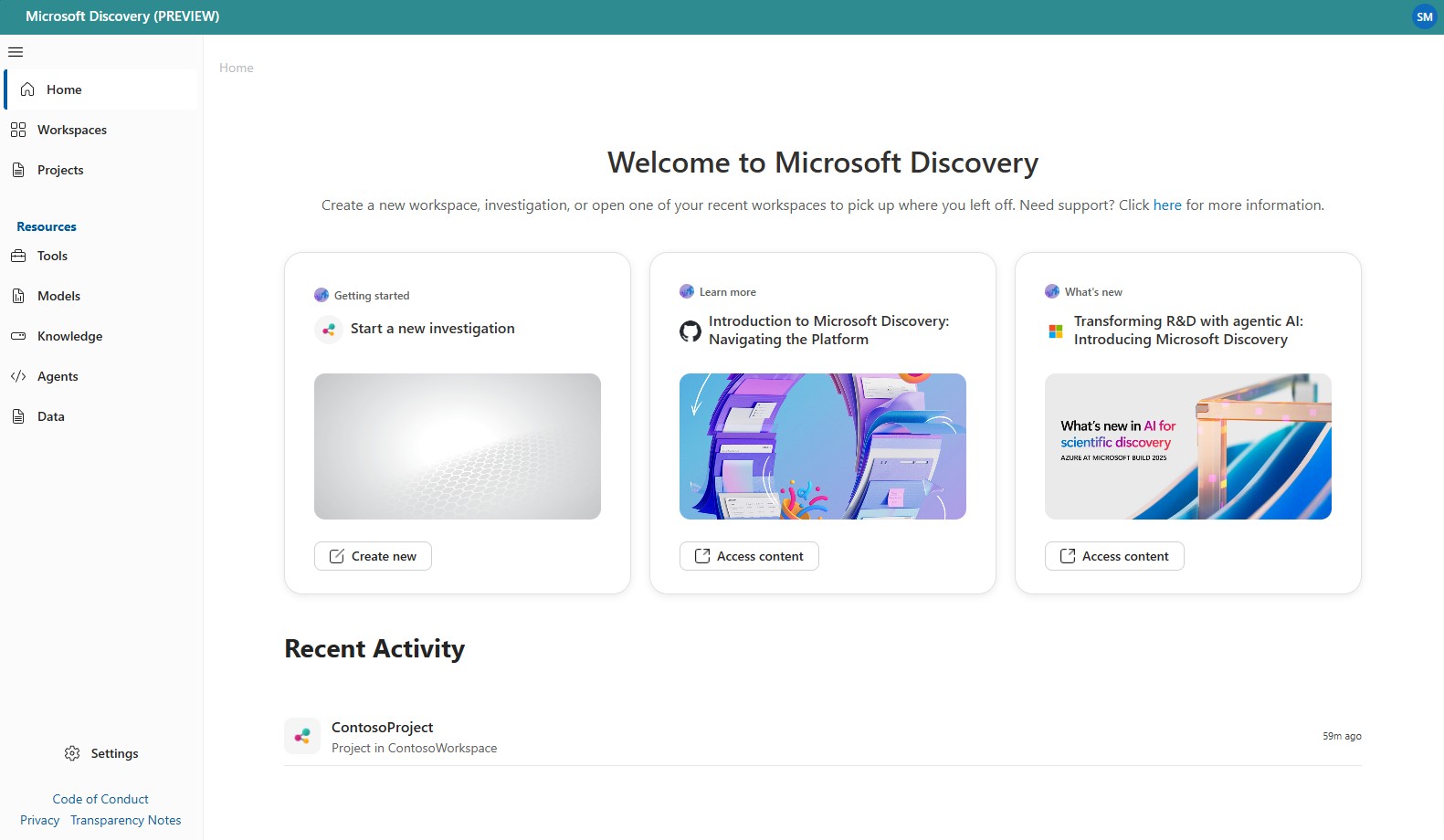
Sie müssen sich mit Ihren Entra ID Anmeldeinformationen (Geschäfts-, Schul- oder Unikonto) anmelden. Studio unterstützt Single Sign-On (SSO) mit Entra ID, sodass Sie keine Anmeldeinformationen explizit angeben müssen, wenn Sie bereits mit Ihrem Entra ID im selben Browser bei einem anderen Dienst angemeldet sind.
Hinweis
Wenn Sie Zugriff auf mehrere Entra-Mandanten haben, stellen Sie sicher, dass der richtige Mandant bei der Anmeldung ausgewählt ist, indem Sie ihr Profilsymbol in der oberen rechten Ecke der Seite auswählen.
2. Erstellen eines Agents
Agents sind autonome KI-basierte Systeme, die bestimmte wissenschaftliche Aufgaben im Auftrag von Benutzern ausführen. Unterstützt von großen Sprachmodellen (LLMs), können Agents Tools, Modelle und andere Agents verwenden, um ein Ziel zu erreichen. In der Microsoft Discovery-Architektur sind Agents die primäre funktionsbezogene Einheit der Ausführung.
Erstellen Sie in diesem Beispiel einen grundlegenden Chemiemittel, der Fragen zu chemischen Eigenschaften von Molekülen beantwortet und einen Plan zur Berechnung einer beliebigen Eigenschaft bereitstellt.
- Melden Sie sich bei Microsoft Discovery Studio an.
- Wählen Sie im linken Navigationsbereich die Registerkarte "Projekte " aus.
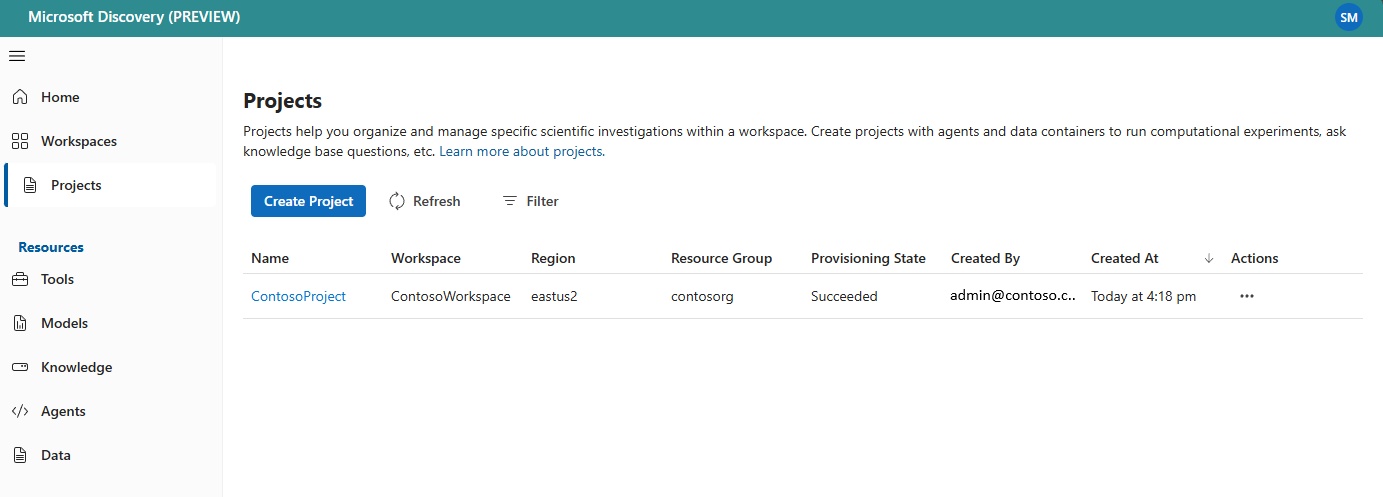
- Öffnen Sie das Projekt, das wir im vorherigen Lernprogramm erstellt haben, indem Sie den Namen auswählen. Es wird das Projekt auf einer neuen Registerkarte geöffnet.
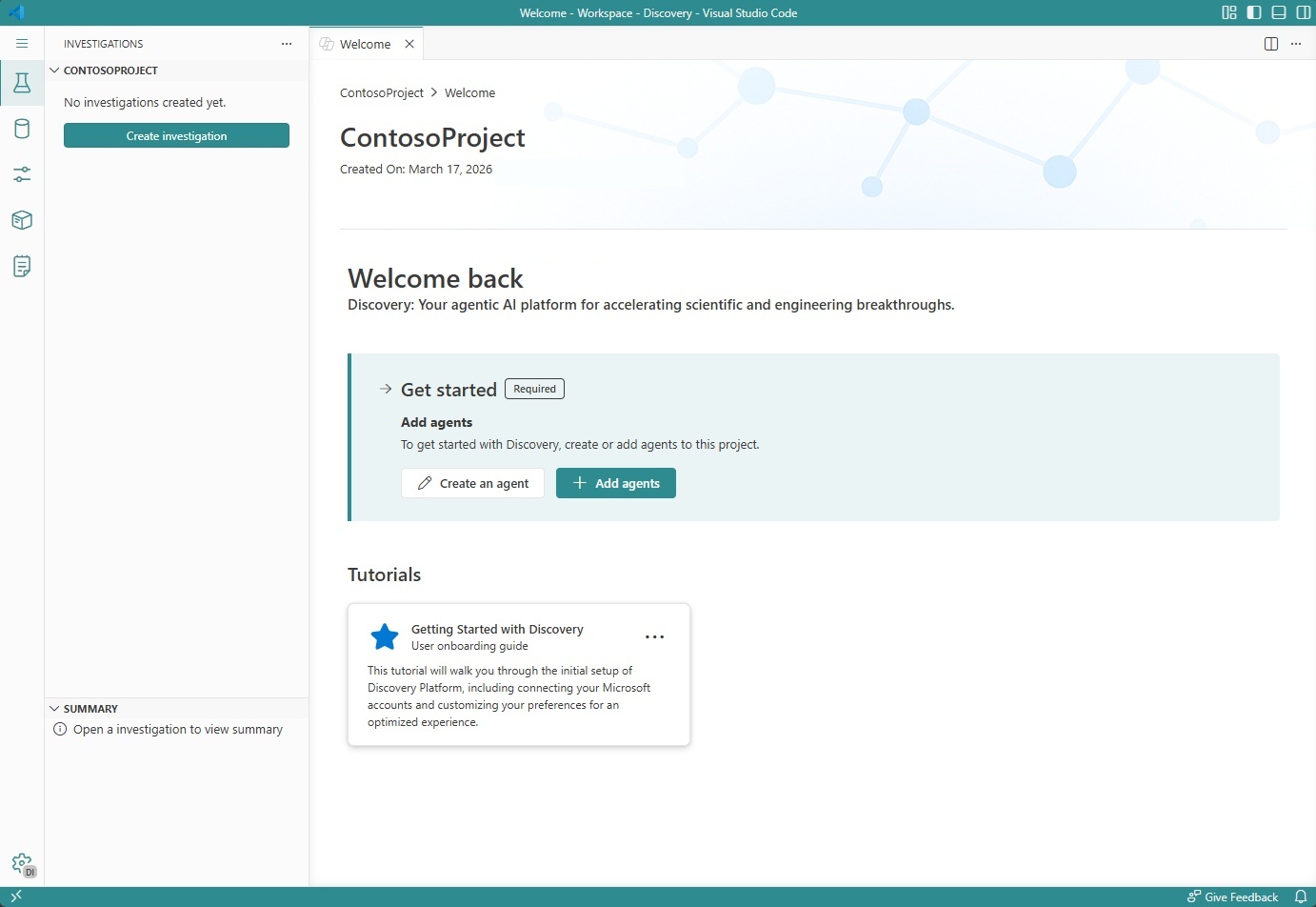
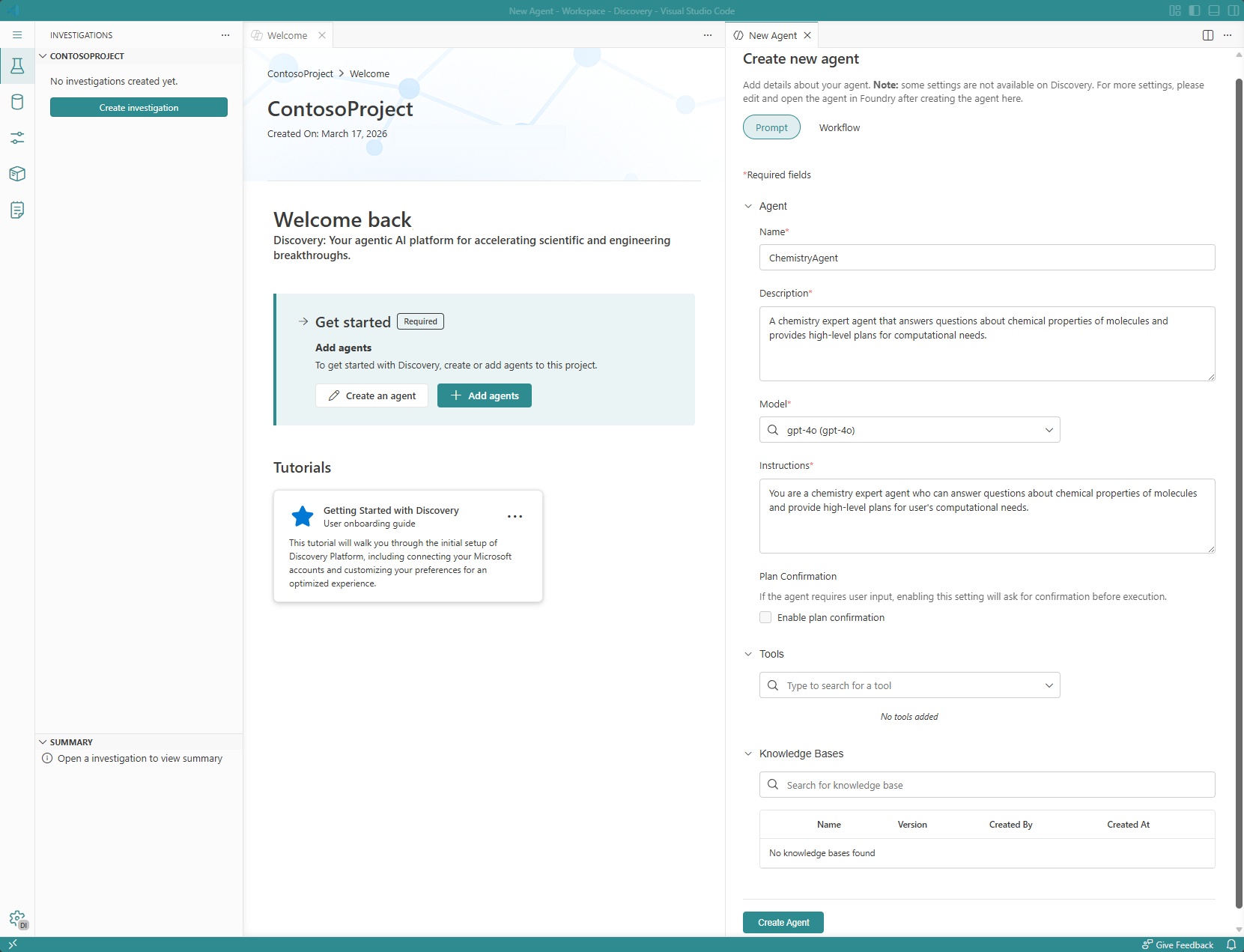
- Wählen Sie auf der Registerkarte "Willkommen" unter dem Abschnitt " Erste Schritte " die Schaltfläche " Agent erstellen " aus.
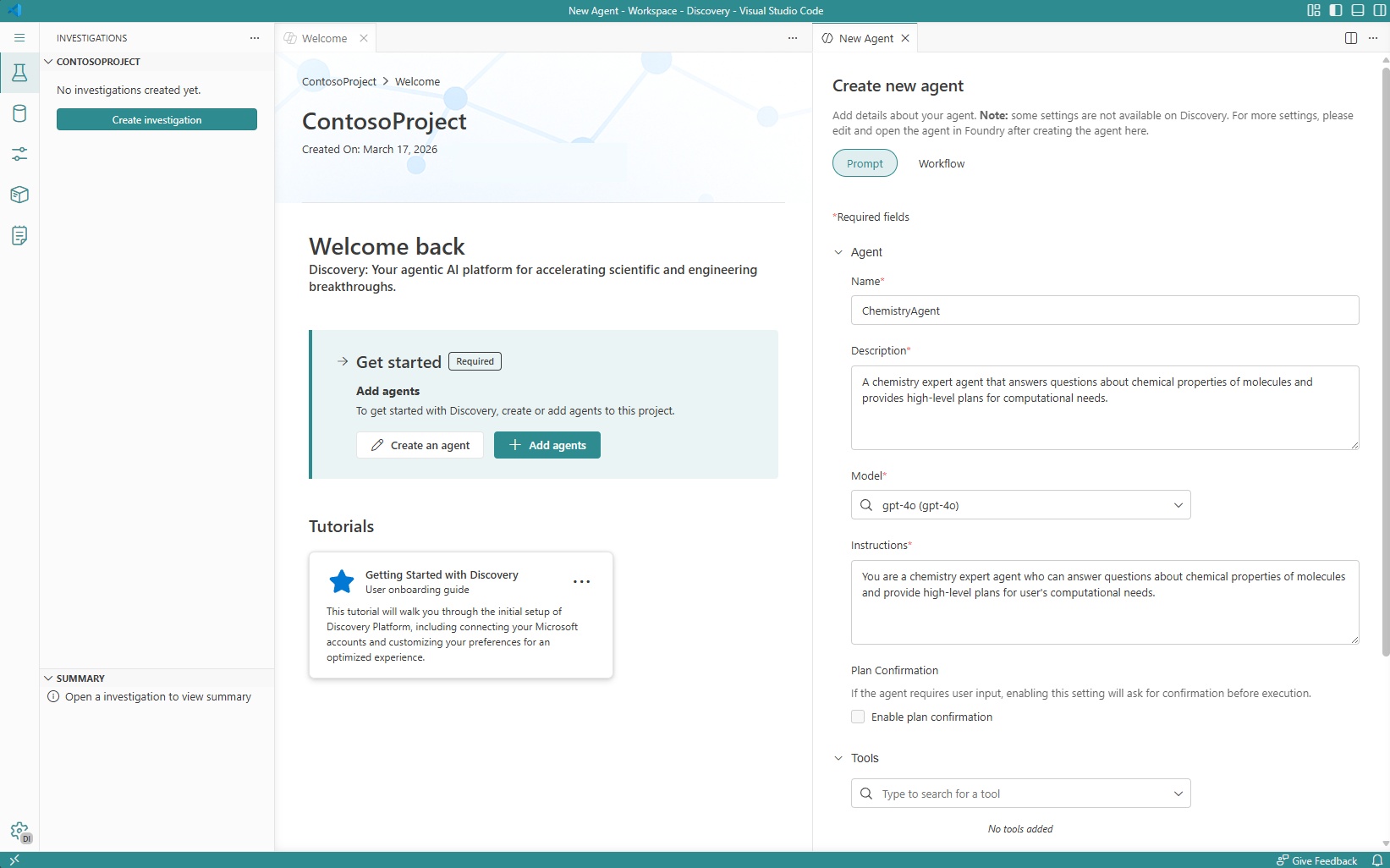
- Wählen Sie auf der Registerkarte "Neuer Agent " die Option "Agent " als Typ aus.
- Geben Sie einen Namen und eine Beschreibung für den Agent ein. Beispiel:
-
Name:
ChemistryAgent -
Beschreibung:
A chemistry expert agent that answers questions about chemical properties of molecules and provides high-level plans for computational needs.
-
Name:
- Wählen Sie unter Chat-Modell die Modellbereitstellung aus, die im vorherigen Tutorial erstellt wurde.
- Geben Sie die Agent-Anweisungen ein. Beispiel:
You are a chemistry expert agent who can answer questions about chemical properties of molecules and provide high-level plans for the user's computational needs. - Wählen Sie "Agent erstellen" aus.
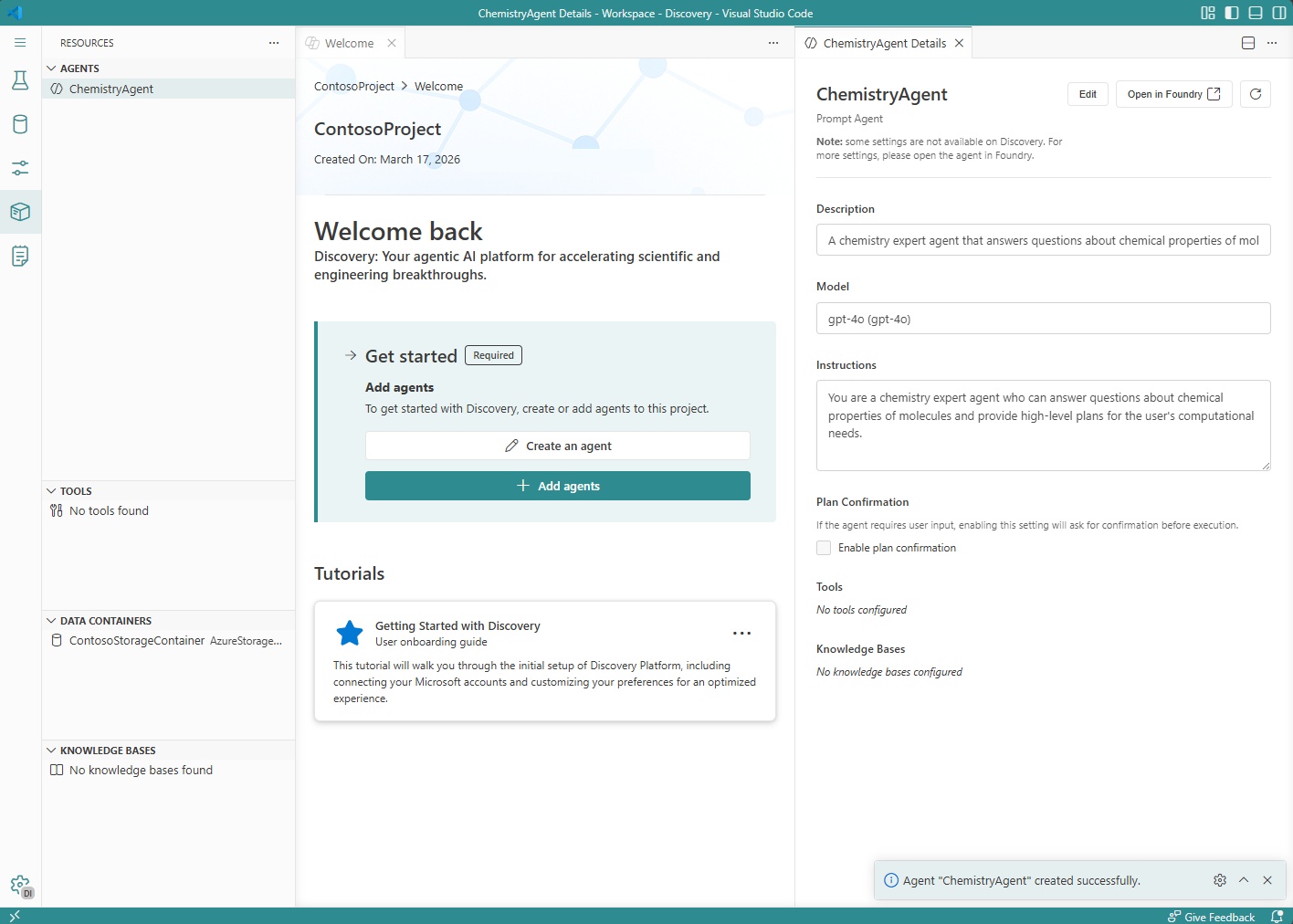
Hinweis
Nachdem Ihr Agent erstellt wurde, können Sie im Bereich "Ressourcen " weitere Agents für das Projekt erstellen. Wählen Sie einfach die + Schaltfläche neben Agents aus, und wählen Sie "Neuen Agent erstellen " aus, und wiederholen Sie den Vorgang.
3. Erstellen einer Untersuchung
Untersuchungen sind Forschungsstudien in einem Projekt, in dem Sie mit Ihren Agenten chatten, Rechenanalysen durchführen und datengesteuerte Erkenntnisse zu wissenschaftlichen Fragen erhalten können. Nachdem Ihre Agents erstellt wurden, erstellen Sie eine Untersuchung, um einen Chat zu starten.
Von Bedeutung
Ihr Untersuchungsname darf maximal 20 Zeichen lang sein.
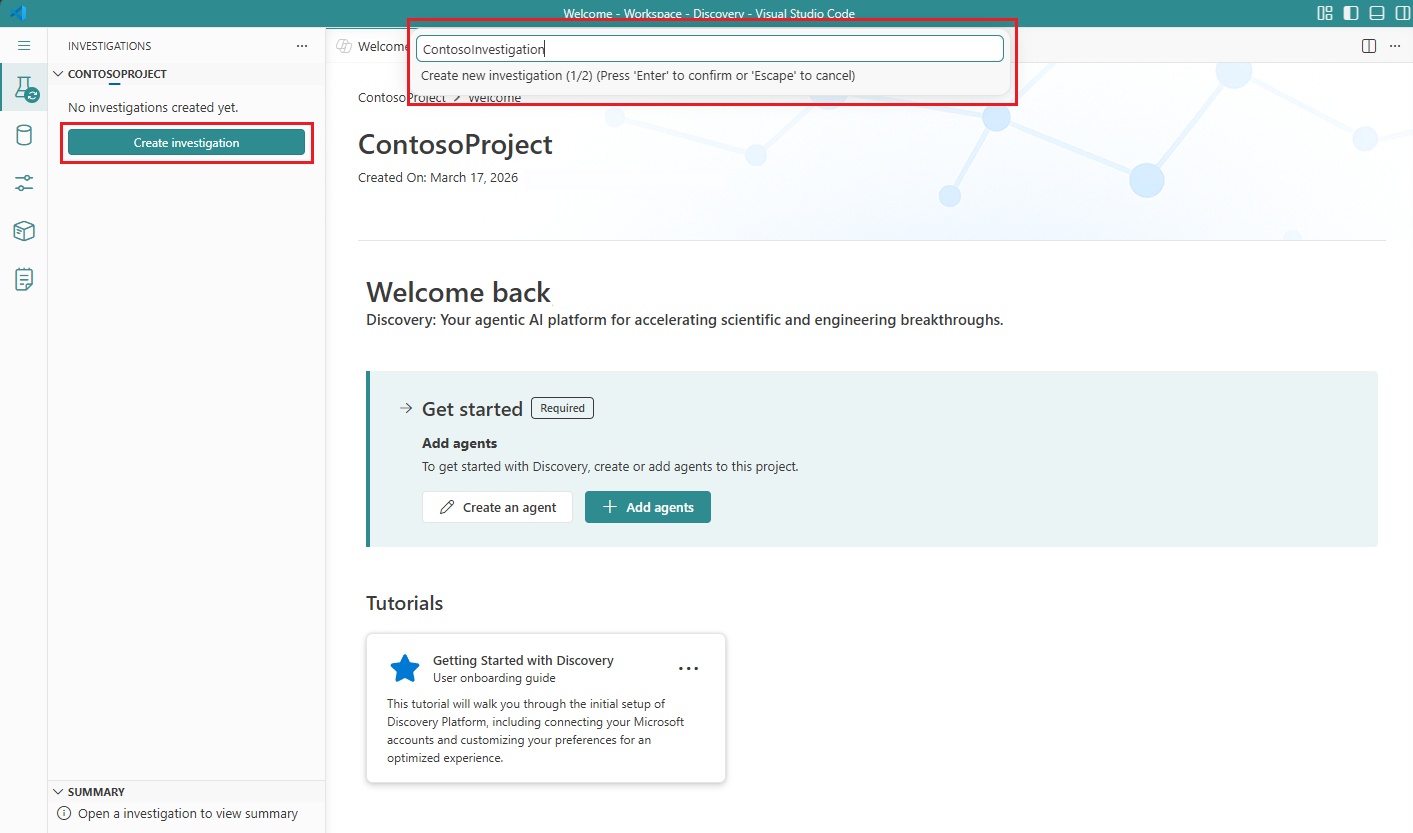
- Wählen Sie im linken Navigationsbereich die Registerkarte "Untersuchungen " aus.
- Wählen Sie die Schaltfläche Untersuchung erstellen oder + aus.
- Geben Sie einen Namen und eine optionale Beschreibung ein, und wählen Sie dann "Erstellen" aus.
4. Starten eines Chats
Nachdem Ihre Untersuchung erstellt wurde, führen Sie die folgenden Schritte aus:
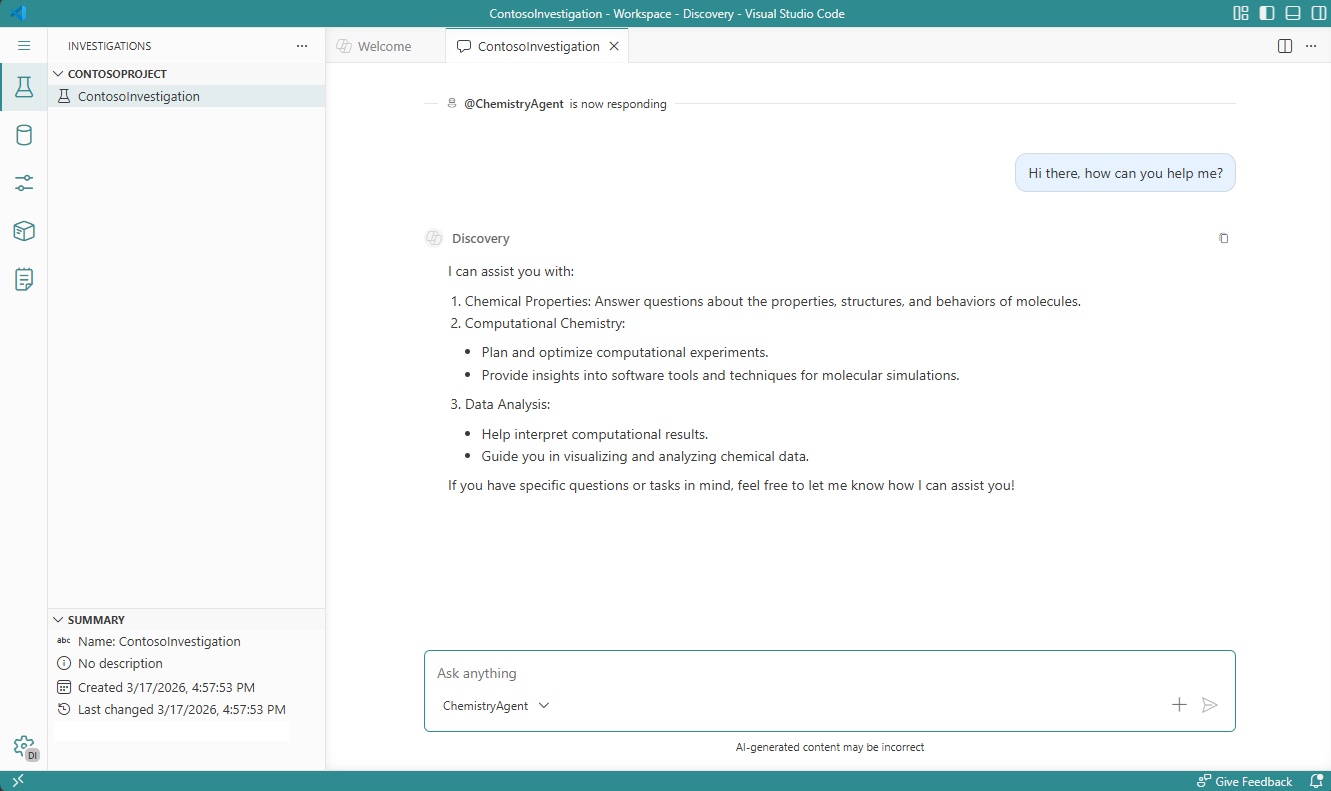
- Wählen Sie die in Schritt 3 erstellte Untersuchung aus, um sie auf einer Registerkarte zu öffnen.
- Wählen Sie im Chateingabefeld den Agenten aus, den wir soeben in Schritt 2 erstellt haben.
- Geben Sie eine Eingabeaufforderung ein, und wählen Sie "Senden" aus, um eine Antwort mithilfe des in dieser Schnellstartanleitung konfigurierten Agents zu erhalten.
Nächste Schritte
- Erkunden Sie Microsoft Discovery-Agents, um die Agentfunktionen ausführlich zu verstehen.