Hinweis
Für den Zugriff auf diese Seite ist eine Autorisierung erforderlich. Sie können versuchen, sich anzumelden oder das Verzeichnis zu wechseln.
Für den Zugriff auf diese Seite ist eine Autorisierung erforderlich. Sie können versuchen, das Verzeichnis zu wechseln.
In diesem Artikel wird das Feature Insights (Vorschau) in Azure Migrate beschrieben, das eine Sicherheitsbewertung der in Ihrem Rechenzentrum ermittelten Infrastruktur- und Softwareinventur bietet.
Wichtige Vorteile von Insights: Was Benutzer gewinnen
- Überprüfen Sie die Sicherheitsrisiken in Ihrem Rechenzentrum frühzeitig während der Migrationsplanung.
- Planen Sie die Entschärfung, um Sicherheitsprobleme zu beheben und Ihre Migration zu Azure reibungslos und sicher zu machen.
- Identifizieren und planen Sie das Upgrade von Windows- und Linux-Servern mit Ende des Supportbetriebssystems, Ende der Supportsoftware und ausstehenden Updates.
- Erkennen Sie Sicherheitsrisiken in Servern, Datenbanken, Web-Apps und entdeckter Software und ergreifen Sie Maßnahmen zur Behebung von Risiken.
- Identifizieren Sie Server ohne Sicherheits- oder Patchverwaltungssoftware, und planen Sie, Microsoft Defender for Cloud und Azure Update Manager zu konfigurieren.
- Überprüfen und planen Sie das Upgrade von Datenbanken, die auf einer Datenbankplattform mit auslaufendem Support ausgeführt werden, sowie von Web-Apps mit ablaufender Support-Laufzeit.
Security Insights-Daten
Azure Migrate konzentriert sich derzeit auf einen Kernsatz von Sicherheitsrisikobereichen. Jeder Bereich entspricht einer bestimmten Sicherheitserkenntnis. In der folgenden Tabelle sind die verfügbaren Insights-Daten zusammengefasst:
| Resource | Sicherheitserblick | Einzelheiten |
|---|---|---|
| Server | Mit Sicherheitsrisiken | Server werden markiert, wenn sie mindestens eines der folgenden Sicherheitsrisiken haben: End-of-Support-Betriebssystem, Software, die nicht mehr unterstützt wird, Bekannte Sicherheitsanfälligkeiten (CVEs), Fehlende Sicherheits- oder Patchverwaltungssoftware, ausstehende kritische Sicherheitsupdates |
| Ende des Supports für das Betriebssystem | Server mit Betriebssystemen, deren Support beendet ist. | |
| Software-Ende des Supports | Server mit Software, die das Ende des Supports erreicht haben, werden in Azure Migrate ermittelt. | |
| Mit Sicherheitsrisiken | Server mit bekannter Sicherheitsanfälligkeit (CVE) im Betriebssystem und ermittelte Software. | |
| Fehlende Sicherheitssoftware | Server ohne ermittelte Software, die zur Kategorie "Sicherheitssoftware" gehört. | |
| Fehlende Patchverwaltungssoftware | Server ohne erkannte Patchverwaltungssoftware. | |
| Ausstehende Updates | Server mit ausstehenden Updates oder Patches. | |
| Software | Mit Sicherheitsrisiken | Software mit mindestens einem der Sicherheitsrisiken – Ende des Supports, Sicherheitsrisiken. |
| Ende des Supports | Software, deren Support vom Anbieter eingestellt wurde. | |
| Mit Sicherheitsrisiken | Software mit bekannter Sicherheitsanfälligkeit (CVE). | |
| Datenbanken | Mit Sicherheitsrisiken | Datenbank mit mindestens einem der Sicherheitsrisiken in der Datenbankplattform – Ende des Supports, Sicherheitsrisiken. |
| Ende des Supports | Datenbanken mit einer Datenbankplattform mit Ende des Supports. | |
| Mit Sicherheitsrisiken | Datenbanken mit bekannter Sicherheitsanfälligkeit (CVE) in der Datenbankplattform. | |
| Web-Apps | Mit Sicherheitsrisiken | Web-Apps mit mindestens einem der Sicherheitsrisiken in Framework/Runtime – Ende des Supports, Sicherheitsrisiken. |
| Ende des Supports | Web-Apps mit Framework/Laufzeit bis zum Ende des Supports. | |
| Mit Sicherheitsrisiken | Web-Apps mit bekannter Sicherheitsanfälligkeit (CVE) in Framework/Runtime. |
Wie werden Erkenntnisse abgeleitet?
Azure Migrate identifiziert potenzielle Sicherheitsrisiken in Ihrem Rechenzentrum mithilfe von Softwareinventardaten, die über den Azure Migrate Appliance Discovery-Prozess gesammelt werden. Wenn Sie eine Ermittlung Ihrer lokalen Umgebung ausführen, geben Sie in der Regel Gastanmeldeinformationen für Ihre Windows- und Linux-Server an. Auf diese Weise kann das Tool Informationen zu installierter Software, Betriebssystemkonfiguration und ausstehenden Updates sammeln. Azure Migrate verarbeitet diese Daten, um wichtige Sicherheitserkenntnisse zu generieren, ohne zusätzliche Anmeldeinformationen oder Berechtigungen zu benötigen.
Hinweis
Azure Migrate installiert keine zusätzlichen Agents oder führt eine umfassende Überprüfung Ihrer Umgebung durch. Sicherheitseinblicke sind auf Software- und Betriebssystemdaten beschränkt, die über die schnelle Ermittlung der Azure Migrate Appliance ermittelt werden. Es analysiert die gesammelten Softwareinventardaten und vergleicht sie mit öffentlich verfügbaren Datenbanken zu Sicherheitslücken und Support-Lebenszyklen, um Sicherheitsrisiken in Ihrem Rechenzentrum hervorzuheben.
Sicherheitsrisiken werden durch eine Reihe von folgenden Analysen abgeleitet:
Ende des Supports: Azure Migrate prüft die Versionen der ermittelten Betriebssysteme, Software, Datenbankplattformen und Web-App-Laufzeiten anhand des öffentlich zugänglichen endoflife.date Repository. Alle Lebensendedaten werden alle 7 Tage aktualisiert. Wenn Software nicht mehr unterstützt wird (d. h. der Anbieter stellt keine Sicherheitsupdates mehr bereit), wird es als Sicherheitsrisiko gekennzeichnet. Ebenso wird eine Datenbankinstanz als Sicherheitsrisiko gekennzeichnet, wenn die Datenbankplattform den Support beendet. Ebenso wird eine Web-App mit Sicherheitsrisiken gekennzeichnet, wenn sie auf einem Framework/einer Laufzeit basiert, das nicht mehr unterstützt wird. Wenn Sie nicht unterstützte Ressourcen frühzeitig identifizieren, können Sie ein Upgrade oder eine Entschärfung als Teil Ihrer Cloudmigration planen.
Vulnerabilities: Azure Migrate identifiziert installierte Software und Betriebssystem (OS) für jeden Server. Sie ordnet die ermittelte Software, das Betriebssystem, die Datenbankplattform und die Web-App-Laufzeit der CPE-Nomenklatur (Common Platform Enumeration) mithilfe des KI-Modells zu, das eine eindeutige Identifikation für jede Version bereitstellt. Azure Migrate speichert nur Softwaremetadaten (Name, Herausgeber, Version) und erfasst keine organisationsspezifischen Informationen. Sie korreliert die CPE-Namen mit bekannten CVE-IDs (allgemeine Sicherheitsrisiken und Gefährdungen). CVE-IDs sind eindeutige IDs, die öffentlich offengelegten Cybersicherheitsrisiken zugewiesen sind, und organisationen dabei helfen, Sicherheitsrisiken standardmäßig zu identifizieren und nachzuverfolgen. Weitere Informationen finden Sie unter CVE . Informationen zu CVE-IDs und zugehöriger Software stammen aus der öffentlich verfügbaren National Vulnerability Database (NVD), die von NIST verwaltet wird. Dadurch können Sicherheitsrisiken in der Software, dem Betriebssystem, der Datenbankinstanz und der Web-App identifiziert werden. Jede Sicherheitsanfälligkeit wird nach Risikostufe (Kritisch, Hoch, Mittel, Niedrig) basierend auf der VON NVD bereitgestellten CVSS-Bewertung kategorisiert. Dieses Feature verwendet die NVD-API, wird jedoch nicht von der NVD unterstützt oder zertifiziert. Alle CVE-Daten aus NVD werden alle 7 Tage aktualisiert.
Ausstehende Updates für Server: Azure Migrate identifiziert Maschinen, die nicht vollständig gepatcht oder aktualisiert sind, basierend auf Windows Update-Metadaten für Windows-Server und Metadaten des Linux-Paketmanagers für Linux-Server. Außerdem ruft sie die Klassifizierung dieser Updates (Kritisch, Sicherheit, Andere Updates) ab und zeigt sie zur weiteren Prüfung an. Azure Migrate aktualisiert Daten aus Windows Updates und Linux-Paketmanagern alle 24 Stunden. Dieser Einblick erscheint als Server mit ausstehenden Sicherheits- und kritischen Updates, die angeben, dass der Server nicht vollständig gepatcht ist und aktualisiert werden sollte.
Missing Security and Patch Management Software: Azure Migrate klassifiziert Software durch Verarbeitung des Namens und Herausgebers in vordefinierte Kategorien und Unterkategorien. Erfahren Sie mehr. Es identifiziert ungeschützte Server, die keine Sicherheits- und Compliancesoftware aufweisen, die durch den Softwarebestand identifiziert werden. Wenn der Softwarebestand beispielsweise einen Server ohne Software in Kategorien wie Antivirus, Bedrohungserkennung, SIEM, IAM oder Patchverwaltung angibt, kennzeichnet Azure Migrate den Server als potenzielles Sicherheitsrisiko.
Azure Migrate aktualisiert Sicherheitserkenntnisse, wenn sie ermittelte Softwareinventardaten aktualisiert. Die Plattform aktualisiert Einblicke, wenn Sie eine neue Ermittlung ausführen oder wenn die Azure Migrate Appliance Bestandsupdates sendet. In der Regel führen Sie zu Beginn eines Projekts eine vollständige Ermittlung aus und führen möglicherweise regelmäßige Wiederholungsüberprüfungen durch, bevor Sie eine Bewertung abschließen. Alle Systemänderungen, z. B. neue Patches oder Software, die das Ende der Lebensdauer erreicht haben, spiegeln die aktualisierten Sicherheitserkenntnisse wider.
Berechnen der Anzahl der Sicherheitsrisiken
Verwenden Sie die folgende Formel, um die Anzahl der Sicherheitsrisiken für einen Server zu berechnen:
End-of-Support-Flag des Betriebssystems + Kennzeichnung zum Ende des Supports für Software + Anzahl der Sicherheitsrisiken + Anzahl der ausstehenden kritischen und Sicherheitsupdates + Sicherheitssoftwarekennzeichnung + Patchverwaltungssoftware-Flag
- End-of-Support-Flag des Betriebssystems = 1, wenn das Serverbetriebssystem am Ende des Supports steht; andernfalls 0.
- Software-End-of-Support-Flag = 1, wenn die Software den Support beendet; andernfalls 0.
- Anzahl der Sicherheitsrisiken = Anzahl der für den Server identifizierten CVEs.
- Anzahl der ausstehenden kritischen und Sicherheitsupdates = Ausstehende Updates für Windows- und Linux-Server, die als kritisch oder sicherheitskritisch klassifiziert sind.
- Sicherheitssoftwarekennzeichnung = 1, wenn keine Software, die zur Sicherheitskategorie gehört, auf dem Server erkannt wurde; andernfalls 0.
- Patchverwaltungssoftware-Flag = 1, wenn auf dem Server keine Software gefunden wurde, die zur Unterkategorie PatchVerwaltung gehört; andernfalls 0.
In ähnlichen Zeilen wird die Anzahl der Sicherheitsrisiken für eine Datenbankinstanz berechnet als: End-of-Support-Flag der Datenbankplattform + Anzahl der Sicherheitsrisiken
- End-of-Support-Flag der Datenbankplattform = 1, wenn die Datenbankplattform den Support beendet; andernfalls 0.
- Anzahl der Sicherheitsrisiken = Anzahl der für die Datenbankplattform identifizierten CVEs.
Auf die gleiche Weise wird die Anzahl der Sicherheitsrisiken für eine Web-App berechnet als: Runtime-End-of-Support-Flag + Anzahl der Sicherheitsrisiken
- Runtime end-of-support flag = 1, wenn die Laufzeitversion der Web-App das Ende des Supports erreicht hat; andernfalls 0.
- Anzahl der Sicherheitsrisiken = Anzahl der für die Laufzeitversion identifizierten CVEs.
Hinweis
Sicherheitseinblicke in Azure Migrate helfen dabei, potenzielle Sicherheitsrisiken im Rechenzentrum zu identifizieren und hervorzuheben. Sie sollen nicht mit spezialisierten Sicherheitstools verglichen werden. Es wird empfohlen, Azure Dienste wie Microsoft Defender for Cloud und Azure Update Manager zum umfassenden Schutz Ihrer Hybridumgebung zu übernehmen.
Voraussetzungen für die Überprüfung von Insights
Stellen Sie sicher, dass die folgenden Voraussetzungen zum Generieren vollständiger Insights erfüllt sind:
- Verwenden Sie appliance-basierte Ermittlung in Azure Migrate, um Insights zu überprüfen. Es kann bis zu 24 Stunden nach der Ermittlung dauern, um Insights zu generieren. Die importbasierte Ermittlung wird nicht unterstützt.
- Verwenden Sie ein vorhandenes Projekt, oder erstellen Sie ein Azure Migrate Projekt mithilfe des Portals in einer der öffentlichen Regionen, die von Azure Migrate unterstützt werden. Diese Funktion wird derzeit in Government Clouds nicht unterstützt.
- Stellen Sie sicher, dass Erkennungsfunktionen für Gäste auf den Gerät(en) aktiviert sind.
- Stellen Sie sicher, dass keine Softwareermittlungsprobleme auftreten. Wechseln Sie zu Action Center in Azure Migrate Projekt, um Probleme für den Softwarebestand zu filtern.
- Stellen Sie sicher, dass der Softwarebestand für alle Server mindestens einmal in den letzten 30 Tagen gesammelt wird.
Einblicke bewerten
So überprüfen Sie Einblicke in Azure Migrate:
Wechseln Sie zum Portal Azure Migrate.
Wählen Sie Ihr Projekt aus "Alle Projekte" aus.
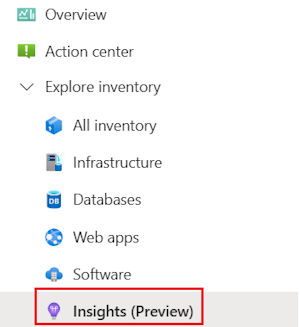
Wählen Sie im linken Menü "Inventar erkunden>Einblicke (Vorschau)" aus, um Sicherheitseinblicke für das ausgewählte Projekt zu überprüfen. Diese Seite enthält eine Zusammenfassung der Sicherheitsrisiken auf ermittelten Servern und Software.
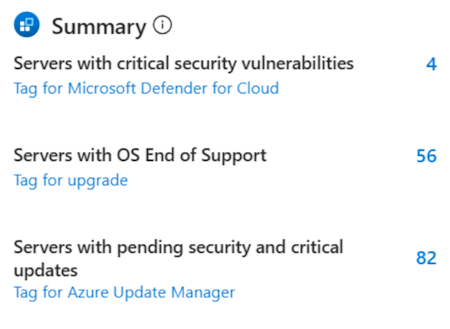
Wählen Sie einen beliebigen Einblick aus, um detaillierte Informationen zu überprüfen. Die Zusammenfassungskarte hebt kritische Sicherheitsrisiken in Ihrem Rechenzentrum hervor, die sofortige Aufmerksamkeit benötigen. Es identifiziert:
- Server mit kritischen Sicherheitsrisiken, die von der Aktivierung von Microsoft Defender for Cloud nach der Migration profitieren.
- Server, auf denen End-of-Support-Betriebssysteme ausgeführt werden, empfehlen Upgrades während der Migration.
- Die Anzahl der Server mit ausstehenden kritischen und Sicherheitsupdates, die Korrekturen mithilfe von Azure Update Manager nach der Migration vorschlagen. Sie können Server mit kritischen Risiken markieren, um die effektive Planung und Entschärfung während der Modernisierung bis zu Azure zu unterstützen.
Überprüfen der Serverrisikobewertung
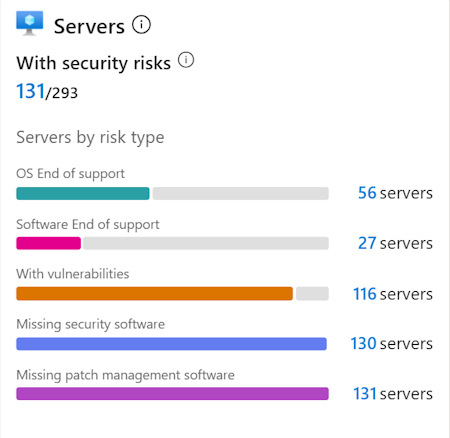
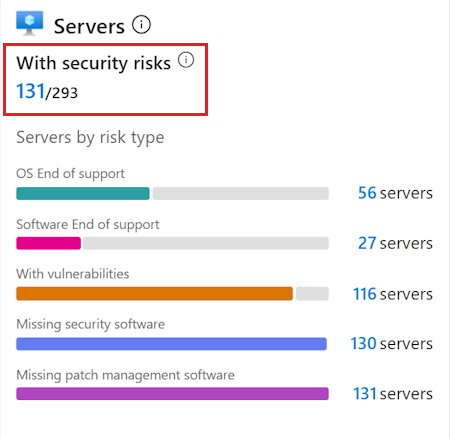
Die Serverkarte zeigt eine Zusammenfassung aller ermittelten Server mit Sicherheitsrisiken. Ein Server wird als gefährdet betrachtet, wenn er mindestens einen der folgenden Probleme hat:
Betriebssystem mit abgelaufenem Support
Software mit eingestelltem Support
Bekannte Sicherheitsanfälligkeiten (CVEs) in installierter Software oder betriebssystem
Fehlende Sicherheits- oder Patchverwaltungssoftware
Ausstehende kritische oder Sicherheitsupdates
Überprüfen der Softwarerisikobewertung
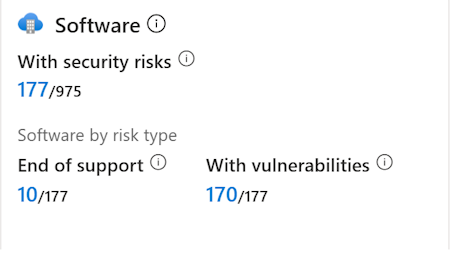
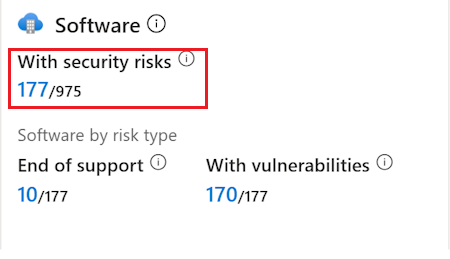
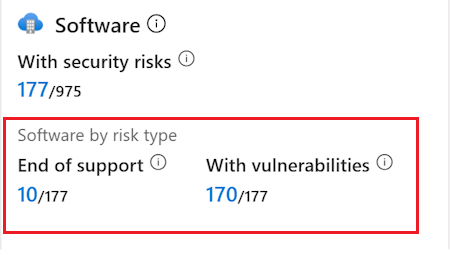
Die Softwarekarte zeigt eine Zusammenfassung aller entdeckten Software mit Sicherheitsrisiken. Software wird als gefährdet gekennzeichnet, wenn sie entweder am Ende des Supports liegt oder bekannte Sicherheitsrisiken (CVEs) aufweist. Die Karte zeigt die Anzahl der End-of-Support-Software und Software mit Sicherheitsrisiken als Brüche der gesamten Software mit Sicherheitsrisiken an.
Überprüfen der Datenbankrisikobewertung
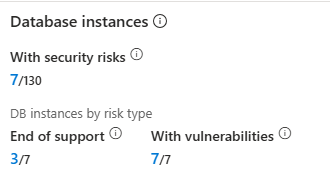
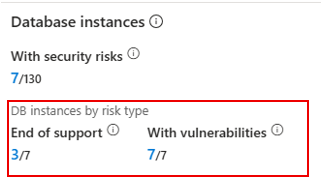
Die Datenbankinstanzenkarte zeigt eine Zusammenfassung aller Datenbankinstanzen mit Sicherheitsrisiken. Die Datenbankinstanz wird als risikobehaftet markiert, wenn ihre Datenbankplattform entweder nicht mehr unterstützt wird oder bekannte Sicherheitsrisiken (CVEs) aufweist. Die Karte zeigt die Anzahl der Datenbankinstanzen auf der End-of-Support-Plattform und Datenbankinstanzen mit Schwachstellen als Bruchteile der Gesamtzahl der Datenbankinstanzen mit Sicherheitsrisiken an.
Überprüfen der Risikobewertung von Web-Apps
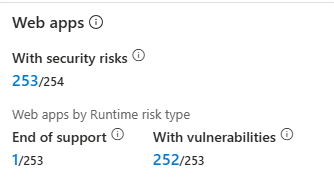
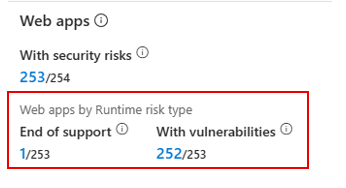
Die Web-Apps-Karte zeigt eine Zusammenfassung aller Web-Apps mit Sicherheitsrisiken. Web-App ist als gefährdet gekennzeichnet, wenn die Laufzeit entweder am Ende des Supports liegt oder bekannte Sicherheitsrisiken (CVEs) aufweist. Die Karte zeigt die Anzahl der Web-Apps mit End-of-Support-Laufzeit und Web-Apps mit Sicherheitsrisiken als Brüche der Gesamtzahl der Web-Apps mit Sicherheitsrisiken an.
Detaillierte Sicherheitseinblicke überprüfen
Führen Sie die folgenden Aktionen aus, um detaillierte Sicherheitsrisiken für Server, Software, Datenbankinstanzen und Web-Apps zu überprüfen:
Überprüfen von Servern mit Sicherheitsrisiken
Führen Sie die folgenden Schritte aus, um detaillierte Sicherheitsrisiken für Server zu überprüfen:
Wechseln Sie zum Bereich Insights (Vorschau).
Wählen Sie auf der Karte "Server" den Link aus, der die Anzahl der Server mit Sicherheitsrisiken anzeigt.
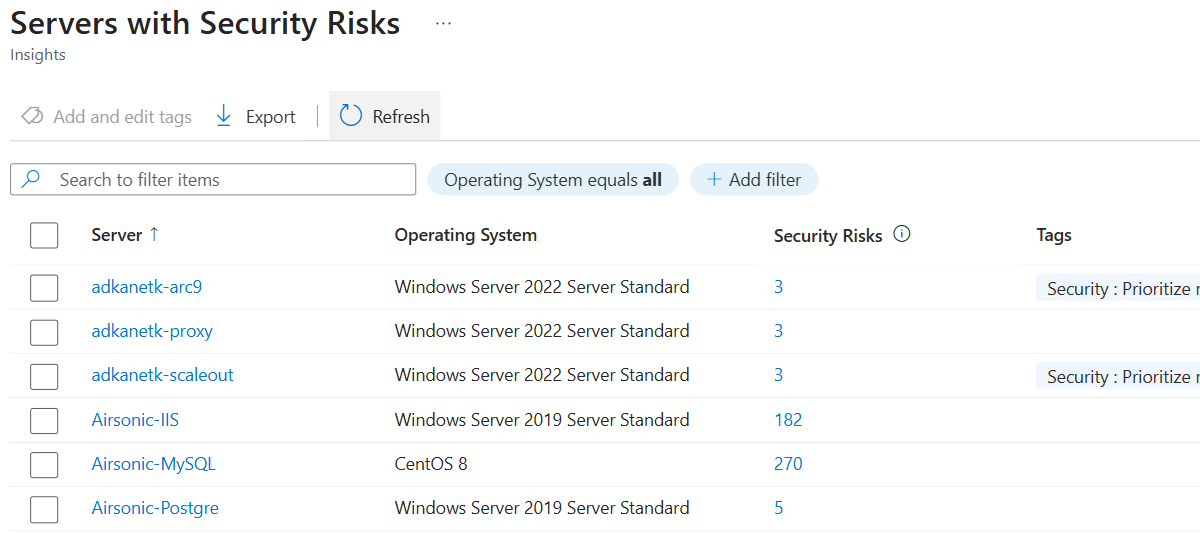
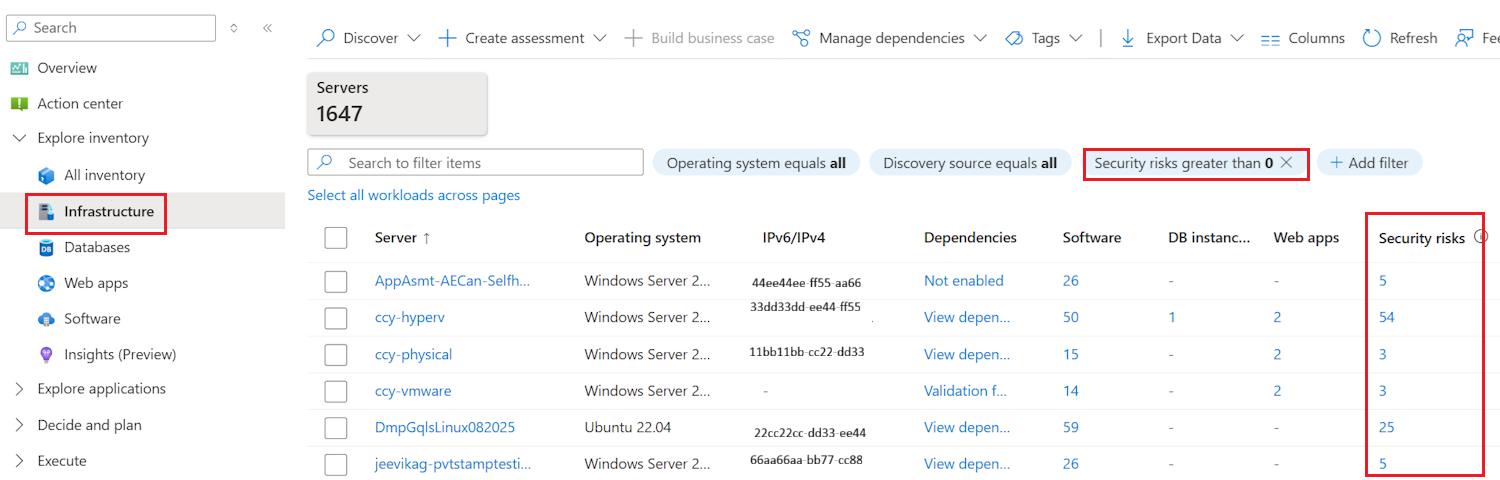
Sie können die detaillierte Liste der ermittelten Server anzeigen, Tags zur Unterstützung der Migrationsplanung anwenden und die Serverdaten als .csv Datei exportieren.
Server nach Sicherheitsrisiko anzeigen
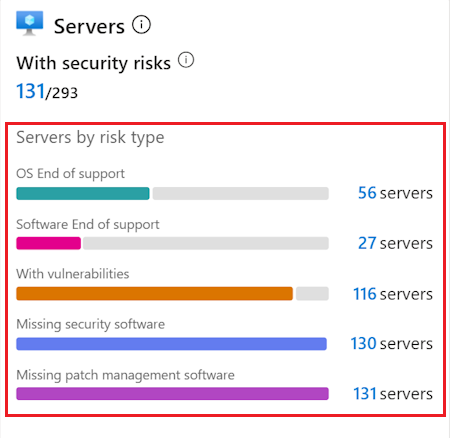
Um Server mit bestimmten Sicherheitsrisiken anzuzeigen, wechseln Sie zum Bereich Insights (Vorschau). Auf der Karte "Server" sehen Und wählen Sie eine detaillierte Liste der Server aus, die von den folgenden Problemen betroffen sind:
- Betriebssysteme am Ende des Supports
- Software mit eingestelltem Support
- Bekannte Sicherheitsrisiken (CVEs) in installierter Software oder Betriebssystemen
- Fehlende Sicherheits- oder Patchverwaltungstools
Alternativ können Sie Server mit Sicherheitsrisiken aus dem Bereich Bestand entdecken>Alle Bestände und Bestand entdecken>Infrastruktur filtern.
Software mit Sicherheitsrisiken überprüfen
Führen Sie die folgenden Schritte aus, um Software mit identifizierten Sicherheitsrisiken zu überprüfen:
Wechseln Sie zum Bereich Insights (Vorschau).
Wählen Sie auf der Softwarekarte den Link aus, der die Anzahl der Softwareelemente mit Sicherheitsrisiken anzeigt.
Sie können die detaillierte Liste der ermittelten Software anzeigen, zugeordnete Metadaten untersuchen und die Daten als .csv Datei exportieren.
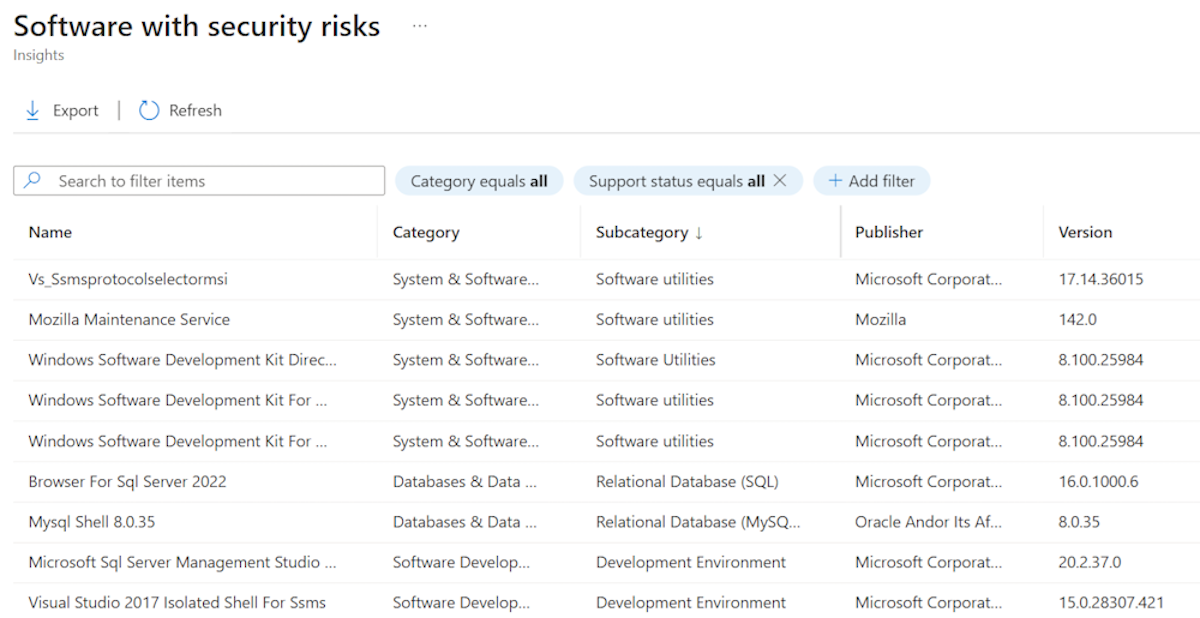
Um Software mit bestimmten Sicherheitsrisiken anzuzeigen, wechseln Sie zum Bereich Insights (Vorschau). Hier sehen Sie eine detaillierte Liste der betroffenen Software aufgrund der folgenden Probleme:
- „Ende des Supports“-Status
- Bekannte Sicherheitsanfälligkeiten (CVEs)
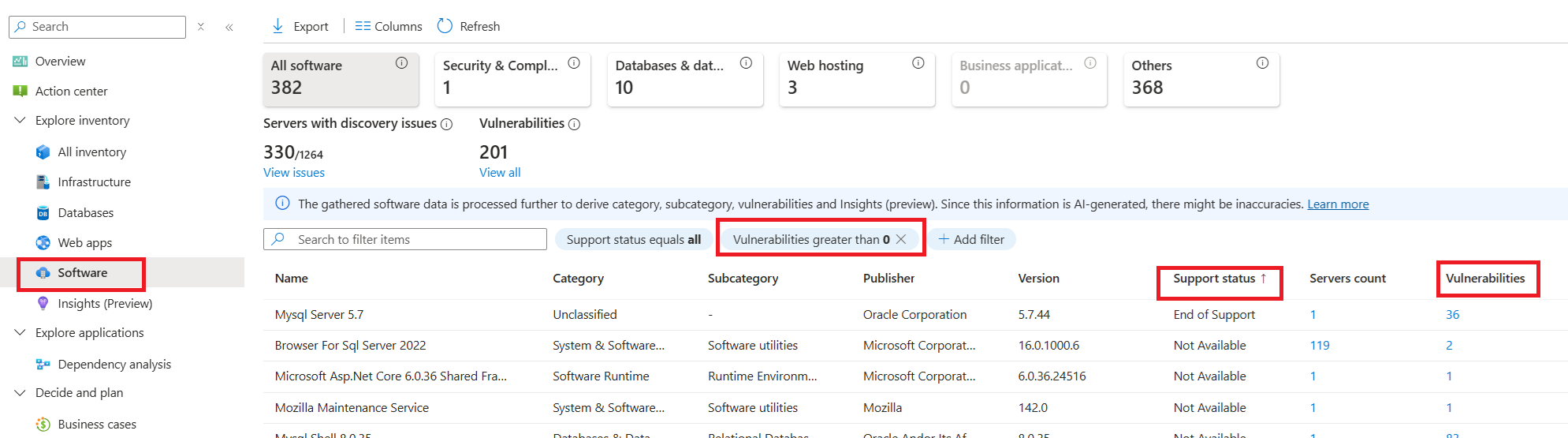
Alternativ können Sie Software ohne Support und Software mit bekannten Schwachstellen aus dem Bereich "Inventar erkunden" filtern.
Detaillierte Sicherheitseinblicke für einen Server überprüfen
So zeigen Sie detaillierte Sicherheitsinformationen für einen bestimmten Server an:
Wechseln Sie im linken Menü zum Infrastrukturbereich , und wählen Sie den Server aus, den Sie überprüfen möchten.
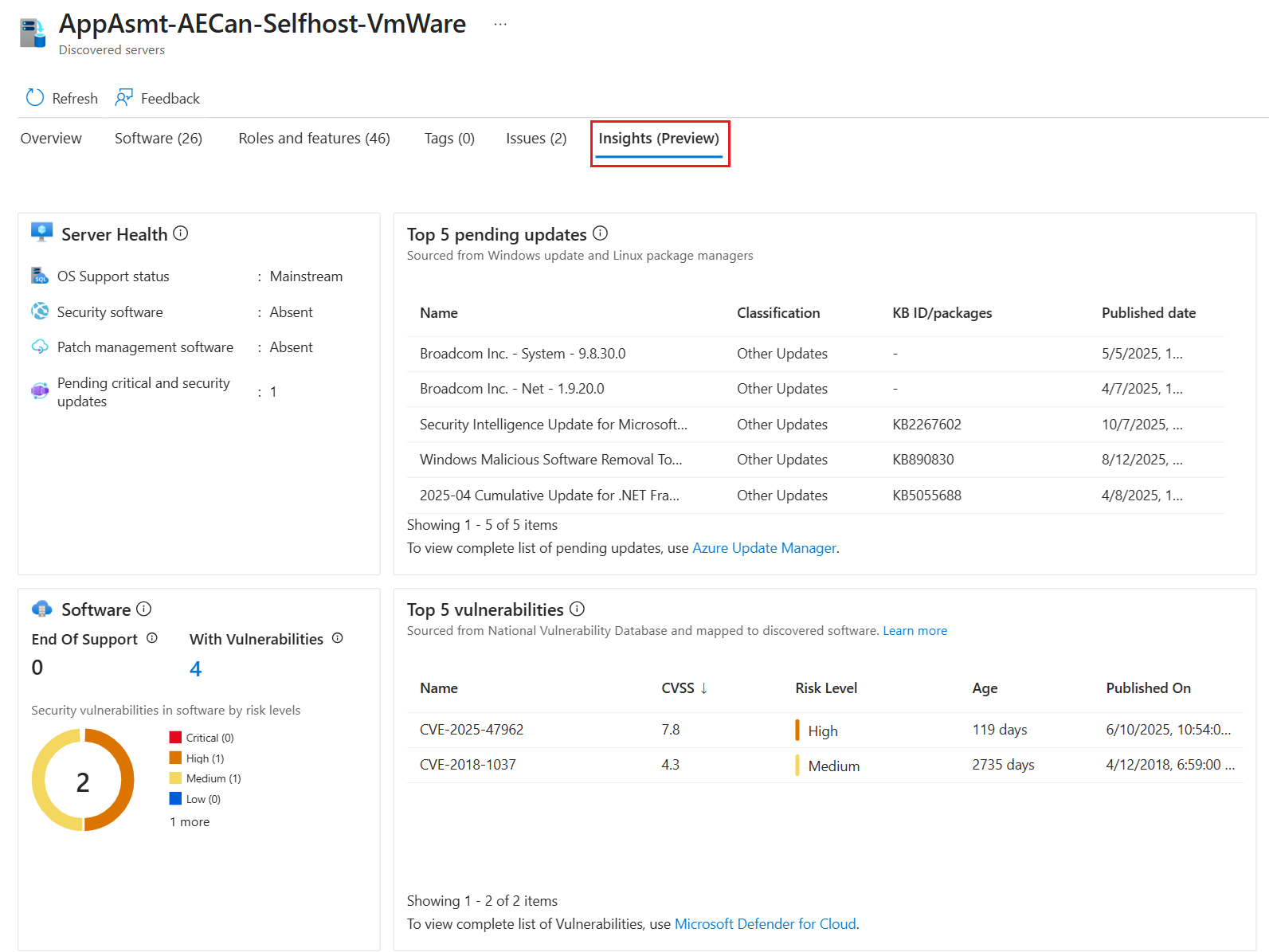
Wählen Sie die Registerkarte Insights (Vorschau) aus. Auf der Registerkarte werden Sicherheitseinblicke für den ausgewählten Server angezeigt, einschließlich:
- Betriebssystemunterstützungsstatus
- Vorhandensein von Sicherheits- und Patchverwaltungssoftware
- Ausstehende kritische und Sicherheitsupdates
- Software mit eingestelltem Support
- Software mit bekannten Sicherheitsrisiken (CVEs)
- Die Zusammenfassung der fünf wichtigsten ausstehenden Updates und der fünf wichtigsten Sicherheitsrisiken wird bereitgestellt, um die Priorisierung von Korrekturen zu unterstützen.
Überprüfen von Datenbankinstanzen mit Sicherheitsrisiken
Führen Sie die folgenden Schritte aus, um Datenbankinstanzen mit identifizierten Sicherheitsrisiken zu überprüfen:
Wechseln Sie zum Bereich Insights (Vorschau).
Wählen Sie auf der Karte "Datenbankinstanzen " den Link aus, der die Anzahl der Datenbankinstanzen mit Sicherheitsrisiken anzeigt.
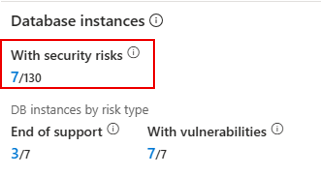
Sie können die detaillierte Liste der Datenbankinstanzen anzeigen, zugeordnete Metadaten untersuchen und die Daten als .csv Datei exportieren.
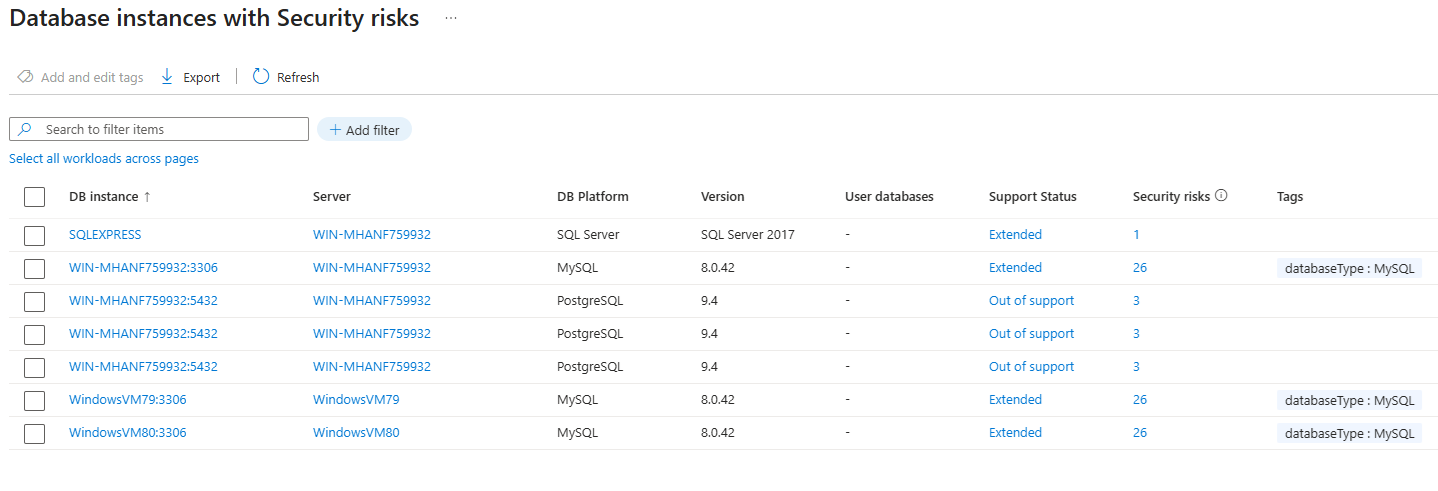
Um Datenbankinstanzen mit bestimmten Sicherheitsrisiken anzuzeigen, wechseln Sie zum Bereich Insights (Vorschau). Hier sehen Sie eine detaillierte Liste der datenbankinstanzen, die aufgrund der folgenden Probleme betroffen sind:
- Nicht-mehr-unterstützte Datenbankplattform
- Bekannte Sicherheitsrisiken (CVEs) in der Datenbankplattform
Detaillierte Sicherheitseinblicke für eine Datenbankinstanz überprüfen
So zeigen Sie detaillierte Sicherheitsübersichten für eine bestimmte Datenbankinstanz an:
- Wechseln Sie im linken Menü zum Bereich "Datenbanken ", und wählen Sie die Datenbankinstanz aus, die Sie überprüfen möchten.
- Wählen Sie die Registerkarte Insights (Vorschau) aus. Auf der Registerkarte werden Sicherheitseinblicke für die ausgewählte Datenbankinstanz angezeigt, einschließlich:
- Supportstatus der Datenbankplattform
- Bekannte Sicherheitsrisiken (CVEs) in der Datenbankplattform
Überprüfen von Web-Apps mit Sicherheitsrisiken
Führen Sie die folgenden Schritte aus, um Web-Apps mit identifizierten Sicherheitsrisiken zu überprüfen:
Wechseln Sie zum Bereich Insights (Vorschau).
Wählen Sie auf der Karte "Web-Apps " den Link aus, der die Anzahl der Web-Apps mit Sicherheitsrisiken anzeigt.
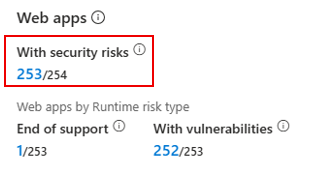
Sie können die detaillierte Liste der Web-Apps anzeigen, zugeordnete Metadaten untersuchen und die Daten als .csv Datei exportieren.
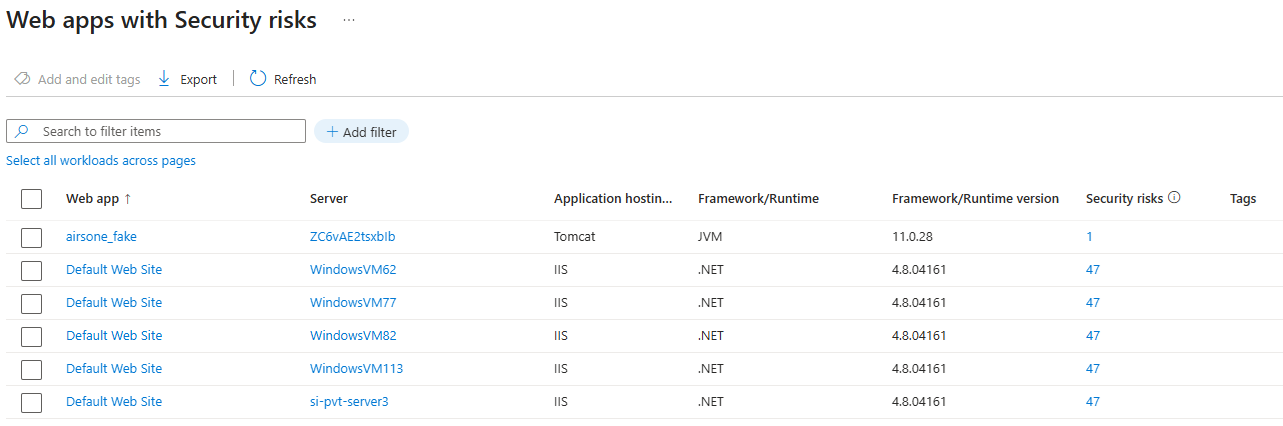
Um Web-Apps mit bestimmten Sicherheitsrisiken anzuzeigen, wechseln Sie zum Bereich Insights (Vorschau). Hier sehen Sie eine detaillierte Liste der betroffenen Web-Apps aufgrund der folgenden Probleme:
- Ende des Supports Runtime/Framework
- Bekannte Sicherheitsrisiken (CVEs) in Runtime/Framework
Detaillierte Sicherheitseinblicke für eine Web-App überprüfen
Um detaillierte Security Insights für eine bestimmte Web-App anzuzeigen:
- Wechseln Sie im linken Menü zum Bereich "Web-Apps ", und wählen Sie die Web-App aus, die Sie überprüfen möchten.
- Wählen Sie die Registerkarte Insights (Vorschau) aus. Auf der Registerkarte werden Sicherheitseinblicke für die ausgewählte Web-App angezeigt, einschließlich:
- Laufzeitunterstützungsstatus
- Bekannte Sicherheitsanfälligkeiten (CVEs) in der Laufzeitumgebung
Verwalten von Berechtigungen für Security Insights
Sicherheitseinblicke sind standardmäßig für alle Benutzer aktiviert. Um den Zugriff zu verwalten, erstellen Sie benutzerdefinierte Rollen , und entfernen Sie die folgenden Berechtigungen:
| Resource | Erlaubnisse | Description |
|---|---|---|
| Ausstehende Updates | Microsoft.OffAzure/hypervSites/machines/inventoryinsights/pendingupdates/* |
Ausstehende Updates der Hyper-V Website lesen |
Microsoft.OffAzure/serverSites/machines/inventoryinsights/pendingupdates/* |
Lesen Sie ausstehende Updates des physischen Servers | |
Microsoft.OffAzure/vmwareSites/machines/inventoryinsights/pendingupdates/* |
Lesen ausstehender Updates der VMware-Maschine | |
| Sicherheitsrisiken | Microsoft.OffAzure/hypervSites/machines/inventoryinsights/vulnerabilities/* |
Sicherheitslücken des Hyper-V-Standorts lesen |
Microsoft.OffAzure/serverSites/machines/inventoryinsights/vulnerabilities/* |
Ermitteln von Schwachstellen am physischen Serverstandort | |
Microsoft.OffAzure/vmwareSites/machines/inventoryinsights/vulnerabilities/* |
Lesen von Schwachstellen der VMware-Maschine |
Sie können auch integrierte Rollen für Azure Migrate implementieren, um den Zugriff auf die Ansicht von Insights zu verwalten. Weitere Informationen
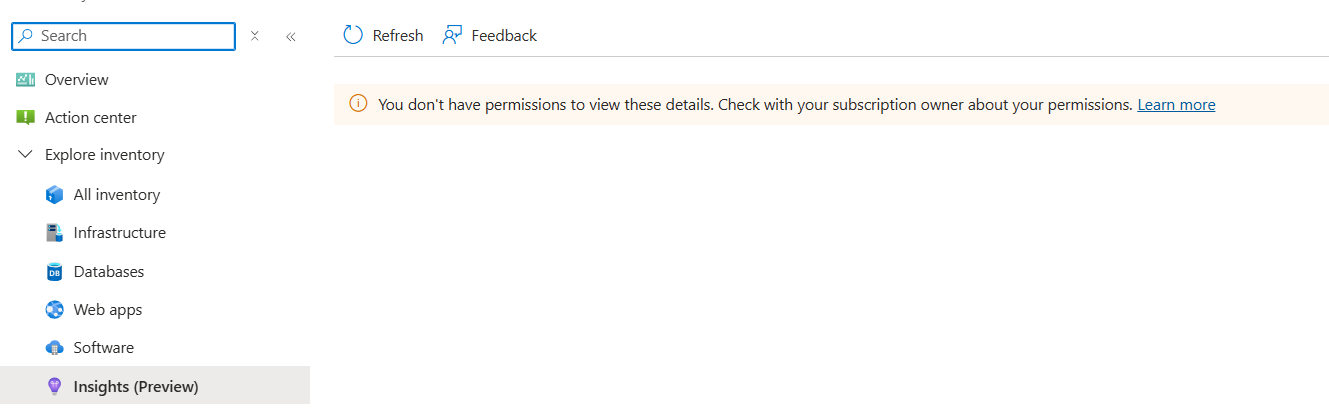
Die folgende Fehlermeldung wird angezeigt, wenn ein Benutzer nicht berechtigt ist, Insights anzuzeigen:
Hinweis
Der Supportstatus für Betriebssysteme und Software ist eine Eigenschaft auf Computerebene. Der Benutzerzugriff auf diese Informationen wird durch die Berechtigungen bestimmt, die auf Computerebene zugewiesen sind.
Entdecken Sie Azure Dienste, um Sicherheitsrisiken zu mindern
Azure bietet integrierte Lösungen zum Identifizieren und Mindern von Sicherheitsrisiken und zur Stärkung des Cloudsicherheitsstatus:
- Microsoft Defender for Cloud bietet einheitliches Sicherheitsmanagement und erweiterten Bedrohungsschutz. Es wertet kontinuierlich Ressourcen für Fehlkonfigurationen und Sicherheitsrisiken aus und bietet Handlungsempfehlungen, um Ihre Infrastruktur zu härten. Durch die Einhaltung der Branchencompliancestandards wird sichergestellt, dass Ihre Ressourcen sicher und konform bleiben.
- Azure Update Manager optimiert das Patchen des Betriebssystems ohne zusätzliche Infrastruktur. Es automatisiert Updatezeitpläne, um Sicherheitsrisiken von nicht gepatchten Systemen zu minimieren und bietet detaillierte Complianceberichte. Dank einer präzisen Kontrolle über Bereitstellungen hilft sie dabei, die Systemintegrität und Resilienz gegen sich entwickelnde Bedrohungen aufrechtzuerhalten.
Nächste Schritte
- Erfahren Sie mehr über permissionen in Azure Migrate.
- Erfahren Sie mehr über die Sicherheitskosten im Business-Fall.
- Weitere Informationen zu Bewertungen.