Hinweis
Für den Zugriff auf diese Seite ist eine Autorisierung erforderlich. Sie können versuchen, sich anzumelden oder das Verzeichnis zu wechseln.
Für den Zugriff auf diese Seite ist eine Autorisierung erforderlich. Sie können versuchen, das Verzeichnis zu wechseln.
Dieser Artikel hilft Ihnen, Windows- und Linux-Server mithilfe von Infrastructure as Code (IaC) mit schrittweisen Anleitungen zum Generieren von Vorlagen, Bereitstellen von Zielzonen, Migrieren von Servern und Integrieren von Datenträgerkonfigurationen für automatisierte, wiederholbare Migrationen in Azure erneut bereitzustellen.
Azure Migrate unterstützt die Server-Neueinführung durch Infrastructure as Code (IaC). Sie können den Prozess der Neuerstellung und Konfiguration von Servern in Azure mithilfe deklarativer Skripts statt manueller Schritte automatisieren. Durch die Nutzung dieses Features können Sie folgende Aktionen ausführen:
- Erstellen Sie die IaaS-Anwendung IaC basierend auf der Bewertung.
- Stellen Sie die IaaS-Anwendung IaC bereit.
- Migrieren Sie den Server mithilfe des Servermigrationstools.
- Trennen Sie den Datenträger mithilfe des Datenträgermigrationsskripts, um Datenträger-IaC zu generieren.
- Datenträger-IaC mit Anwendung IaC zusammenführen.
- Erneutes Anwenden des Anwendungs-IaC-Skripts.
Erstellen der IaaS-Anwendung IaC
Mit Azure Migrate können Sie Infrastructure as Code (IaC) Vorlagen für die bewerteten Workloads oder Anwendungen generieren. Diese Vorlagen erstellen eine Anwendungszielzone in Azure und ermöglichen eine automatisierte Bereitstellung und Konfiguration.
Voraussetzungen
Bevor Sie beginnen, führen Sie die Azure VM-Bewertung in Azure Migrate entweder über die Workload-Bewertung oder Anwendungsbewertung aus.
Anwendungslandezone IaC generieren
Führen Sie die Schritte aus, um Infrastruktur als Code (IaC) für Ihre bewerteten Workloads oder Anwendungen in Azure Migrate zu generieren:
- Wechseln Sie zum Bewertungsbericht im Azure Migrate-Portal, nachdem Sie die Workload- oder Anwendungsbewertung abgeschlossen haben.
- Wählen Sie "IaC generieren " oben im Bericht aus, um den Codegenerierungsprozess zu starten.
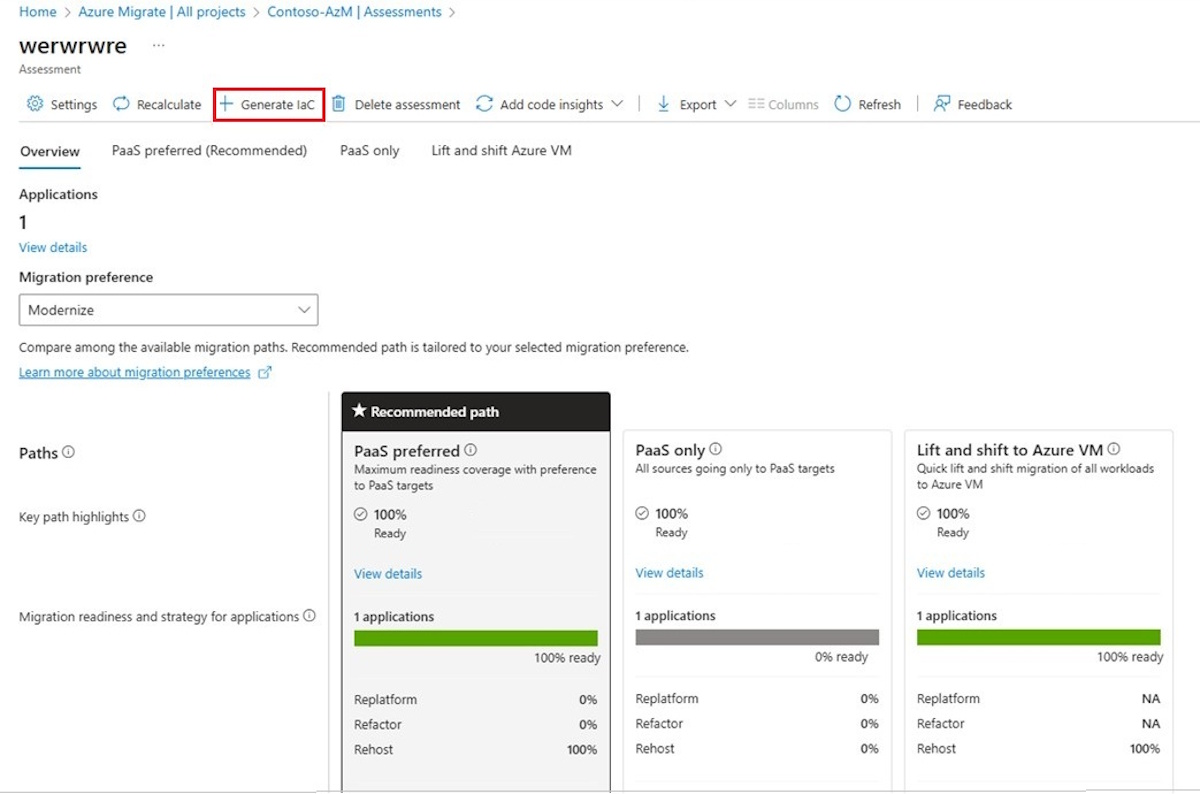
- Das Portal leitet Sie an den IaC-Generierungsablauf weiter, in dem Sie Details überprüfen und auswählen, bevor Sie den Code generieren.
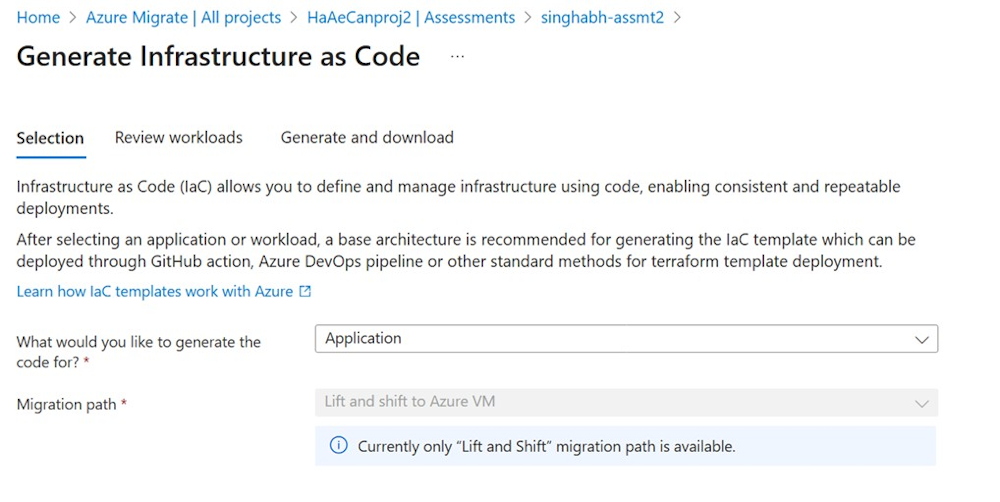
- Die IaC-Generation unterstützt derzeit nur IaaS-Ziele (Infrastructure as a Service).
- Wählen Sie für Workloadbewertungen die Workloads aus, die Sie in den generierten Anwendungscode einbeziehen möchten.
- Wählen Sie für Anwendungsbewertungen die Anwendung aus, für die Sie IaC generieren möchten. Sie können Code nur für eine Anwendung gleichzeitig generieren.
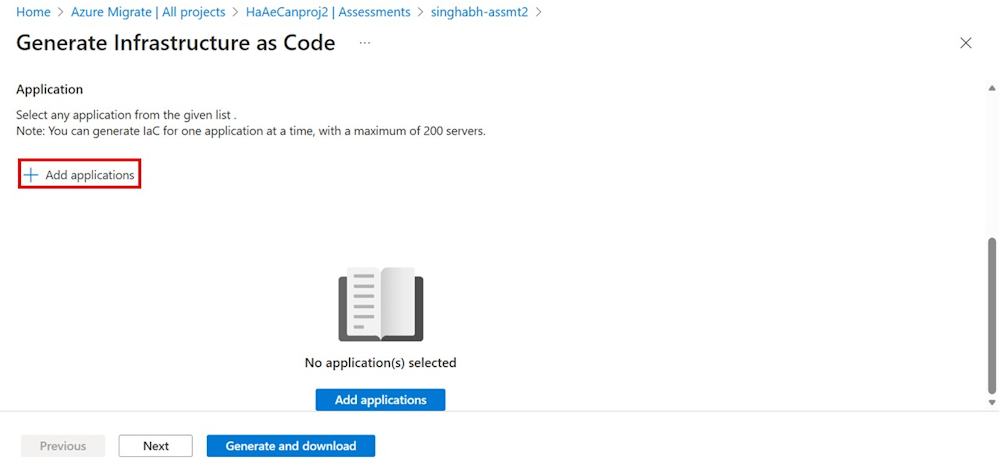
- Überprüfen Sie die Workloads, und wählen Sie "Weiter" aus.

Wählen Sie "Weiter" aus, um zur Seite " Generieren und Herunterladen " zu wechseln, und überprüfen Sie die Basisarchitektur.
Das Feature zur IaC-Generierung unterstützt derzeit nur eine Architektur – ein grundlegendes dreistufiges Design mit Frontend-, Back-End- und Datenbankebenen, die für nicht kritische Entwicklungsanwendungen optimiert sind. Diese Architektur umfasst auch Cloud Adoption Framework (CAF)-ausgerichtete bewährte Methoden für die Sicherheit.
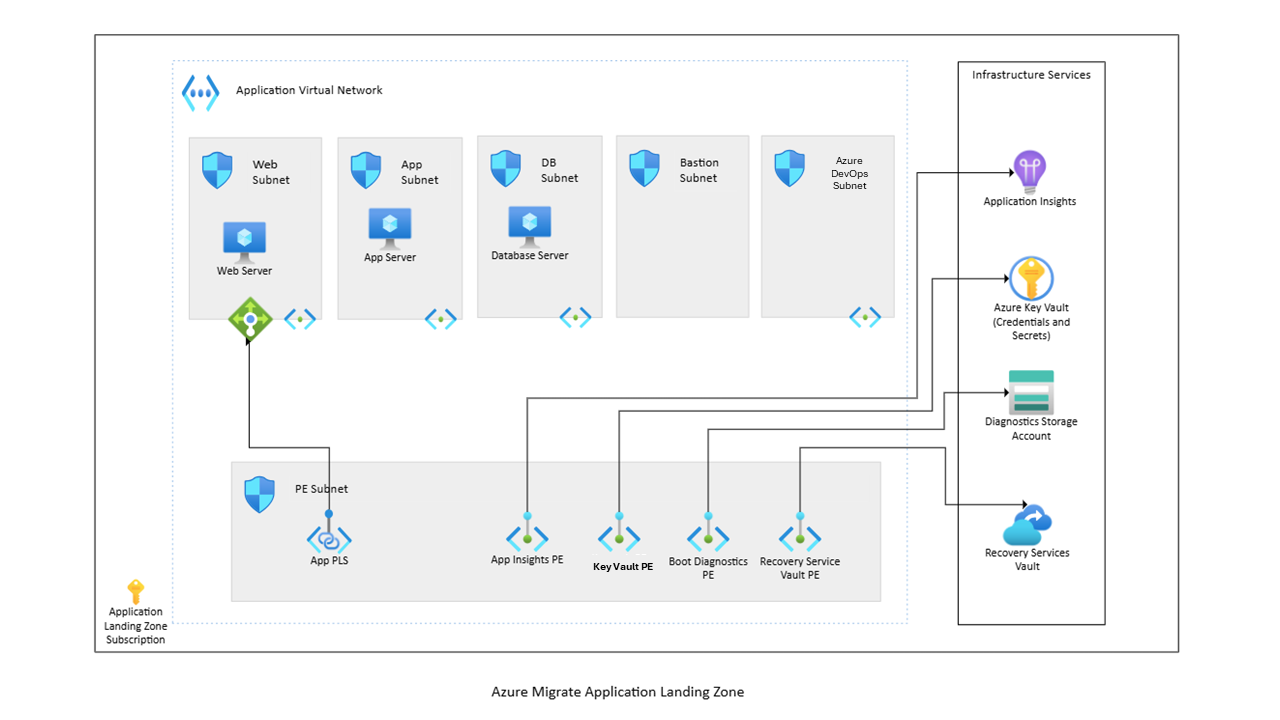
- Wählen Sie "Code generieren" aus, nachdem Sie die Architektur überprüft haben. Die Basisarchitektur der Bewertung generiert Ihre IaC und fügt automatisch die ausgewählten Workloads hinzu.

- Wenn der Download abgeschlossen ist, extrahieren Sie die ZIP-Datei, und wechseln Sie zu dem Ordner in einer IDE, z. B. Visual Studio Code , um den generierten Code zu durchsuchen.
Bereitstellen der IaaS-Anwendung IaC
Führen Sie nach dem Generieren des Infrastructure as Code (IaC)-Pakets für Ihre bewerteten Workloads die folgenden Schritte aus, um die Anwendung bereitzustellen:
- Die VM-Konfigurationsdetails werden in der datei vm_config.json gespeichert, die automatisch aus Ihren Bewertungsdaten generiert wird.
- Um den Code bereitzustellen, befolgen Sie die Anweisungen in der readme.md Datei, die im heruntergeladenen Ordner enthalten ist.
Migrieren von Servern mit dem Servermigrationstool
Verwenden Sie das Servermigrationstool in Azure Migrate, um Ihre lokalen Server nach Azure zu verschieben. Der Migrationsprozess hängt von Ihrem Szenario ab, z. B.:
- Migration per Lift & Shift für physische oder virtuelle Maschinen.
- Agentlose Migration für VMware-Umgebungen.
- Agentbasierte Migration für Hyper-V oder physische Server.
Trennen von Datenträgern und Generieren einer IaC-Konfiguration mit Azure Migrate
- Verwenden Sie das Skript für die Datenträgermigration in diesem Repository , um den Datenträger von der migrierten VM zu trennen. Das Skript generiert die
disk-config.jsonDatei, die die Infrastruktur des Datenträgers als Code (IaC)-Details enthält. - Folgen Sie den Anweisungen in der readme.md Datei, die im heruntergeladenen Ordner enthalten ist, um den Trennvorgang abzuschließen.
Zusammenführen von IaC für Datenträger mit IaC für Anwendungen
Nachdem Sie die Datenträgerinfrastruktur als Codekonfiguration (IaC) generiert haben, müssen Sie sie in das Anwendungs-IaC-Paket integrieren, um sicherzustellen, dass die migrierte Anwendung die richtigen Datenträgereinstellungen enthält.
Schritte zum Zusammenführen von Datenträgern IaC
Führen Sie die Schritte aus, um den Datenträger IaC zusammenzuführen:
-
Kopieren Sie die Datenträgerkonfigurationsdatei: Suchen Sie die
disk-config.jsonin Schritt 4 generierte Datei, und kopieren Sie sie in den Ordner, der Ihren Application IaC-Code enthält. -
Terraform-Variablen aktualisieren: Öffnen Sie die Datei terraform.tfvars im Ordner "Application IaC".
- Entfernen Sie das Kommentarzeichen aus der folgenden Codezeile:
disk_config_file = "./disk-config.json"
- Dadurch wird die Datenträgerkonfiguration mit Ihrer Anwendungsbereitstellung verknüpft.
- Entfernen Sie das Kommentarzeichen aus der folgenden Codezeile:
- Überprüfen Sie die Integrationsanweisungen: Ausführliche Anleitungen zur Verwendung der Datenträgerkonfigurationsdatei finden Sie in der readme.md Datei, die im in Schritt 1 generierten Anwendungs-IaC-Paket enthalten ist. Die README erläutert, wie Terraform die Datenträgerkonfiguration verarbeitet und während der Bereitstellung anwendet.
Erneutes Anwenden des Anwendungs-IaC-Skripts
Befolgen Sie die Anweisungen in der readme.md Datei, die im Application IaC-Paket enthalten ist, um das Skript erneut anzuwenden. Dieser Schritt stellt sicher, dass die Datenträgeränderungen integriert werden und Ihre Migration erfolgreich abgeschlossen wurde.
Nächste Schritte
- Weitere Informationen zum Migrieren von VMware-VMs zu Azure (agentless)
- Weitere Informationen zum Migrieren von VMware vSphere VMs zu Azure (agentbasiert)