Aktivieren und Herunterladen von Serverprotokollen für Azure Database for MySQL – flexibler Server
GILT FÜR:  Azure Database for MySQL – Flexibler Server
Sie können Serverprotokolle verwenden, um eine Instanz von Azure Database for MySQL – flexibler Server zu überwachen und Probleme zu behandeln sowie um detaillierte Erkenntnisse zu den Aktivitäten zu gewinnen, die auf Ihren Servern ausgeführt wurden. Das Feature für Serverprotokolle ist in Azure Database for MySQL – flexibler Server standardmäßig deaktiviert. Nachdem Sie das Feature jedoch aktiviert haben, beginnt eine Instanz von Azure DB for MySQL – flexibler Server mit der Erfassung von Ereignissen des ausgewählten Protokolltyps und schreibt sie in eine Datei. Sie können dann das Azure-Portal oder die Azure CLI verwenden, um die Dateien zur Unterstützung bei der Problembehandlung herunterzuladen. In diesem Artikel wird erläutert, wie Sie das Feature für Serverprotokolle in Azure Database for MySQL – flexibler Server aktivieren und Serverprotokolldateien herunterladen. Außerdem werden Informationen zum Deaktivieren des Features bereitgestellt.
In diesem Tutorial wird Folgendes vermittelt:
- Aktivieren des Features für Serverprotokolle
- Deaktivieren des Features für Serverprotokolle
- Herunterladen der Serverprotokolldateien
Voraussetzungen
Um dieses Tutorial abzuschließen benötigen Sie eine vorhandene Instanz von Azure Database for MySQL – flexibler Server. Wenn Sie einen neuen Server erstellen müssen, lesen Sie Erstellen einer Instanz von Azure Database for MySQL – flexibler Server.
Aktivieren von Serverprotokollen
Führen Sie die folgenden Schritte aus, um das Feature für Serverprotokolle zu aktivieren.
Wählen Sie im Azure-Portal Ihre Instanz von Azure Database for MySQL – flexibler Server aus.
Wählen Sie im linken Bereich unter Überwachung die Option Serverprotokolle aus.

Wählen Sie zum Aktivieren von Serverprotokollen unter Serverprotokolle die Option Aktivieren aus.

Hinweis
Sie können Serverprotokolle auch im Azure-Portal im Bereich Serverparameter für Ihren Server aktivieren, indem Sie den Wert des Parameters „log_output“ auf FILE festlegen. Weitere Informationen zum Parameter „log_output“ finden Sie in der MySQL-Dokumentation im Thema „Serversystemvariablen“ (Version 5.7 oder Version 8.0).
Wählen Sie zum Aktivieren des Protokolls „slow_query_log“ unter Wählen Sie Protokolle aus, die aktiviert werden sollen. die Option slow_query_log aus.

Informationen zum Konfigurieren von „slow_logs“ in Ihrer Instanz von Azure Database for MySQL – flexibler Server finden Sie unter Query Performance Insight.
Herunterladen von Serverprotokollen
Führen Sie die folgenden Schritte aus, um Serverprotokolle herunterzuladen.
Hinweis
Nach dem Aktivieren von Protokollen stehen die Protokolldateien nach wenigen Minuten zum Herunterladen zur Verfügung.
Wählen Sie unter Name die Protokolldatei aus, die Sie herunterladen möchten, und wählen Sie dann unter Aktion die Option Herunterladen aus.

Bei einer Instanz von Azure Database for MySQL – flexibler Server mit aktivierter Hochverfügbarkeit können Serverprotokolle für Standbyserver anhand eines weiteren vierstelligen Bezeichners nach dem Hostnamen des Servers wie folgt identifiziert werden.

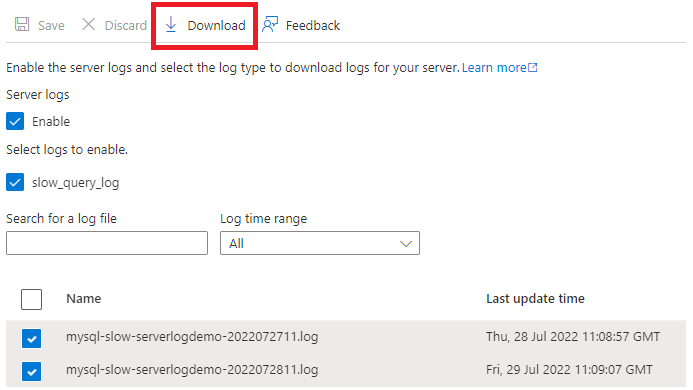
Wenn Sie mehrere Protokolldateien auf einmal herunterladen möchten, wählen Sie unter Name die Dateien aus, die Sie herunterladen möchten, und wählen Sie dann oberhalb von Name die Option Herunterladen aus.
Deaktivieren von Serverprotokollen
Wählen Sie in Ihrem Azure-Portal im Bereich „Überwachungsserver“ die Option „Serverprotokolle“ aus.
Deaktivieren Sie die Option „Aktivieren“, um das Schreiben von Serverprotokollen in eine Datei zu deaktivieren. (Die Einstellung deaktiviert die Protokollierung für alle verfügbaren Protokolltypen (log_types).)

„Speichern“ auswählen

Nächste Schritte
- Informieren Sie sich ausführlicher über das Aktivieren von Protokollen für langsame Abfragen.
- Auflisten und Herunterladen von Serverprotokollen mit der Azure CLI