Hinweis
Für den Zugriff auf diese Seite ist eine Autorisierung erforderlich. Sie können versuchen, sich anzumelden oder das Verzeichnis zu wechseln.
Für den Zugriff auf diese Seite ist eine Autorisierung erforderlich. Sie können versuchen, das Verzeichnis zu wechseln.
In diesem Tutorial erfahren Sie, wie Sie eine Netzwerkfunktion und ein Gerät in Azure Network Function Manager über das Azure-Portal löschen.
Löschen einer Netzwerkfunktion
Melden Sie sich beim Azure-Portal an.
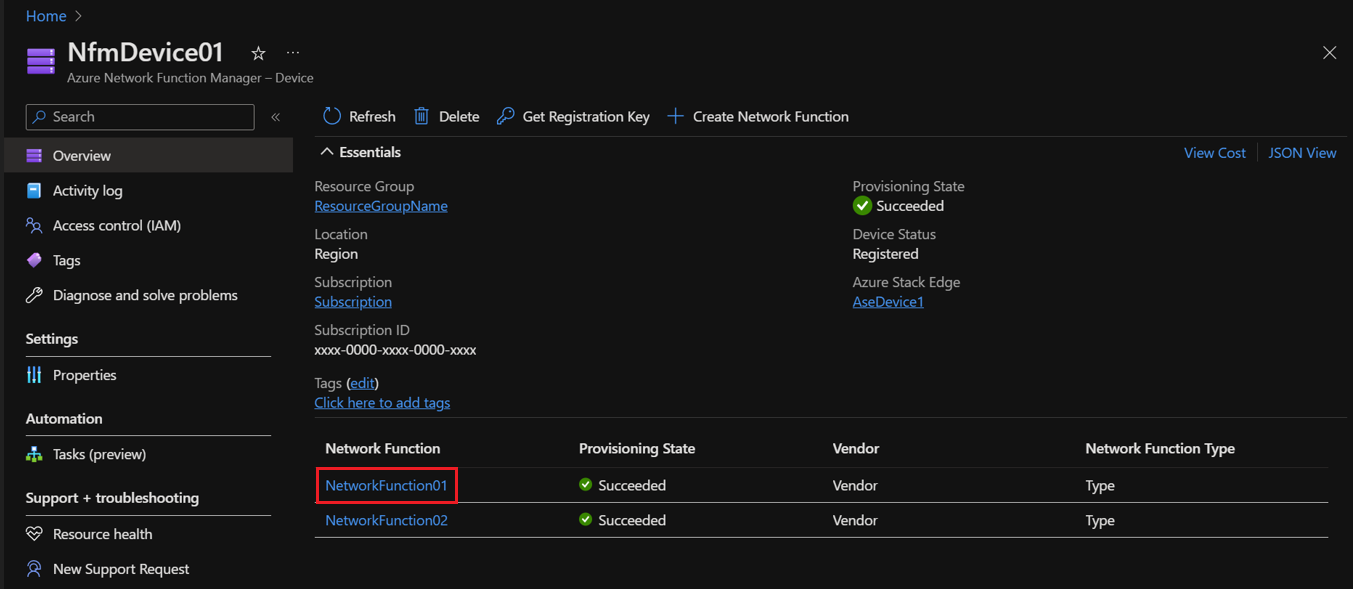
Navigieren Sie zur Ressource Azure Network Function Manager – Geräte, in der Sie eine Netzwerkfunktion bereitgestellt haben. Wählen Sie unter Netzwerkfunktion die Funktion aus, die Sie löschen möchten.
Klicken Sie auf Löschen.
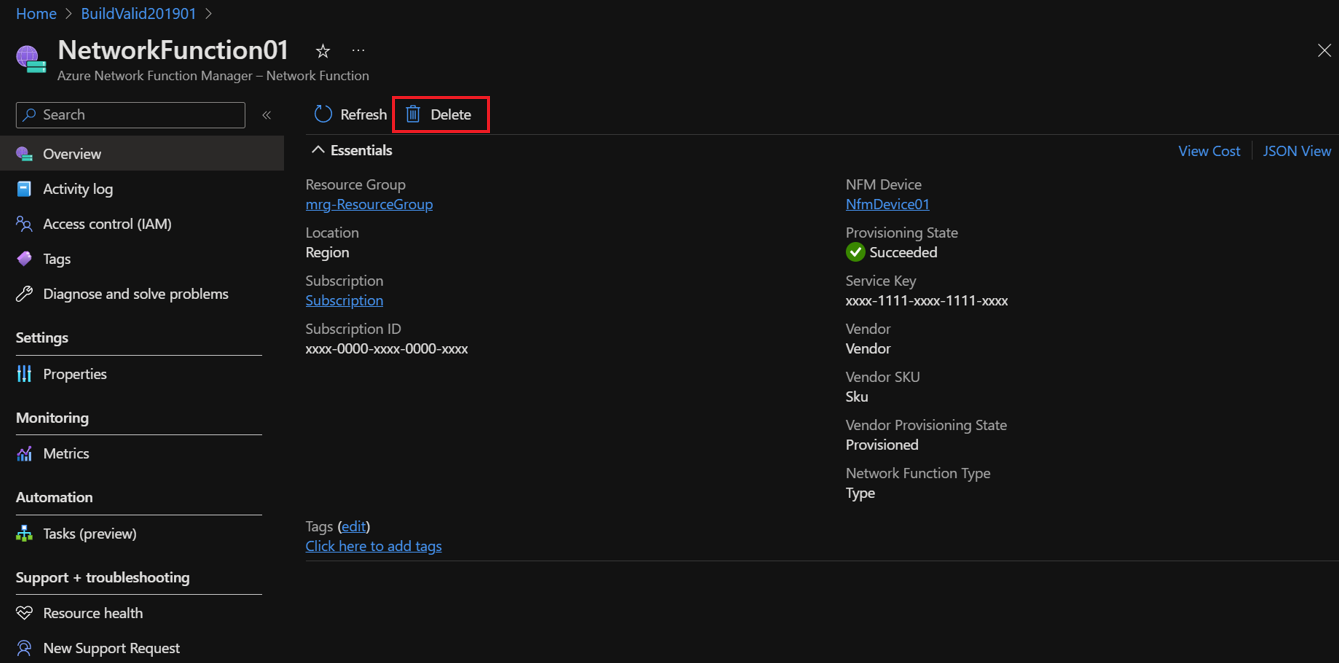
Beim Löschen der Netzwerkfunktion tritt möglicherweise der Fehler „Fehler beim Löschen der Ressource“ auf.

Wenn dies der Fall ist, verwenden Sie das Suchfeld im Azure-Portal, um nach der verwalteten Anwendung zu suchen, die im Fehler erwähnt wird. Wenn die verwaltete Anwendung unter Ressourcen angezeigt wird, wählen Sie sie aus.

Wählen Sie in den Details für die verwaltete Anwendung Löschen aus.

Löschen eines Mediums
Wichtig
Stellen Sie sicher, dass alle in Azure Network Function Manager bereitgestellten Netzwerkfunktionen gelöscht werden, bevor Sie ein Gerät löschen.
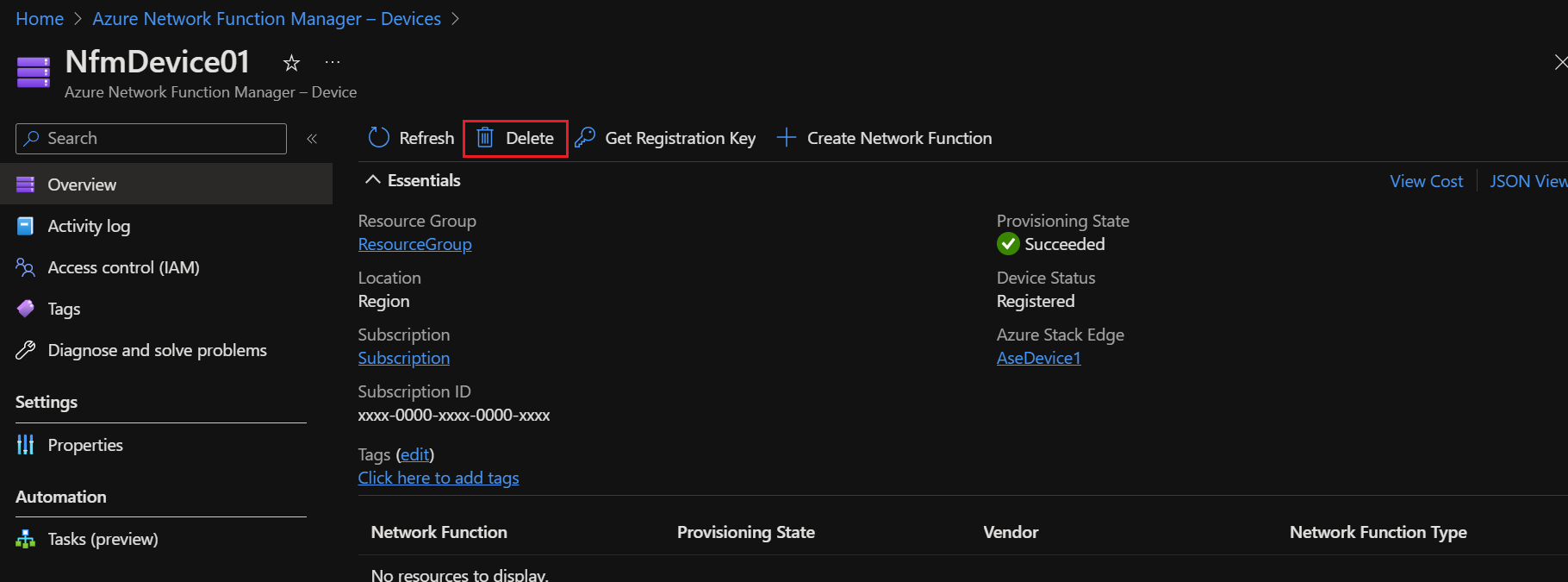
Navigieren Sie zur Ressource Azure Network Function Manager – Geräte, in der Sie eine Netzwerkfunktion gelöscht haben, und wählen Sie dann Löschen aus.