Hinweis
Für den Zugriff auf diese Seite ist eine Autorisierung erforderlich. Sie können versuchen, sich anzumelden oder das Verzeichnis zu wechseln.
Für den Zugriff auf diese Seite ist eine Autorisierung erforderlich. Sie können versuchen, das Verzeichnis zu wechseln.
Essential machine management vereinfacht das Onboarding und die Konfiguration der Verwaltung für Azure virtuelle Maschinen (VMs) und Arc-fähige Server. Wenn Sie ein Abonnement für die grundlegende Computerverwaltung aktivieren, werden alle virtuellen Computer und arcfähigen Server in diesem Abonnement automatisch registriert und mit einem kuratierten Satz von Verwaltungsfeatures konfiguriert. Dadurch wird sichergestellt, dass Ihre Computer konsistent für Überwachung, Sicherheit und Verwaltung konfiguriert sind.
Voraussetzungen
- Log Analytics Workspace zum Sammeln von Protokolldaten, die von VMs gesammelt wurden.
- Azure Monitor Workspace zum Sammeln von Metrikdaten, die von virtuellen Computern gesammelt wurden.
- Vom Benutzer zugewiesene verwaltete Identität , wie unten im Abschnitt "Verwaltete Identität " beschrieben.
Erforderliche Berechtigungen
Benutzer
Der Benutzer, der die Registrierung ausführt, muss über die folgenden Rollen im Abonnement verfügen, das aktiviert wird:
- Wesentliche Maschinenverwaltungsadministrator
- Rollen für verwaltete Identitätsoperatoren
- Ressourcenrichtlinienmitwirkender
Wenn Sie einen Log Analytics Arbeitsbereich oder Azure Monitor Arbeitsbereich in einem anderen Abonnement als den Arbeitsbereich verwenden, der für die grundlegende Computerverwaltung aktiviert ist:
- Das Benutzerkonto muss auch über die Rolle Essential Machine Management Administrator in der Ressourcengruppe des Log-Analytics-Arbeitsbereichs oder des Azure-Monitor-Arbeitsbereichs verfügen.
- Der Microsoft.ManagedOps Ressourcen-Anbieter muss im Abonnement des Log Analytics-Arbeitsbereichs oder Azure Monitor-Arbeitsbereichs registriert werden. Verwenden Sie den Befehl Azure PowerShell:
Register-AzResourceProvider -ProviderNamespace "Microsoft.ManagedOps".
Verwaltete Identität
Für die Registrierung ist eine vom Benutzer zugewiesene verwaltete Identität mit der Berechtigung "Mitwirkender " für das Abonnement erforderlich.
Wenn Sie einen Log Analytics-Arbeitsbereich oder einen Azure Monitor-Arbeitsbereich in einem anderen Abonnement verwenden als dem, das für die grundlegende Verwaltung der Maschinen aktiviert wird, muss die verwaltete Identität auch über Contributor-Berechtigungen in der Ressourcengruppe des Log Analytics- oder Azure Monitor-Arbeitsbereichs verfügen.
Aktivierte Features
Die grundlegende Computerverwaltung ermöglicht einen Standardsatz von Features und ermöglicht es Ihnen optional, zusätzliche Sicherheitsfeatures zu aktivieren.
Essentials-Stufe
Die folgenden Features sind Teil der Essentials-Ebene.
| Merkmal | Description |
|---|---|
| Azure Monitor | Überwacht und bietet Einblicke in die Performance und Gesundheit der virtuellen Maschine. Konfiguriert metrikbasierte empfohlene Warnungen. |
| Azure Update Manager | Automatisiert die Bereitstellung von Betriebssystemupdates auf VMs. |
| Azure Computerkonfiguration | Überprüft die Azure Sicherheitsbaseline-Richtlinie |
| Azure Änderungsnachverfolgung und Bestand | Verfolgt Änderungen an VM-Konfigurationen nach und verwaltet einen Bestand an Ressourcen. |
Preisniveau Essentials
Hinweis
Während der ersten Phase der öffentlichen Vorschau werden die Essential Machine Management-Features kostenlos bereitgestellt. Protokolle, die von Änderungsnachverfolgung und Bestand generiert werden, verursachen eine separate Gebühr für Azure Virtual Machines- und Arc-fähige Server.
- Nur für Azure Virtual Machines werden funktionen, die von Essential Machine Management aktiviert werden, kostenlos zur Verfügung gestellt.
- Für Azure Arc-fähige Server mit Windows Server Software Assurance, Windows Server PayGo und Windows Server erweiterten Sicherheitsupdates werden funktionen, die von Essential Machine Management aktiviert werden, kostenlos bereitgestellt.
- Für alle anderen Arc-fähigen Server wird Essential Machine Management mit 9 $ pro Server pro Monat berechnet, sobald die Abrechnung zu einem zukünftigen Zeitpunkt aktiviert ist. Eine Ankündigungs- und Dokumentationsaktualisierung wird veröffentlicht, wenn die Abrechnung beginnt.
Sicherheitsstufe
Die folgenden Sicherheitsfeatures sind im Rahmen der grundlegenden Computerverwaltung verfügbar. Sie können eine beliebige Kombination dieser Features für die registrierten virtuellen Computer aktivieren. Features in diesem Abschnitt können zusätzliche Kosten verursachen.
| Merkmal | Description | Kosten |
|---|---|---|
| Grundlegende CSPM-Features | Bietet grundlegende Funktionen für die Verwaltung von Cloudsicherheitsstatus (CLOUD Security Posture Management, CSPM), um die Sicherheit Ihrer Cloudressourcen zu bewerten und zu verbessern. | Nein |
| Defender CSPM | Erweiterte Cloudsicherheitsstatusverwaltungsfunktionen (CSPM), um die Sicherheit Ihrer Cloudressourcen zu verbessern. | Yes |
| Defender für die Cloud | Erweiterter Bedrohungsschutz und Sicherheitsverwaltung für VMs. | Yes |
Aktivieren eines Abonnements
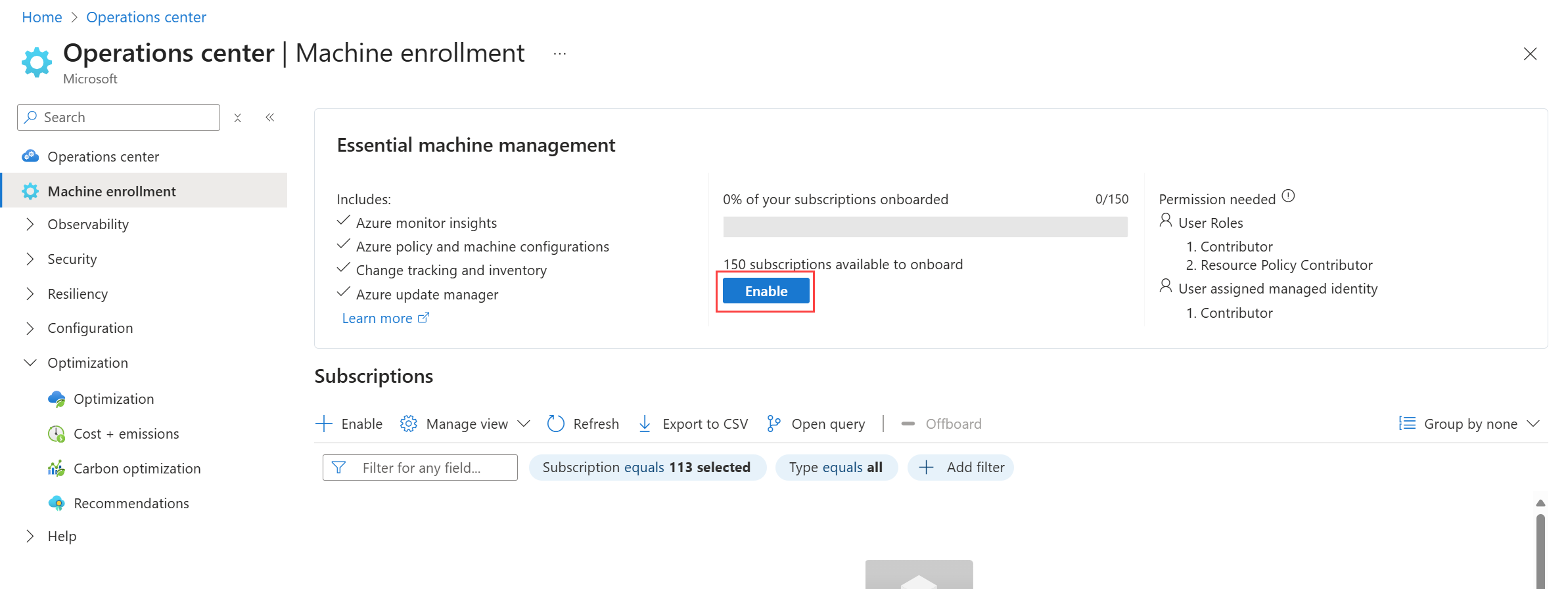
Um die Computerverwaltung für ein Abonnement zu aktivieren, wählen Sie im Menü "Konfiguration" die Option "Essential machine management" aus, und klicken Sie auf "Aktivieren".
Hinweis
Während der öffentlichen Vorschau ist das Azure Portal die einzige unterstützte Methode zum Aktivieren der Computerverwaltung.
Registerkarte „Bereich“
Die Registerkarte "Bereich " enthält das Abonnement, das Sie aktivieren möchten, und die verwaltete Identität.
| Einstellung | Beschreibung |
|---|---|
| Auswählen eines Abonnements | Klicken Sie, um das zu aktivierende Abonnement auszuwählen. Es wird eine Liste mit allen Abonnements bereitgestellt, auf die Sie Zugriff haben, und die Anzahl der Azure VMs und Arc-fähigen VMs in jedem. |
| Erforderliche Benutzerrollenzuweisungen | Listet die erforderlichen Rollen auf, denen Ihr Benutzerkonto zugewiesen werden muss. |
| Aktuelle Benutzerrollenzuweisungen | Listet die Rollen auf, die derzeit Ihrem Benutzerkonto zugewiesen sind. |
| Benutzerseitig zugewiesene verwaltete Identität | Wählen Sie die verwaltete Identität aus, die für das Onboarding von virtuellen Computern im Abonnement verwendet werden soll. |
| Erforderliche Identitätsrollenzuweisung | Listet die erforderlichen Rollen auf, denen die verwaltete Identität zugewiesen werden muss. |
| Aktuelle Identitätsrollenzuweisung | Listet die Rollen auf, die derzeit der verwalteten Identität zugewiesen sind. |
Registerkarte „Konfigurieren“
Die Registerkarte Configure enthält den Log Analytics Arbeitsbereich und Azure Monitor Arbeitsbereich, der Daten aus den verwalteten VMs sammelt.
| Einstellung | Beschreibung |
|---|---|
| Log Analytics Arbeitsbereich | Wählen Sie den Log Analytics Arbeitsbereich aus, der zum Sammeln von Protokolldaten von VMs verwendet werden soll. |
| Azure Monitor Arbeitsbereich | Wählen Sie den Azure Monitor Arbeitsbereich aus, der zum Sammeln von Metrikdaten von VMs verwendet werden soll. |
Registerkarte "Sicherheit"
Auf der Registerkarte " Sicherheit " können Sie zusätzliche Sicherheitsdienste für die verwalteten virtuellen Computer auswählen.
| Einstellung | Beschreibung |
|---|---|
| Grundlegendes CSPM | Bewerten Sie Ihre Cloudumgebung kontinuierlich mit agentlosen, risikopriorisierten Erkenntnissen. Empfohlen für alle Workloads. Für dieses Add-On fallen keine zusätzlichen Gebühren an. |
| Defender CSPM | Bewerten Sie Ihre Cloudumgebung kontinuierlich mit agentlosen, risikopriorisierten Erkenntnissen. Empfohlen für alle Workloads. Dieses Add-On verursacht eine zusätzliche Gebühr. |
| Defender für Cloud | Umfassender Serverschutz mit integrierter Endpunkterkennung und -reaktion (EDR), Sicherheitsrisikoverwaltung, Dateiintegritätsüberwachung und erweiterter Bedrohungserkennung. Empfohlen für unternehmenskritische Workloads. Dieses Add-On verursacht eine zusätzliche Gebühr. |
Vorhandene virtuelle Computer
Die grundlegende Computerverwaltung ist für jedes Abonnement aktiviert, um automatisch alle Azure VMs und arcfähigen Server in diesem Abonnement zu integrieren. Nach der Aktivierung werden alle virtuellen Computer, die dem Abonnement hinzugefügt wurden, mit den ausgewählten Features registriert und konfiguriert. Das folgende Verhalten gilt für vorhandene VMs im Abonnement, wenn die grundlegende Computerverwaltung aktiviert ist.
- Vorhandene Dienste behalten ihre Konfiguration bei. Wenn ein virtueller Computer beispielsweise bereits Updateverwaltung mit einem Wartungszeitplan verwendet, folgt er diesem Wartungszeitplan weiterhin.
- Nachdem das Abonnement aktiviert wurde, werden Wartungsaufgaben erstellt, um den ausgewählten Dienst für alle vorhandenen virtuellen Computer im Abonnement zu aktivieren.
Warnung
Verwenden Sie Vorsicht bei der öffentlichen Vorschau, wenn Sie über vorhandene virtuelle Computer mit aktivierter Änderungsnachverfolgung verfügen. In diesem Fall wird ein zusätzlicher Änderungsnachverfolgungs-DCR erstellt und der VM zugeordnet. Da die Änderungsnachverfolgung jedoch nur einen einzelnen DCR unterstützt, können beide DCR zugewiesen werden. Wenn Sie den ManagedOps DCR verwenden möchten, entfernen Sie bitte den vorhandenen DCR.
Ausschließen von virtuellen Computern
Es gibt derzeit keine Möglichkeit, VMs im aktivierten Abonnement auszuschließen. Alle virtuellen Computer im Abonnement werden integriert und mit den ausgewählten Features konfiguriert.
Deaktivieren eines Abonnements
Deaktivieren Sie ein Abonnement, indem Sie es auswählen und dann auf "Offboard" klicken. Wenn Sie ein Abonnement deaktivieren, werden alle zu diesem Abonnement hinzugefügten VMs nicht mehr mit den ausgewählten Verwaltungsfeatures konfiguriert. Die Konfiguration wird jedoch für vorhandene virtuelle Computer nicht geändert. Sie werden weiterhin mit den vorhandenen Features verwaltet, bis Sie sie manuell entfernen.
Warnung
Wenn Sie ein Abonnement deaktivieren, verwenden Computer in diesem Abonnement keine konsolidierten Preise mehr. Die Preise für diese Computer werden auf standardpreise für jeden einzelnen Dienst zurückgesetzt, was Ihre Kosten höchstwahrscheinlich erhöht. Stellen Sie sicher, dass Sie alle nicht benötigten Dienste auf vorhandenen virtuellen Computern deaktivieren, um zusätzliche Gebühren zu vermeiden.
Problembehandlung
Um Hilfe bei der Behebung häufiger Probleme mit der grundlegenden Computerverwaltung (Vorschau) zu erhalten, siehe „Problembehandlung für grundlegende Computerverwaltung“. In diesem Artikel werden auch die Objekte identifiziert, die während der Registrierung erstellt wurden, und wie sie ihre Erstellung überprüfen.
Detaillierte Konfiguration
In der folgenden Tabelle wird die spezifische Konfiguration beschrieben, die auf jeden virtuellen Computer angewendet wird, wenn die grundlegende Computerverwaltung aktiviert ist.
| Merkmal | Konfigurationsdetails |
|---|---|
| Azure Monitor | - Installiert Azure Monitor Agent – Sammelt den Standardsatz von Leistungsindikatoren. – Konfiguriert metrikbasierte empfohlene Warnungen |
| Azure Update Manager | - Installiert die Erweiterung (Microsoft.CPlat.Core.LinuxPatchExtension oder Microsoft.CPlat.Core.WindowsPatchExtension)- Regelmäßige Bewertung aktiviert. |
| Azure Maschinenkonfiguration | - Installiert die Erweiterung (Microsoft.GuestConfiguration.ConfigurationforLinux oder Microsoft.GuestConfiguration.ConfigurationforWindows)- Wendet die Linux Sicherheitsbaseline und Windows Sicherheitsbaseline im Modus Nur Audit an. |
| Azure Change Tracking und Bestandsaufnahme | - Installiert die Erweiterung (Microsoft.Azure.ChangeTrackingAndInventory.<br>ChangeTracking-Windows oder Microsoft.Azure.ChangeTrackingAndInventory.ChangeTracking-Linux)– Verwendet den Log Analytics-Arbeitsbereich, der im Onboarding angegeben ist. – Sammelt grundlegende Dateien und Registrierungsschlüssel. |
| Defender CSPM | - Alle Einstellungen standardmäßig aktiviert. |