Hinweis
Für den Zugriff auf diese Seite ist eine Autorisierung erforderlich. Sie können versuchen, sich anzumelden oder das Verzeichnis zu wechseln.
Für den Zugriff auf diese Seite ist eine Autorisierung erforderlich. Sie können versuchen, das Verzeichnis zu wechseln.
Führen Sie die folgenden Schritte aus, um die Azure Storage-Erweiterung verwenden zu können:
- Identifizieren von Azure Storage-Konten
- Auswählen des Autorisierungstyps
- Laden der Bibliothek der Erweiterung
- Allowlist der Erweiterung
- Erstellen der Erweiterung
- Verwenden der Erweiterung zum Importieren und Exportieren von Daten
Identifizieren der Azure Storage-Konten
Identifizieren Sie die Azure Storage-Konten, mit denen Benutzer der Erweiterung interagieren sollen, um Daten aus daten zu importieren oder in diese zu exportieren.
Auswählen des Autorisierungstyps
Entscheiden Sie, welche Art von Autorisierung Sie für die Anforderungen verwenden möchten, die für den BLOB-Dienst der einzelnen Azure Storage-Konten vorgenommen wurden.
azure_storage extension supports authorization with Shared Key, and authorization with Microsoft Entra ID.
Von diesen beiden Autorisierungstypen bietet Microsoft Entra ID eine überlegene Sicherheit und Benutzerfreundlichkeit gegenüber dem freigegebenen Schlüssel und ist der von Microsoft empfohlene.
Um die erforderlichen Voraussetzungen in jedem Fall zu erfüllen, befolgen Sie die Anweisungen in den entsprechenden Abschnitten:
So verwenden Sie die Autorisierung mit der Microsoft Entra-ID
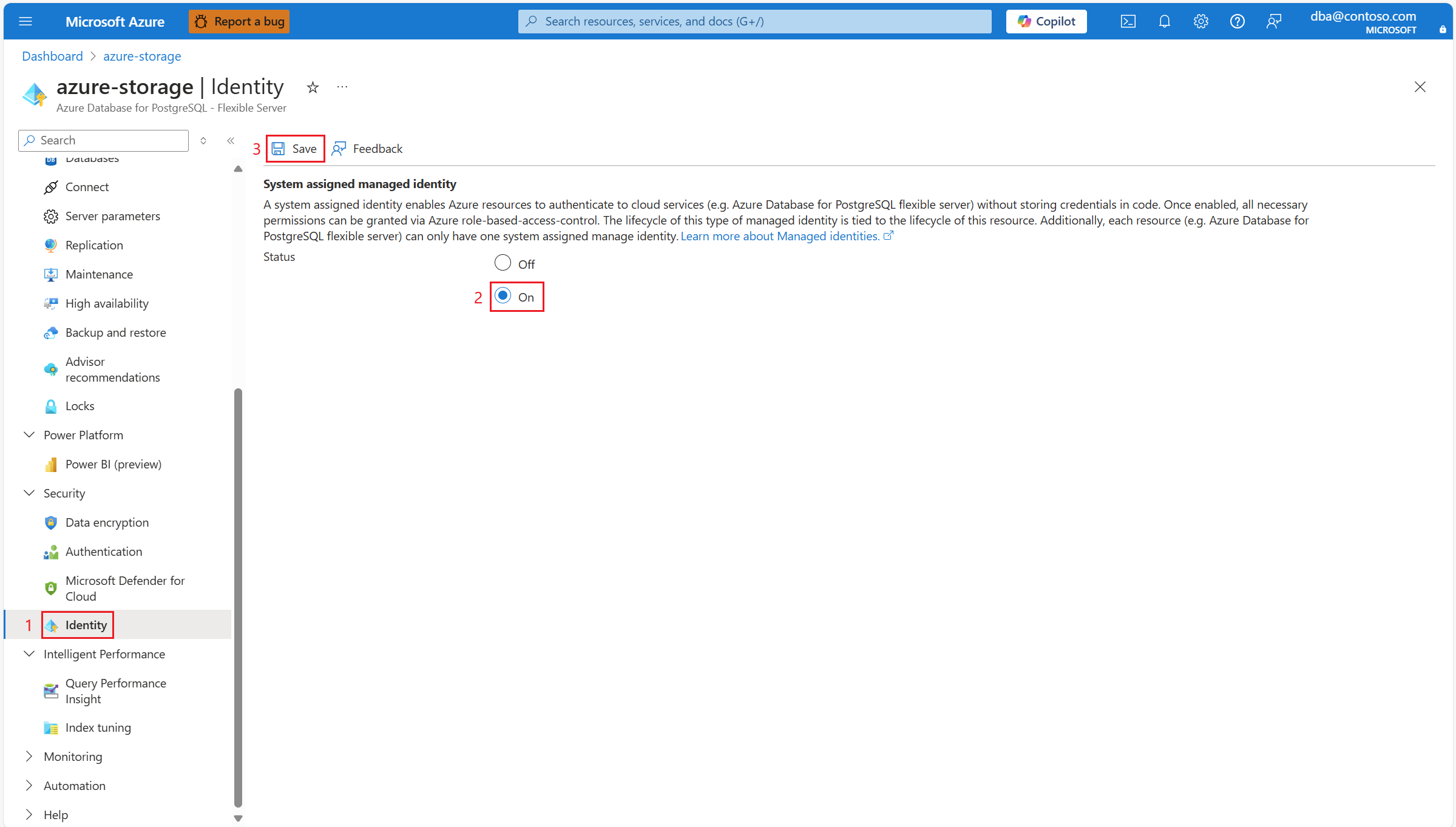
- Aktivieren Sie die vom System zugewiesene verwaltete Identität in Ihrer Azure-Datenbank für flexible Serverinstanz von PostgreSQL.
- Starten Sie die Instanz von Azure Database for PostgreSQL flexiblen Server neu, nachdem sie eine dem System zugewiesene verwaltete Identität aktiviert haben.
- Weisen Sie rollenbasierte Zugriffssteuerungsberechtigungen (RBAC) für den Zugriff auf BLOB-Daten im Azure Storage-Konto der Instanz Ihrer Instanz von Azure Database for PostgreSQL flexiblen Server zu.
Aktivieren der vom System zugewiesenen verwalteten Identität
So verwenden Sie die Autorisierung mit freigegebenem Schlüssel
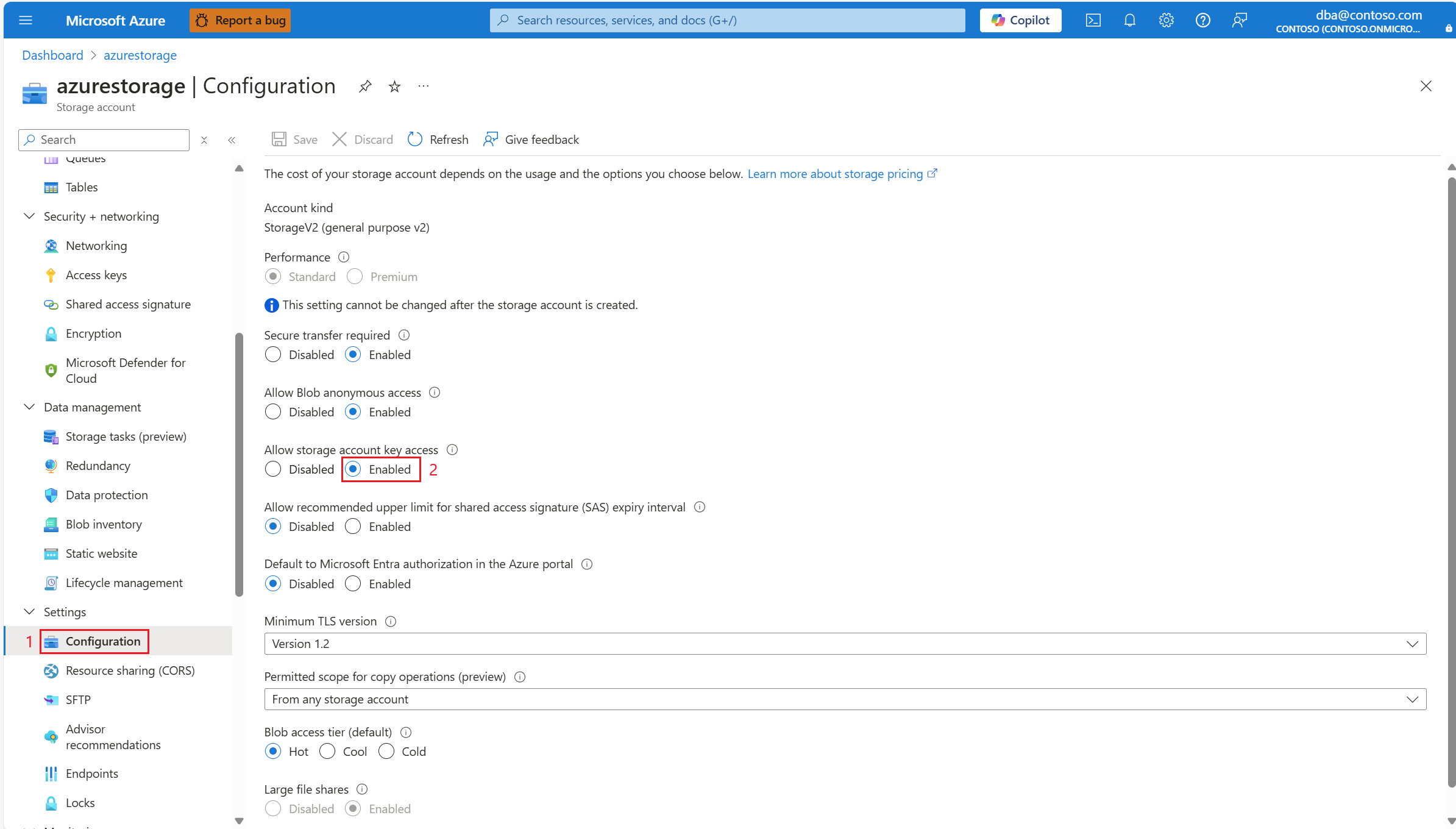
- Bestätigen Sie, dass das Speicherkonto zugriff auf seinen Schlüssel zulässt.
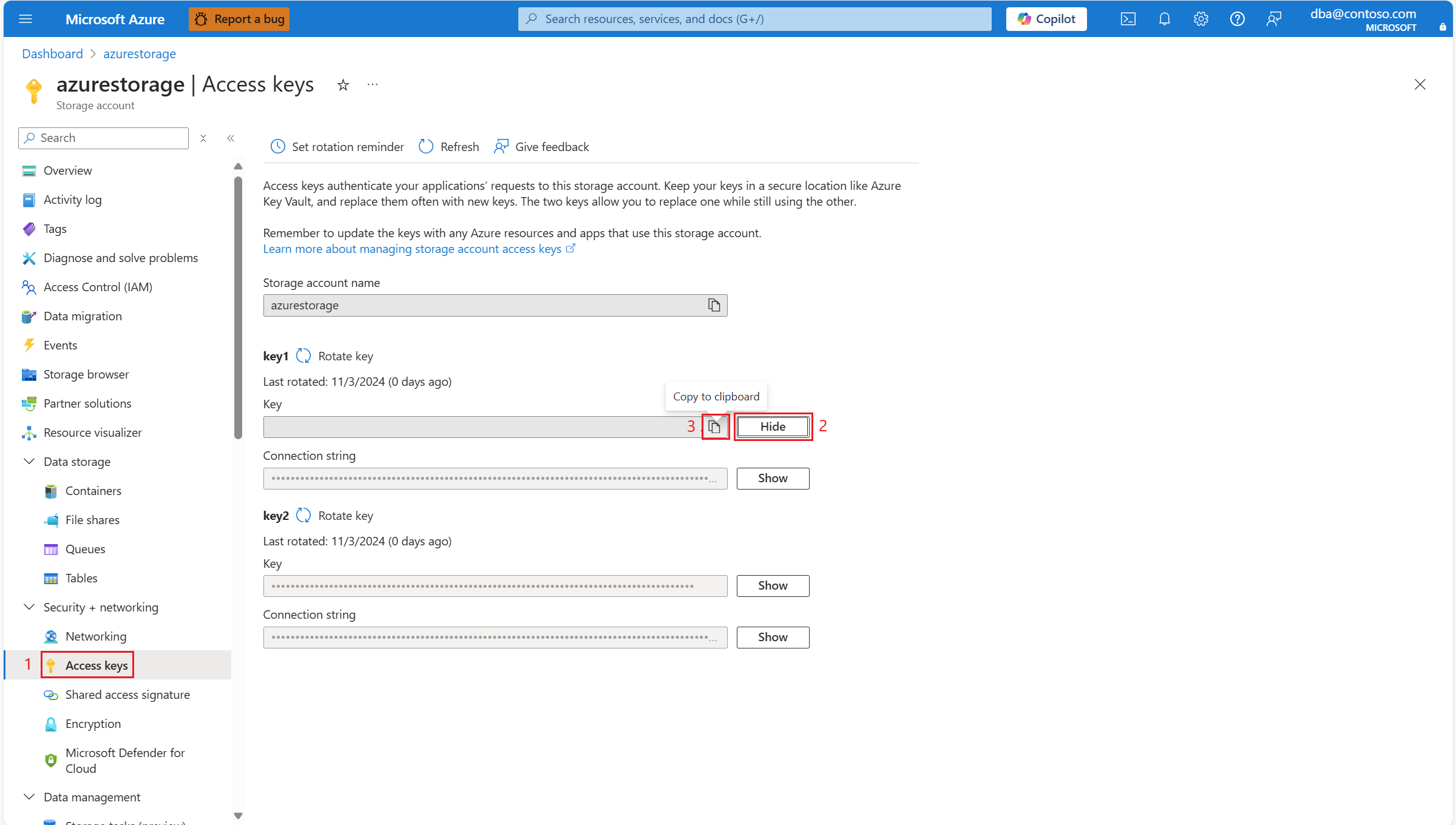
- Abrufen einer der beiden Zugriffstasten des Speicherkontos
Bestätigen Sie, dass das Speicherkonto zugriff auf seinen Schlüssel zulässt.
Für Ihr Azure Storage-Konto muss der Zugriff auf den Speicherkontoschlüssel aktiviert sein (d. h., es kann nicht die AllowSharedKeyAccess-Eigenschaft auf "false" festgelegt sein).
Abrufen einer der beiden Zugriffstasten des Speicherkontos
Rufen Sie eine der beiden Zugriffstasten des Azure Storage-Kontos ab, um sie an die Funktion azure_storage.account_add zu übergeben.
Laden der Bibliothek der Erweiterung
Konfigurieren Sie Ihren Server so, dass es das azure_storage binäre Modul lädt, wenn es gestartet wird.
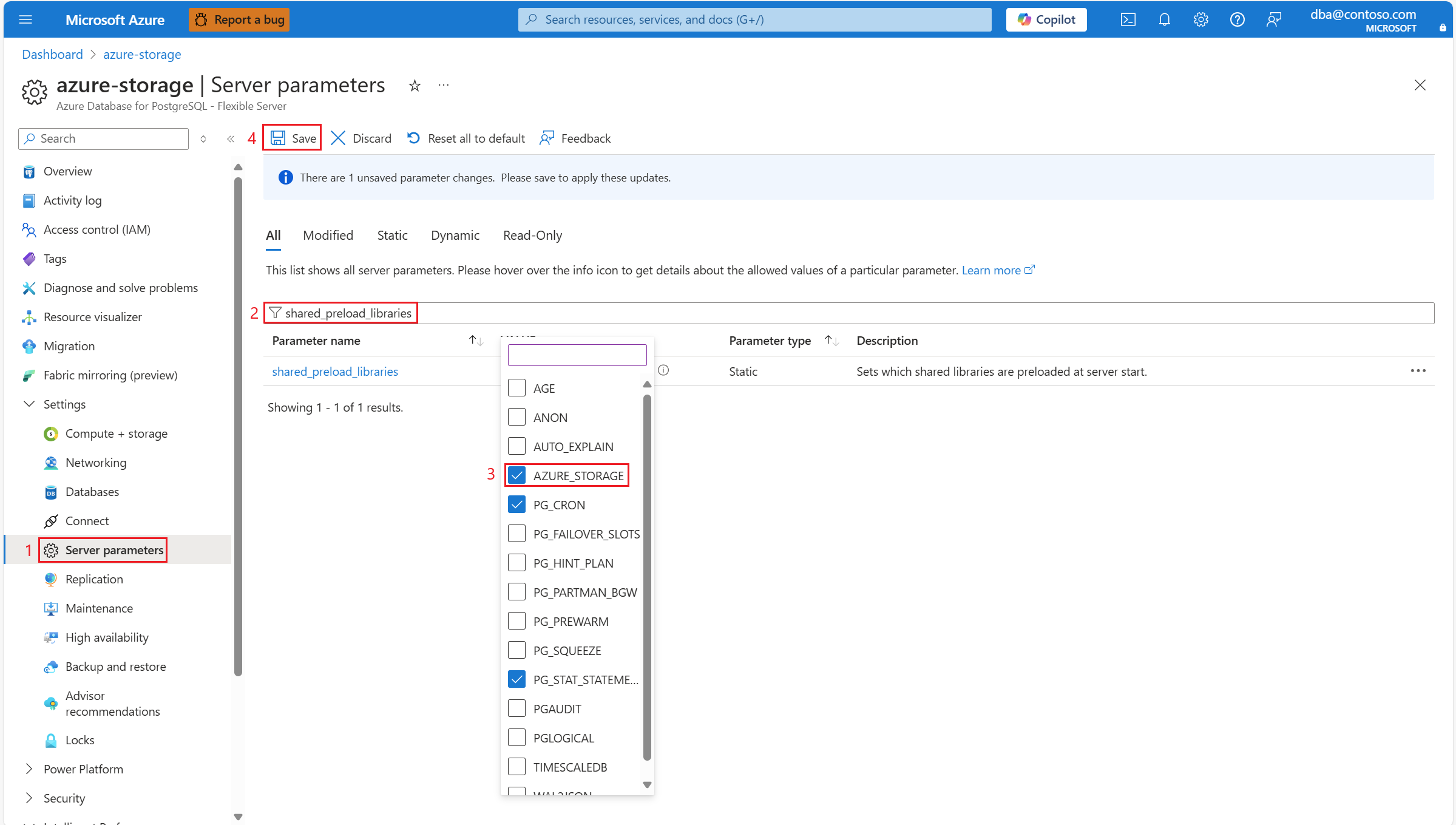 Da dies
 shared_preload_libraries statisch ist, muss der Server neu gestartet werden, damit eine Änderung wirksam wird: 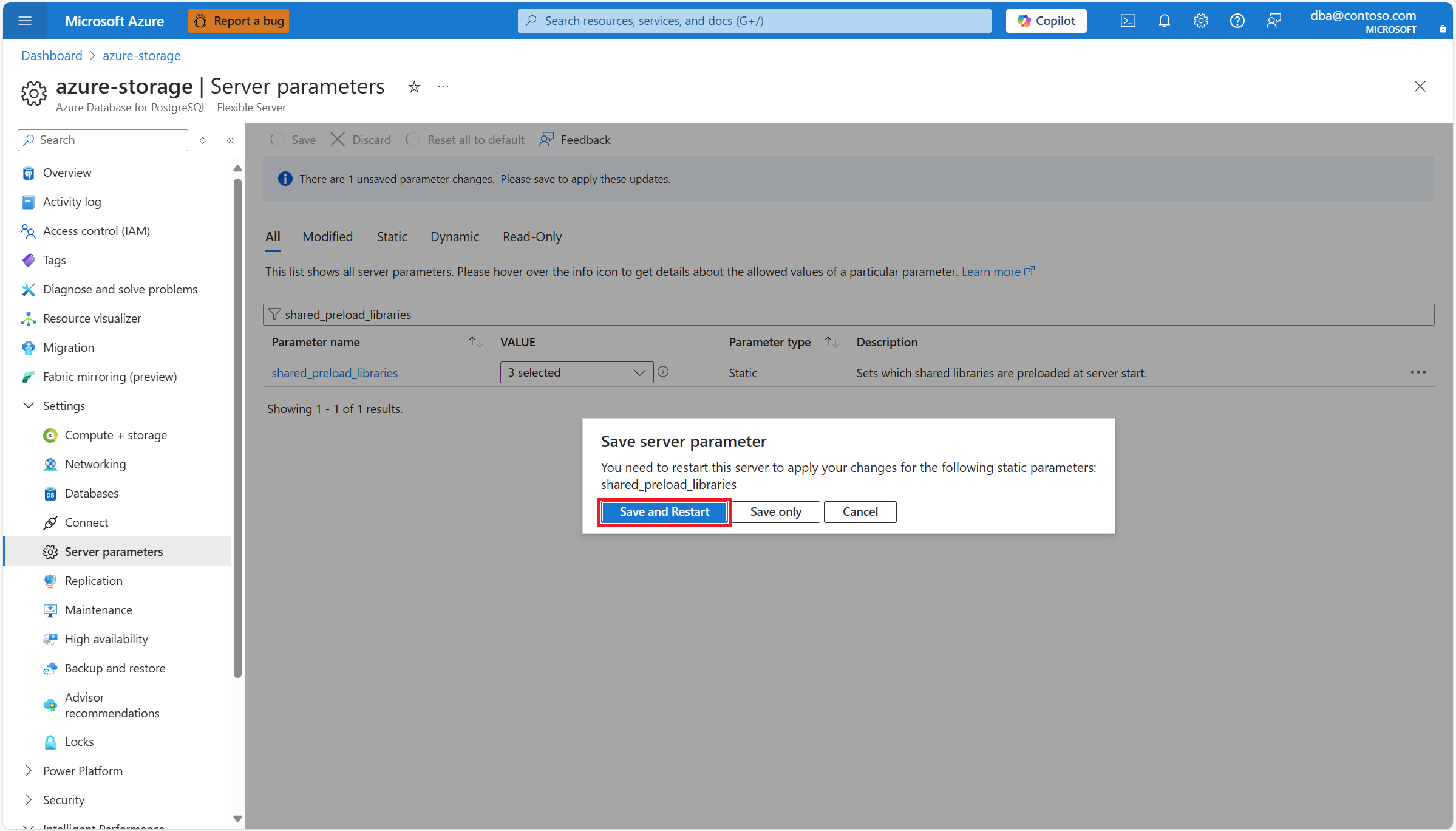
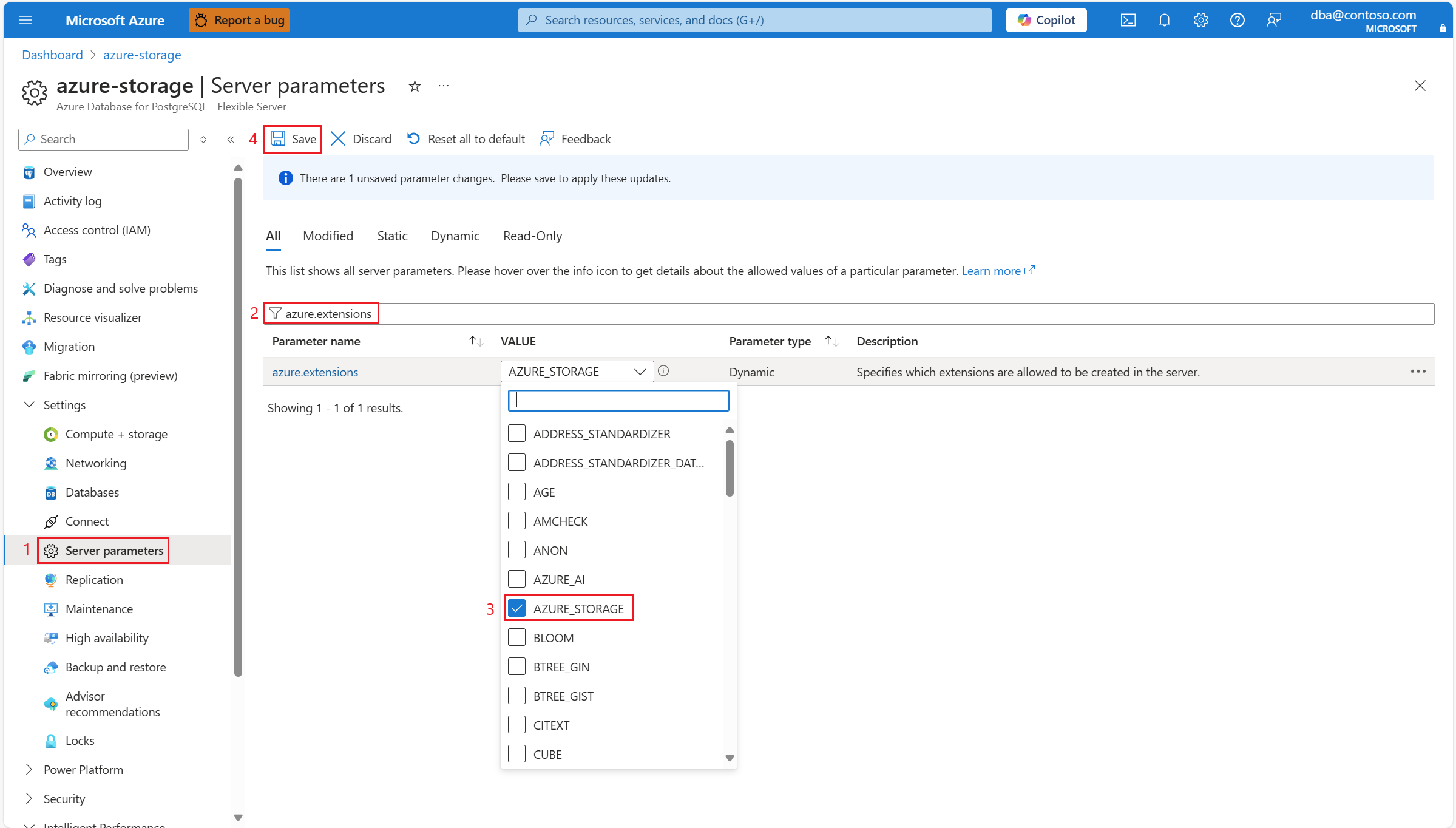
Allowlist der Erweiterung
Sie müssen die Erweiterung zulassen, damit Benutzer CREATE EXTENSION, DROP EXTENSION, ALTER EXTENSION, COMMENT ON EXTENSION ausführen können.
Erstellen der Erweiterung
Verwenden Sie den Client Ihrer Vorliebe, z. B. PostgreSQL für Visual Studio Code (Vorschau),psql oder PgAdmin, um eine Verbindung mit der Datenbank herzustellen, in der Sie die Azure Storage-Erweiterung verwenden möchten.
Um alle SQL-Objekte (Tabellen, Typen, Funktionen, Ansichten usw.) zu erstellen, mit denen Sie die Erweiterung für die azure_storage Interaktion mit Instanzen von Azure Storage-Konten verwenden können, führen Sie die folgende Anweisung aus:
CREATE EXTENSION azure_storage;
Verwenden der Erweiterung zum Importieren und Exportieren von Daten
Jetzt können Sie die Speicherkonten hinzufügen, mit denen Sie interagieren möchten (mithilfe der azure_storage.account_add Funktion). Anschließend können Sie Daten importieren, die in Dateien in Azure Storage-Konten gespeichert sind, indem Sie die azure_storage.blob_get Funktion oder die COPY FROM Anweisung verwenden, oder Sie können Daten aus PostgreSQL in Dateien in einem Azure Storage-Konto exportieren, indem Sie die azure_storage.blob_put Funktion oder die COPY TO Anweisung verwenden.
Sehen Sie sich die Liste der Schnellstartbeispiele an:
- Erstellen eines Azure Storage-Kontos und Auffüllen mit Daten
- Erstellen einer Tabelle, in der Daten geladen werden
- Hinzufügen des Zugriffsschlüssels des Speicherkontos
- Gewähren des Zugriffs auf einen Benutzer oder eine Rolle in der Azure Blob Storage-Referenz
- Auflisten aller Blobs in einem Container
- Auflisten von Blobs mit einem bestimmten Namenspräfix
- Importieren von Daten mithilfe einer COPY FROM-Anweisung
- Exportieren von Daten mithilfe einer COPY TO-Anweisung
- Lesen von Inhalten aus einem Blob
- Lesen, Filtern und Ändern von Inhalten aus einem Blob
- Lesen von Inhalten aus datei mit benutzerdefinierten Optionen (Kopfzeilen, Spaltentrennzeichen, Escapezeichen)
- Verwenden der Decoderoption
- Berechnen von Aggregationen über den Inhalt eines Blobs
- Schreiben von Inhalten in ein Blob
- Auflisten aller Verweise auf Azure-Speicherkonten
- Widerrufen des Zugriffs von einem Benutzer oder einer Rolle in der Azure Blob Storage-Referenz
- Entfernen des Verweises auf das Speicherkonto
Falls Sie alle Funktionen der Erweiterung und alle Details zu jedem dieser Funktionen überprüfen müssen, lesen Sie die vollständige Referenz:
- azure_storage.account_add
- azure_storage.account_options_managed_identity
- azure_storage.account_options_credentials
- azure_storage.account_options
- azure_storage.account_remove
- azure_storage.account_user_add
- azure_storage.account_user_remove
- azure_storage.account_list
- azure_storage.blob_list
- azure_storage.blob_get
- azure_storage.blob_put
- azure_storage.options_csv_get
- azure_storage.options_copy
- azure_storage.options_tsv
- azure_storage.options_binary
Und wenn Sie eine Problembehandlung durchführen müssen, überprüfen Sie die Liste der Fehler , die die Erweiterung erzeugen kann, und den Kontext, in dem sie ausgelöst werden können.
Von Bedeutung
Beachten Sie bei Authentifizierungstypen, für die Sie einen Zugriffsschlüssel für ein Azure Storage-Konto angeben müssen, dass Ihre Azure Storage-Zugriffstasten einem Stammkennwort für Ihr Speicherkonto ähneln. Achten Sie immer darauf, sie zu schützen. Verwenden Sie Azure Key Vault zum sicheren Verwalten und Rotieren Ihrer Schlüssel.
azure_storage erweiterung speichert diese Schlüssel in einer Tabelle azure_storage.accounts, die von Mitgliedern der pg_read_all_data Rolle gelesen werden kann.