Hinweis
Für den Zugriff auf diese Seite ist eine Autorisierung erforderlich. Sie können versuchen, sich anzumelden oder das Verzeichnis zu wechseln.
Für den Zugriff auf diese Seite ist eine Autorisierung erforderlich. Sie können versuchen, das Verzeichnis zu wechseln.
In diesem Artikel wird beschrieben, wie Sie High Availability (HA) bei Ihrer Azure-Datenbank für flexible Serverinstanzen für PostgreSQL mithilfe des Azure-Portals oder der Azure CLI aktivieren oder deaktivieren. Die Informationen gelten, unabhängig davon, ob Sie Instanzen in derselben Zone verwenden oder ein zonenredundantes Bereitstellungsmodell nutzen.
Die Hochverfügbarkeitsfunktion stellt ein physisch getrenntes primäres Replikat und ein Standbyreplikat bereit. Sie können die Replikate je nach ausgewähltem Bereitstellungsmodell innerhalb derselben Verfügbarkeitszone oder in verschiedenen Zonen bereitstellen. Weitere Informationen finden Sie im Artikel zu Konzepten für hohe Verfügbarkeit. Sie können hohe Verfügbarkeit während oder nach der Erstellung Ihrer Azure-Datenbank für flexible Serverinstanz von PostgreSQL aktivieren.
Wichtig
Im April 2024 haben wir das Abrechnungsmodell für die v5-Computeebene mit HA-fähigen Servern aktualisiert. Diese Änderung spiegelt die Gebühren korrekt wider, indem sowohl die primären als auch die Standbyserver berücksichtigt werden. Vor dieser Änderung wurden Sie nur für den primären Server fälschlicherweise in Rechnung gestellt. Wenn Sie die v5-Ebene mit HA-fähigen Servern verwenden, werden jetzt die Abrechnungsmengen mit 2 multipliziert. Dieses Update wirkt sich nicht auf die v4- und v3-Ebenen aus.
Aktivieren von Hochverfügbarkeit für vorhandene Server
Wählen Sie im Azure-Portal Ihre Azure-Datenbank für flexible Serverinstanz von PostgreSQL aus.
Wählen Sie im linken Menü im Abschnitt Einstellungen die Option Hochverfügbarkeit aus.
Die Option "Zonal Resiliency " steuert, ob Ihr Server über Verfügbarkeitszonen geschützt ist. Sie haben zwei Möglichkeiten:
- Aktiviert – Wenn Sie diese Option auswählen, versucht Azure, den Standbyserver in einer anderen Verfügbarkeitszone als der primären zu erstellen. Diese Option bietet Ihnen den besten Schutz vor Fehlern auf Zonenebene.
- Deaktiviert – Hohe Verfügbarkeit ist nicht konfiguriert.
Wenn die Zonenresilienz aktiviert ist, ihre Region jedoch keine Kapazität für ein zonenredundantes Setup bietet, wird unter der Option "Aktiviert" ein zusätzliches Kontrollkästchen angezeigt. Wenn Sie dies auswählen, kann der Standbymodus in derselben Zone wie die primäre erstellt werden. Wenn die Zonalkapazität verfügbar ist, benachrichtigt Azure Sie. Zu diesem Zeitpunkt können Sie entweder PITR verwenden oder Replikate lesen, um Workloads zu einer zonenredundanten HA-Konfiguration zu migrieren, um maximale Resilienz zu erreichen. Weitere Informationen finden Sie im Abschnitt "Einschränkungen und Überlegungen ".
Wenn "Zonal Resiliency" nicht aktiviert ist, wählen Sie die Option "Aktiviert " aus.
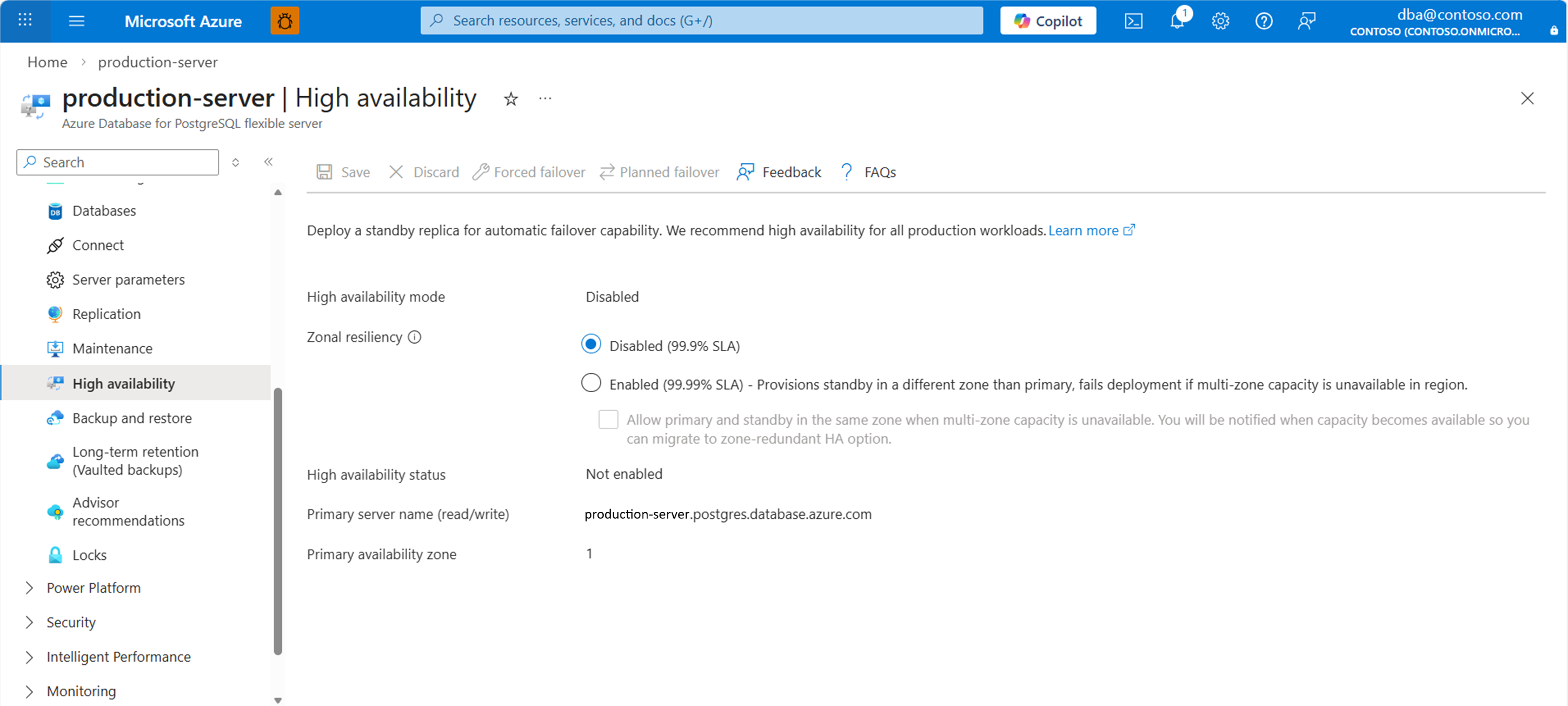
Wenn Sie die Option "Aktiviert" auswählen, wird die Option " Zone redundant " standardmäßig für Regionen angewendet, die Verfügbarkeitszonen unterstützen. Diese Konfiguration schützt vor Zonalfehlern.
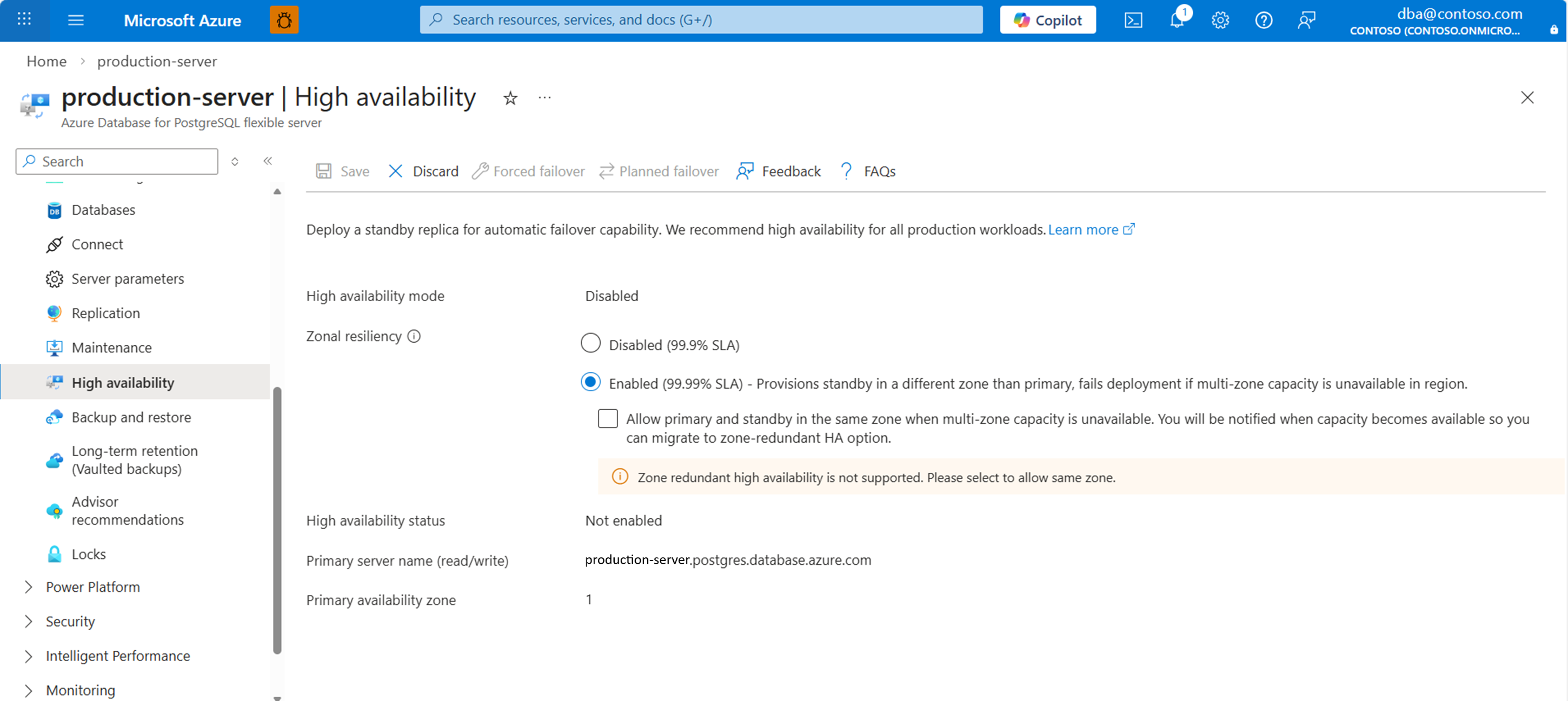
Wenn die Region keine Zonalkapazität hat, aktivieren Sie das Kontrollkästchen unter der aktivierten Option, um sicherzustellen, dass hohe Verfügbarkeit (HA) in Ihrer bevorzugten Region aktiviert wird, um das Erstellen von HA mit Same-Zone Modus der Region zu ermöglichen. Sie migriert Ihre Workloads automatisch zu Zone-Redundant HA, sobald die Zonalkapazität verfügbar ist:
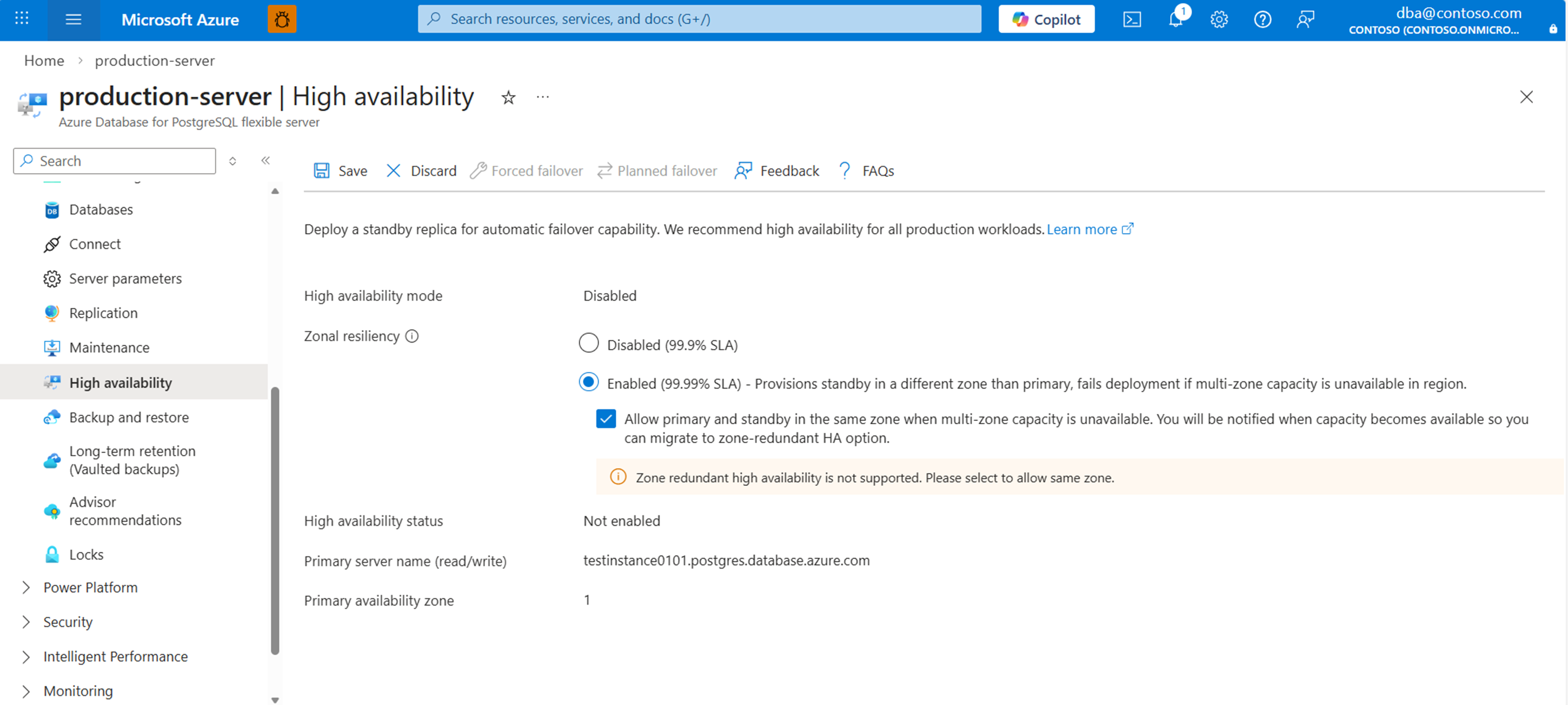
Wenn Sie die Konfiguration der Einstellungen abgeschlossen haben, wählen Sie "Speichern" aus, um die Änderungen anzuwenden.
Ein Dialogfeld zeigt die Kostensteigerung, die mit der Bereitstellung des Standbyservers verbunden ist. Wenn Sie fortfahren möchten, wählen Sie Hochverfügbarkeit aktivieren aus.
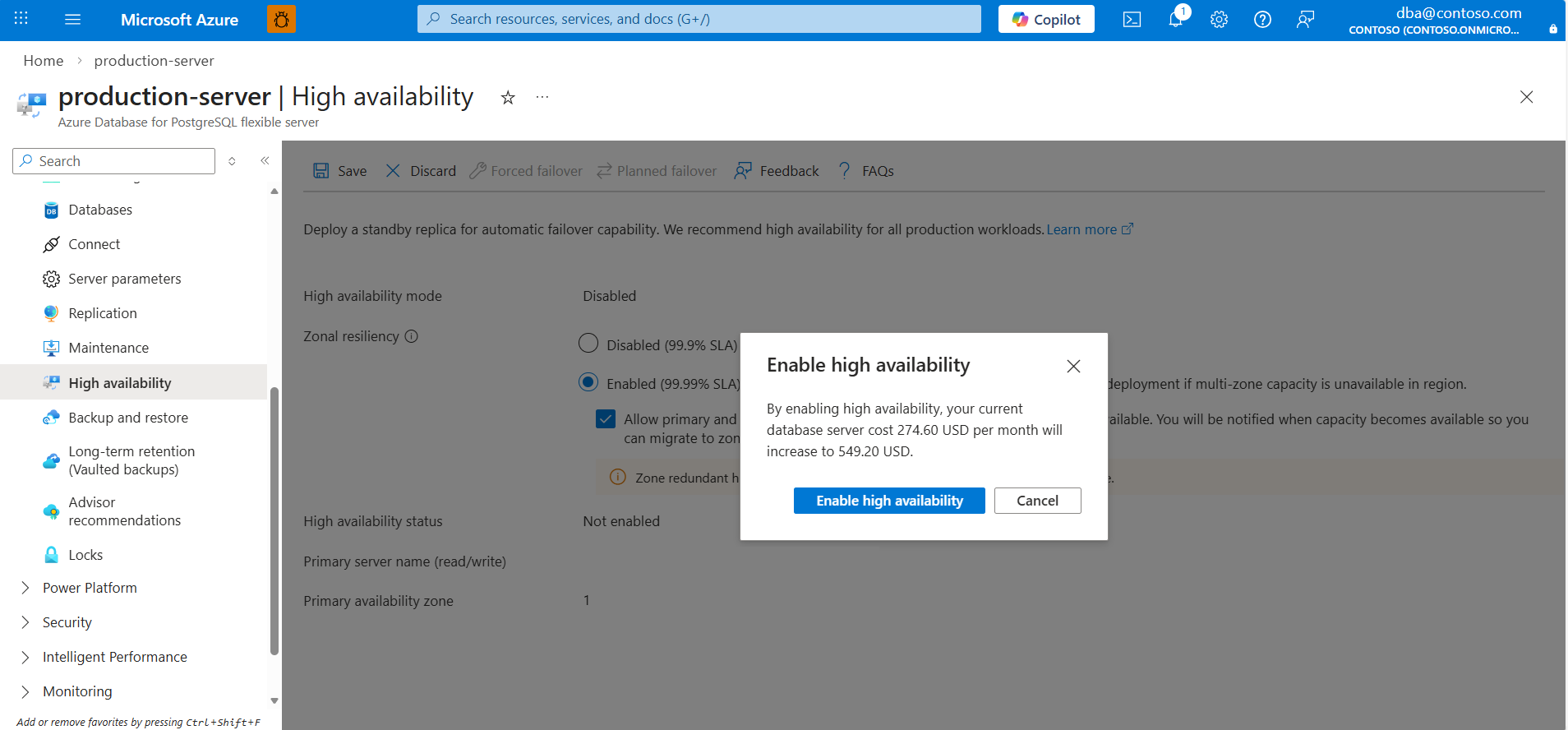
Eine Bereitstellung wird gestartet. Nach Abschluss des Vorgangs zeigt eine Benachrichtigung an, dass Sie die Hochverfügbarkeit erfolgreich aktiviert haben.
Deaktivieren der Hochverfügbarkeit
Wählen Sie im Azure-Portal Ihre Azure-Datenbank für flexible Serverinstanz von PostgreSQL aus.
Wählen Sie im linken Menü im Abschnitt Einstellungen die Option Hochverfügbarkeit aus.
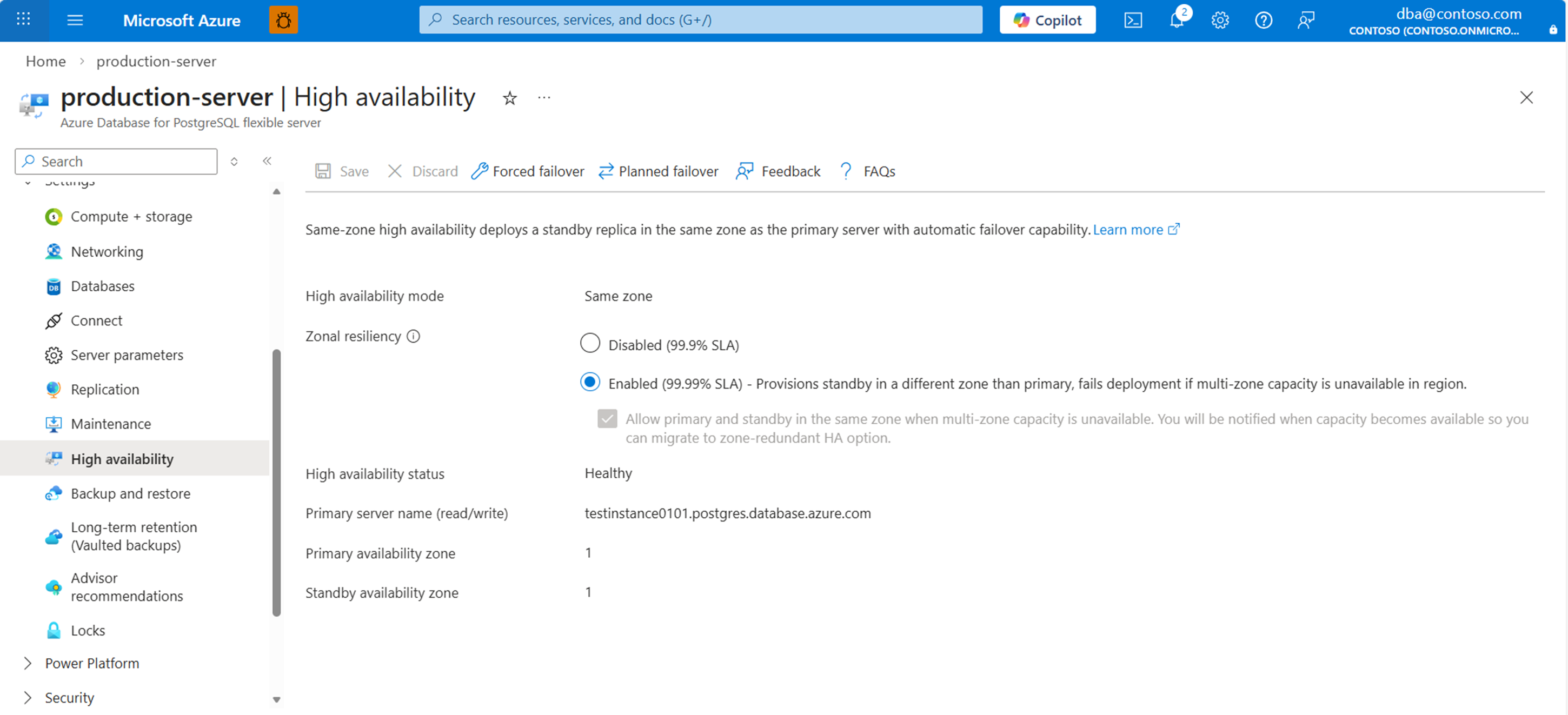
Wenn die hohe Verfügbarkeit aktiviert ist, ist das Optionsfeld Aktiviert für Zonal Resiliency bereits ausgewählt. Außerdem wird der Hochverfügbarkeitsmodus auf den konfigurierten Modus festgelegt, und der Wert für den Hochverfügbarkeitsstatus ist in der Regel Fehlerfrei.
Wählen Sie das Optionsfeld "Deaktiviert", um HA zu deaktivieren.
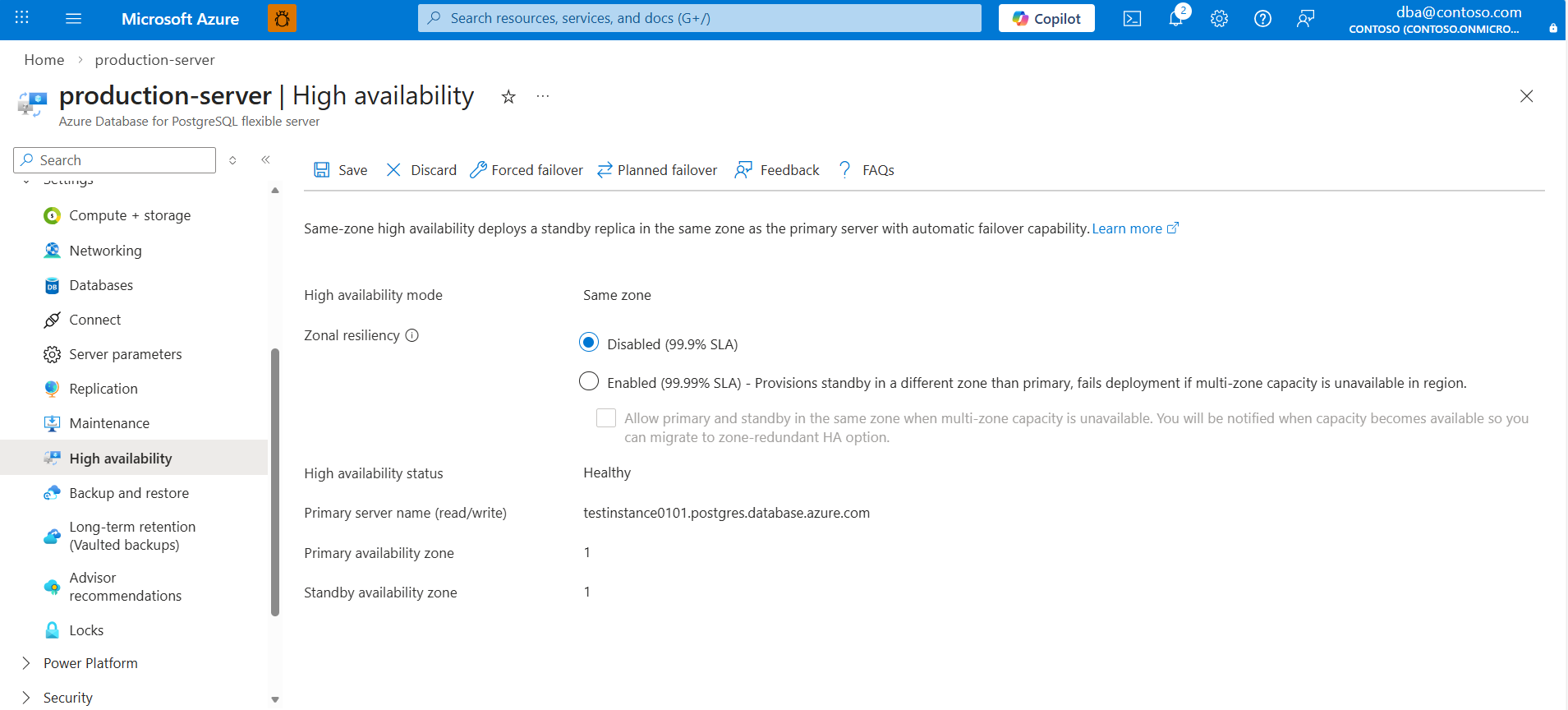
Klicken Sie auf Speichern, um die Änderungen zu übernehmen.
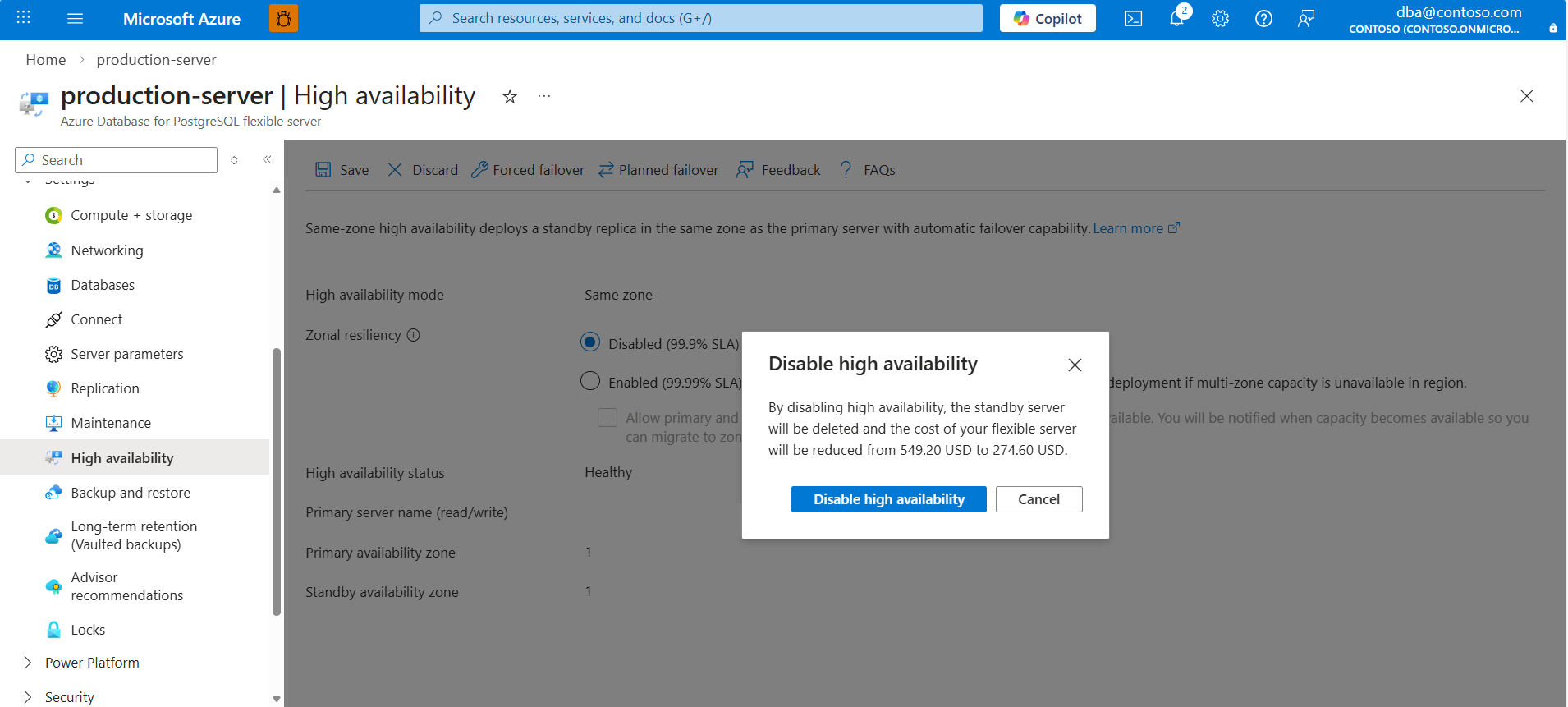
Ein Dialogfeld zeigt die Kostensenkung, die mit der Entfernung des Standbyservers verbunden ist. Wenn Sie fortfahren möchten, wählen Sie Hochverfügbarkeit deaktivieren aus.
Eine Bereitstellung wird gestartet. Nach Abschluss des Vorgangs zeigt eine Benachrichtigung an, dass Sie die Hochverfügbarkeit erfolgreich deaktiviert haben.
Aktivieren von Hochverfügbarkeit während der Serverbereitstellung
Wechseln Sie im Azure-Portal während der Bereitstellung einer neuen Azure-Datenbank für die flexible Serverinstanz von PostgreSQL zum Abschnitt "Business Critical (Hohe Verfügbarkeit) ". Wählen Sie das Optionsfeld Aktiviert im Bereich Zonal Resiliency aus.
- Standardmäßig versucht der Server, den Standbyserver in einer anderen Verfügbarkeitszone mit zonenredundanten HA-Modus für maximale Zonalresilienz zu erstellen.

Wenn die Zonalkapazität nicht verfügbar ist, können Sie das Kontrollkästchen "Standby in derselben Zone zulassen, wenn die Zonenausfallsicherheit fehlschlägt" als Fallback aktivieren. Ohne diese Option zu aktivieren, können Sie nicht mit dem nächsten Schritt im Erstellungsworkflow fortfahren. Dadurch wird sichergestellt, dass hohe Verfügbarkeit aktiviert bleibt. Wenn die Zonalkapazität verfügbar ist, benachrichtigt Azure Sie, und Sie können dann PITR verwenden oder Replikate lesen, um Workloads zu einer zonenredundanten HA-Konfiguration für maximale Ausfallsicherheit zu migrieren.

Nachdem Sie das Kontrollkästchen aktiviert haben, können Sie zum Abschnitt "Authentifizierung" im Workflow erstellen wechseln.

Wählen Sie eine bestimmte Zone für den primären Server aus, indem Sie die Option Verfügbarkeitszone auf einen anderen Wert als Keine Einstellung festlegen.


Initiieren eines erzwungenen Failovers
Führen Sie die folgenden Schritte aus, um ein Failover von Ihrem primären Server auf den Standbyserver auf Azure Database for PostgreSQL zu erzwingen.
Wenn Sie ein erzwungenes Failover initiieren, geht der primäre Server sofort herunter und löst ein Failover auf den Standbyserver aus. Das Initiieren eines erzwungenen Failovers ist nützlich, wenn Sie testen möchten, wie sich ein Failover aufgrund eines ungeplanten Ausfalls auf Ihre Workload auswirkt.
Wichtig
Führen Sie nicht sofort ein erneutes Failover durch. Warten Sie mindestens 15 bis 20 Minuten zwischen Failovervorgängen. Durch diese Wartezeit kann der neue Standbyserver vollständig eingerichtet werden.
Die insgesamt im Portal gemeldete End-to-End-Vorgangszeit ist möglicherweise länger als die tatsächliche Downtime der Anwendung. Sie sollten die Downtime der Anwendung messen.
Wählen Sie im Azure-Portal Ihre flexible Azure-Datenbank-Server-Instanz für PostgreSQL mit aktivierter hoher Verfügbarkeit aus.
Wählen Sie im linken Menü im Abschnitt Einstellungen die Option Hochverfügbarkeit aus.
Wenn der Modus für hohe Verfügbarkeit auf Zonenredundant festgelegt ist, notieren Sie sich die Werte, die der Primären Verfügbarkeitszone und der Standby-Verfügbarkeitszone zugewiesen sind. Sie sollten nach Abschluss des Failovervorgangs umgekehrt werden.
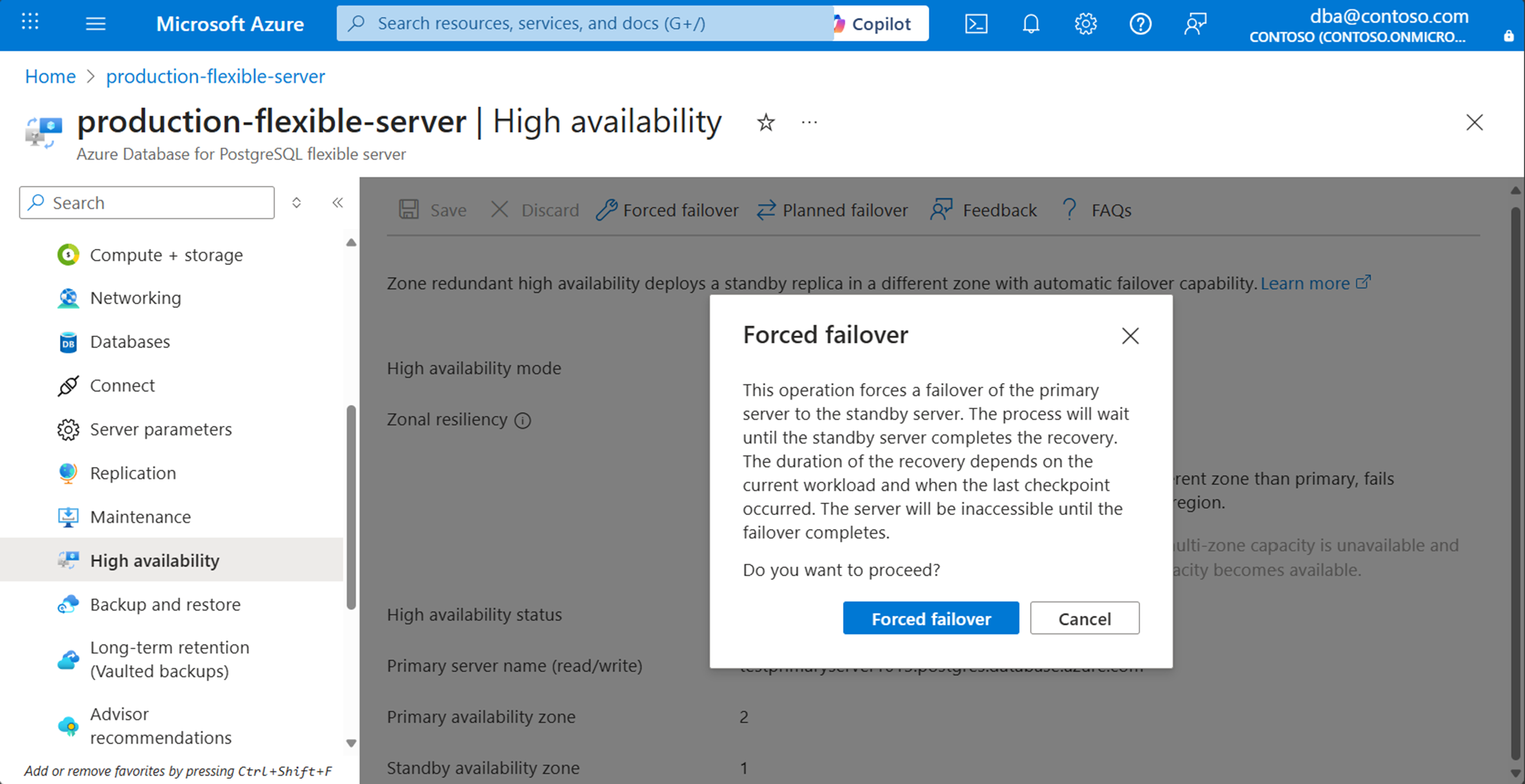
Wählen Sie "Erzwungenes Failover" aus, um das manuelle Failoververfahren zu starten. Ein Dialogfeld informiert Sie über die erwartete Ausfallzeit, bis das Failover abgeschlossen ist. Wenn Sie fortfahren möchten, wählen Sie Erzwungener Failover initiieren aus.
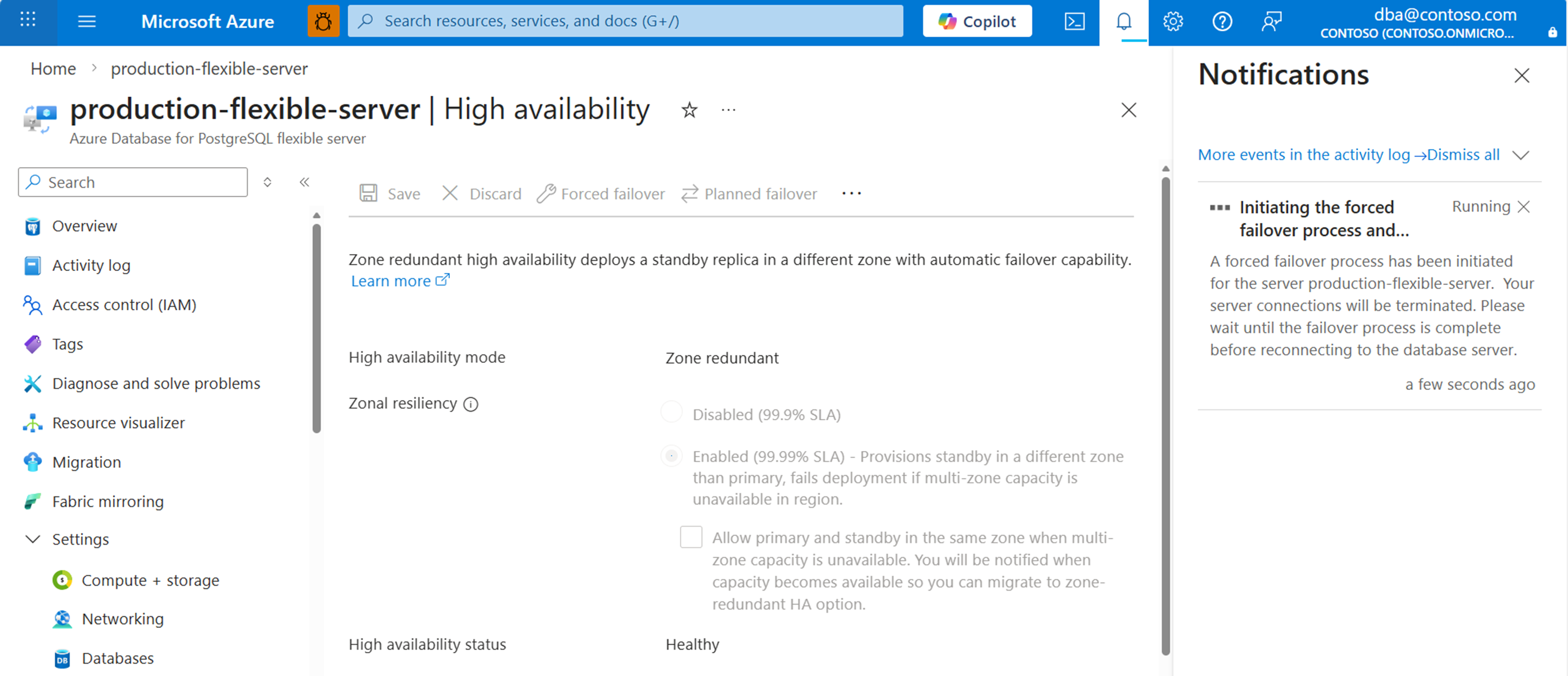
Eine Benachrichtigung wird angezeigt, die erwähnt, dass ein Failover ausgeführt wird.
Nachdem das Failover auf den Standbyserver abgeschlossen ist, informiert Sie eine Benachrichtigung über den Abschluss.
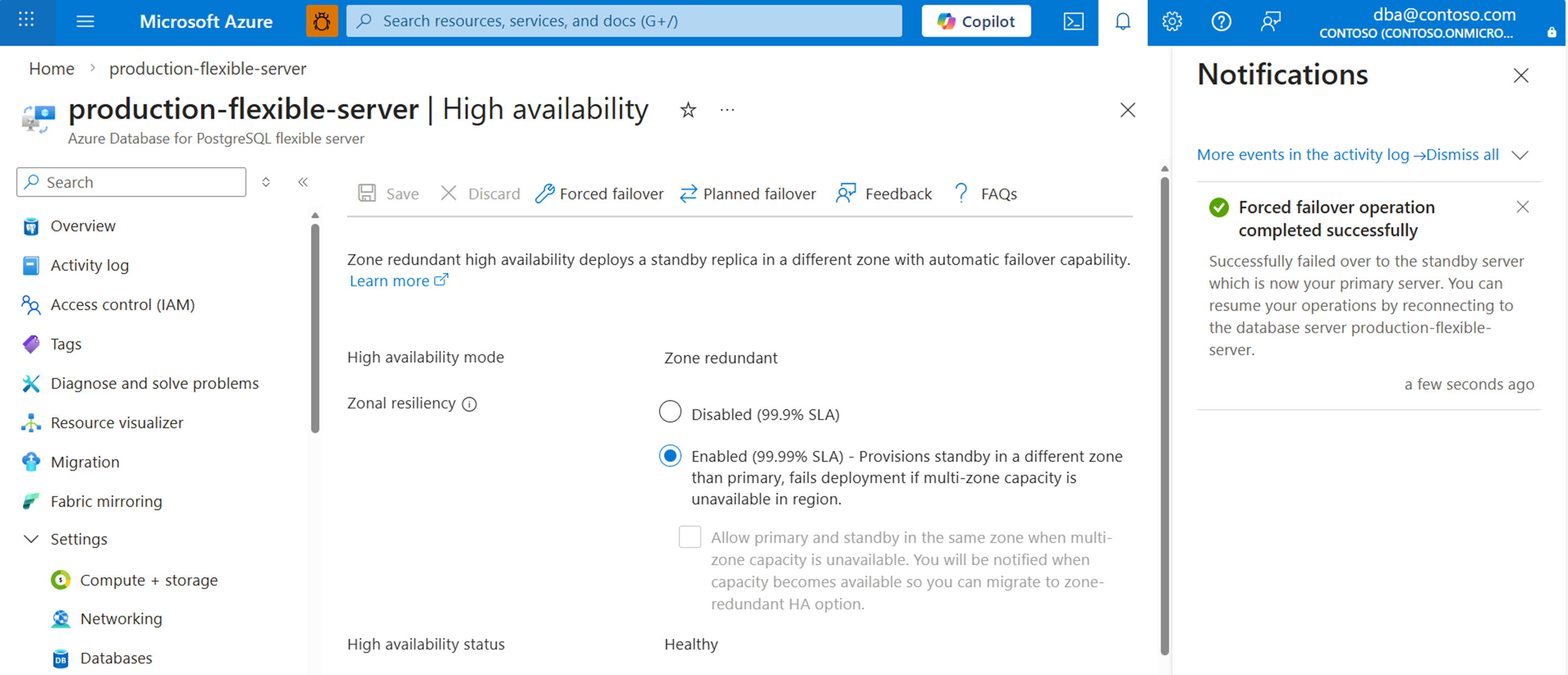
Wenn der Hochverfügbarkeitsmodus als Zonenredundant konfiguriert ist, vergewissern Sie sich, dass die Werte von Primäre Verfügbarkeitszone und Standby-Verfügbarkeitszone jetzt umgekehrt angegeben sind.
Initiieren eines geplanten Failovers
Führen Sie die folgenden Schritte aus, um ein geplantes Failover von Ihrem primären Server auf den Standbyserver auf Azure Database for PostgreSQL auszuführen. Das Initiieren dieses Vorgangs bereitet den Standbyserver vor und führt dann das Failover aus.
Dieser Failovervorgang bietet die geringste Downtime, da ein ordnungsgemäßes Failover auf den Standbyserver ausgeführt wird. Er ist nützlich für Situationen wie das Zurücksetzen des primären Servers in Ihre bevorzugte Verfügbarkeitszone nach einem unerwarteten Failover.
Wichtig
Führen Sie nicht sofort ein erneutes Failover durch. Warten Sie mindestens 15 bis 20 Minuten zwischen Failovervorgängen. Durch diese Wartezeit kann der neue Standbyserver vollständig eingerichtet werden.
Führen Sie geplante Failovers in Perioden mit niedriger Aktivität aus.
Die insgesamt im Portal gemeldete End-to-End-Vorgangszeit ist möglicherweise länger als die tatsächliche Downtime der Anwendung. Sie sollten die Downtime der Anwendung messen.
Wählen Sie im Azure-Portal Ihre flexible Azure-Datenbank-Server-Instanz für PostgreSQL mit aktivierter hoher Verfügbarkeit aus.
Wählen Sie im linken Menü im Abschnitt Einstellungen die Option Hochverfügbarkeit aus.
Wenn der Modus für hohe Verfügbarkeit auf Zonenredundant festgelegt ist, notieren Sie sich die Werte, die der Primären Verfügbarkeitszone und der Standby-Verfügbarkeitszone zugewiesen sind. Sie sollten nach Abschluss des Failovervorgangs umgekehrt werden.
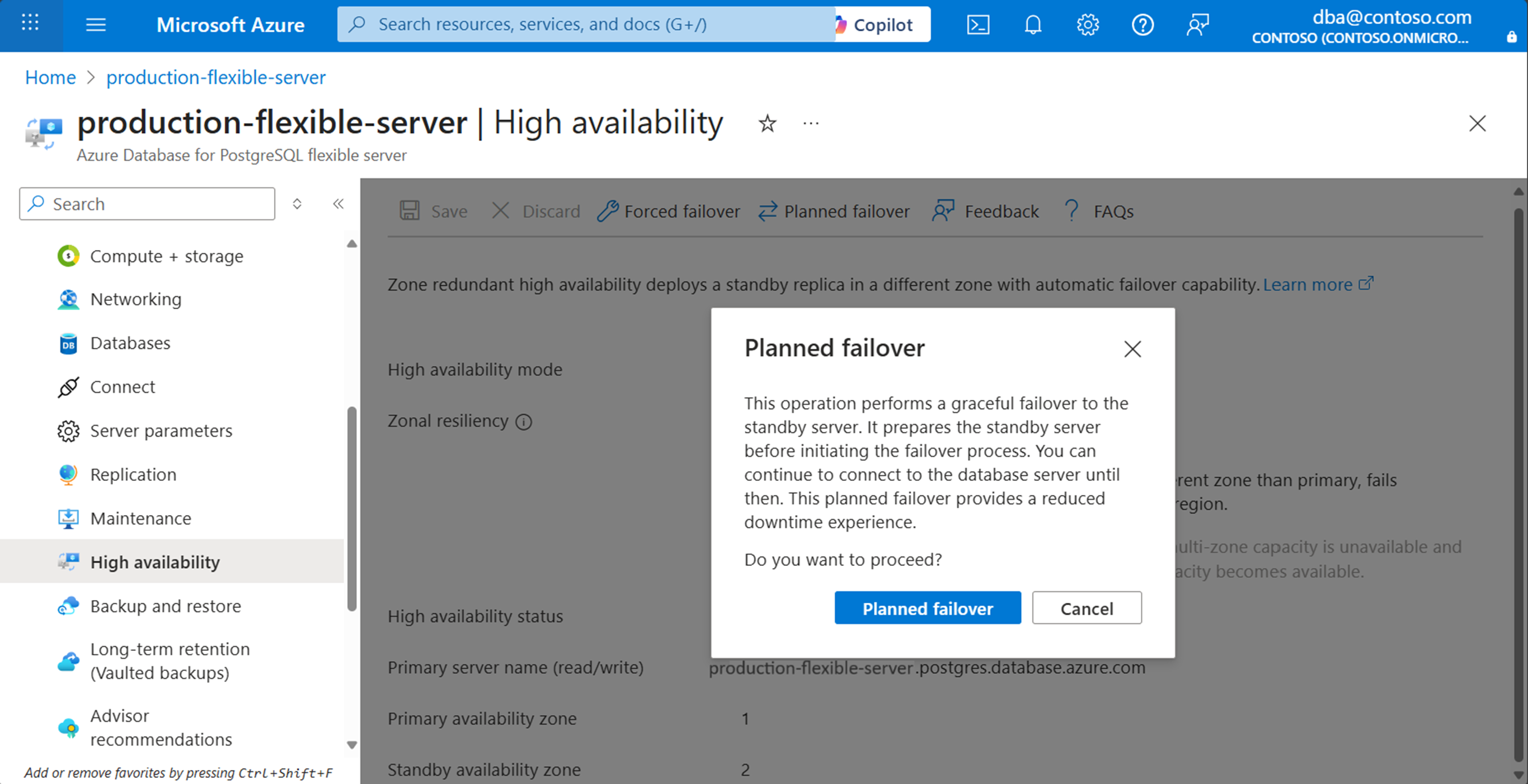
Wählen Sie "Geplantes Failover " aus, um das manuelle Failoververfahren zu starten. Ein Dialogfeld informiert Sie über die erwartete Ausfallzeit, bis das Failover abgeschlossen ist. Wenn Sie fortfahren möchten, wählen Sie Geplanter Failover initiieren aus.
Eine Benachrichtigung wird angezeigt, die erwähnt, dass ein Failover ausgeführt wird.

Nachdem das Failover auf den Standbyserver abgeschlossen ist, informiert Sie eine Benachrichtigung über den Abschluss.

Wenn der Hochverfügbarkeitsmodus als Zonenredundant konfiguriert ist, vergewissern Sie sich, dass die Werte von Primäre Verfügbarkeitszone und Standby-Verfügbarkeitszone jetzt umgekehrt angegeben sind.


Einschränkungen und Überlegungen
Das Aktivieren oder Deaktivieren der hohen Verfügbarkeit für eine flexible Azure-Datenbank für PostgreSQL-Serverinstanz ändert keine anderen Einstellungen, einschließlich Netzwerkkonfiguration, Firewalleinstellungen, Serverparameter oder Sicherungsaufbewahrung. Das Aktivieren oder Deaktivieren der Hochverfügbarkeit ist ein Onlinevorgang. Es wirkt sich nicht auf Ihre Anwendungskonnektivität und -vorgänge aus.
Azure Database for PostgreSQL unterstützt hohe Verfügbarkeit bei beiden Replikaten, die in derselben Zone bereitgestellt werden. Diese Konfiguration ist in allen unterstützten Regionen verfügbar. Hochverfügbarkeit mit Zonenredundanz ist jedoch nur in bestimmten Regionen verfügbar.
Die Burstable-Ebene unterstützt keine hohe Verfügbarkeit. Nur die Allzweck- und speicheroptimierten Ebenen unterstützen hohe Verfügbarkeit.
Wenn Sie einen Server in einer Region bereitstellen, die aus einer einzelnen Verfügbarkeitszone besteht, können Sie Hochverfügbarkeit nur im Modus „Gleiche Zone“ aktivieren. Wenn die Region in Zukunft mit mehreren Verfügbarkeitszonen erweitert wird, können Sie neue flexible Serverinstanzen von Azure Database für PostgreSQL mit hoher Verfügbarkeit bereitstellen, die als gleiche Zone oder zonenredundant konfiguriert sind.
Für Instanzen, die Sie in der Region bereitgestellt haben, als die Region aus einer einzelnen Verfügbarkeitszone bestand, können Sie jedoch keine hohe Verfügbarkeit im zonenredundanten Modus direkt aktivieren. Als Problemumgehung können Sie die Option "Wiederherstellen" oder "Replikat lesen" verwenden:
Option "Wiederherstellen"
- Stellen Sie eine vorhandene Instanz auf einem neuen Server mithilfe des neuesten Wiederherstellungspunkts wieder her.
- Nachdem Sie den neuen Server erstellt haben, aktivieren Sie Hochverfügbarkeit mit Zonenredundanz.
- Nach der Überprüfung der Daten können Sie den alten Server ggf. löschen.
- Stellen Sie sicher, dass die Verbindungszeichenfolgen Ihrer Clients so geändert werden, dass sie auf Ihre neu wiederhergestellte Server verweisen.
Option Replikat lesen
- Erstellen Sie ein Lesereplikat in derselben Region wie Ihr primärer Server.
- Befördern Sie das Lesereplikat zum neuen primären Server.
- Um den ursprünglichen Namen beizubehalten, verwenden Sie entweder virtuelle Endpunkte oder entfernen Sie den alten primären Speicher, und erstellen und aktivieren Sie ein neues Lesereplikat.
- Aktivieren Sie für Portalbenutzer zonal Resiliency. Legen Sie für Entwicklertools hohe Verfügbarkeit mit der Option Zone-Redundant fest.