Hinweis
Für den Zugriff auf diese Seite ist eine Autorisierung erforderlich. Sie können versuchen, sich anzumelden oder das Verzeichnis zu wechseln.
Für den Zugriff auf diese Seite ist eine Autorisierung erforderlich. Sie können versuchen, das Verzeichnis zu wechseln.
Windows Verteiltes Dateisystem (Distributed File System, DFS) ist eine Reihe von Windows Server Technologien, die den Zugriff von Benutzern auf freigegebene Dateien über ein Netzwerk vereinfachen. Bei Namespaces des verteilten Dateisystems (DFS-N, Distributed File System Namespace) handelt es sich um einen Windows Server-Rollendienst, der freigegebene Ordner auf verschiedenen Servern in einen oder mehrere logisch strukturierte Namespaces gruppiert. Wenn Sie SAP-Systeme auf Azure mithilfe von Azure NetApp Files Server Message Block (SMB)-Freigaben bereitstellen, erstellt der SAP Software Provisioning Manager (SWPM) einen sapmnt Freigabenamen, der nur einmal pro NetApp-Konto vorhanden sein kann. Diese Einschränkung verhindert, dass Sie mehrere SAP-Systeme auf demselben Konto hosten, ohne eine Problemumgehung zu vermeiden.
Mit DFS-N können Sie virtuelle Namespace-Ordner erstellen, die eindeutig benannten Freigaben für Azure NetApp Files zugeordnet sind. Jedes SAP-System erhält seine eigene Freigabe, während SWPM weiterhin den erwarteten Pfad \\<domain>\sapmnt\<SID> auflöst. Dieser Ansatz funktioniert auch für das globale SAP-Transportverzeichnis.
In diesem Artikel wird beschrieben, wie Sie DFS-N Namespaces und Ordnerziele für SAP SAPMNT-Freigaben auf Azure NetApp Files SMB-Volumes einrichten.
Voraussetzungen
- Ein Windows Server, der einer Active Directory (AD)-Domäne beigetreten ist, auf dem die Rolle DFS Namespaces installiert ist. Weitere Informationen finden Sie unter Hinzufügen oder Entfernen von Rollen und Features in Windows Server.
- Ein Azure NetApp Files Konto mit SMB-Volumes, die für Ihre SAP-Systeme konfiguriert sind. Weitere Informationen finden Sie unter Hohe Verfügbarkeit für SAP NetWeaver auf Azure Virtual Machines unter Windows mit Azure NetApp Files (SMB) für SAP-Anwendungen.
- SWPM für SAP-Systeminstallation.
- Vertrautheit mit DFS-N.
Grundlegendes zu SAPMNT-Freigabebeschränkungen
SAP-Instanzen wie ASCS/SCS basierend auf Windows Server Failoverclustering erfordern, dass SAP-Dateien auf einem freigegebenen Laufwerk installiert werden. SAP unterstützt entweder einen freigegebenen Clusterdatenträger oder einen Dateifreigabecluster zum Hosten dieser Dateien.
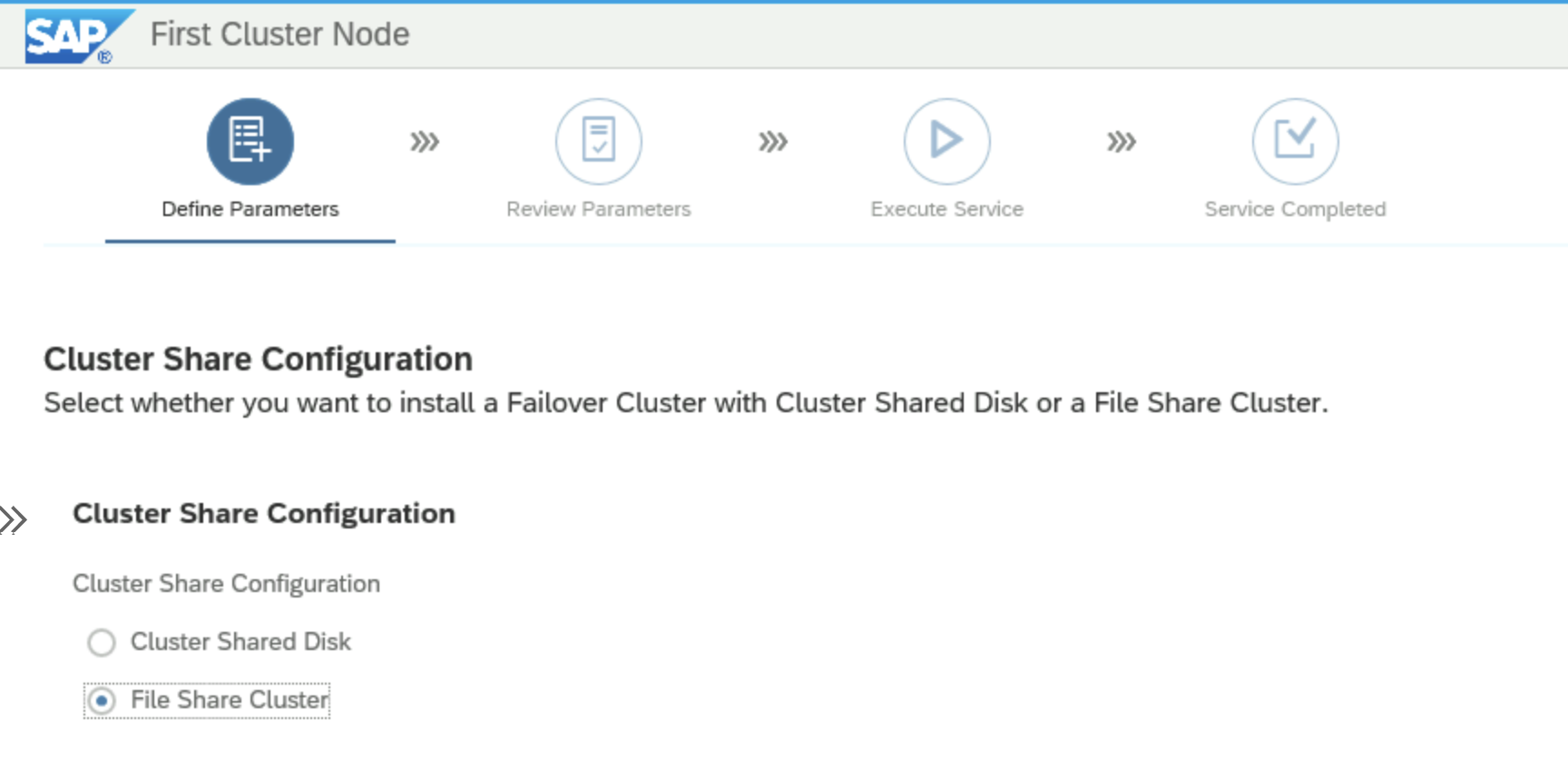
Wählen Sie für Installationen, die auf Azure NetApp Files SMB basieren, die Option „File Share Cluster“ aus. Geben Sie auf dem nächsten Bildschirm den Hostnamen der Dateifreigabe ein.
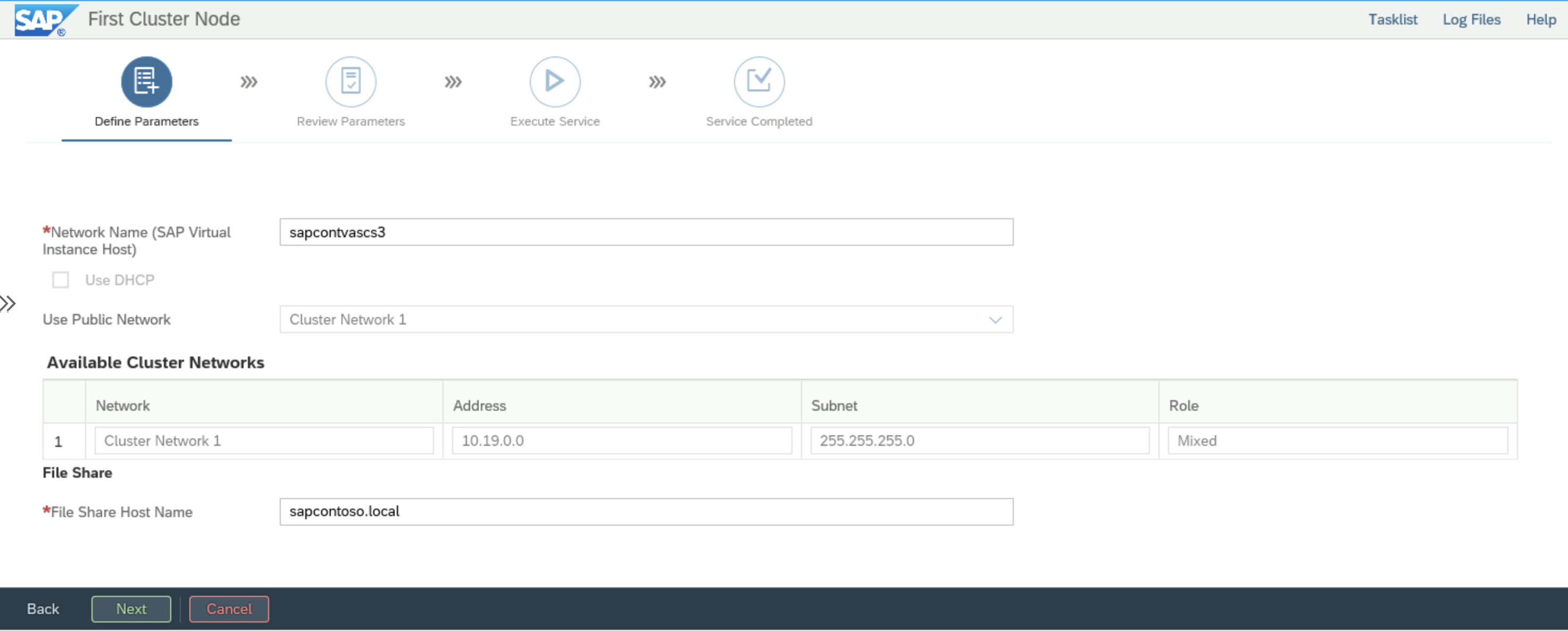
Der Cluster-Share-Hostname basiert auf der ausgewählten Installationsoption. Für Azure NetApp Files SMB wird es verwendet, um das NetApp-Konto mit dem AD der Installation zu verknüpfen. In SAP ist dieser Name der SAPGLOBALHOST. SWPM fügt sapmnt intern zum Hostnamen hinzu, was in der Freigabe \\SAPGLOBALHOST\sapmnt resultiert. Da sapmnt pro NetApp-Konto nur einmal erstellt werden kann, können Sie DFS-N verwenden, um virtuelle Freigabenamen zu erstellen, die unterschiedlich benannten Freigaben zugeordnet sind. Anstatt sapmnt als den von SWPM vorgeschriebenen Freigabenamen zu verwenden, können Sie einen eindeutigen Namen wie sapmnt-sid wählen. Derselbe Ansatz gilt für das globale Transportverzeichnis. Da trans der erwartete Name des globalen Transportverzeichnisses ist, müssen Sie den Profilparameter SAP DIR_TRANS im DEFAULT.PFL-Profil anpassen.
Sie können mithilfe von DFS-N beispielsweise die folgenden Freigaben erstellen:
-
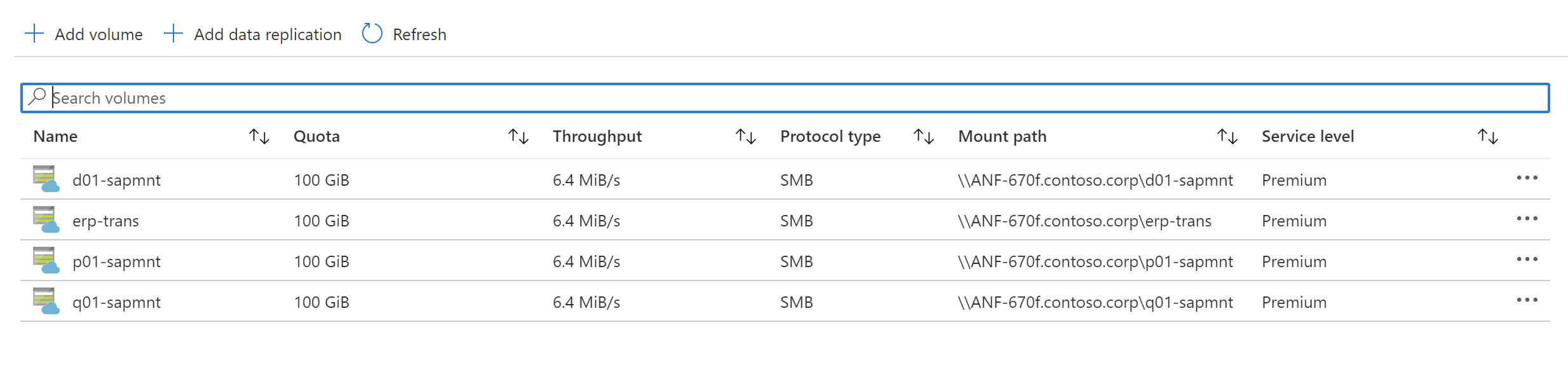
\\contoso.local\sapmnt\D01Verweis auf\\ANF-670f.contoso.corp\d01-sapmnt -
\\contoso.local\sapmnt\erp-transverweist auf\\ANF-670f.contoso.corp\erp-trans, mitDIR_TRANS = \\contoso.local\sapmnt\erp-transim Profil DEFAULT.PFL
Einrichten von Ordnerzielen für Azure NetApp Files SMB
Ordnerziele für Azure NetApp Files SMB sind Volumes, die Sie auf die gleiche Weise erstellen wie in den Voraussetzungen beschrieben, ohne DFS-N.
Konfigurieren von DFS-N für SAPMNT
Die folgenden Schritte zeigen, wie Sie DFS-N anfangs konfigurieren.
Wählen Sie in Server ManagerTools und dann DFS Management aus.
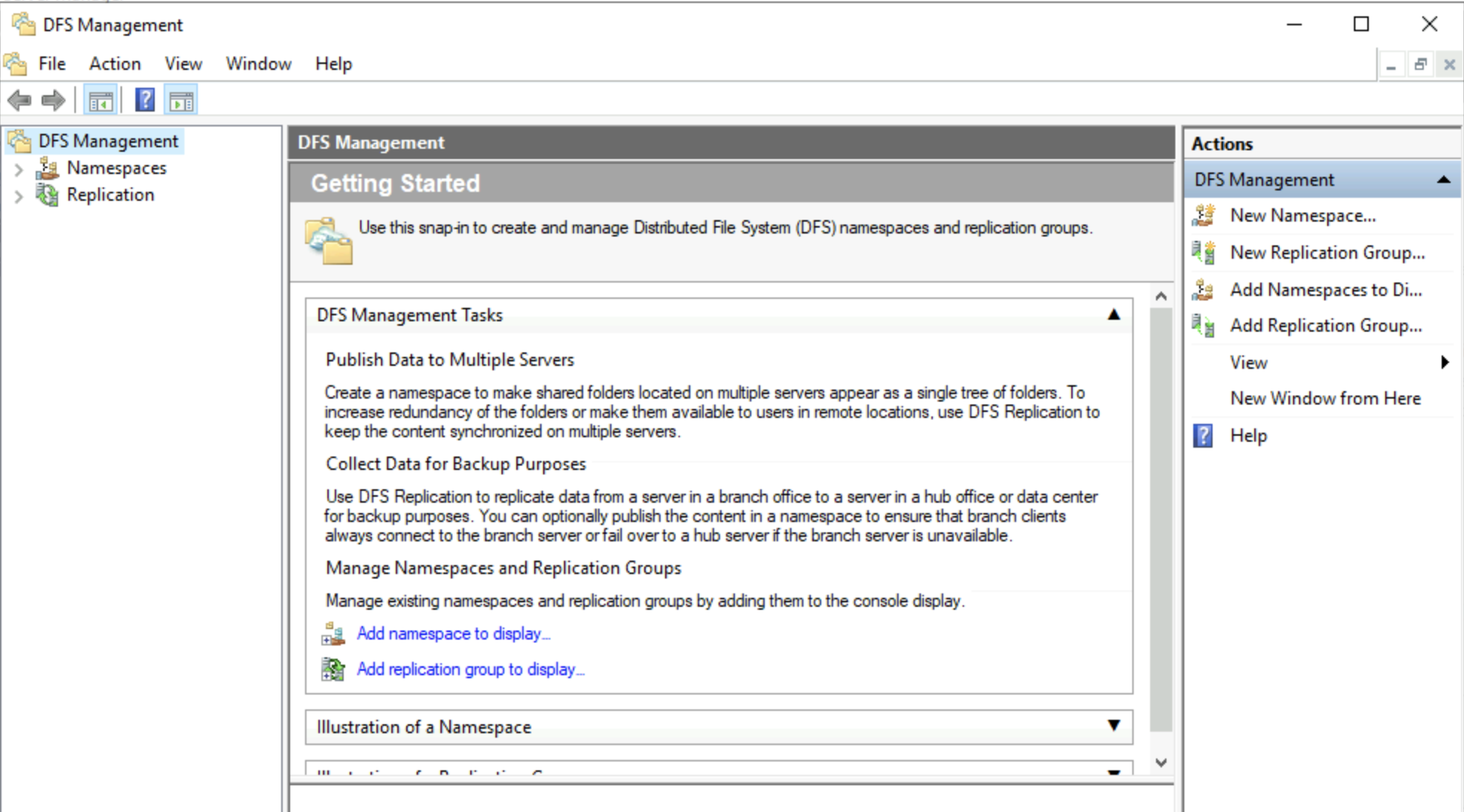
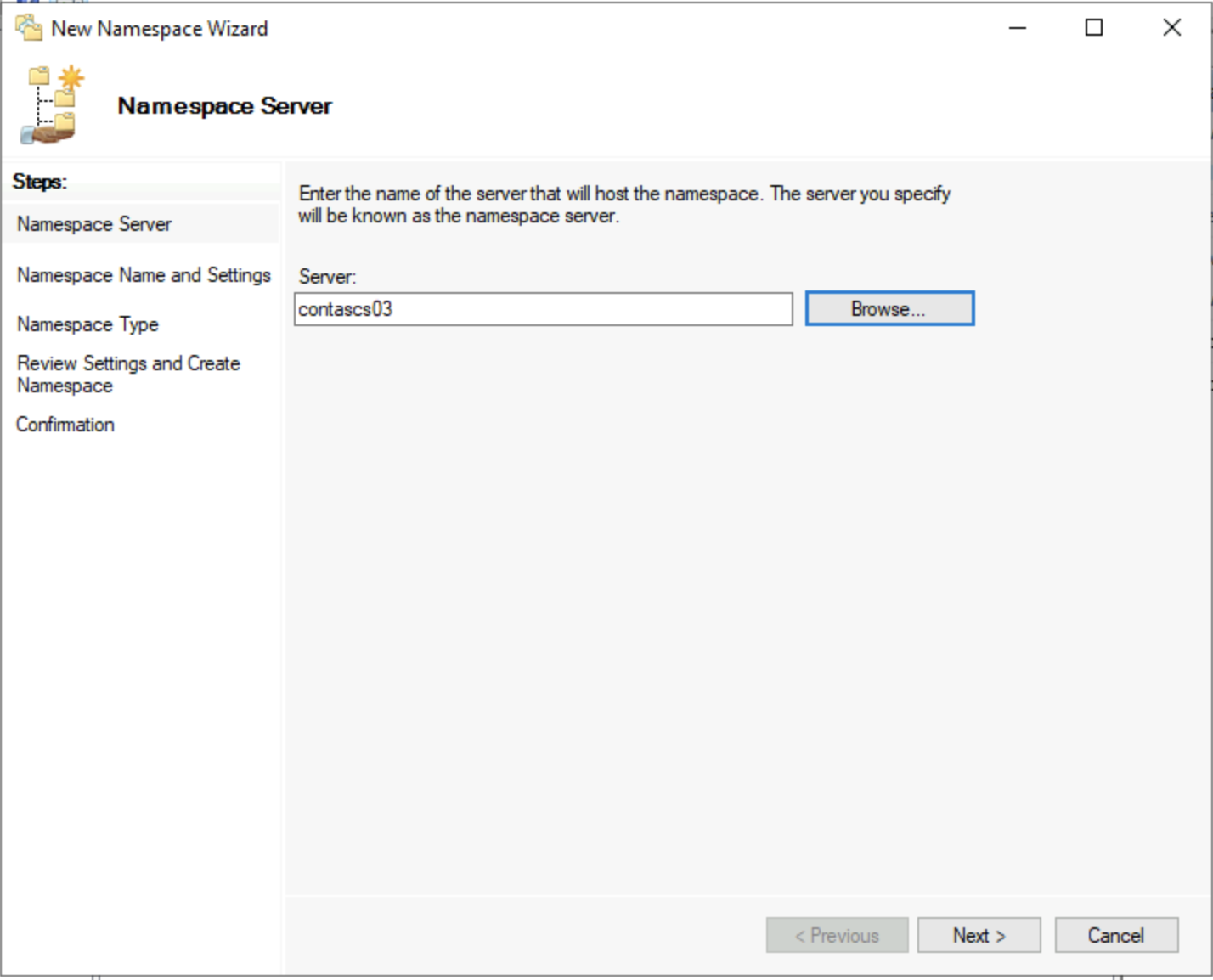
Wählen Sie einen AD-verbundenen Windows Server aus, auf dem DFS installiert ist.
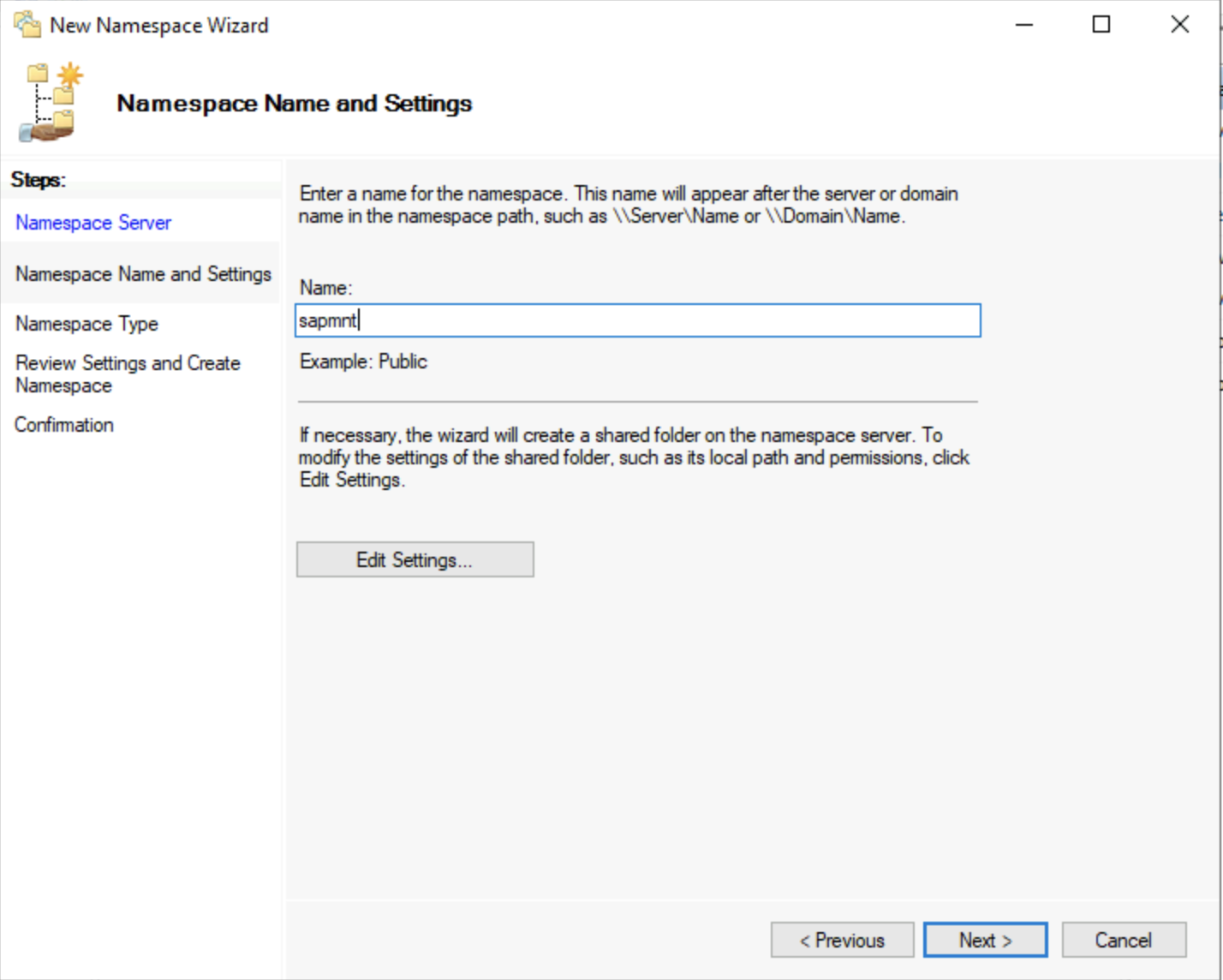
Definieren Sie den Namen des zweiten Teils des Namespacestamms. Geben Sie sapmnt ein, der Teil der SAP-Benennungskonvention ist.
Definieren Sie den Namespacetyp. Diese Eingabe bestimmt auch den Namen des ersten Teils des Namespacestamms. DFS unterstützt domänenbasierte oder eigenständige Namespaces. Bei einer Windows-basierten Installation ist domänenbasiert die Standardeinstellung, sodass das Setup des Namespaceservers domänenbasiert sein muss. Basierend auf dieser Auswahl wird der Domänenname zum ersten Teil des Namespacestamms. Wenn beispielsweise der AD-Domänenname
contoso.corplautet, ist der Namespacestamm\\contoso.corp\sapmnt.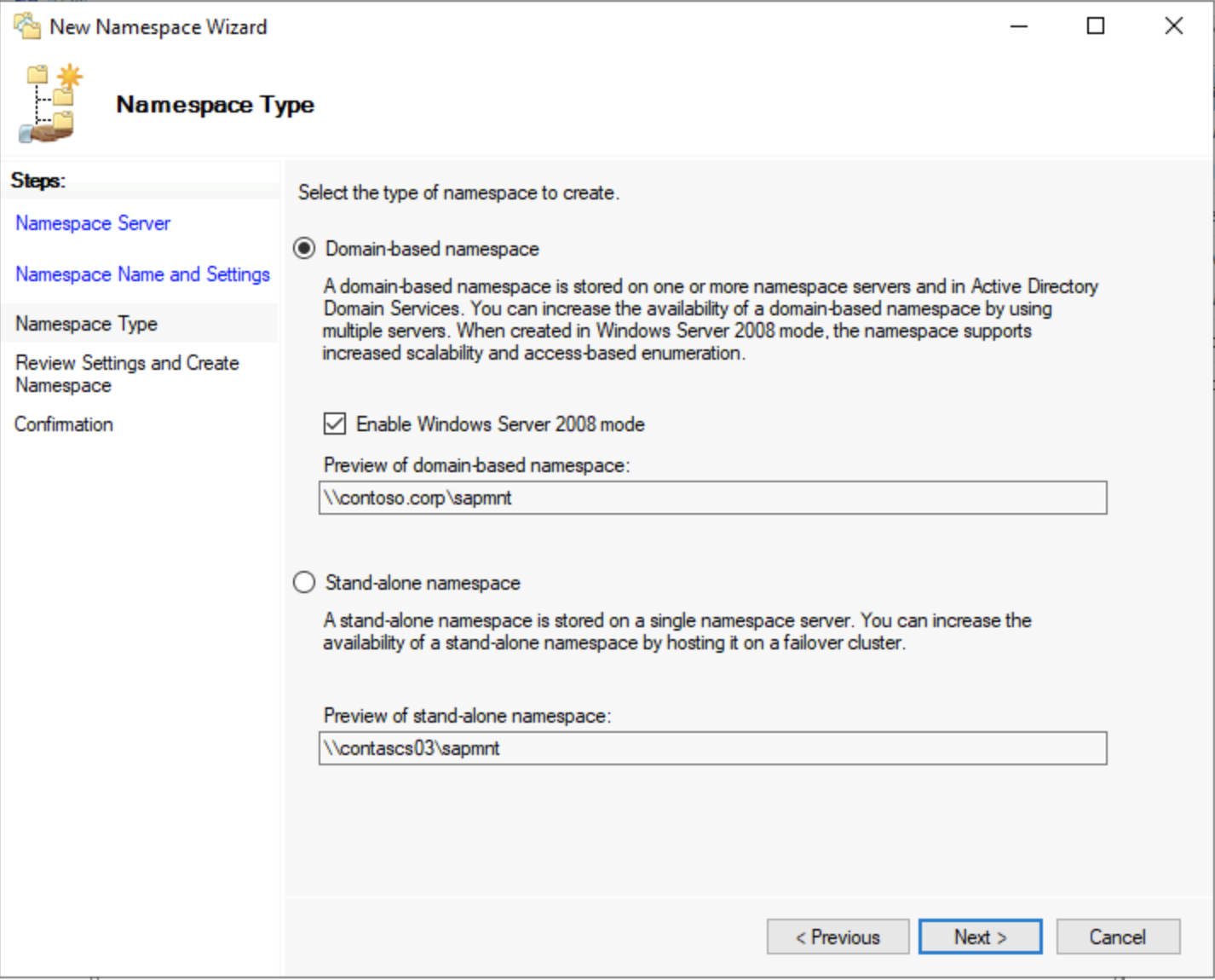
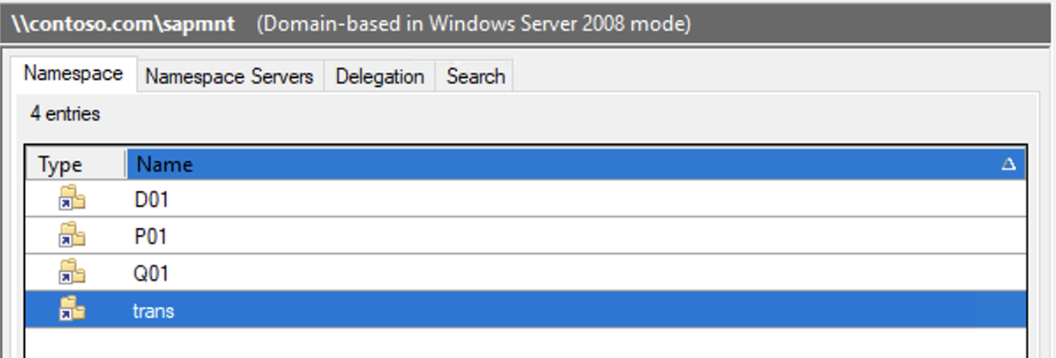
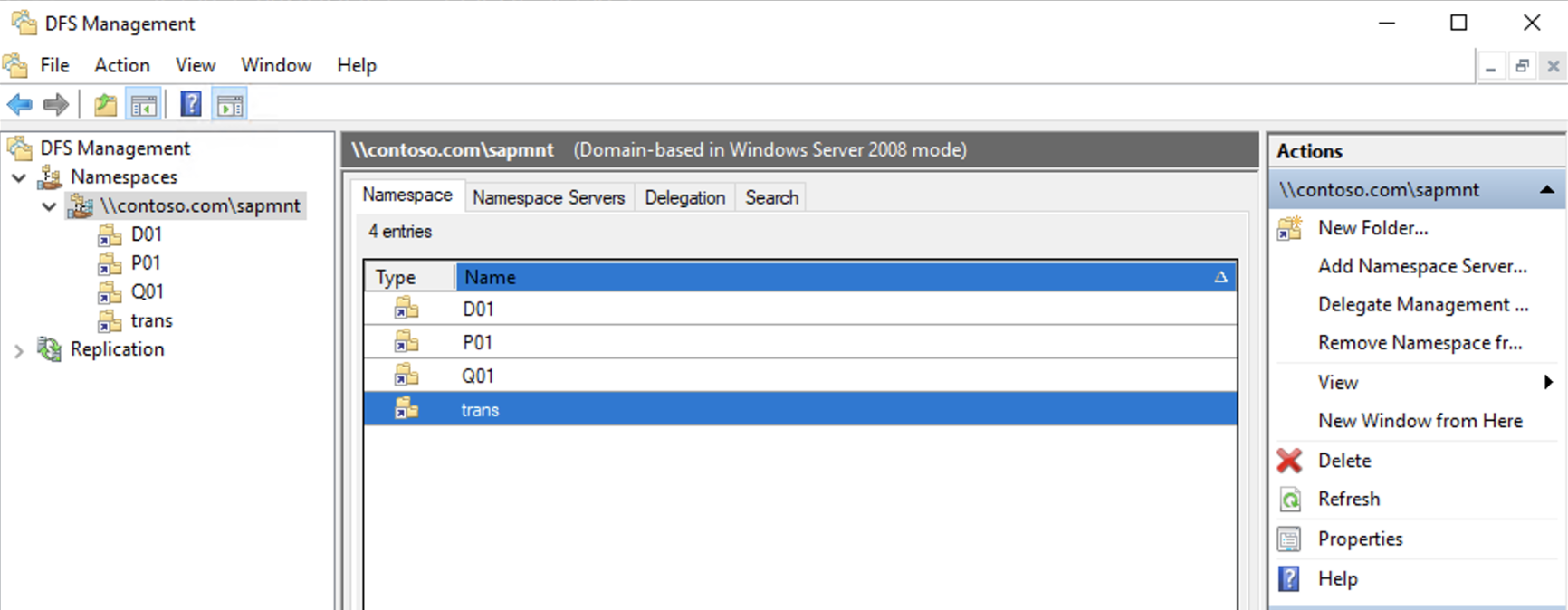
Unter dem Namespacestamm können Sie mehrere Namespaceordner erstellen. Jeder Ordner verweist auf ein Ordnerziel. Während Sie den Namen des Ordnerziels frei auswählen können, muss der Name des Namespaceordners mit einer gültigen SAP-Sicherheits-ID (SID) übereinstimmen. Diese Kombination ergibt eine gültige Freigabe gemäß Universal Naming Convention (UNC), die SWPM-kompatibel ist. Sie können diesen Mechanismus auch verwenden, um das trans Verzeichnis zu erstellen, um ein SAP-Transportverzeichnis bereitzustellen.
Hinzufügen von DFS-Namespaceservern für erhöhte Resilienz
Mit dem domänenbasierten Namespaceserversetup können Sie zusätzliche Namespaceserver hinzufügen. Ähnlich wie bei mehreren Domänencontrollern für Redundanz in AD, bei denen wichtige Informationen zwischen den Domänencontrollern repliziert werden, bietet das Hinzufügen zusätzlicher Namespaceserver die gleiche Redundanz für DFS-N. Sie können Domänencontroller, Clusterknoten oder eigenständige domänenverbundene Server verwenden. Bevor Sie eine dieser Elemente verwenden, müssen Sie die DFS-N Rolle installieren.
Um einen Namespaceserver hinzuzufügen, klicken Sie mit der rechten Maustaste auf den Namespacestamm , und wählen Sie "Namespaceserver hinzufügen" aus.
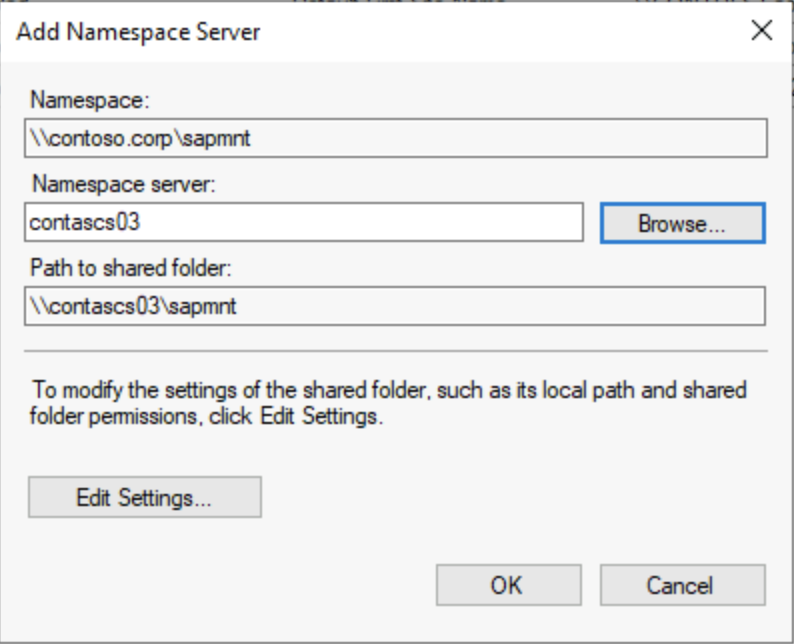
Geben Sie in diesem Dialogfeld den Namen des Namespaceservers direkt ein, oder wählen Sie "Durchsuchen" aus, um vorhandene Server anzuzeigen.
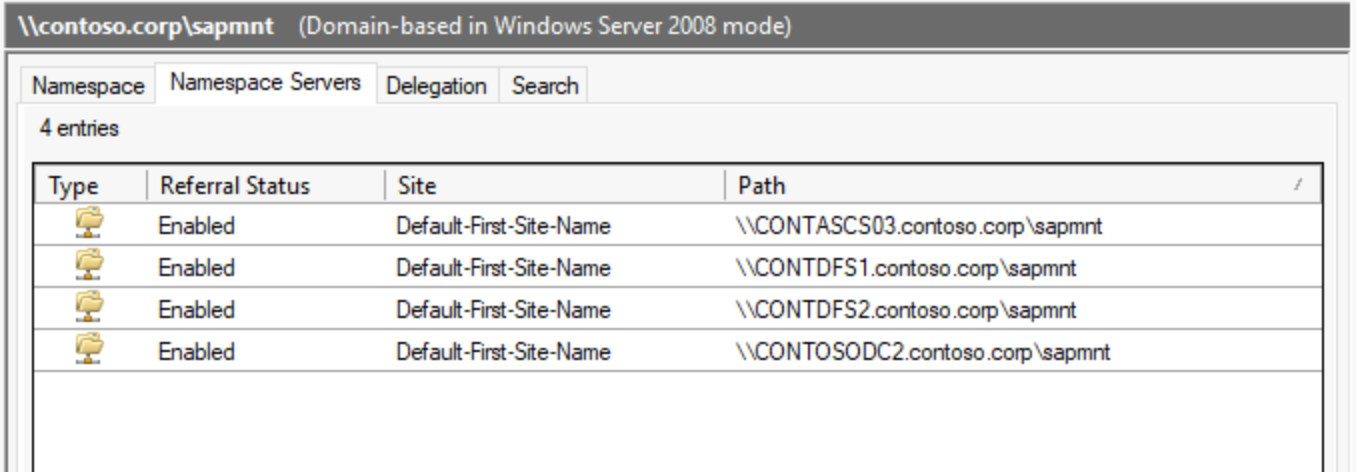
Hinzufügen von Ordnern zum Azure NetApp Files SMB-basierten Namespacestamm
Die folgenden Schritte zeigen, wie Sie Ordner in DFS-N erstellen und sie Ordnerzielen zuweisen.
Klicken Sie in der DFS-Verwaltungskonsole mit der rechten Maustaste auf den Namespacestamm, und wählen Sie "Neuer Ordner" aus.
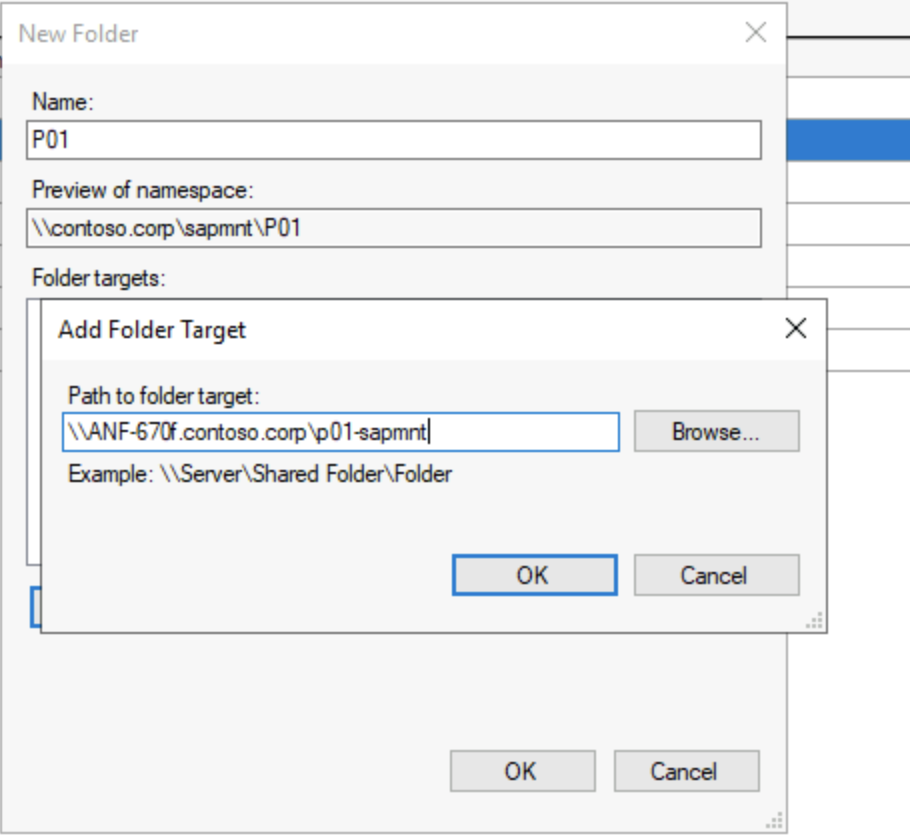
Geben Sie im Dialogfeld "Neuer Ordner" eine gültige SID (z. B. P01) ein, oder geben Sie trans ein, um ein Transportverzeichnis zu erstellen.
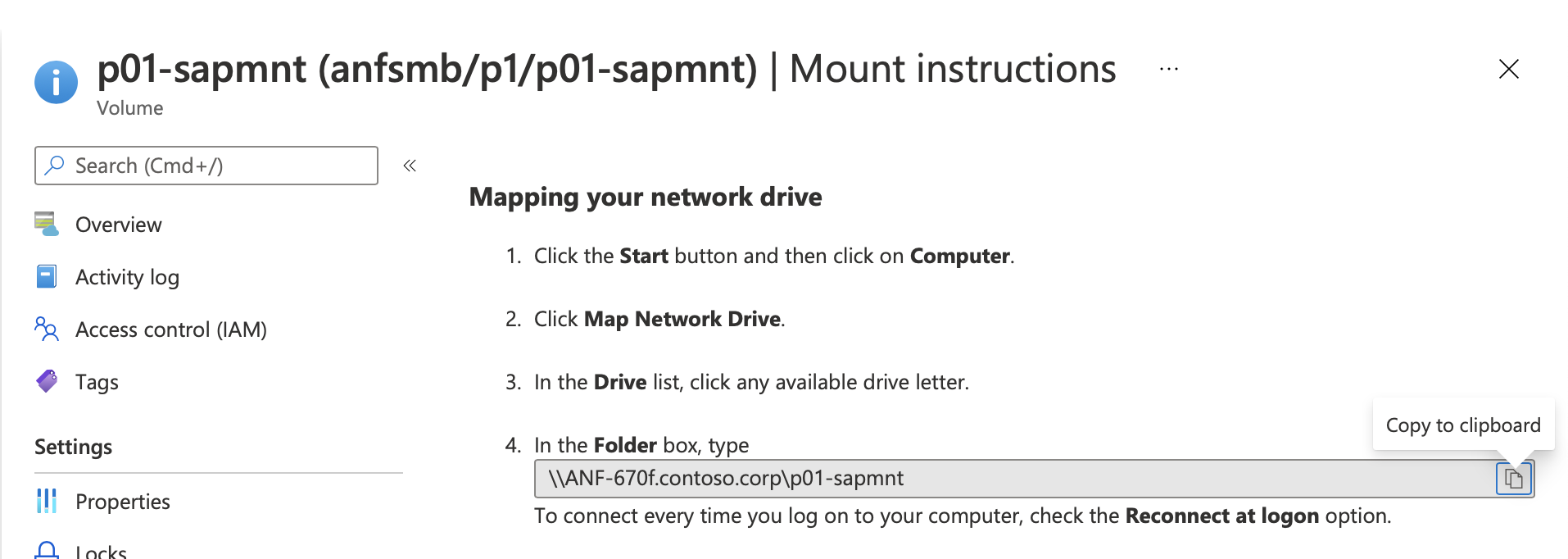
Rufen Sie im Azure-Portal die Bereitstellungsanweisungen für das Volume ab, das Sie als Ordnerziel verwenden möchten. Kopieren Sie den UNC-Namen, und fügen Sie ihn in den Zielpfad des Ordners ein.
Der folgende Screenshot zeigt ein Beispiel für die Ordnerstruktur für eine SAP-Landschaft.