Hinweis
Für den Zugriff auf diese Seite ist eine Autorisierung erforderlich. Sie können versuchen, sich anzumelden oder das Verzeichnis zu wechseln.
Für den Zugriff auf diese Seite ist eine Autorisierung erforderlich. Sie können versuchen, das Verzeichnis zu wechseln.
Note
Azure KI-Suche ist über das Azure Portal, REST-APIs und Azure SDKs verfügbar. Es unterstützt auch Foundry IQ, die verwaltete Wissensschicht, die Unternehmensinhalte in wiederverwendbare, berechtigungsfähige Wissensbasen für Agenten im Microsoft Foundry-Portal transformiert.
Dieses Lernprogramm erstellt eine Website, die einen Katalog von Büchern durchsucht und die Website für Azure Container Apps bereitstellt. Die Bereitstellung verwendet die Azure Developer CLI (azd) und die verwaltete Identität als Standardauthentifizierungsmethode für Azure KI-Suche.
In diesem Tutorial lernen Sie:
- Stellen Sie Azure KI-Suche und einen Index automatisch mit der Azure Developer CLI bereit.
- Integrieren Sie Suchabfragen, Vorschläge, Facets, Paginierung und Dokumentsuche in die C#-App.
- Stellen Sie die App für Azure Container Apps mit verwalteter Identität als Standardauthentifizierungsmethode bereit.
Wozu dient das Beispiel?
Diese Beispielwebsite bietet Zugriff auf einen Katalog mit 10.000 Büchern. Sie können den Katalog durchsuchen, indem Sie Text in die Suchleiste eingeben. Während Sie Text eingeben, verwendet die Website das Vorschlagfeature des Suchindexes zum AutoVervollständigen des Textes.
Nach Abschluss der Abfrage zeigt die Website die Liste der Bücher mit einem Teil ihrer Details an. Sie können ein Buch auswählen, um die vollständigen Details anzuzeigen, die im Suchindex gespeichert sind.
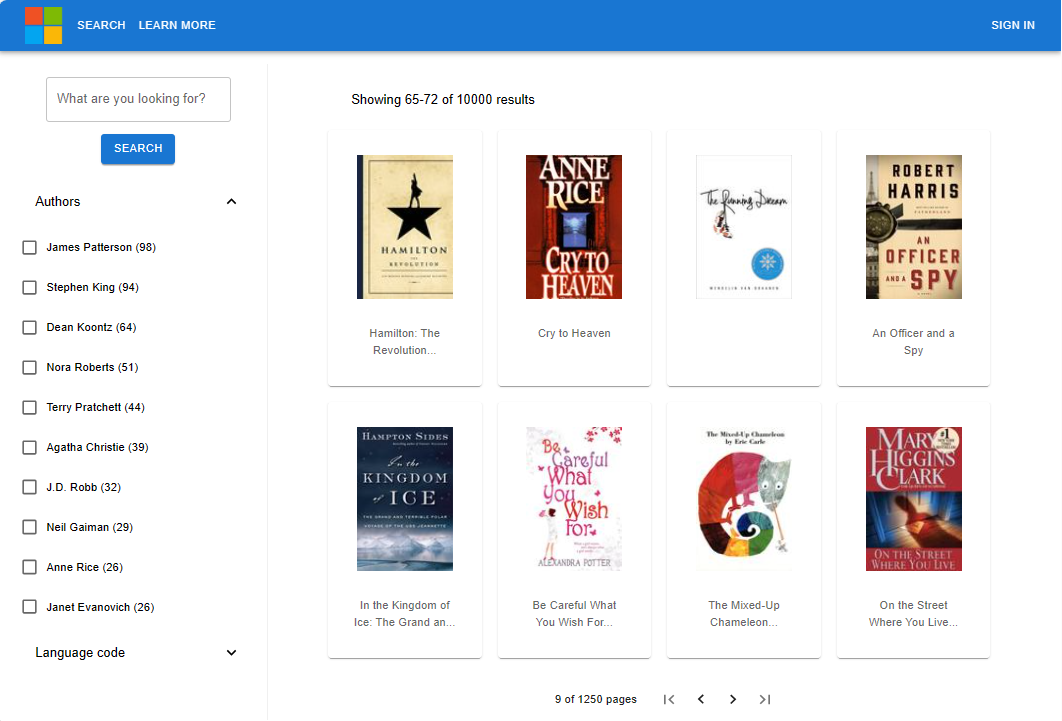
Die Suchfunktion umfasst Folgendes:
- Suche – Stellt Suchfunktionen für die Anwendung bereit.
- Vorschlag – Stellt Vorschläge bereit, während der Benutzer in die Suchleiste eingibt.
- Facetten und Filter - Stellt eine facettenbasierte Navigationsstruktur bereit, mit der nach Autor oder Sprache gefiltert werden kann.
- Paginierte Ergebnisse – Stellt Steuerelemente für die Seitennavigation durch Ergebnisse bereit.
- Dokumentsuche – Sucht ein Dokument anhand der ID, um den gesamten Inhalt für die Detailseite abzurufen.
Wie ist das Beispiel organisiert?
Der Beispielcode enthält die folgenden Komponenten:
| App | Zweck | GitHub Repositoryspeicherort |
|---|---|---|
client |
React-App (Präsentationsebene) zum Anzeigen von Büchern mit Suche. Sie ruft die API auf. | /azure-search-static-web-app/client |
api |
C# Azure Functions-API (Geschäftsschicht), die in einem Container auf Azure Container Apps gehostet wird, der die Azure KI-Suche-API mit dem .NET SDK aufruft. | /azure-search-static-web-app/api |
bulk-insert |
.NET Projekt, das den Index erstellt und Dokumente lädt. Das azd Deployment wird automatisch über den postprovision-Hook ausgeführt. |
/azure-search-static-web-app/bulk-insert |
infra |
Bicep-Infrastruktur, die von azd zur Bereitstellung von Azure KI-Suche, Azure Container Apps und zugehörigen Ressourcen verwendet wird. |
Azure-Samples/azure-search-static-web-app |
Einrichten der Entwicklungsumgebung
Installieren Sie die folgende Software für Ihre lokale Entwicklungsumgebung. Der azd up Befehl stellt alle Azure Ressourcen bereit, einschließlich Azure KI-Suche, sodass Sie sie nicht vorher erstellen müssen.
- .NET 9 oder höher
- Git-Client
- Visual Studio Code
- C# Dev Tools-Erweiterung für Visual Studio Code
-
Azure Developer CLI (
azd) - Docker Desktop oder eine andere Docker-kompatible Containerlaufzeit
In diesem Lernprogramm wird die Azure Functions-API nicht lokal ausgeführt. Wenn Sie es lokal ausführen möchten, installieren Sie Azure Functions Core Tools.
Klonen des Suchbeispiels mit Git
Sie können das Beispiel von einem lokalen Klon aus bereitstellen. Der azd up Befehl liest die Anwendungs- und Infrastrukturdateien aus Ihrem lokalen Repository, erstellt die Container, stellt Azure Ressourcen bereit und stellt den Client und die API für Azure Container Apps bereit.
Klonen Sie in einem Bash-Terminal die Beispielanwendung auf Ihren lokalen Computer.
git clone https://github.com/Azure-Samples/azure-search-static-web-app.gitWechseln Sie im gleichen Bash-Terminal zum Repositoryverzeichnis für dieses Suchbeispiel.
cd azure-search-static-web-appVerwenden Sie den Befehl Visual Studio Code,
code .um das Repository zu öffnen. Sofern nicht anders angegeben, führen Sie die verbleibenden Vorgänge in Visual Studio Code aus.code .