Hinweis
Für den Zugriff auf diese Seite ist eine Autorisierung erforderlich. Sie können versuchen, sich anzumelden oder das Verzeichnis zu wechseln.
Für den Zugriff auf diese Seite ist eine Autorisierung erforderlich. Sie können versuchen, das Verzeichnis zu wechseln.
Eine Microsoft Sentinel-Plattformlösung ist ein bereitstellungsfähiges Paket für den Microsoft Sentinel-Datensee. Sie enthält Code und Konfiguration, mit der Sie Sicherheitsdaten analysieren und darauf reagieren können.
In diesem Artikel wird gezeigt, wie Sie Ihre fertige Plattformlösung im Microsoft Security Store verpacken und veröffentlichen.
Voraussetzungen
Bevor Sie beginnen, lesen Sie die Voraussetzungen für die Microsoft Sentinel-Plattformlösung.
Vorbereiten der Lösungskomponenten
Bevor Sie das Paketmanifest erstellen, überprüfen Sie, ob alle Lösungskomponenten den erforderlichen Struktur- und Benennungsformaten entsprechen.
Von Bedeutung
Jede Plattformlösung muss eine AgentManifest.yaml Datei enthalten.
-
Eins
AgentManifest.yamlDatei. - Sie können Copilot-Plug-In-Spezifikationen einschließen:
- API-Plug-In-Spezifikationen benannt
openapispec_<number>.yamloderopenapispec_<number>.json. - GPT- oder KQL-Plug-In-Spezifikationen mit dem Namen
template_<number>.txt.
- API-Plug-In-Spezifikationen benannt
- Sie können Sentinel Data Lake-Notizbuchaufträge einschließen:
- Jeder Job muss eine
.job.yaml-Datei und das entsprechende Notizbuch enthalten.
- Jeder Job muss eine
- Sie können
mainTemplate.jsoneinfügen, wenn Ihre Lösung Azure-Ressourcen bereitstellt.
Hinweis
Die ARM-Vorlage unterstützt keine Benutzereingaben.
Erstellen des Paketmanifests
Erstellen Sie ein Paketmanifest, um die Lösungskomponenten auflisten zu können. Sie enthält den Lösungsnamen, die Beschreibung und den Inhalt des Pakets.
Öffnen Sie in Visual Studio Code die Datei-Explorer-Ansicht .
Klicken Sie mit der rechten Maustaste auf einen leeren Bereich, und wählen Sie "Microsoft Sentinel > Create Package Manifest" aus.
Geben Sie im Dialogfeld "Speichern unter " einen Namen ein, und speichern Sie das Manifest im Lösungsordner. VS Code erstellt eine
.package.yamlDatei und öffnet sie im Paketmanifest-Editor.Geben Sie die Paketdetails im Editor ein:
Paketname: Der Name, der im Microsoft Security Store angezeigt wird.
Beschreibung: Eine kurze Erläuterung der Funktionsweise des Pakets.
Pfade einschließen: Die Ordner, die das Agentmanifest, Auftrags-YAML-Dateien, Notizbücher und andere erforderliche Dateien enthalten.

(Optional) Wählen Sie "YAML anzeigen" aus, um die YAML-Datei zu bearbeiten.
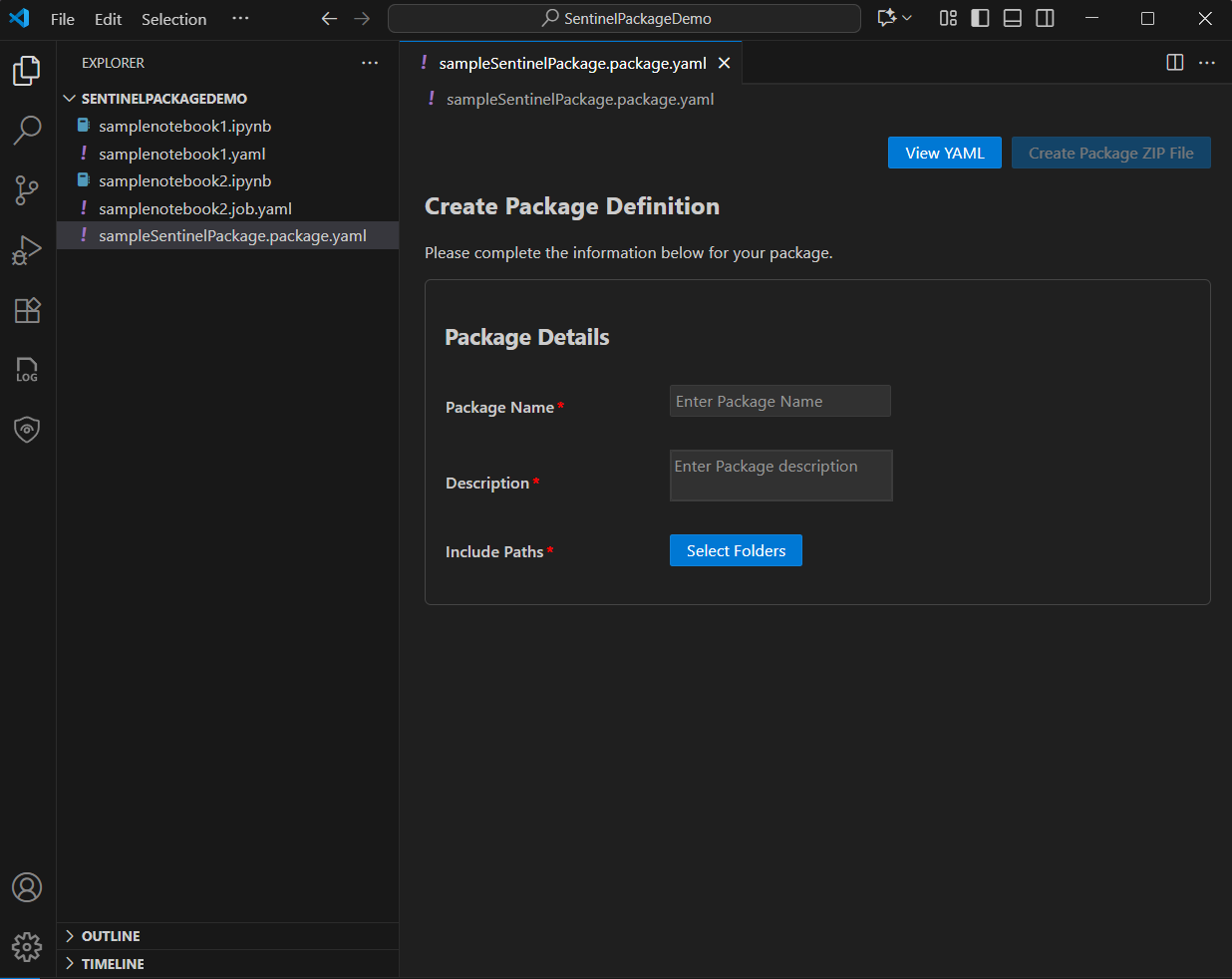
Beispielmanifest
packageName: ContosoPlatformSolution
description: Provides advanced hunting notebooks and Copilot plugins for Contoso firewall logs.
includePaths:
  - ./AgentManifest.yaml
  - ./jobs/
  - ./notebooks/
Erstellen der bereitstellungsfähigen ZIP-Datei
Nachdem Sie das Paketmanifest definiert haben, erstellen Sie die ZIP-Datei, die vom Microsoft Security Store benötigt wird.
- Öffnen Sie das
.package.yamlManifest in Visual Studio Code. - Wählen Sie im Manifest-Editor "Paket-ZIP-Datei erstellen" aus.
- Das Tool erstellt eine ZIP-Datei und speichert sie lokal.
Veröffentlichen im Microsoft Security Store
Nachdem Sie die ZIP-Datei erstellt haben, veröffentlichen Sie sie im Microsoft Security Store.
- Öffnen Sie das Microsoft Security Store-Herausgeberportal.
- Erstellen Sie ein neues Plattformlösungsangebot , und laden Sie das ZIP-Paket hoch.
- Füllen Sie die erforderlichen Angebotsdetails aus, und übermitteln Sie sie zur Validierung.
Tipp
Veröffentlichen Sie zuerst als privates Angebot, um es in Ihrer Umgebung zu überprüfen.
Verwandte Inhalte
Eine Einführung in Microsoft Sentinel SIEM-Lösungen finden Sie unter: