Hinweis
Für den Zugriff auf diese Seite ist eine Autorisierung erforderlich. Sie können versuchen, sich anzumelden oder das Verzeichnis zu wechseln.
Für den Zugriff auf diese Seite ist eine Autorisierung erforderlich. Sie können versuchen, das Verzeichnis zu wechseln.
Wichtig
Benutzerdefinierte Erkennungen sind jetzt die beste Möglichkeit, neue Regeln in Microsoft Sentinel SIEM-Microsoft Defender XDR zu erstellen. Mit benutzerdefinierten Erkennungen können Sie Erfassungskosten reduzieren, unbegrenzte Echtzeiterkennungen erhalten und von der nahtlosen Integration in Defender XDR Daten, Funktionen und Wartungsaktionen mit automatischer Entitätszuordnung profitieren. Weitere Informationen finden Sie in diesem Blog.
Als SIEM-Dienst (Security Information and Event Management) ist Microsoft Sentinel für die Erkennung von Sicherheitsbedrohungen für Ihre organization verantwortlich. Dazu werden die riesigen Datenmengen analysiert, die von allen Protokollen Ihrer Systeme generiert werden.
In diesem Tutorial erfahren Sie, wie Sie eine Microsoft Sentinel Analyseregel aus einer Vorlage einrichten, um in Ihrer Umgebung nach Exploits der Apache Log4j-Sicherheitslücke zu suchen. Die Regel ordnet Benutzerkonten und IP-Adressen in Ihren Protokollen als nachverfolgbare Entitäten ein, zeigt wichtige Informationen in den von den Regeln generierten Warnungen an und packt Warnungen als zu untersuchende Vorfälle.
Wenn Sie dieses Tutorial abgeschlossen haben, können Sie Folgendes ausführen:
- Erstellen einer Analyseregel aus einer Vorlage
- Passen Sie die Abfrage und die Einstellungen einer Regel an
- Konfigurieren Sie die drei Arten der Warnungsanreicherung
- Auswählen automatisierter Reaktionen auf Bedrohungen für Ihre Regeln
Voraussetzungen
Stellen Sie für dieses Tutorial sicher, dass Sie über Folgendes verfügen:
Ein Azure-Abonnement. Erstellen Sie ein kostenloses Konto , falls Sie noch kein Konto besitzen.
Ein Log Analytics-Arbeitsbereich mit der darin bereitgestellten Microsoft Sentinel-Lösung und erfassten Daten.
Ein Azure Benutzer mit der Rolle "Mitwirkender Microsoft Sentinel", die im Log Analytics-Arbeitsbereich zugewiesen ist, in dem Microsoft Sentinel bereitgestellt wird.
Auf die folgenden Datenquellen wird in dieser Regel verwiesen. Je mehr dieser Elemente, für die Sie Konnektoren bereitgestellt haben, desto effektiver wird die Regel sein. Sie müssen mindestens einen besitzen.
Datenquelle Log Analytics-Tabellen, auf die verwiesen wird Office 365 OfficeActivity (SharePoint)
OfficeActivity (Exchange)
Büroaktivität (Teams)DNS DnsEvents Azure Monitor (VM Insights) VMConnection Cisco ASA CommonSecurityLog (Cisco) Palo Alto Networks (Firewall) CommonSecurityLog (PaloAlto) Sicherheitsereignisse Sicherheitsereignisse Microsoft Entra-ID SigninLogs
AADNonInteractiveUserSignInLogsAzure Monitor (WireData) WireData Azure Monitor (IIS) W3CIISLog Azure-Aktivität AzureActivity Amazon Web Services AWSCloudTrail Microsoft Defender XDR DeviceNetworkEvents Azure Firewall AzureDiagnostics (Azure Firewall)
Melden Sie sich beim Azure-Portal und Microsoft Sentinel an.
Melden Sie sich beim Azure-Portal an.
Suchen Sie in der Suchleiste nach Microsoft Sentinel und wählen Sie es aus.
Suchen Sie in der Liste der verfügbaren Microsoft Sentinel Arbeitsbereiche nach Ihrem Arbeitsbereich, und wählen Sie den Arbeitsbereich aus.
Installieren einer Lösung über den Inhaltshub
Wählen Sie Microsoft Sentinel im Menü auf der linken Seite unter Inhaltsverwaltung die Option Inhaltshub aus.
Suchen Sie nach der Lösung Log4j-Sicherheitsrisikoerkennung, und wählen Sie sie aus.
Wählen Sie auf der Symbolleiste oben auf der Seite
 installieren/aktualisieren aus.
Erstellen einer geplanten Analyseregel aus einer Vorlage
Wählen Sie Microsoft Sentinel im Menü auf der linken Seite unter Konfiguration die Option Analyse aus.
Wählen Sie auf der Seite Analyse die Registerkarte Regelvorlagen aus.
Geben Sie im Suchfeld oben in der Liste der Regelvorlagen log4j ein.
Wählen Sie in der gefilterten Liste der Vorlagen log4j vulnerability exploit alias Log4Shell IP IOC aus. Wählen Sie im Detailbereich Regel erstellen aus.
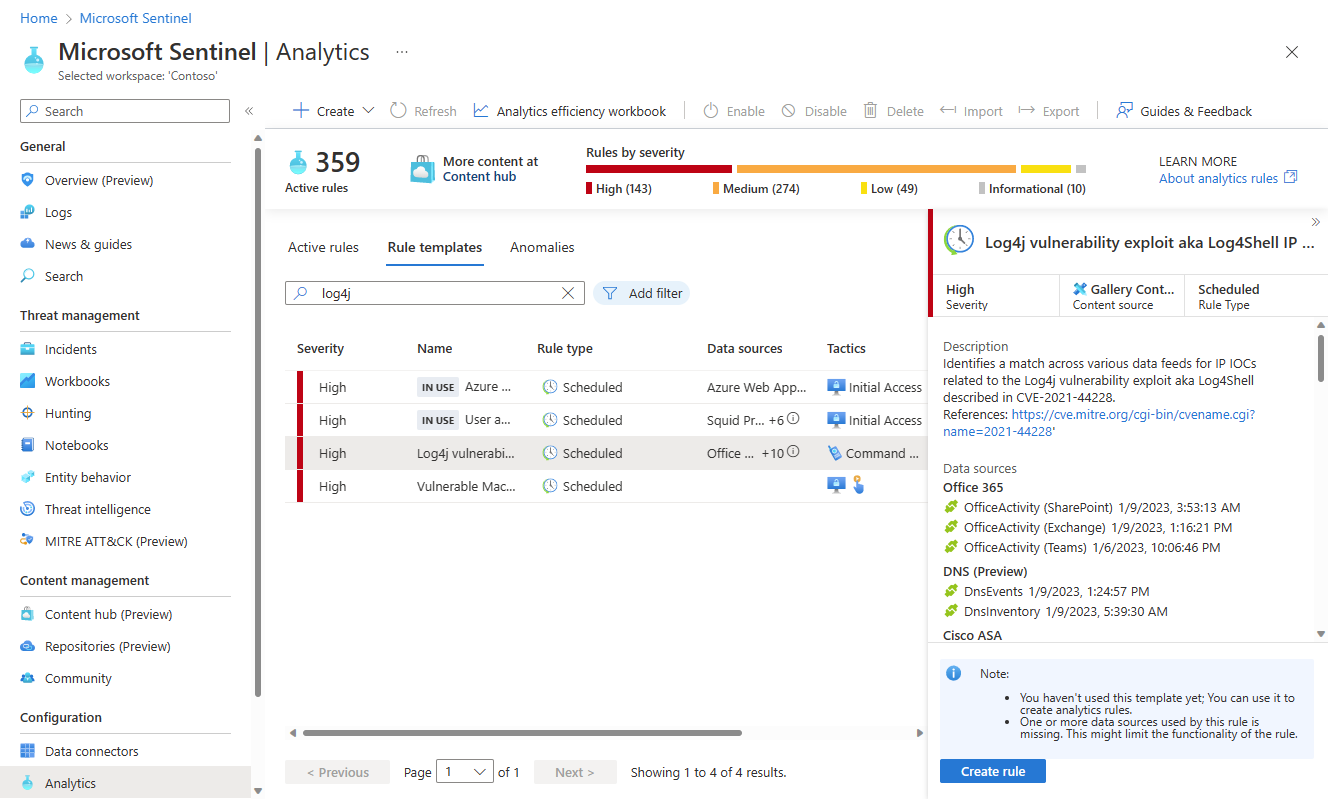
Der Analyseregel-Assistent wird geöffnet.
Geben Sie auf der Registerkarte Allgemein im Feld Name die Zeichenfolge Log4j vulnerability exploit alias Log4Shell IP IOC – Tutorial-1 ein.
Lassen Sie die restlichen Felder auf dieser Seite unverändert. Dies sind die Standardwerte, aber wir werden den Warnungsnamen zu einem späteren Zeitpunkt anpassen.
Wenn die Regel nicht sofort ausgeführt werden soll, wählen Sie Deaktiviert aus. Die Regel wird der Registerkarte Aktive Regeln hinzugefügt, und Sie können sie von dort aus aktivieren, wenn Sie sie benötigen.
Wählen Sie Weiter: Regellogik festlegen aus.
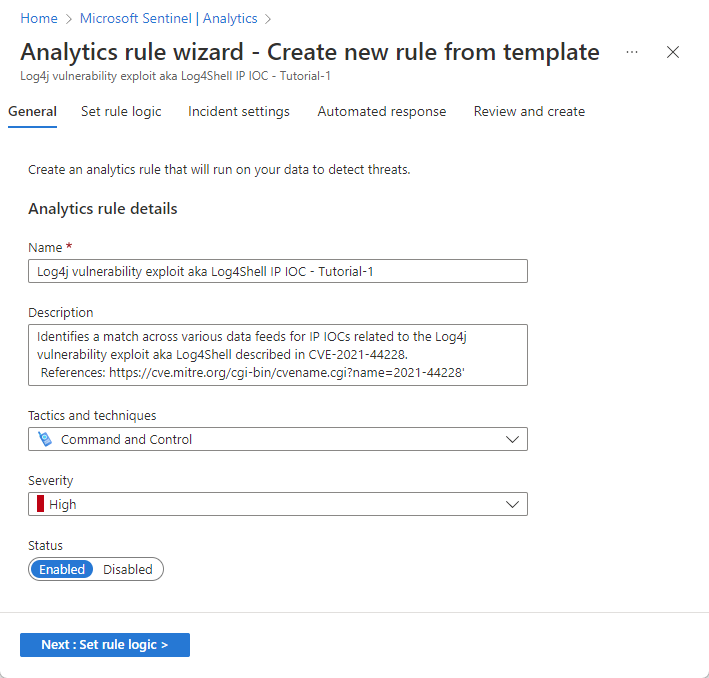
Überprüfen der Regelabfragelogik und Konfiguration der Einstellungen
Überprüfen Sie auf der Registerkarte Regellogik festlegen die Abfrage so, wie sie unter der Überschrift Regelabfrage angezeigt wird.
Um mehr Abfragetext gleichzeitig anzuzeigen, wählen Sie das diagonale Doppelpfeilsymbol in der oberen rechten Ecke des Abfragefensters aus, um das Fenster auf eine größere Größe zu erweitern.

Weitere Informationen zu KQL finden Sie unter übersicht über Kusto-Abfragesprache (KQL).
Weitere Ressourcen:

Anreichern von Warnungen mit Entitäten und anderen Details
Lassen Sie die Einstellungen unter Warnungsanreicherung für Entitäts-Mapping unverändert. Beachten Sie die drei zugeordneten Entitäten.
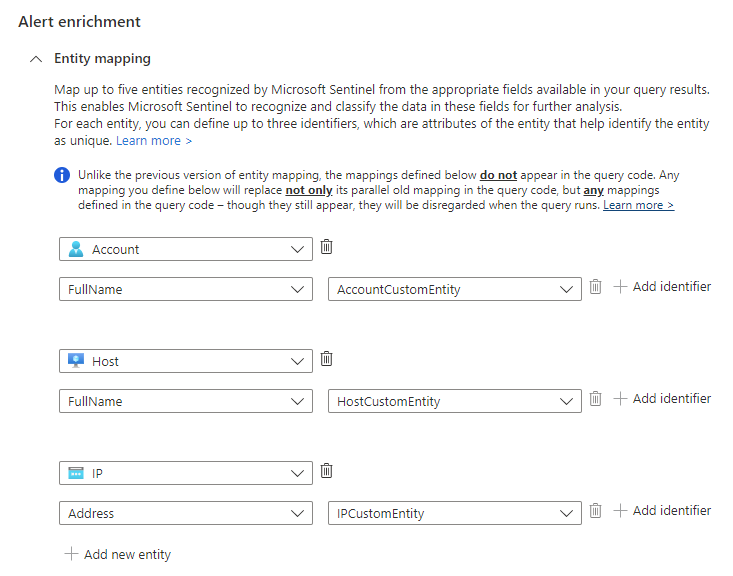
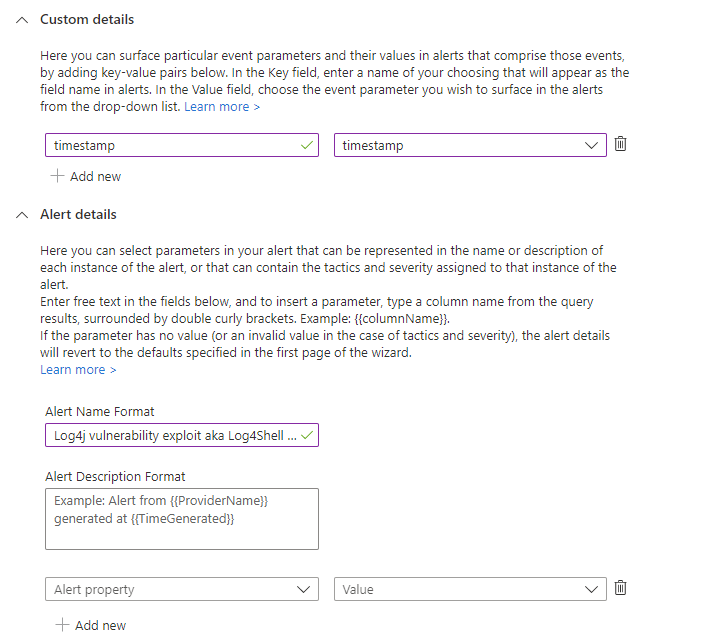
Fügen Sie im Abschnitt Benutzerdefinierte Details den Zeitstempel jedes Vorkommens zur Warnung hinzu, sodass Sie ihn direkt in den Warnungsdetails sehen können, ohne einen Drilldown ausführen zu müssen.
- Geben Sie zeitstempel in das Feld Schlüssel ein. Dies ist der Eigenschaftenname in der Warnung.
- Wählen Sie Zeitstempel aus der Dropdownliste Wert aus.
Passen Sie im Abschnitt Warnungsdetails den Warnungsnamen so an, dass der Zeitstempel jedes Vorkommens im Warnungstitel angezeigt wird.
Geben Sie im Feld WarnungsnamenformatLog4j-Sicherheitsrisiko-Exploit (auch bekannt als Log4Shell-IP-IOC) im {{Zeitstempel}} ein.
Überprüfen der verbleibenden Einstellungen
Überprüfen Sie die verbleibenden Einstellungen auf der Registerkarte Regellogik festlegen . Es ist nicht erforderlich, etwas zu ändern, aber Sie können, wenn Sie z. B. das Intervall ändern möchten. Stellen Sie einfach sicher, dass der Lookbackzeitraum mit dem Intervall übereinstimmt, um eine kontinuierliche Abdeckung aufrechtzuerhalten.
Abfrageplanung:
- Führen Sie die Abfrage alle 1 Stunde aus.
- Suchen von Daten der letzten 1 Stunde.
Warnungsschwellenwert:
- Warnung generieren, wenn die Anzahl der Abfrageergebnisse größer als 0 ist.
Ereignisgruppierung:
- Konfigurieren, wie Die Ergebnisse von Regelabfragen in Warnungen gruppiert werden: Gruppieren Sie alle Ereignisse in einer einzelnen Warnung.
Unterdrückung:
- Beenden sie die Ausführung der Abfrage, nachdem die Warnung generiert wurde: Aus.
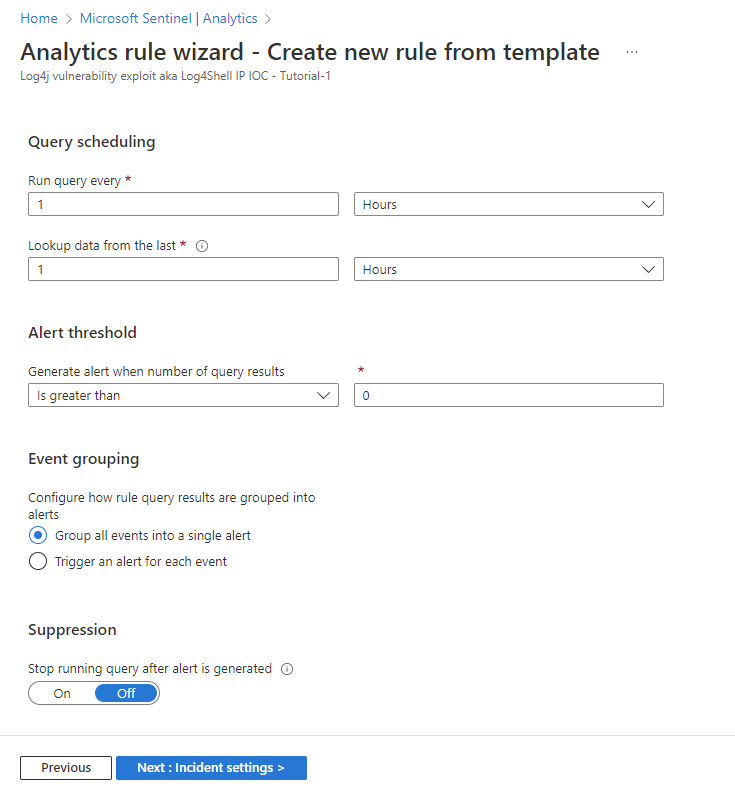
Wählen Sie Weiter : Incidenteinstellungen aus.
Überprüfen Sie die Einstellungen für die Erstellung von Incidents
Überprüfen Sie die Einstellungen auf der Registerkarte Incidenteinstellungen . Es ist nicht erforderlich, etwas zu ändern, es sei denn, Sie verfügen beispielsweise über ein anderes System für die Erstellung und Verwaltung von Vorfällen. In diesem Fall möchten Sie die Incidenterstellung deaktivieren.
Incidenteinstellungen:
- Erstellen von Incidents aus Warnungen, die von dieser Analyseregel ausgelöst werden: Aktiviert.
Warnungsgruppierung:
- Gruppieren Sie verwandte Warnungen, die von dieser Analyseregel ausgelöst werden, in Incidents: Deaktiviert.
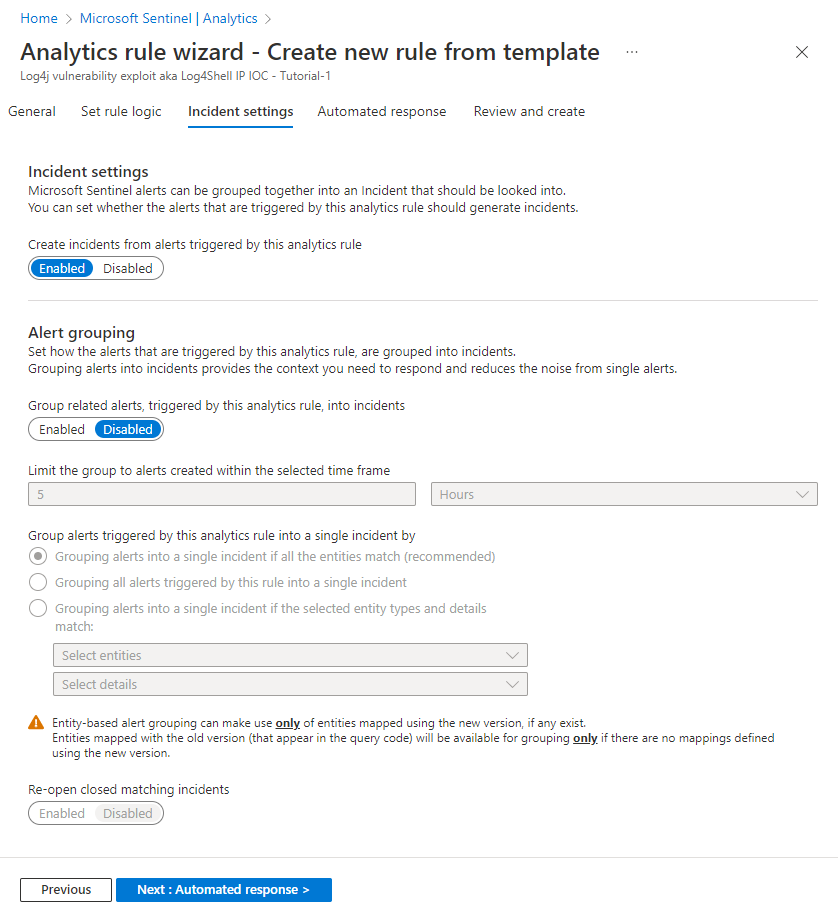
Wählen Sie Weiter: Automatisierte Antwort aus.
Festlegen automatisierter Antworten und Erstellen der Regel
Auf der Registerkarte Automatisierte Antwort:
Wählen Sie + Neu hinzufügen aus, um eine neue Automatisierungsregel für diese Analyseregel zu erstellen. Dadurch wird der Assistent Neue Automatisierungsregel erstellen geöffnet.
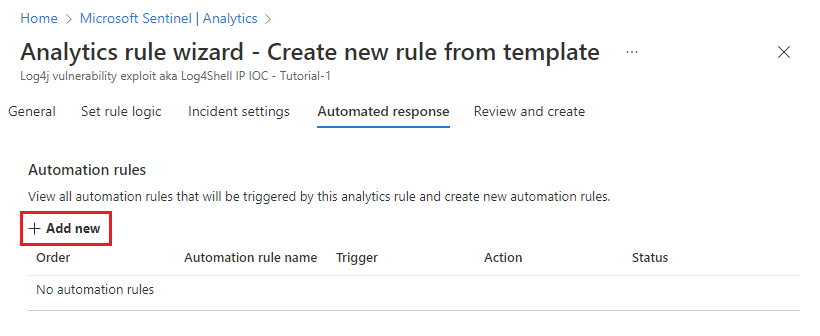
Geben Sie im Feld Name der Automatisierungsregellog4J vulnerability exploit detection – Tutorial-1 ein.
Lassen Sie die Abschnitte Trigger und Bedingungen unverändert.
Wählen Sie unter Aktionen die Option Tags hinzufügen aus der Dropdownliste aus.
- Wählen Sie + Tag hinzufügen aus.
- Geben Sie Log4J exploit in das Textfeld ein, und wählen Sie OK aus.
Behalten Sie die Abschnitte Regelablauf und Reihenfolge unverändert bei.
Wählen Sie Anwenden aus. Ihre neue Automatisierungsregel wird in Kürze in der Liste auf der Registerkarte Automatisierte Antwort angezeigt.
Wählen Sie Weiter: Überprüfen aus, um alle Einstellungen für Ihre neue Analyseregel zu überprüfen. Wenn die Meldung "Überprüfung erfolgreich" angezeigt wird, wählen Sie Erstellen aus. Sofern Sie die Regel nicht oben auf der Registerkarte Allgemein auf Deaktiviert festlegen, wird die Regel sofort ausgeführt.
Wählen Sie das folgende Bild aus, um die vollständige Überprüfung anzuzeigen (der größte Teil des Abfragetexts wurde aus Sichtgründen abgeschnitten).
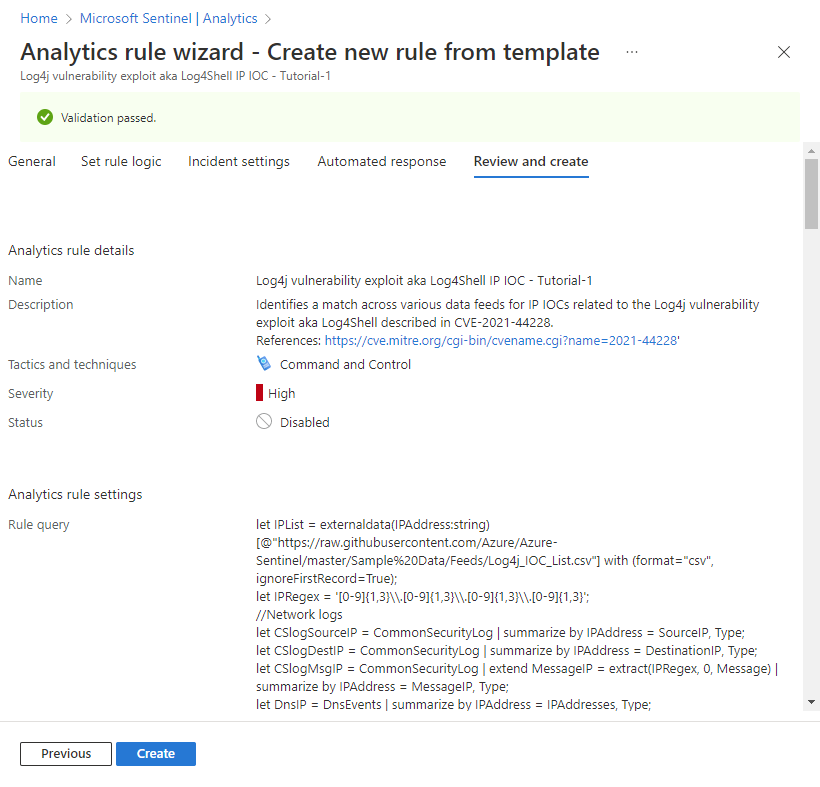
Überprüfen des Erfolgs der Regel
Um die Ergebnisse der von Ihnen erstellten Warnungsregeln anzuzeigen, wechseln Sie zur Seite Incidents .
Um die Liste der Incidents nach den von Ihrer Analyseregel generierten Incidents zu filtern, geben Sie den Namen (oder einen Teil des Namens) der Analyseregel ein, die Sie in der Suchleiste erstellt haben.
Öffnen Sie einen Incident, dessen Titel mit dem Namen der Analyseregel übereinstimmt. Stellen Sie sicher, dass das von Ihnen in der Automatisierungsregel definierte Flag auf den Incident angewendet wurde.
Ressourcen bereinigen
Wenn Sie diese Analyseregel nicht weiter verwenden möchten, löschen (oder deaktivieren Sie zumindest) die von Ihnen erstellten Analyse- und Automatisierungsregeln mit den folgenden Schritten:
Wählen Sie auf der Seite Analyse die Registerkarte Aktive Regeln aus.
Geben Sie den Namen (oder einen Teil des Namens) der Analyseregel ein, die Sie in der Suchleiste erstellt haben.
(Wenn sie nicht angezeigt wird, stellen Sie sicher, dass alle Filter auf Alle auswählen festgelegt sind.)Aktivieren Sie das Kontrollkästchen neben Ihrer Regel in der Liste, und wählen Sie löschen aus dem oberen Banner aus.
(Wenn Sie es nicht löschen möchten, können Sie stattdessen Deaktivieren auswählen.)Wählen Sie auf der Seite Automatisierung die Registerkarte Automatisierungsregeln aus.
Geben Sie den Namen (oder einen Teil des Namens) der Automatisierungsregel ein, die Sie in der Suchleiste erstellt haben.
(Wenn sie nicht angezeigt wird, stellen Sie sicher, dass alle Filter auf Alle auswählen festgelegt sind.)Aktivieren Sie das Kontrollkästchen neben Ihrer Automatisierungsregel in der Liste, und wählen Sie im oberen Banner Löschen aus.
(Wenn Sie es nicht löschen möchten, können Sie stattdessen Deaktivieren auswählen.)
Nächste Schritte
Nachdem Sie nun erfahren haben, wie Sie mithilfe von Analyseregeln nach Exploits eines häufigen Sicherheitsrisikos suchen, erfahren Sie mehr darüber, was Sie mit Analysen in Microsoft Sentinel tun können:
Erfahren Sie mehr über die gesamte Bandbreite der Einstellungen und Konfigurationen für geplante Analyseregeln.
Insbesondere erfahren Sie mehr über die verschiedenen Arten der Alarmanreicherung, die Sie hier gesehen haben:
Erfahren Sie mehr über andere Arten von Analyseregeln in Microsoft Sentinel und deren Funktion.
Erfahren Sie mehr über das Schreiben von Abfragen in Kusto-Abfragesprache (KQL). Weitere Informationen zu KQL finden Sie in dieser Übersicht, in einigen bewährten Methoden und in diesem praktischen Kurzübersichtshandbuch.