Hinweis
Für den Zugriff auf diese Seite ist eine Autorisierung erforderlich. Sie können versuchen, sich anzumelden oder das Verzeichnis zu wechseln.
Für den Zugriff auf diese Seite ist eine Autorisierung erforderlich. Sie können versuchen, das Verzeichnis zu wechseln.
Mit Anhängen können Sie Screenshots, Protokolldateien, Konfigurationsdateien und Dokumente direkt in Ihrem Azure SRE-Agent-Chat teilen. Der Agent wendet automatisch die richtige Analyse basierend auf dem Dateityp an: multimodale Vision für Bilder, Arbeitsbereichstools für Text und Code und Python für binärdokumente.
Tipp
- Ziehen und ablegen Sie Dateien, verwenden Sie die Dateiauswahl, oder fügen Sie Screenshots aus der Zwischenablage direkt in den Chat ein.
- Der Agent wendet automatisch die richtige Analyse an: multimodale Vision für Bilder, Arbeitsbereichstools für Text und Code und Python für Binärdokumente.
- Unterstützt Bilder, Text, Datendateien, Dokumente und Archive (insgesamt 37 Dateitypen).
- Bis zu fünf Dateien pro Nachricht, jeweils 10 MB, 50 MB insgesamt pro Nachricht.
Das Problem
Während der Vorfall-Triage müssen SREs visuellen Kontext mit dem Agent teilen, einschließlich eines Grafana-Dashboards mit einer Latenzspitze, einem Fehlerfoto aus dem Azure-Portal oder einer Protokolldatei mit der relevanten Stapelablaufverfolgung. Bei reinem Textchat müssen Benutzer beschreiben, was sie sehen oder kopieren und einfügen, wodurch der visuelle Kontext verloren geht, der häufig die Diagnoseerblicke enthält.
Die Konfigurationsüberprüfung hat den gleichen Widerstand. Wenn Sie den Agent bitten, eine Kubernetes-Manifest- oder Bicep-Vorlage zu überprüfen, kopieren und fügen Sie den Dateiinhalt in den Chat ein, wobei Syntaxkontext und Dateimetadaten verloren gehen. Protokolldateien werden gekürzt. Binärdateien wie Postmortem-PDFs von Vorfällen können überhaupt nicht geteilt werden.
So funktioniert es
Sie können Dateien mit drei Methoden an Ihre Chatnachrichten anfügen: die Dateiauswahl, Drag-and-Drop oder Einfügen aus der Zwischenablage.
Dateiauswahl
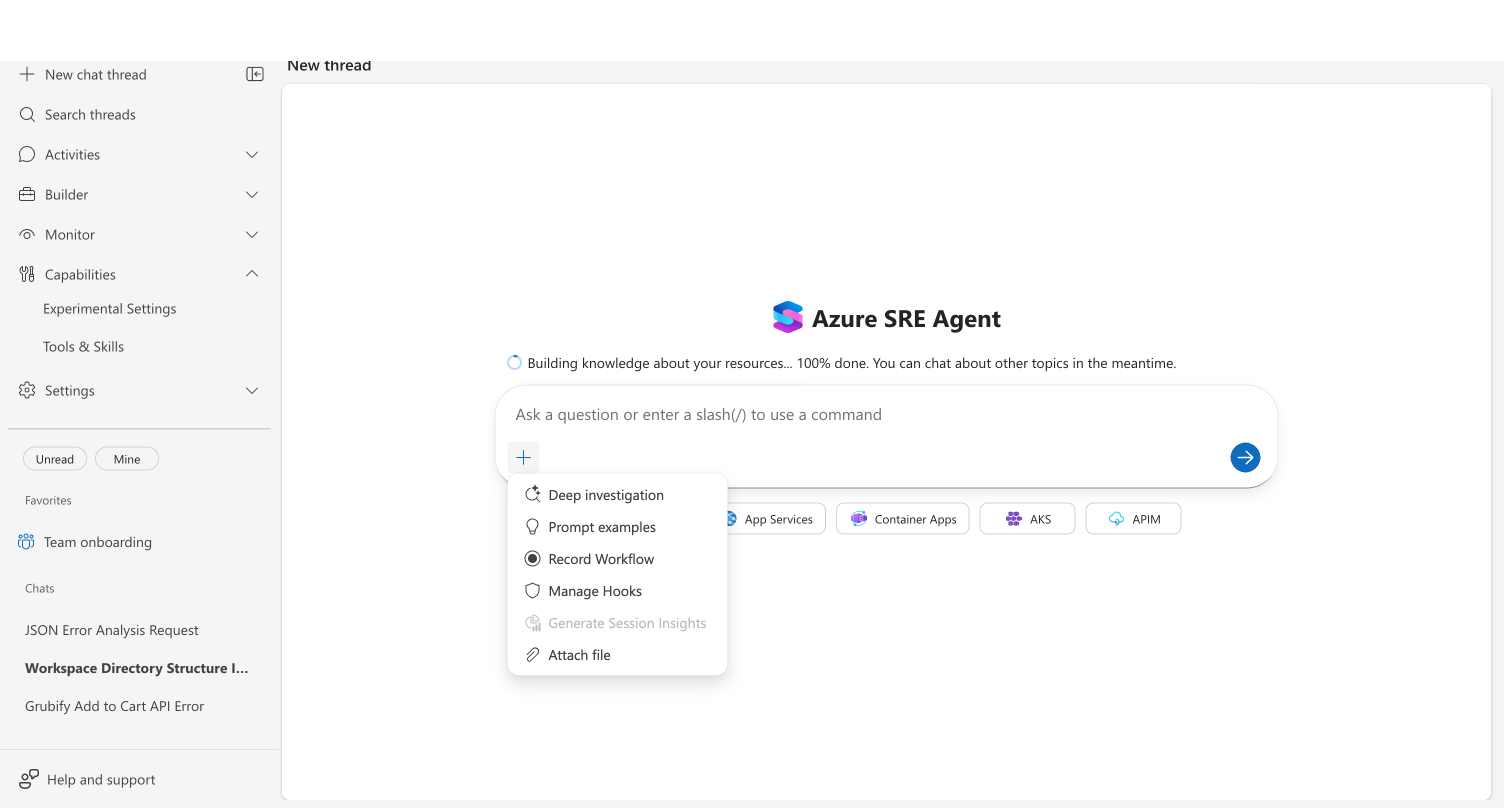
Wählen Sie die + Schaltfläche (Plus) neben der Nachrichteneingabe aus, und wählen Sie "Datei anfügen" aus. Ein Systemdateidialogfeld wird geöffnet, in dem Sie eine oder mehrere Dateien auswählen können.
Drag-and-Drop
Ziehen Sie Dateien von Ihrem Desktop oder Datei-Manager in den Chatbereich. Ein halbtransparentes Overlay mit einem Upload-Pfeil erscheint, um das Drop-Ziel sicherzustellen.
Zwischenablage einfügen
Kopieren Sie einen Screenshot in Ihre Zwischenablage (Cmd+UMSCHALT+4 unter macOS, Win+UMSCHALT+S unter Windows), und fügen Sie dann (Cmd+V oder STRG+V) in die Chateingabe ein. Das eingefügte Bild wird automatisch hinzugefügt. Normale Texteingabe funktioniert normal und wird nicht abgefangen.
Angefügte Dateivorschauen
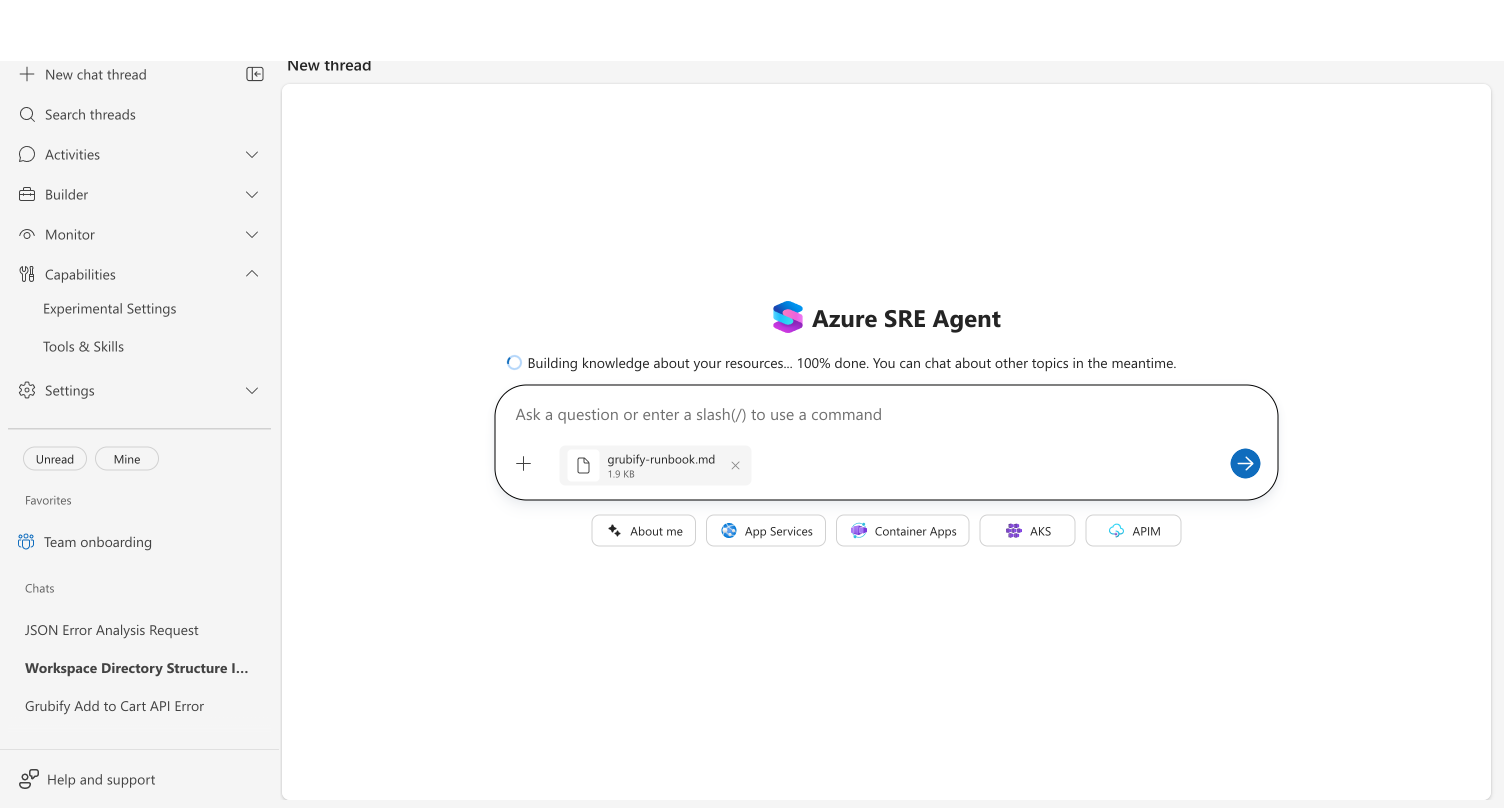
Angefügte Dateien werden als Pillen unterhalb der Nachrichteneingabe angezeigt, wobei der Dateiname, die Größe und eine Miniaturansicht für Bilder angezeigt werden. Entfernen Sie einzelne Dateien, bevor Sie senden, indem Sie die X-Taste auf jeder Pille auswählen.
So verarbeitet der Agent verschiedene Dateitypen
Der Agent bestimmt automatisch, wie jede Datei basierend auf ihrem Typ verarbeitet wird.
| Dateityp | Wie der Agent ihn verarbeitet | Exemplarischer Anwendungsfall |
|---|---|---|
| Bilder (.png, .jpg, .jpeg, .gif, .webp, .svg) | Direkt an das LLM für multimodale Vision-Analyse gesendet | Screenshot eines Fehlerdashboards, Architekturdiagramms |
| Text und Code (.txt, MD, .json, .csv, .log, .yaml, .yml, .xml) | Im Agent-Arbeitsbereich gespeichert und mit Dateitools gelesen | Protokolldateianalyse, Konfigurationsdateiüberprüfung, Abfrageergebnisse |
| Binärdokumente (.pdf, .docx, .pptx) | In Arbeitsbereich gespeichert und mithilfe von Python-Tools analysiert | Postmortem-PDF des Vorfalls, Runbook-Dokument |
| Archive (.zip, .gz, .tgz, .7z, .rar, .cab) | Validiert durch Erweiterung, Größe und Dateisignatur (Magic Bytes) und dann im Agentenarbeitsbereich gespeichert | Diagnoseprotokollpaket, gepackter Runbook-Satz |
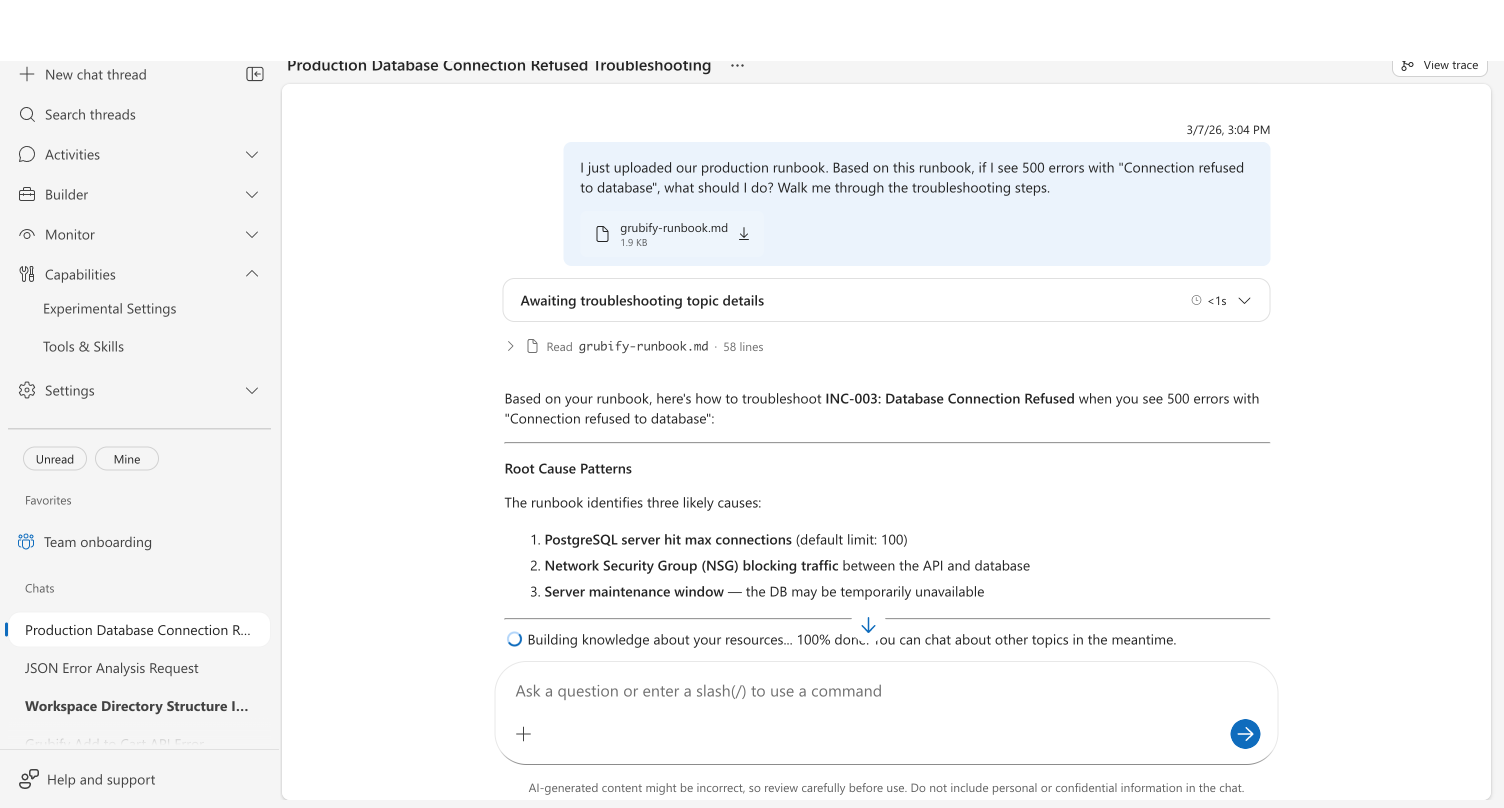
Gesendete Nachrichten zeigen Dateikarten mit dem Dateinamen, der Größe und einem Downloadlink an, damit Sie später im Thread auf die hochgeladenen Dateien zugreifen können.
Was macht diesen Ansatz anders
Dateianhänge bieten Funktionalitäten, die sie von reinen Textinteraktionen unterscheiden.
Automatische Dateityperkennung. Entfernt man jede unterstützte Datei, bestimmt der Agent den richtigen Verarbeitungsansatz: Vision für Bilder, Dateiwerkzeuge für Text, Python für Binärdokumente. Es ist keine manuelle Auswahl erforderlich.
Native Integration der Zwischenablage. Während der Reaktion auf Vorfälle ist Geschwindigkeit wichtig. Screenshot eines Dashboards, Einfügen in einen Chat und Fragen "Was sehen Sie?" Der gesamte Roundtrip dauert Sekunden.
Persistenz des Arbeitsbereichs. Der Agentarbeitsbereich speichert hochgeladene Dateien für die Dauer des Threads. Der Agent kann Tools darauf anwenden, auf sie über mehrere Nachrichten verweisen und sie aus dem Chatverlauf herunterladen. Wenn Sie eine Datei dauerhaft in Wissenseinstellungen speichern möchten (wo sie indiziert und über alle Threads durchsuchbar ist), bitten Sie Ihren Agent: "Speichern Sie dies in Wissenseinstellungen als [Dateiname].md"
Vor und nachher
Die folgende Tabelle vergleicht die gängigen Workflows mit und ohne Dateianhänge.
| Szenario | Vorher | Nach |
|---|---|---|
| Freigeben eines Screenshots | Beschreiben des Diagramms verbal oder Einfügen einer URL | Setze den Screenshot in den Chat. Der Agent analysiert es visuell. |
| Überprüfen einer Protokolldatei | Kopieren und Einfügen von Text, Verlieren der Formatierung | Lade die .log-Datei hoch. Der Agent analysiert es mit Werkzeugen. |
| Konfigurationsdateiüberprüfung | Kopieren und Einfügen von YAML/JSON in den Chat | Laden Sie die Datei hoch. Der Agent liest es mit vollständigem Kontext. |
| Runbook-Referenz | Abruf von Schritten aus dem Gedächtnis während Vorfällen | Lade das Runbook hoch. Der Makler folgt und wendet es auf die Situation an. |
| Binärdokumente | Pdf-Dateien oder Office-Dokumente können nicht freigegeben werden | Direkt hochladen. Der Agent nutzt Python, um Inhalte zu extrahieren. |
Erste Schritte
Alle Agenten unterstützen Dateianhänge. Neue Agents, die Sie über den Setup-Assistenten erstellen, haben diese Funktion standardmäßig aktiviert.