Hinweis
Für den Zugriff auf diese Seite ist eine Autorisierung erforderlich. Sie können versuchen, sich anzumelden oder das Verzeichnis zu wechseln.
Für den Zugriff auf diese Seite ist eine Autorisierung erforderlich. Sie können versuchen, das Verzeichnis zu wechseln.
Ihr Agent führt Unterhaltungen aus, verarbeitet Vorfälle und führt geplante Aufgaben aus – alle verwenden Azure Agenteinheiten. Die Verbrauchsseite zeigt Ihnen genau, wofür diese AAUs verwendet werden: welche Thread-Typen die Kosten verursachen, welche einzelnen Threads am teuersten sind und wie sich die Nutzungstrends von Tag zu Tag entwickeln.
Agent-Verbrauch
Zeigen Sie Ihre AAU-Nutzung unter Einstellungen>Agentenverbrauch an.
Die Abrechnung für Azure SRE Agent wird in Azure Agent Units (AAU) gemessen. Ihre monatliche Zuordnung umfasst sowohl einen festen Always-On-Fluss als auch einen variablen aktiven Fluss , den Sie anpassen können. Auf der Verbrauchsseite wird die Verwendung nach Threadtyp aufgeschlüsselt, sodass Sie genau sehen können, wo Ihre AAUs sich befinden.
Was auf der Verbrauchsseite angezeigt wird
Die Seite enthält vier Abschnitte, die von oben nach unten gestapelt sind:
| `Section` | Was wird angezeigt? |
|---|---|
| MonatlicheS AAU-Limit | Ihre Gesamtzuteilung mit einer Schaltfläche " AAU-Zuordnung ändern", um sie anzupassen |
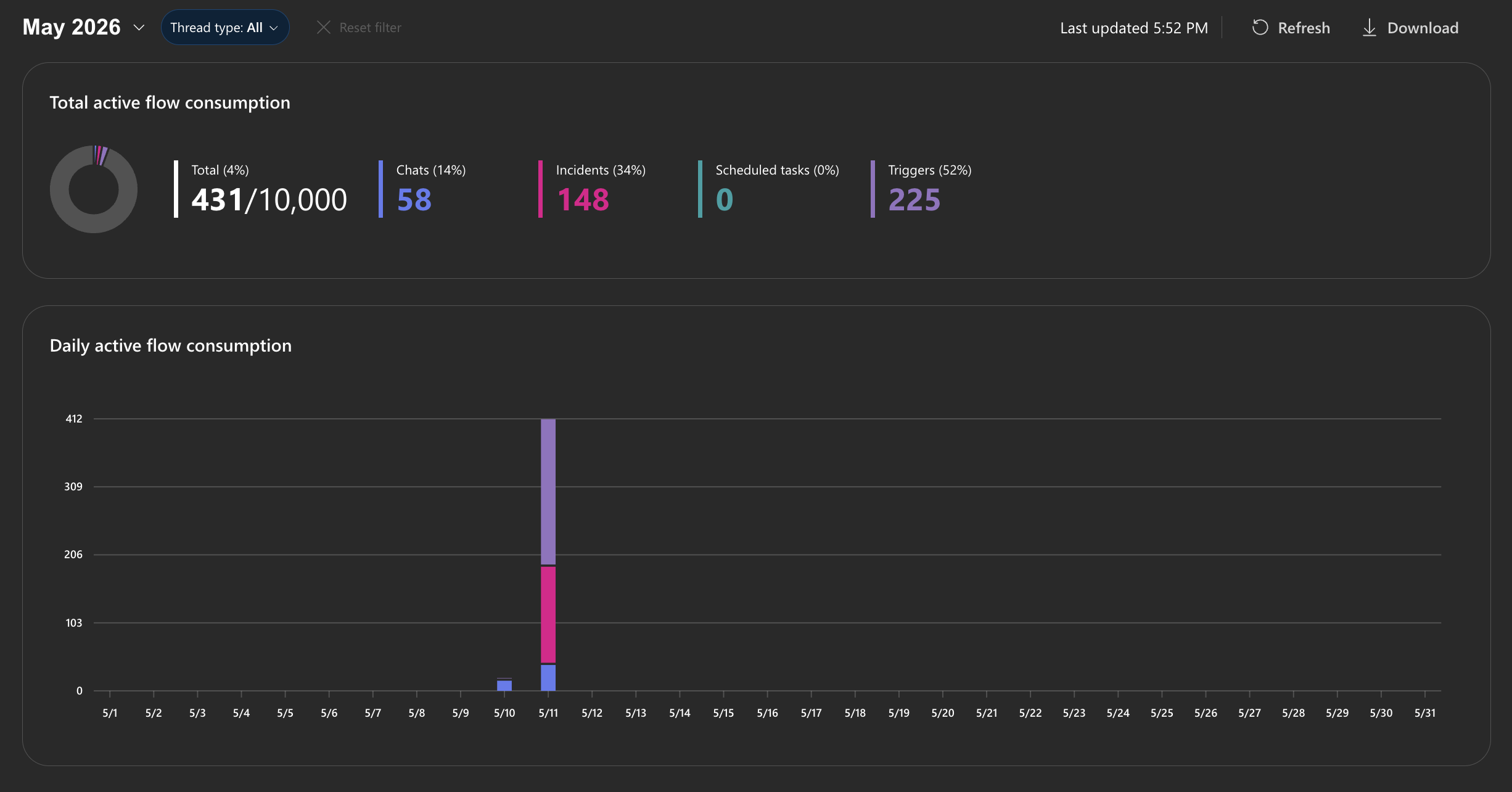
| Gesamtverbrauch des aktiven Flusses | Donut-Diagramm mit dem Anteil, der von jedem Threadtyp verwendet wird, mit klickbaren Stat-Karten für Chats, Vorfälle, geplante Aufgaben und Trigger, die jeweils die Anzahl und den Prozentsatz der Gesamtsumme anzeigen |
| Täglicher Aktivflussverbrauch | Gestapeltes Balkendiagramm mit einem Balken pro Tag, farbcodiert nach Threadtyp, sodass Sie tägliche Muster und Verwendungsspitzen erkennen können |
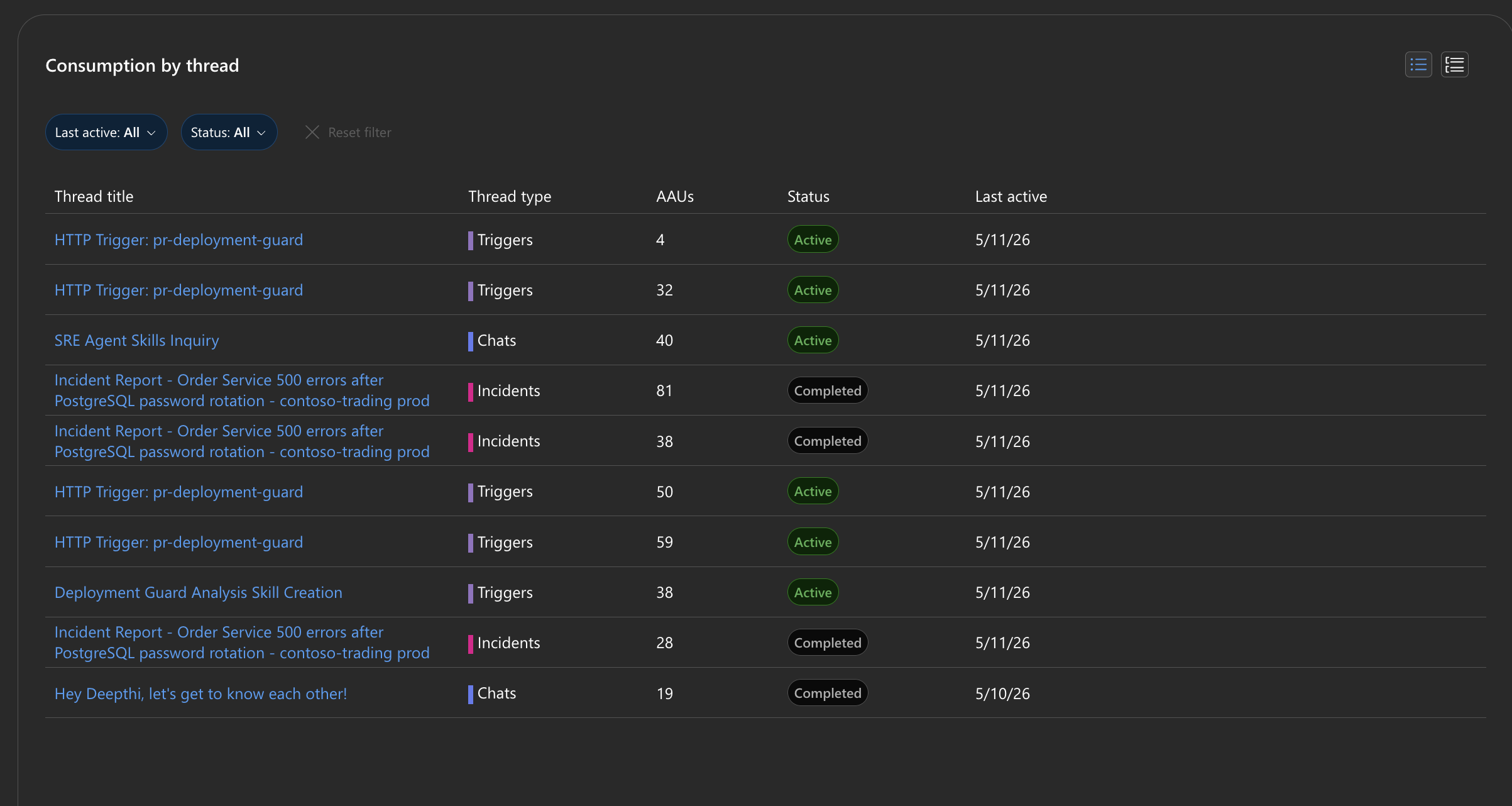
| Verbrauch nach Thread | Tabelle mit jedem Thread mit dem Titel, Typ, AAU-Verbrauch, Status (Aktiv oder Abgeschlossen) und dem letzten aktiven Datum |
Über den Karten können Sie mit einer Monatsauswahl jeden der letzten sechs Monate anzeigen. Verwenden Sie den Typfilter , um die gesamte Seite auf einen einzelnen Threadtyp einzugrenzen.
Threadtypen
Alle Agentaktivitäten sind in vier Typen unterteilt:
| Typ | Was es beinhaltet |
|---|---|
| Chats | Unterhaltungen im Portal, Teams-Nachrichten, Playground-Sitzungen, Willkommensnachrichten |
| Vorfälle | Vorfalluntersuchungen, Vorvorfallanalyse, Retrospektive |
| Geplante Aufgaben | Wiederkehrende automatisierte Aufgaben |
| Trigger(s) | HTTP-Trigger, Azure Monitor Warnungen, tägliche Berichte |
Filtern und Detailanalyse
Wählen Sie eine beliebige Statistik-Karte im Übersichtsringdiagramm aus, um die gesamte Seite nach diesem Thread-Typ zu filtern. Das tägliche Diagramm und die Threadtabelle werden aktualisiert, um nur übereinstimmende Threads anzuzeigen. Wählen Sie einen Balken im Tagesdiagramm aus, um nach diesem bestimmten Tag zu filtern. Die Threadtabelle verfügt auch über eigene Filter für Datum und Status (Aktiv oder Abgeschlossen).
Die Threadtabelle unterstützt zwei Ansichten:
- Liste: eine flache sortierbare Tabelle aller Threads
- Gruppiert: nach Typ sortierte Threads mit einklappbaren Gruppen
Jeder Threadtitel ist ein Link – wählen Sie ihn aus, um den gesamten Unterhaltungsthread zu öffnen.
Herunterladen von Nutzungsdaten
Wählen Sie " Herunterladen " neben der Schaltfläche " Aktualisieren " oberhalb der Diagramme aus, um die aktuell sichtbaren Threads als CSV-Datei zu exportieren. Der Export umfasst Threadtitel, Typ, verbrauchte AAUs, Status, letztes aktives Datum und Thread-ID. Alle aktiven Filter werden berücksichtigt, sodass Sie nur die benötigten Daten exportieren können.
Anpassen der Zuweisung
Wählen Sie " AAU-Zuweisung ändern" auf der monatlichen Grenzwertkarte aus, um Den aktiven Fluss-AAU-Grenzwert zu erhöhen oder zu verringern (500 bis 1.000.000). Dieses Limit gilt nur für den aktiven Flow – der Always-on-Flow ist festgelegt und wird separat abgerechnet. Ausführliche Informationen dazu, wie Zuordnungsänderungen funktionieren, Abrechnungsauswirkungen und was passiert, wenn Sie den Grenzwert erreicht haben, finden Sie unter "Preise und Abrechnung" – Festlegen eines Grenzwerts für aktive Ablaufausgaben.
Einschränkungen
| Resource | Begrenzung |
|---|---|
| AAU-Zuordnung des aktiven Flusses | 500 bis 1.000.000 AAUs (Always-on-Flow ist festgelegt und nicht anpassbar) |
| Verwendungsverlauf | Letzte 6 Monate, die über die Monatsauswahl angezeigt werden können |
| Thread-Tabelle | Scroll-paginiert, lädt 15 Zeilen auf einmal |
| Nutzungsnachverfolgung | Verbrauch pro Agent sichtbar für die Rollen Mitwirkender und Besitzer |
Get started
Die Verwendungsüberwachung ist integriert. Gehen Sie zu Einstellungen>Agentverbrauch, um Ihre AAU-Aufschlüsselung sofort anzuzeigen.
| Resource | Was Sie lernen |
|---|---|
| Preise und Abrechnung | Grundlegendes zu AAU-Abrechnung, -Zuweisung und -Kostenverwaltung |
| Agentenerkenntnisse überprüfen | Erfahren Sie, wie gut Ihr Agent jede Unterhaltung behandelt hat |
| Nachverfolgen des Vorfallwerts | Messen der Auswirkungen der Vorfalluntersuchungen Ihres Agenten |
Verwandte Funktionen
| Fähigkeit | Welchen Mehrwert es bietet |
|---|---|
| Agentenerkenntnisse überprüfen | Unterhaltungszusammenfassungen und qualitative Bewertungen pro Thread |
| Nachverfolgen des Vorfallwerts | Vorfallmetriken und tägliche Berichte |
| Überwachungs-Agent-Aktionen | Berechtigungen, Zugriffssteuerung und Aktionsprotokollierung |
| Anwendungsanalysen | Azure Dokumentation für benutzerdefinierte KQL-Abfragen |