Hinweis
Für den Zugriff auf diese Seite ist eine Autorisierung erforderlich. Sie können versuchen, sich anzumelden oder das Verzeichnis zu wechseln.
Für den Zugriff auf diese Seite ist eine Autorisierung erforderlich. Sie können versuchen, das Verzeichnis zu wechseln.
In diesem Lernprogramm wird gezeigt, wie Sie den Stream Analytics-No-Code-Editor verwenden, um Aggregate auf Echtzeitdatenströmen zu berechnen und in Azure Synapse Analytics zu speichern.
In diesem Tutorial lernen Sie Folgendes:
- Bereitstellen eines Ereignisgenerators, der Daten an Ihren Event Hub sendet
- Erstellen eines Stream Analytics-Auftrags mithilfe des No-Code-Editors
- Überprüfen von Eingabedaten und Schema
- Wählen Sie Felder zur Gruppierung aus und definieren Sie Aggregationen wie "Anzahl"
- Konfigurieren Sie Azure Synapse Analytics, an die die Ergebnisse geschrieben werden.
- Ausführen des Stream Analytics-Auftrags
- Visualisieren von Daten in Power BI
Voraussetzungen
Bevor Sie beginnen, stellen Sie sicher, dass Sie die folgenden Schritte ausführen:
- Wenn Sie kein Azure-Abonnement besitzen, können Sie ein kostenloses Konto erstellen.
- Stellen Sie den TollApp-Ereignisgenerator in Azure bereit. Verwenden Sie diesen Link zum Bereitstellen von TollApp Azure-Vorlage. Legen Sie den
intervalParameter auf 1 fest. Verwenden Sie für diesen Schritt eine neue Ressourcengruppe. - Erstellen Sie einen Azure Synapse Analytics-Arbeitsbereich mit einem dedizierten SQL-Pool.
- Erstellen Sie eine Tabelle mit dem Namen mithilfe Ihres dedizierten SQL-Pools. Führen Sie das folgende SQL-Skript aus:
CREATE TABLE carsummary
(
    Make nvarchar(20),
    CarCount int,
	times datetime
)
WITH ( CLUSTERED COLUMNSTORE INDEX ) ;
Verwenden Sie einen codefreien Editor, um einen Stream Analytics-Auftrag zu erstellen.
Suchen Sie die Ressourcengruppe, in der Sie den TollApp-Ereignisgenerator bereitgestellt haben.
Wähen Sie den Azure Event Hubs-Namespace aus.
Wählen Sie auf der Namespaceseite "Event Hubs" unter "Entitäten" im linken Menü die Option "Event Hubs" aus.
Wählen Sie die
entrystreamInstanz aus.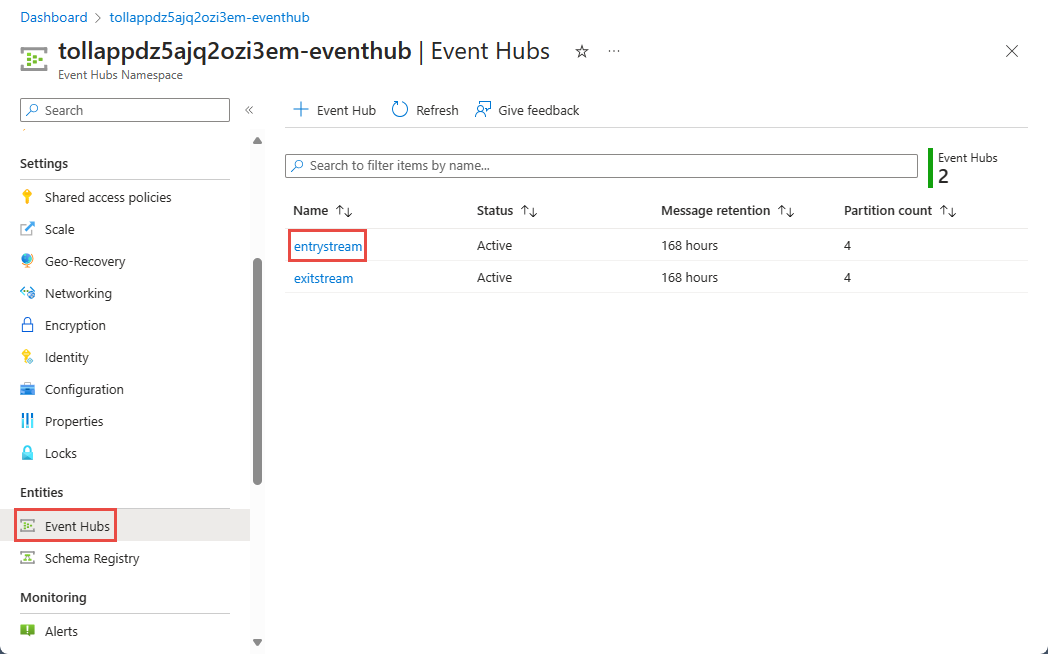
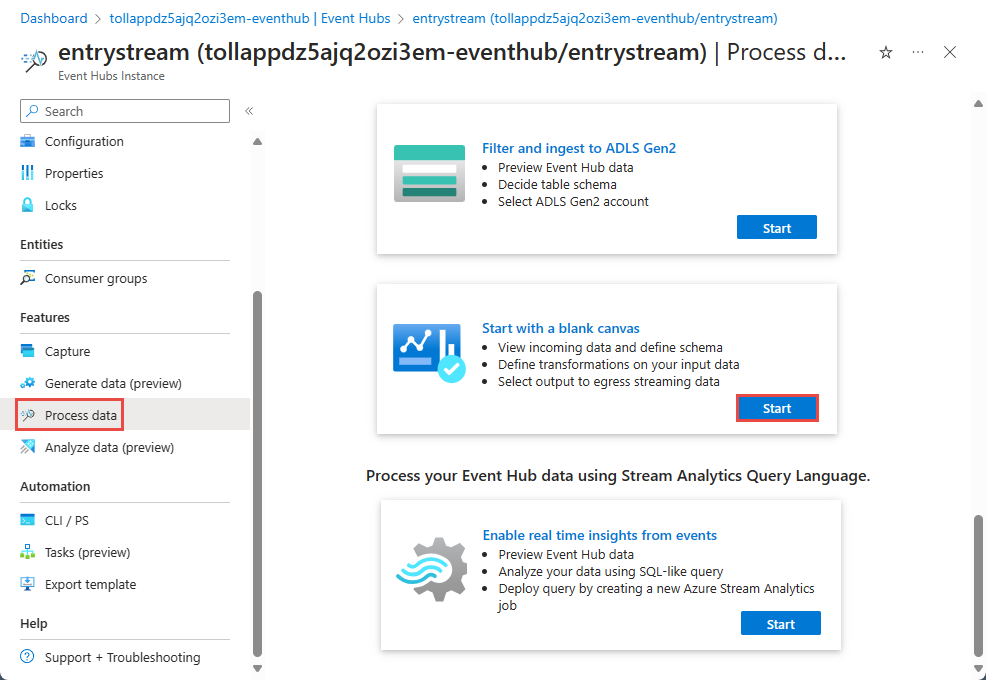
Im Abschnitt Features gehen Sie zu Daten verarbeiten und wählen dann Start in der Vorlage Mit leerer Leinwand beginnen aus.
Benennen Sie Ihren Auftrag
carsummary, und wählen Sie Erstellen aus.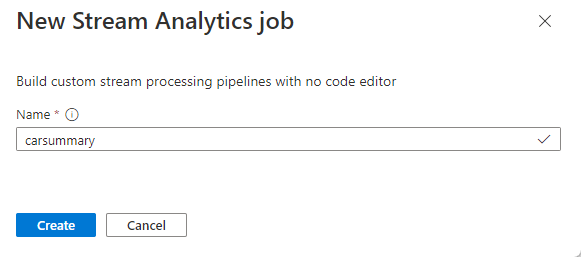
Bestätigen Sie auf der Event Hub-Konfigurationsseite die folgenden Einstellungen, und wählen Sie dann Verbinden aus.
Wählen Sie für Consumergruppe die Option Vorhandene verwenden und dann Standard aus.
Vergewissern Sie sich, dass unter Serialisierung der Serialisierungstyp JSON ausgewählt ist.
Stellen Sie sicher, dass im Authentifizierungsmodus die Verbindungszeichenfolge verwendet wird, um eine Verbindung mit Ihrem Event Hub herzustellen.
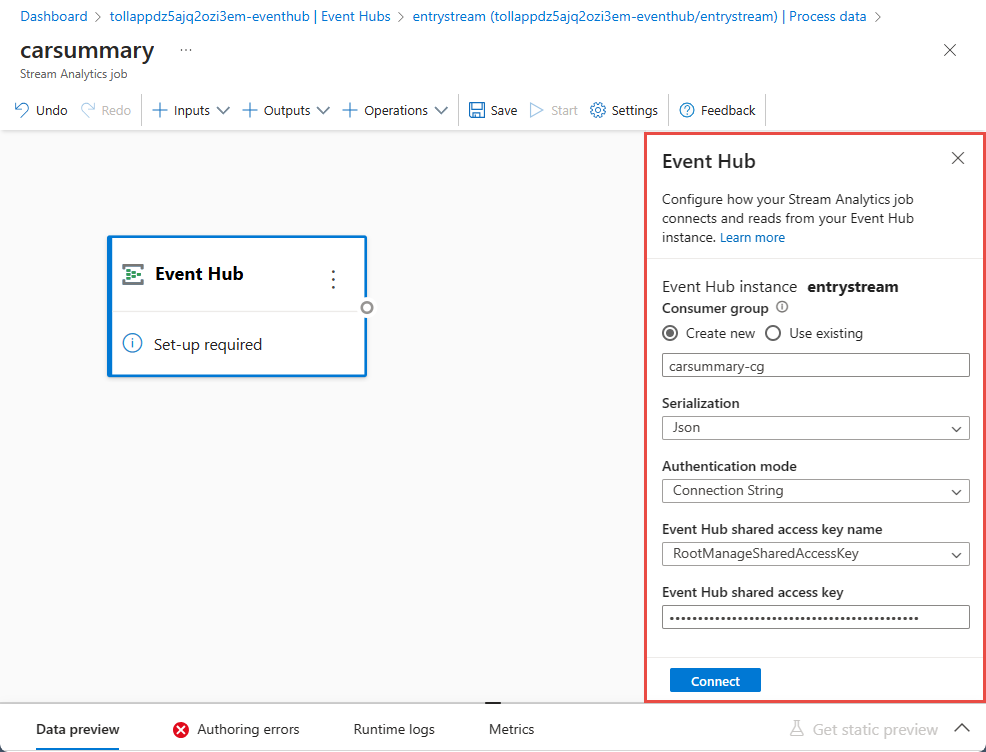
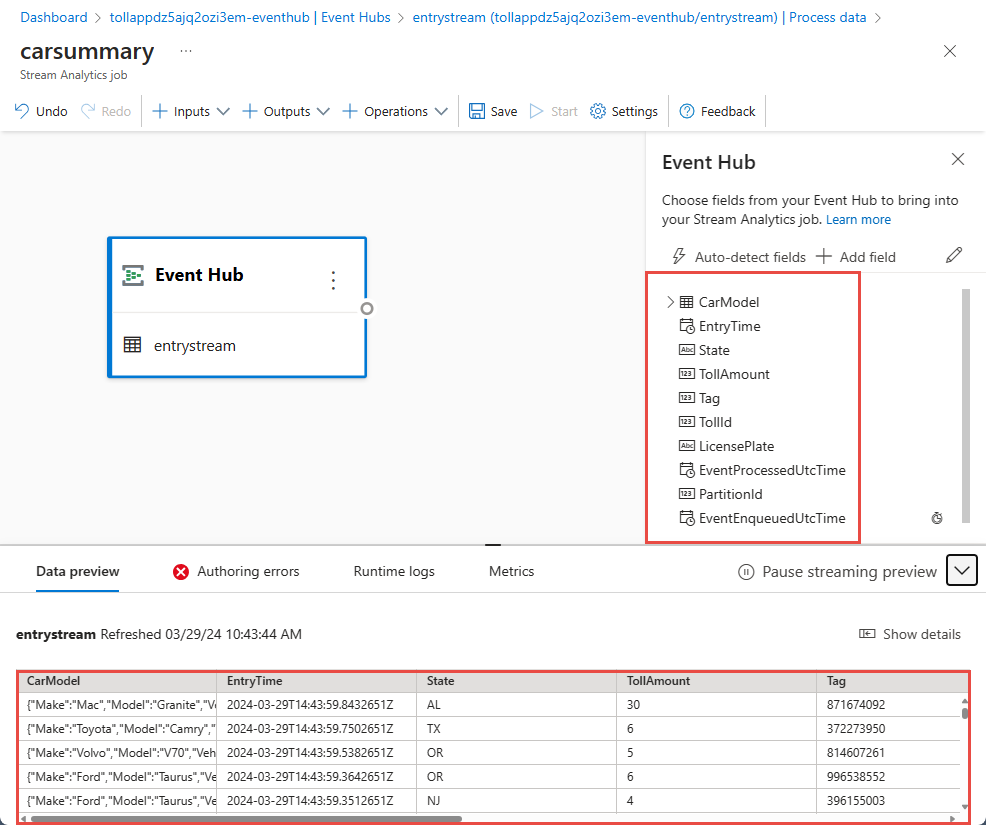
Innerhalb weniger Sekunden werden Beispieleingabedaten und das Schema angezeigt. Sie können felder ablegen, Felder umbenennen oder Datentypen ändern.
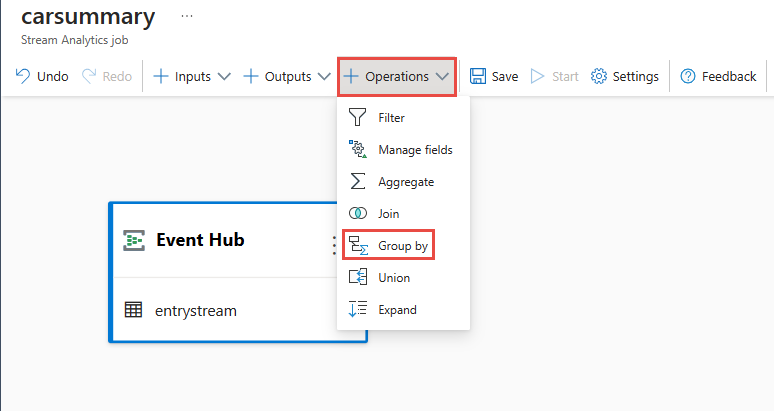
Wählen Sie in der Befehlsleiste das Menü Vorgänge und dann Gruppieren nach aus.
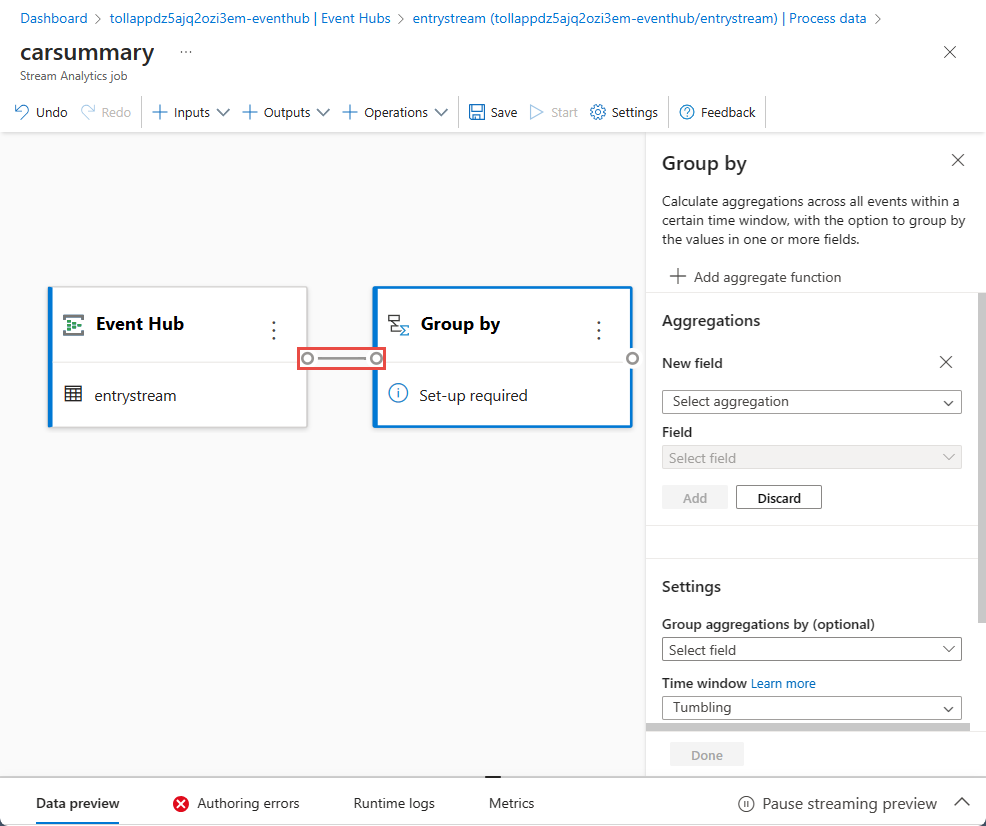
Wählen Sie die Kachel Gruppieren nach im Zeichenbereich aus, und verbinden Sie sie mit der Event Hub-Kachel.
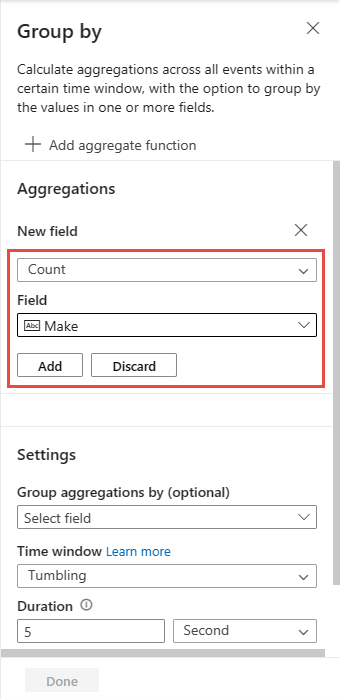
Konfigurieren Sie die Gruppieren nach-Kachel, indem Sie Folgendes angeben:
Aggregation als Anzahl.
Feld als Make, welches ein verschachteltes Feld innerhalb von CarModel ist.
Wählen Sie Hinzufügen aus.
Im Abschnitt Einstellungen:
Wählen Sie unter Gruppieren von Aggregationen nach (optional) die Option Erstellen aus.
Vergewissern Sie sich, dass unter Zeitfenster der Wert Rollierendes Fenster ausgewählt ist.
Geben Sie für "Dauer" 3 Minuten ein.
Klicken Sie unter auf der Seite auf Fertig.

Wählen Sie Gruppieren nach aus, und beachten Sie die gruppierten Daten auf der Registerkarte Datenvorschau unten auf der Seite.
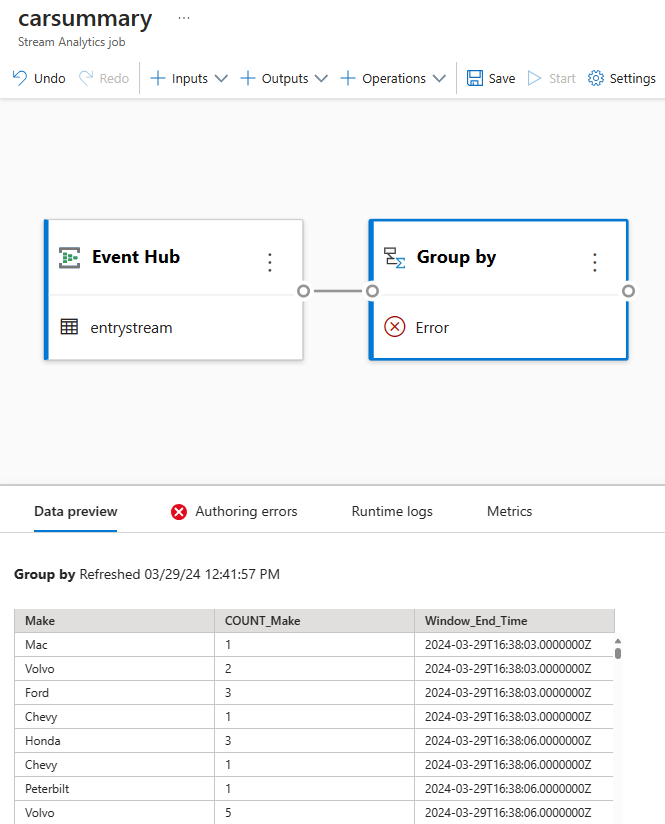
Wählen Sie in der Befehlsleiste das Menü Vorgänge und dann Felder verwalten aus.
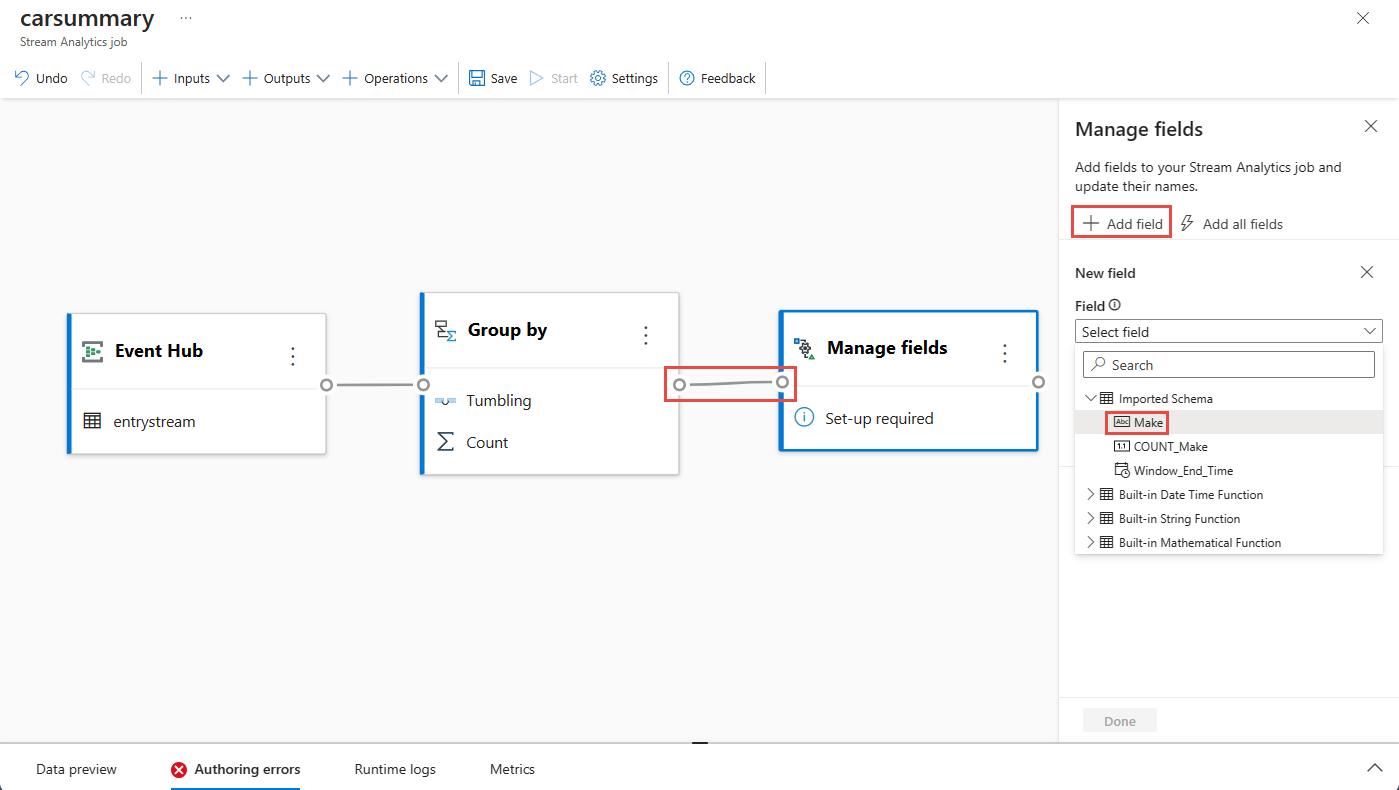
Verbinden Sie die Kacheln Gruppieren nach und Felder verwalten.
Führen Sie auf der Seite Felder verwalten die folgenden Schritte aus:
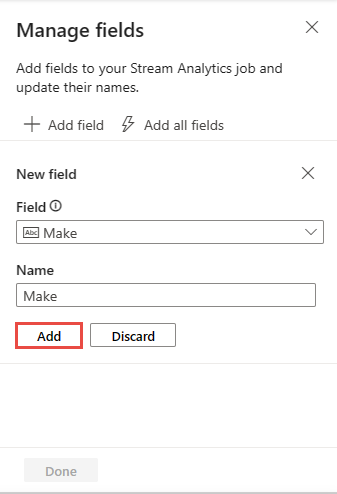
Fügen Sie wie im folgenden Screenshot gezeigt das Feld Erstellen hinzu, und wählen Sie dann Hinzufügen aus.
Wählen Sie Hinzufügen aus.
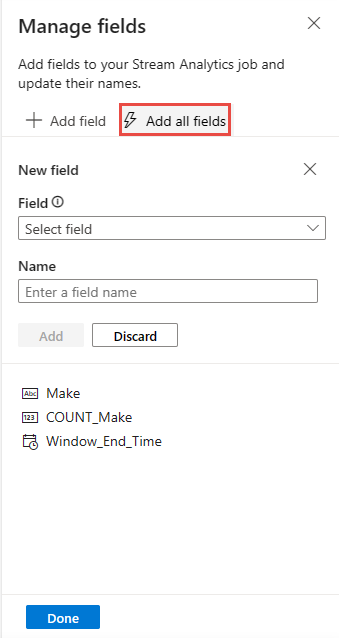
Wählen Sie auf der Konfigurationsseite Felder verwaltenAlle Felder hinzufügen aus.
Wählen Sie ... neben den Feldern aus, und wählen Sie Bearbeiten aus, um sie umzubenennen.
COUNT_make zu CarCount
Window_End_Time zu times
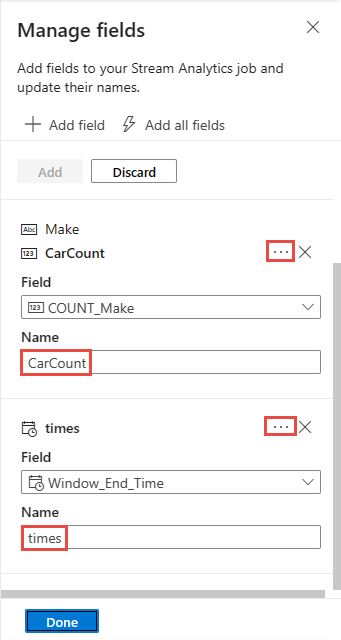
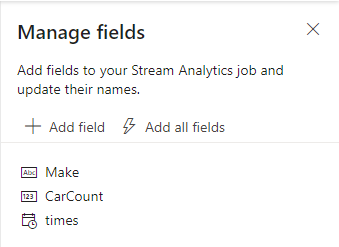
Wählen Sie auf der Seite Felder verwalten die Option Fertig aus. Die Seite Felder verwalten sollte wie in der folgenden Abbildung dargestellt aussehen.
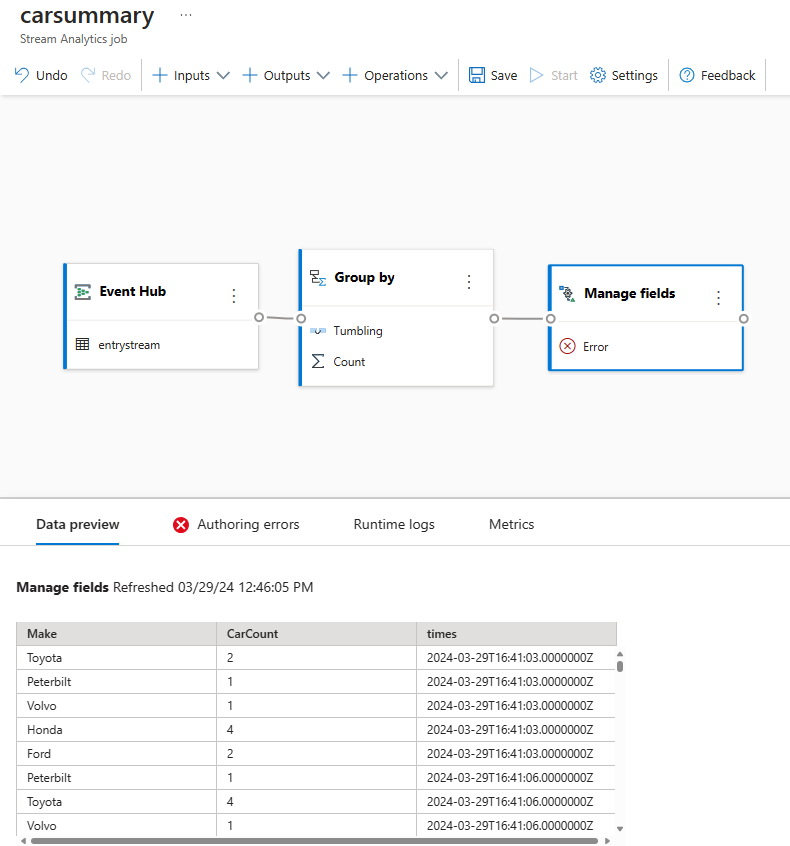
Wählen Sie die Kachel Felder verwalten aus. Auf der Registerkarte Datenvorschau unten auf der Seite sehen Sie den Datenfluss in den Vorgang.
Wählen Sie in der Befehlsleiste das Menü Ausgaben und dann Synapse aus.
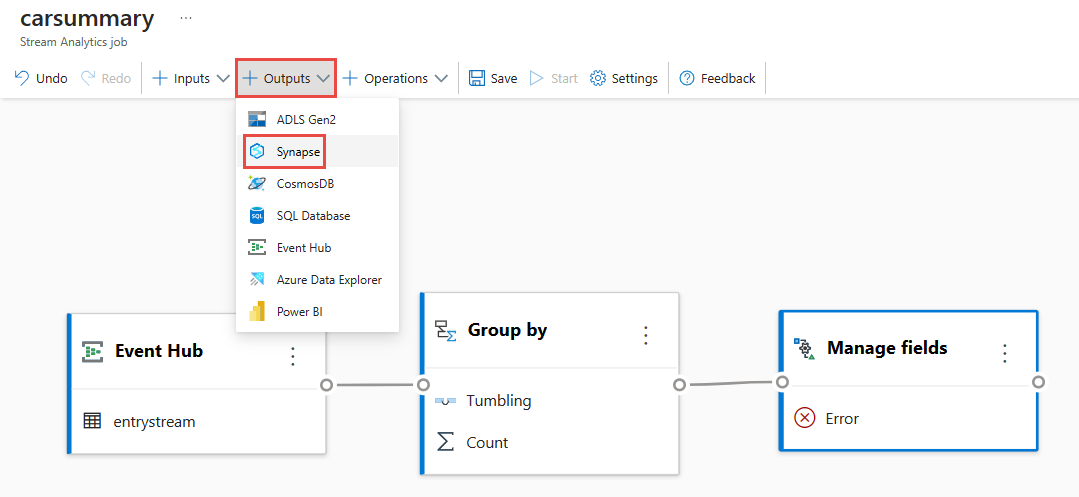
Verbinden Sie die Kachel Synapse in Ihrem Zeichenbereich mit der Kachel Felder verwalten.
Führen Sie auf der Einstellungsseite für Synapse die folgenden Schritte aus:
Falls das Auftragsspeicherkonto noch nicht festgelegt ist, wählen Sie in der Ressourcengruppe das Azure Data Lake Storage-Konto aus. Dies ist das Speicherkonto, das Synapse SQL verwendet, um Daten in Ihr Data Warehouse zu laden.
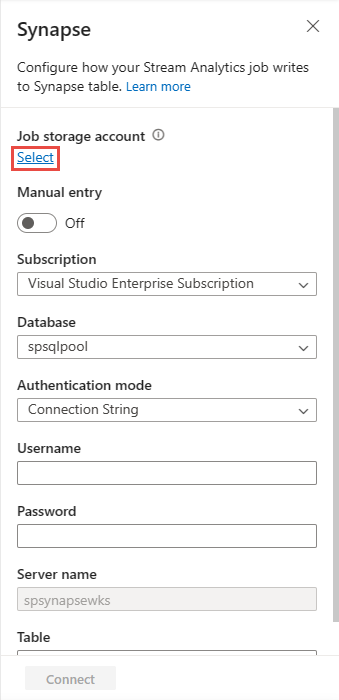
Wählen Sie das Azure-Abonnement aus, in dem sich Ihre Azure Synapse Analytics-Instanz befindet.
Wählen Sie die Datenbank des dedizierten SQL-Pools aus, die Sie im vorherigen Abschnitt zum Erstellen der Tabelle
carsummaryverwendet haben.Geben Sie den Benutzernamen und das Kennwort für die Authentifizierung ein.
Geben Sie
carsummaryals Tabellennamen ein.Wählen Sie Verbinden. Sie sehen Beispielergebnisse, die in Ihre Synapse SQL-Tabelle geschrieben wurden.
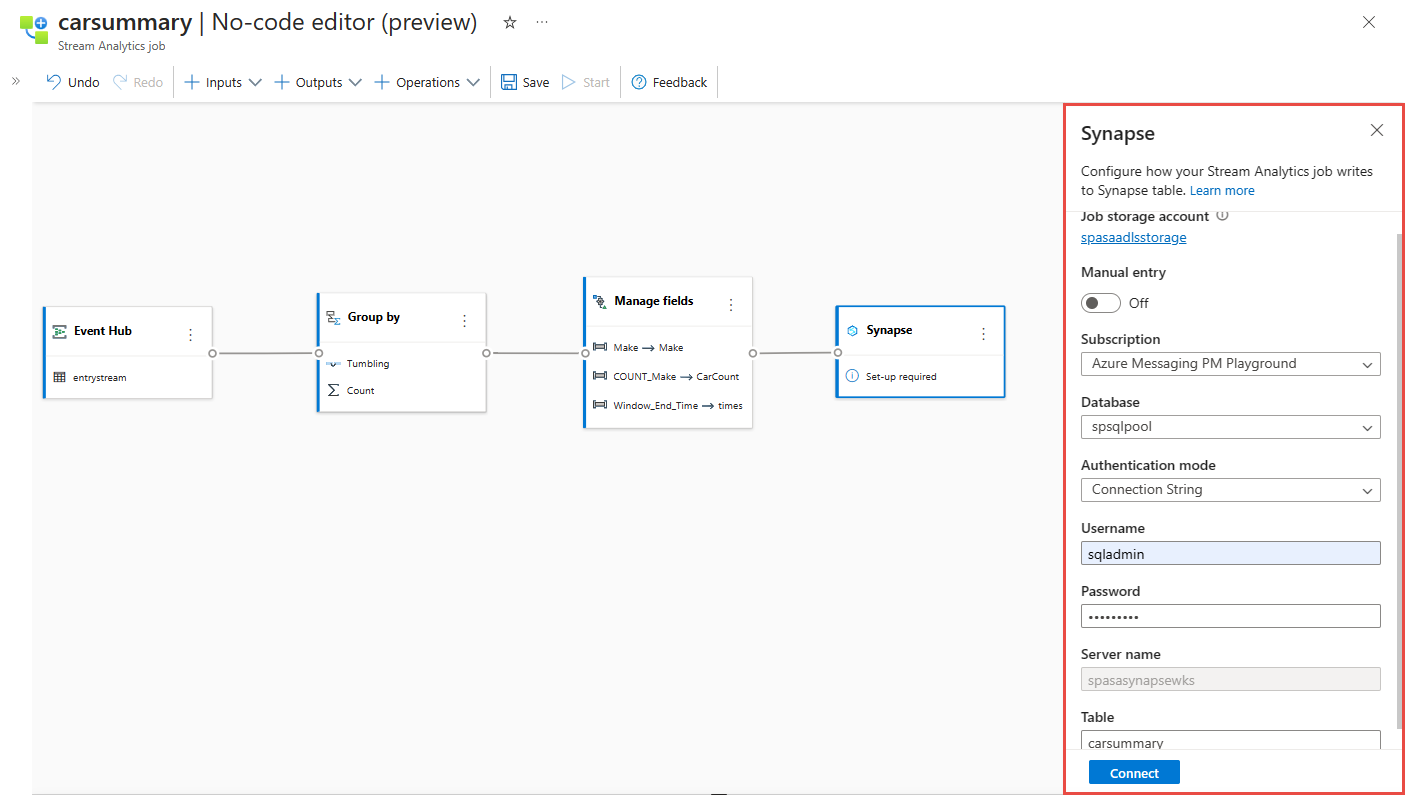
Wählen Sie die Kachel Synapse aus, und sehen Sie sich die Registerkarte Datenvorschau unten auf der Seite an. Sie sehen, dass die Daten in den dedizierten SQL-Pool übermittelt werden.
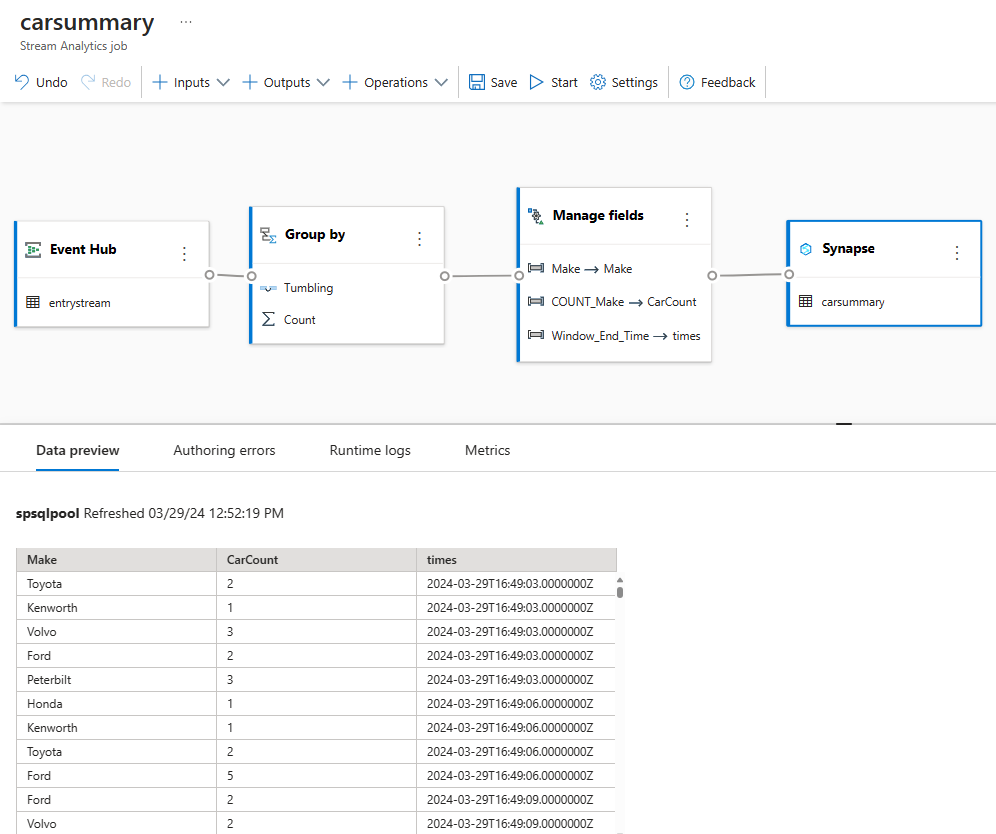
Wählen Sie im oberen Menüband Speichern aus, um Ihren Auftrag zu speichern, und wählen Sie dann Start aus.
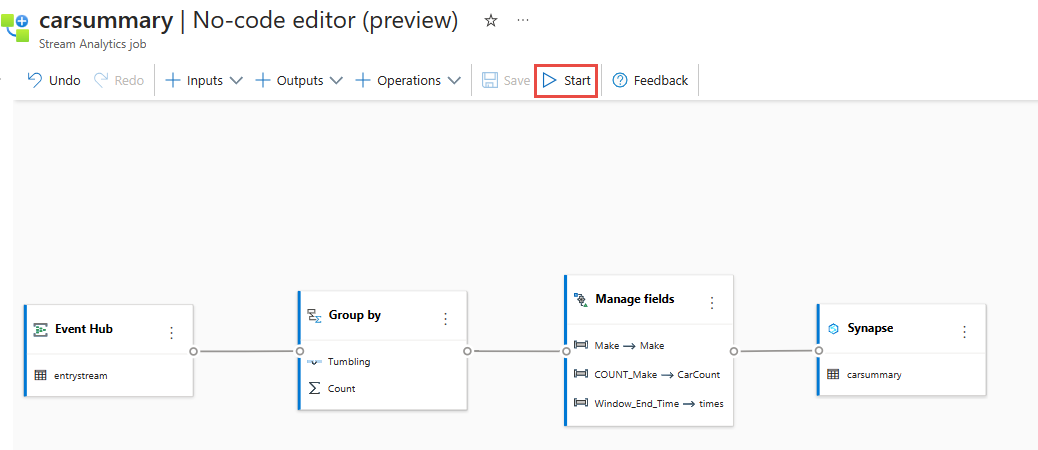
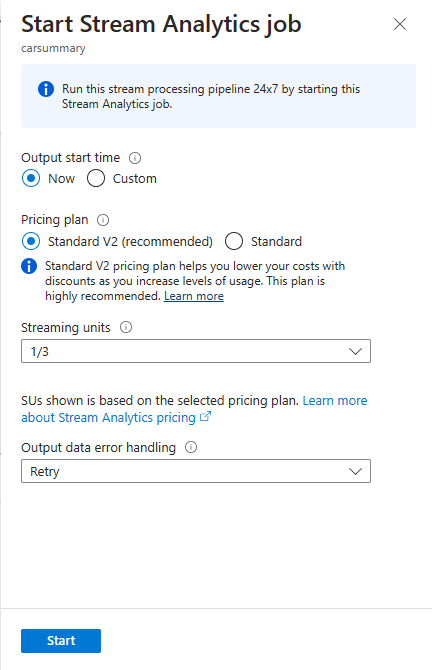
Wählen Sie auf der Seite Stream Analytics-Auftrag starten die Option Starten aus, um Ihren Auftrag auszuführen.
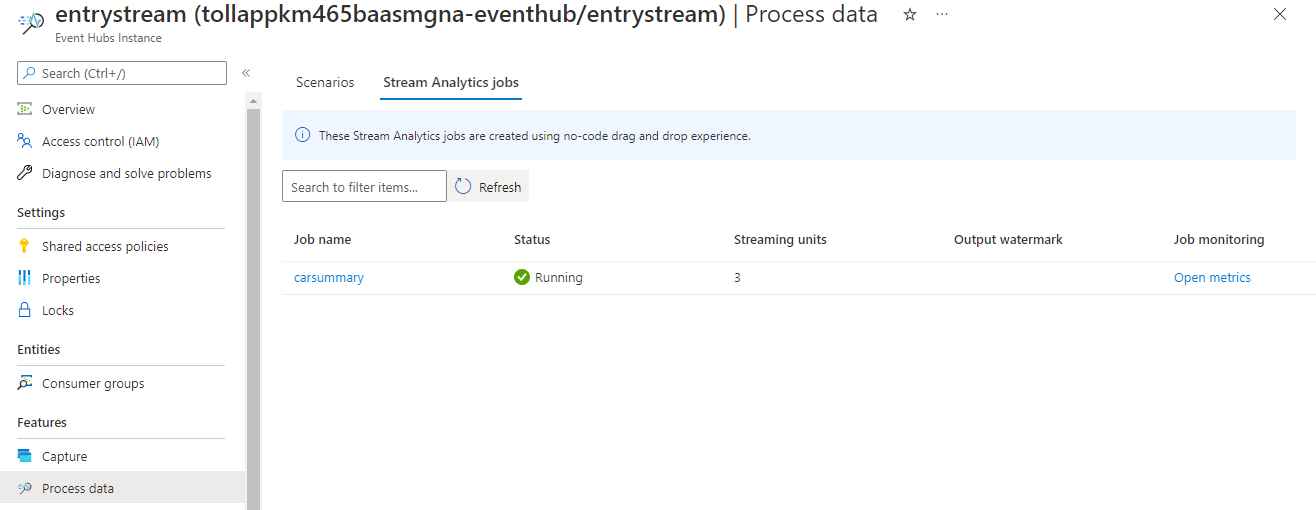
Anschließend wird eine Liste aller Stream Analytics-Aufträge angezeigt, die mit dem No-Code-Editor erstellt wurden. Zudem wechselt Ihr Auftrag innerhalb von zwei Minuten in den Zustand Wird ausgeführt. Wählen Sie auf der Seite die Schaltfläche "Aktualisieren" aus, um die Statusänderung von "Erstellt" -> "Startend" -> "Wird ausgeführt" anzuzeigen.

Erstellen einer Power BI-Visualisierung
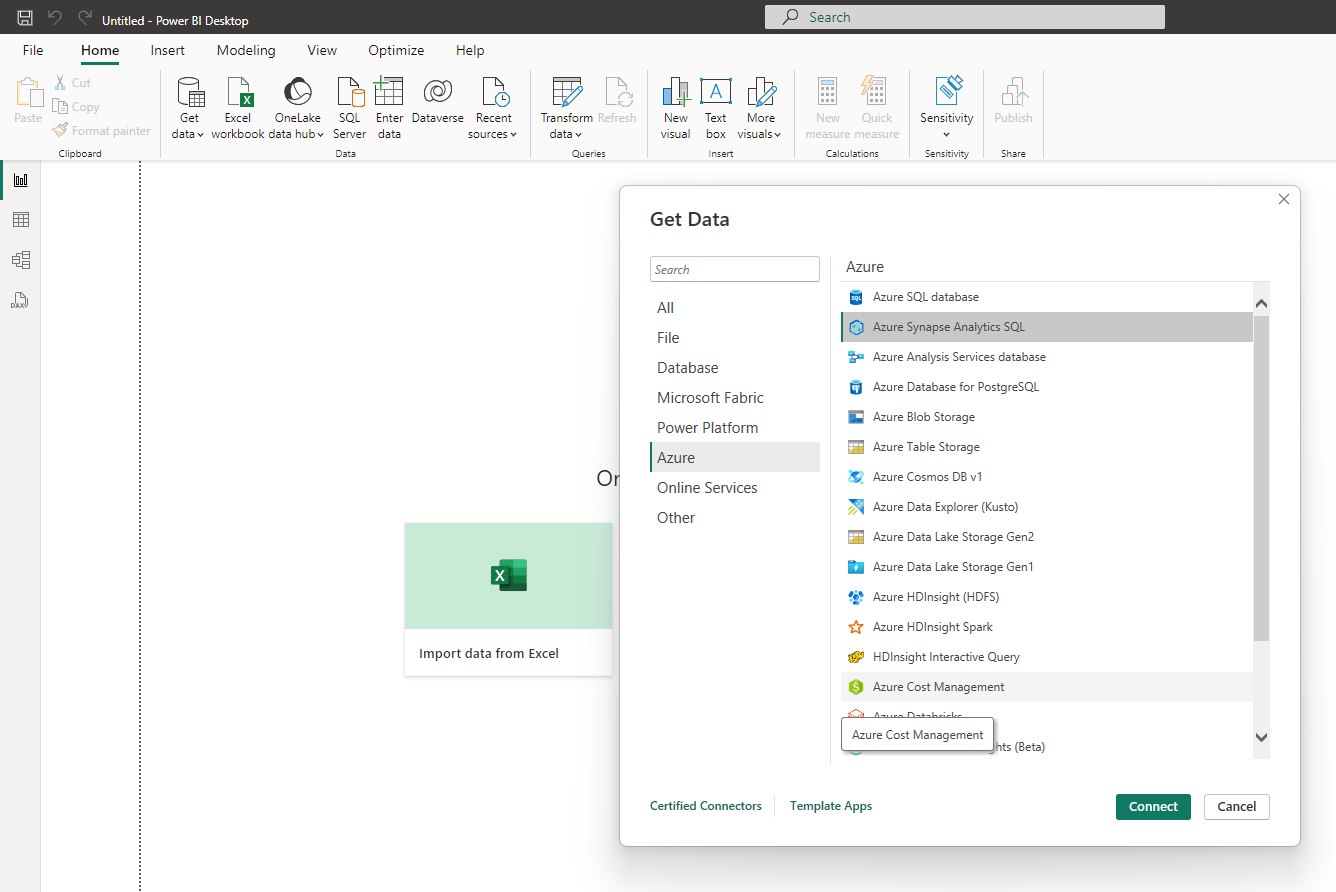
Laden Sie die neueste Version von Power BI Desktop herunter.
Verwenden Sie den Power BI-Connector für Azure Synapse SQL.
Stellen Sie mithilfe von DirectQuery eine Verbindung mit Ihrer Datenbank her, und verwenden Sie diese Abfrage, um Daten aus Ihrer Datenbank abzurufen.
SELECT [Make],[CarCount],[times]
FROM [dbo].[carsummary]
WHERE times >= DATEADD(day, -1, GETDATE())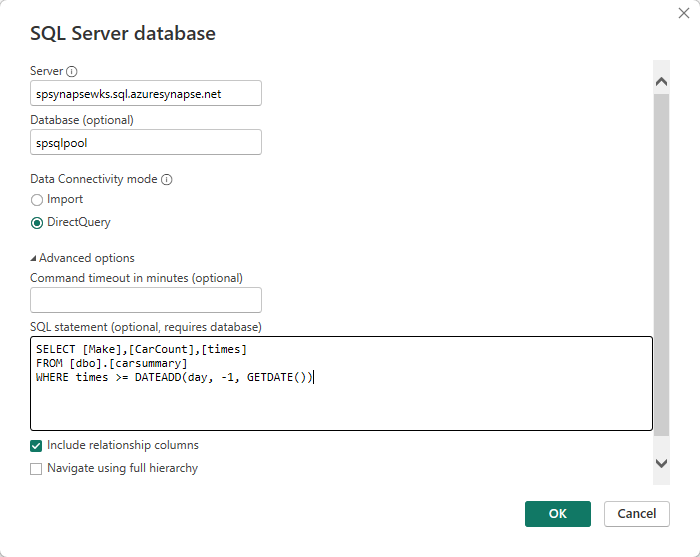
Wechseln Sie zur Registerkarte "Datenbank ", und geben Sie Ihre Anmeldeinformationen (Benutzername und Kennwort) ein, um eine Verbindung mit der Datenbank herzustellen und die Abfrage auszuführen.
Wählen Sie "Laden" aus, um Daten in Power BI zu laden.
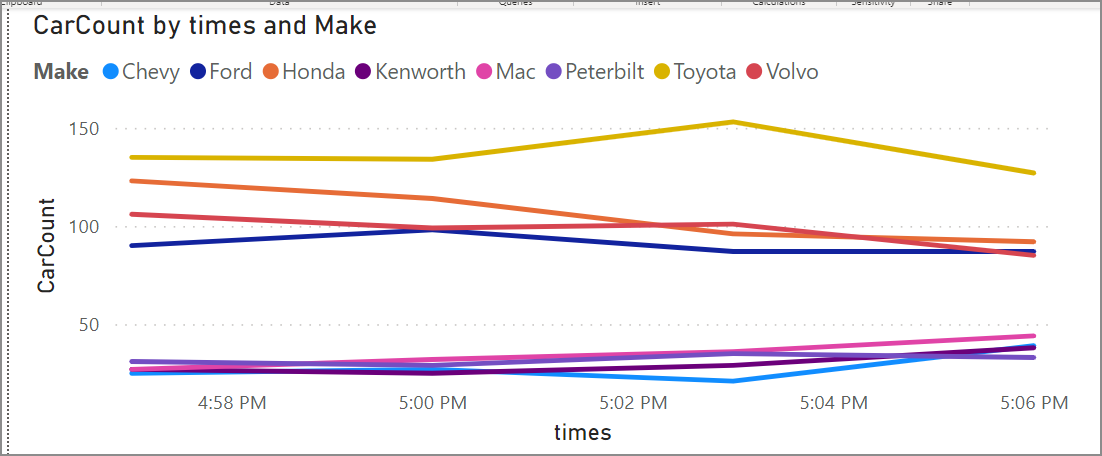
Anschließend erstellen Sie ein Liniendiagramm mit
- X-Achse als times
- Y-Achse für Fahrzeuganzahl
- Legende als Make Sie sehen ein Diagramm, das Sie veröffentlichen können. Sie können die automatische Seitenaktualisierung konfigurieren und auf drei Minuten festlegen, um eine Echtzeitansicht zu erhalten.
Weitere Optionen
Neben Azure Synapse SQL können Sie die SQL-Datenbank auch als Ausgabe des No-Code-Editors verwenden, um die Streamingdaten zu empfangen. Verwenden Sie dann den Power BI-Connector, um eine Verbindung mit der SQL-Datenbank mit Ihrer Datenbank herzustellen, indem Sie DirectQuery verwenden, um das Echtzeitdashboard zu erstellen.
Es ist auch eine gute Option, das Echtzeitdashboard mit Ihren Streamingdaten zu erstellen. Weitere Informationen zur Ausgabe von SQL-Datenbanken finden Sie unter Daten in die SQL-Datenbank transformieren und übernehmen.
Bereinigen von Ressourcen
- Suchen Sie Ihre Event Hubs-Instanz, und sehen Sie sich die Liste der Stream Analytics-Aufträge im Abschnitt "Prozessdaten " an. Beenden Sie alle laufenden Aufträge.
- Wechseln Sie zur Ressourcengruppe, die Sie beim Bereitstellen des TollApp-Ereignisgenerators verwendet haben.
- Wählen Sie die Option Ressourcengruppe löschen. Geben Sie zum Bestätigen des Löschvorgangs den Namen der Ressourcengruppe ein.
Nächste Schritte
In diesem Lernprogramm haben Sie einen Stream Analytics-Auftrag mit dem No-Code-Editor erstellt, um Aggregationen zu definieren und Ergebnisse in Azure Synapse Analytics zu schreiben. Anschließend haben Sie Power BI zum Erstellen eines Echtzeitdashboards verwendet, um die ergebnisse anzuzeigen, die vom Auftrag erstellt wurden.