Hinweis
Für den Zugriff auf diese Seite ist eine Autorisierung erforderlich. Sie können versuchen, sich anzumelden oder das Verzeichnis zu wechseln.
Für den Zugriff auf diese Seite ist eine Autorisierung erforderlich. Sie können versuchen, das Verzeichnis zu wechseln.
In diesem Artikel erfahren Sie, wie Sie einen verknüpften Dienst in Synapse mit einem privaten Endpunkt sichern.
Voraussetzungen
- Azure-Abonnement: Wenn Sie nicht über ein Azure-Abonnement verfügen, erstellen Sie ein kostenloses Azure-Konto , bevor Sie beginnen.
- Azure Storage-Konto: Sie verwenden Azure Data Lake Gen 2 als Quelldatenspeicher . Wenn Sie nicht über ein Speicherkonto verfügen, lesen Sie die Schritte zum Erstellen eines Azure Storage-Kontos . Stellen Sie sicher, dass das Speicherkonto über die Synapse Studio-IP-Filterung für den Zugriff darauf verfügt und dass Sie nur ausgewählten Netzwerken den Zugriff auf das Speicherkonto gestatten. Die Einstellung auf dem Blatt Firewalls und virtuelle Netzwerke sollte wie in der Abbildung unten aussehen.
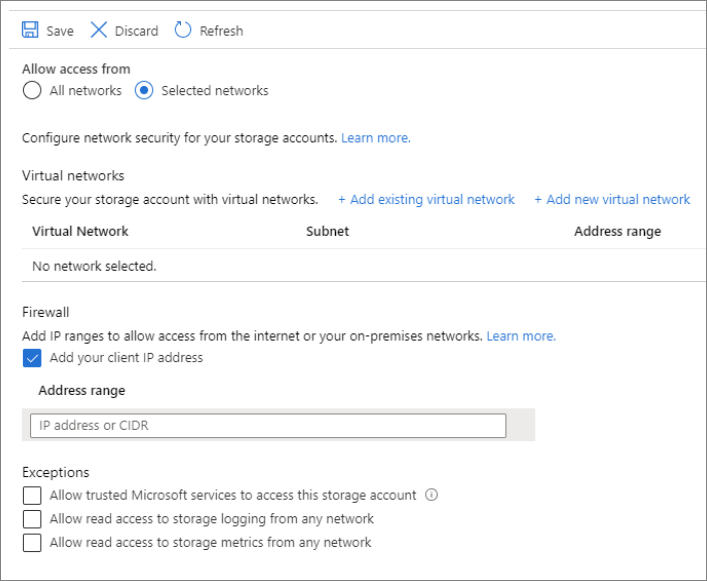
Erstellen eines verknüpften Dienstes mit Private Links
In Azure Synapse Analytics definieren Sie in einem verknüpften Dienst Ihre Verbindungsinformationen für andere Dienste. In diesem Abschnitt fügen Sie Azure Synapse Analytics und Azure Data Lake Gen 2 als verknüpfte Dienste hinzu.
- Öffnen Sie Synapse Studio, und wechseln Sie zur Registerkarte " Verwalten ".
- Wählen Sie unter Externe Verbindungen die Option Verknüpfte Dienste aus.
- Klicken Sie auf Neu, um einen verknüpften Dienst hinzuzufügen.
- Wählen Sie in der Liste die Kachel „Azure Data Lake Storage Gen2“ und dann Weiter aus.
- Stellen Sie sicher, dass Sie die interaktive Dokumenterstellung aktivieren. Es kann etwa 1 Minute dauern, bis sie aktiviert ist.
- Geben Sie Ihre Anmeldeinformationen für die Authentifizierung ein. Kontoschlüssel, Dienstprinzipal und verwaltete Identität sind die derzeit unterstützten Authentifizierungsmethoden. Wählen Sie die Testverbindung aus, um zu überprüfen, ob Ihre Anmeldeinformationen korrekt sind.
- Wählen Sie "Testverbindung" aus, es sollte fehlschlagen, da das Speicherkonto den Zugriff nicht ohne die Erstellung und Genehmigung eines privaten Endpunkts aktiviert. In der Fehlermeldung sollte ein Link zum Erstellen eines privaten Endpunkts angezeigt werden, dem Sie folgen können, um zum nächsten Teil zu wechseln. Wenn Sie diesem Link folgen, überspringen Sie den nächsten Teil.
- Wenn Sie fertig sind, klicken Sie auf Erstellen.
Erstellen eines verwalteten privaten Endpunkts
Wenn Sie beim Testen der obigen Verbindung nicht den Hyperlink angeklickt haben, folgen Sie dem nachstehenden Pfad. Erstellen Sie einen verwalteten privaten Endpunkt, den Sie mit dem oben erstellten verknüpften Dienst verbinden.
- Wechseln Sie zur Registerkarte Verwalten.
- Wechseln Sie zum Abschnitt "Verwaltete virtuelle Netzwerke ".
- Wählen Sie + Neu unter Verwaltetem Privaten Endpunkt aus.
- Wählen Sie in der Liste die Kachel „Azure Data Lake Storage Gen2“ und dann Weiter aus.
- Geben Sie den Namen des oben erstellten Speicherkontos ein.
- Klicken Sie auf Erstellen
- Sie sollten nach dem Warten auf einige Sekunden sehen, dass der erstellte private Link eine Genehmigung benötigt.
Genehmigung für private Links
- Wählen Sie den oben erstellten privaten Endpunkt aus. Sie können einen Link sehen, über den Sie den privaten Endpunkt auf Speicherkontoebene genehmigen können. Eine Alternative besteht darin, direkt zum Azure-Portalspeicherkonto zu wechseln und zum Blatt "Private Endpunktverbindungen " zu wechseln.
- Markieren Sie den privaten Endpunkt, den Sie im Studio erstellt haben, und wählen Sie "Genehmigen" aus.
- Fügen Sie eine Beschreibung hinzu, und wählen Sie "Ja" aus.
- Wechseln Sie zurück zu Synapse Studio im Abschnitt "Verwaltete virtuelle Netzwerke " auf der Registerkarte " Verwalten ".
- Es sollte ungefähr 1 Minute dauern, bis die Genehmigung für Ihren privaten Endpunkt sichtbar wird.
Überprüfen der Funktionsweise der Verbindung
- Wechseln Sie zur Registerkarte " Verwalten ", und wählen Sie den von Ihnen erstellten verknüpften Dienst aus.
- Stellen Sie sicher, dass die interaktive Dokumenterstellung aktiv ist.
- Klicken Sie auf Verbindung testen. Sie sollten sehen, dass die Verbindung erfolgreich hergestellt wurde.
Sie haben jetzt eine sichere und private Verbindung zwischen Synapse und Ihrem verknüpften Dienst hergestellt.
Nächste Schritte
Informationen zum weiteren Verständnis des verwalteten privaten Endpunkts in Azure Synapse Analytics finden Sie unter Verwaltete private Endpunkte.
Weitere Informationen zur Datenintegration für Azure Synapse Analytics finden Sie im Artikel zum Ingestieren von Daten in einen Data Lake.