Hinweis
Für den Zugriff auf diese Seite ist eine Autorisierung erforderlich. Sie können versuchen, sich anzumelden oder das Verzeichnis zu wechseln.
Für den Zugriff auf diese Seite ist eine Autorisierung erforderlich. Sie können versuchen, das Verzeichnis zu wechseln.
Erfahren Sie, wie Sie Ihre Daten ganz einfach in dedizierten SQL-Pools mit prädiktiven Machine Learning-Modellen anreichern können. Die Modelle, die Ihre Data Scientists erstellen, sind jetzt für Datenexperten leicht zugänglich, um Predictive Analytics durchzuführen. Ein Datenprofi in Azure Synapse Analytics kann einfach ein Modell aus der Azure Machine Learning-Modellregistrierung für die Bereitstellung in Azure Synapse SQL-Pools auswählen und Vorhersagen starten, um die Daten zu bereichern.
In diesem Tutorial lernen Sie, wie Sie:
- Trainieren eines Predictive Machine Learning-Modells und Registrieren des Modells in der Azure Machine Learning-Modellregistrierung
- Verwenden des Assistenten für die SQL-Bewertung zum Starten von Vorhersagen in einem dedizierten SQL-Pool
Wenn Sie nicht über ein Azure-Abonnement verfügen, erstellen Sie ein kostenloses Konto, bevor Sie beginnen.
Voraussetzungen
- Azure Synapse Analytics-Arbeitsbereich mit einem Azure Data Lake Storage Gen2-Speicherkonto, das als Standardspeicher konfiguriert ist. Sie müssen der Storage Blob Data Contributor des Data Lake Storage Gen2-Dateisystems sein, mit dem Sie arbeiten.
- Dedizierter SQL-Pool in Ihrem Azure Synapse Analytics-Arbeitsbereich. Ausführliche Informationen finden Sie unter Erstellen eines dedizierten SQL-Pools.
- Verknüpfter Azure Machine Learning-Dienst in Ihrem Azure Synapse Analytics-Arbeitsbereich. Ausführliche Informationen finden Sie unter Erstellen eines verknüpften Azure Machine Learning-Diensts in Azure Synapse.
Melden Sie sich auf dem Azure-Portal an.
Melden Sie sich beim Azure-Portal an.
Trainieren eines Modells in Azure Machine Learning
Bevor Sie beginnen, vergewissern Sie sich, dass Ihre Version von Sklearn 0.20.3 ist.
Bevor Sie alle Zellen im Notizbuch ausführen, überprüfen Sie, ob die Compute-Instanz ausgeführt wird.
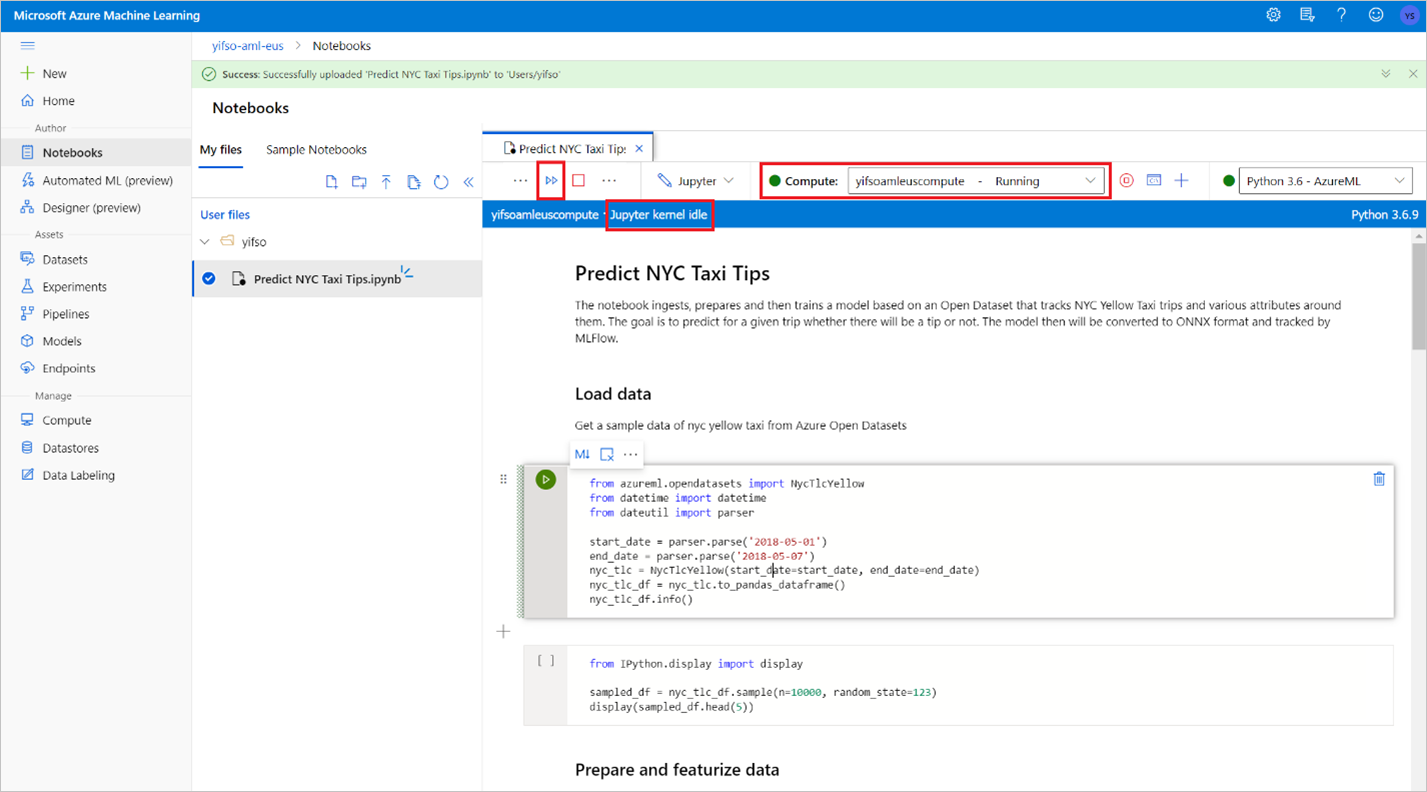
Wechseln Sie zu Ihrem Azure Machine Learning-Arbeitsbereich.
Download Predict NYC Taxi Tips.ipynb.
Öffnen Sie den Azure Machine Learning-Arbeitsbereich in Azure Machine Learning Studio.
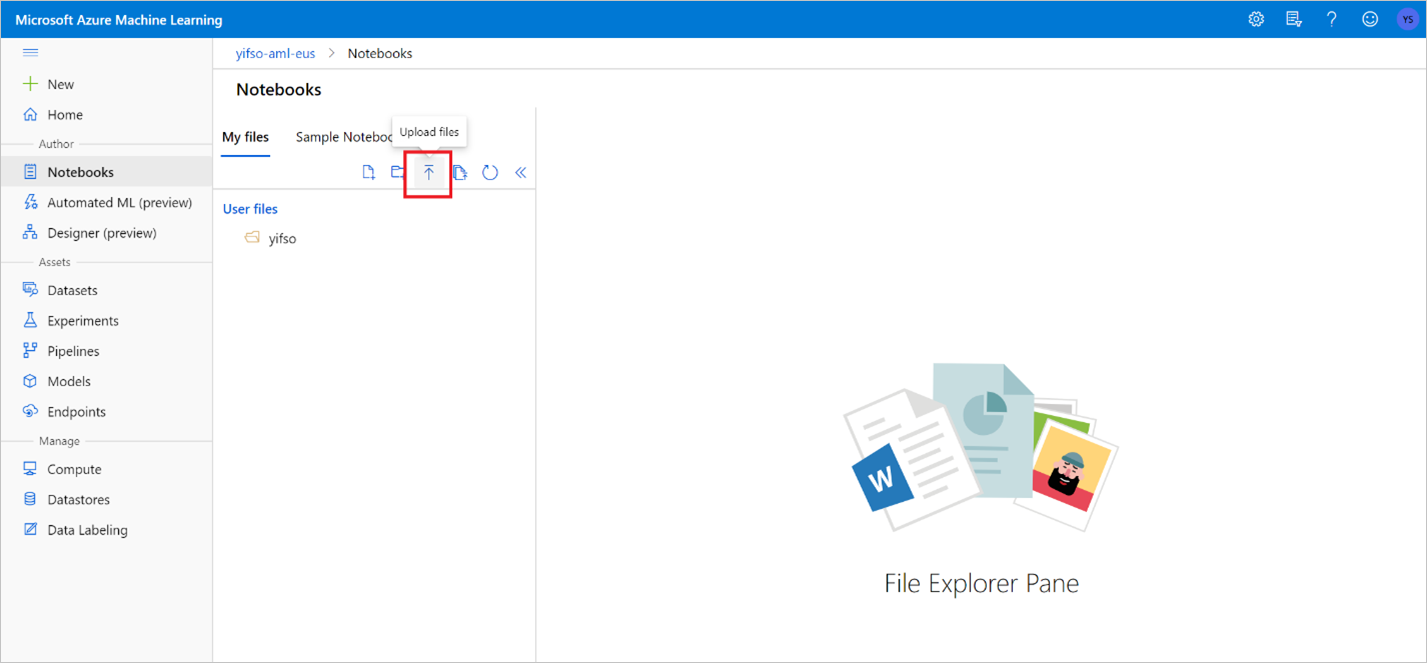
Wechseln Sie zu Notizbücher>Dateien hochladen. Wählen Sie dann die Datei "Predict NYC Taxi Tips.ipynb " aus, die Sie heruntergeladen und hochgeladen haben.
Nachdem das Notizbuch hochgeladen und geöffnet wurde, wählen Sie "Alle Zellen ausführen" aus.
Eine der Zellen schlägt möglicherweise fehl und fordert Sie auf, sich bei Azure zu authentifizieren. Halten Sie in den Zellenausgaben danach Ausschau, und authentifizieren Sie sich in Ihrem Browser, indem Sie dem Link folgen und den Code eingeben. Führen Sie dann das Notizbuch erneut aus.
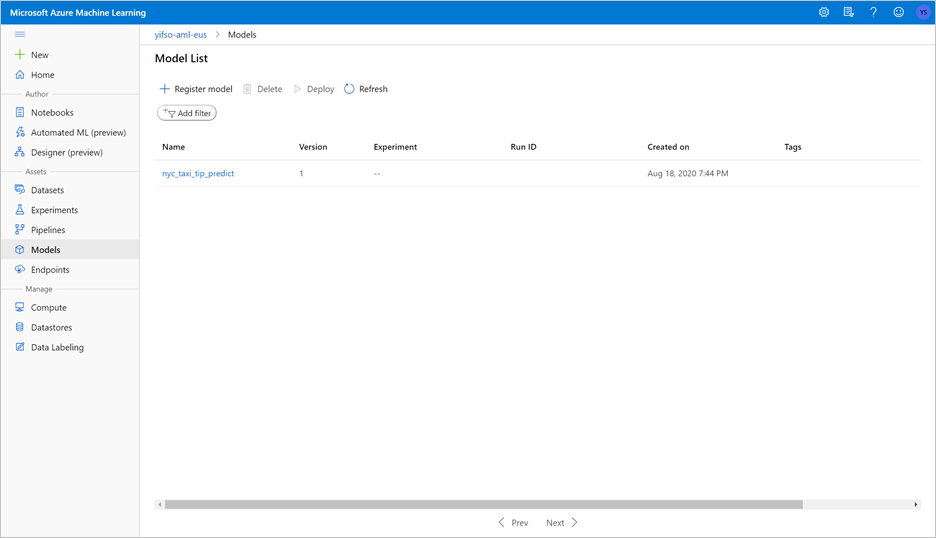
Das Notizbuch trainiert ein ONNX-Modell und registriert es bei MLflow. Wechseln Sie zu "Modelle ", um zu überprüfen, ob das neue Modell ordnungsgemäß registriert ist.
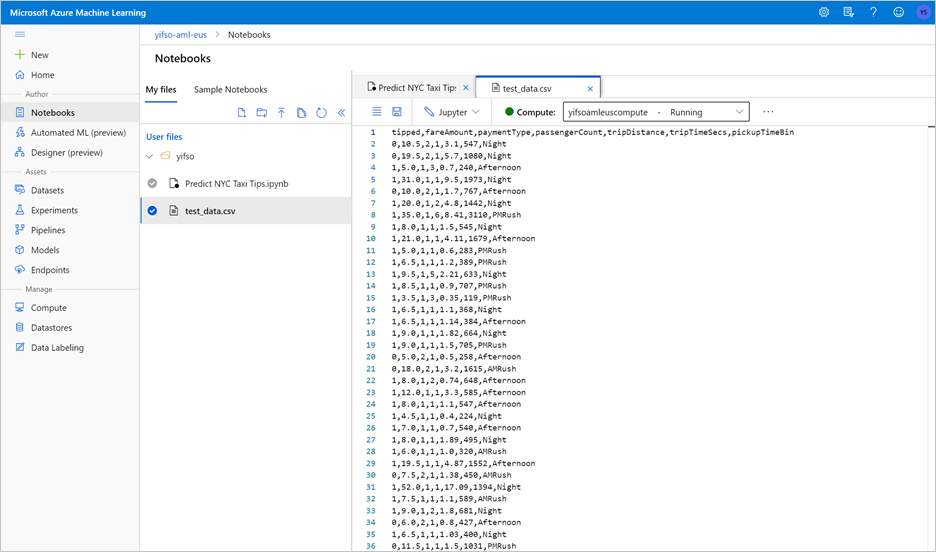
Wenn Sie das Notizbuch ausführen, werden die Testdaten auch in eine CSV-Datei exportiert. Laden Sie die CSV-Datei in Ihr lokales System herunter. Später importieren Sie die CSV-Datei in einen dedizierten SQL-Pool und verwenden die Daten zum Testen des Modells.
Die CSV-Datei wird im selben Ordner wie Ihre Notizbuchdatei erstellt. Wählen Sie " Aktualisieren" im Datei-Explorer aus, wenn sie nicht sofort angezeigt wird.
Starten von Prognosen mit dem SQL-Bewertungs-Assistenten
Öffnen Sie den Azure Synapse-Arbeitsbereich mit Synapse Studio.
Wechseln Sie zu Daten>Verknüpfte>Speicherkonten. Laden Sie
test_data.csvin das Standardspeicherkonto hoch.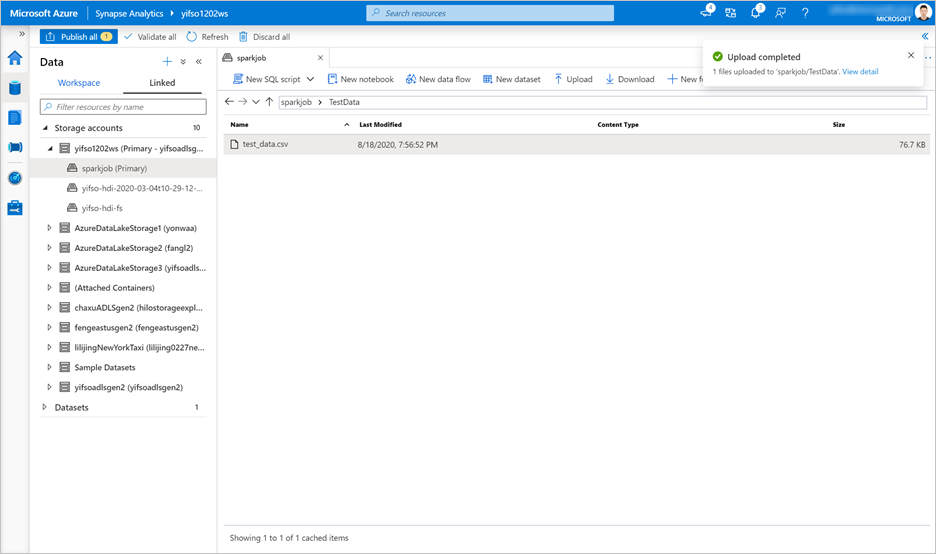
Wechseln Sie zum Entwickeln von>SQL-Skripts. Erstellen Sie ein neues SQL-Skript zum Laden von
test_data.csvin Ihren dedizierten SQL-Pool.Hinweis
Aktualisieren Sie die Datei-URL in diesem Skript, bevor Sie sie ausführen.
IF NOT EXISTS (SELECT * FROM sys.objects WHERE NAME = 'nyc_taxi' AND TYPE = 'U')
CREATE TABLE dbo.nyc_taxi
(
    tipped int,
    fareAmount float,
    paymentType int,
    passengerCount int,
    tripDistance float,
    tripTimeSecs bigint,
    pickupTimeBin nvarchar(30)
)
WITH
(
    DISTRIBUTION = ROUND_ROBIN,
    CLUSTERED COLUMNSTORE INDEX
)
GO

COPY INTO dbo.nyc_taxi
(tipped 1, fareAmount 2, paymentType 3, passengerCount 4, tripDistance 5, tripTimeSecs 6, pickupTimeBin 7)
FROM '<URL to linked storage account>/test_data.csv'
WITH
(
    FILE_TYPE = 'CSV',
    ROWTERMINATOR='0x0A',
    FIELDQUOTE = '"',
    FIELDTERMINATOR = ',',
    FIRSTROW = 2
)
GO

SELECT TOP 100 * FROM nyc_taxi
GO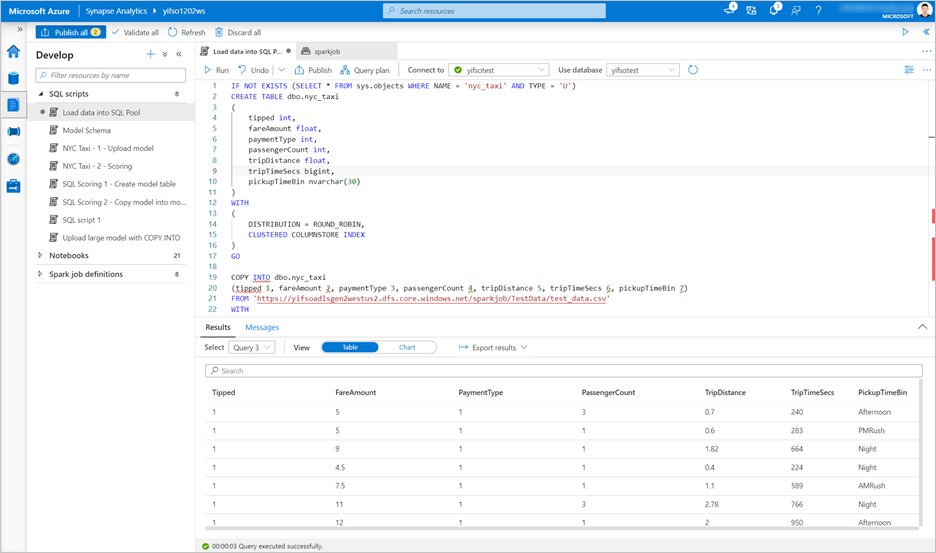
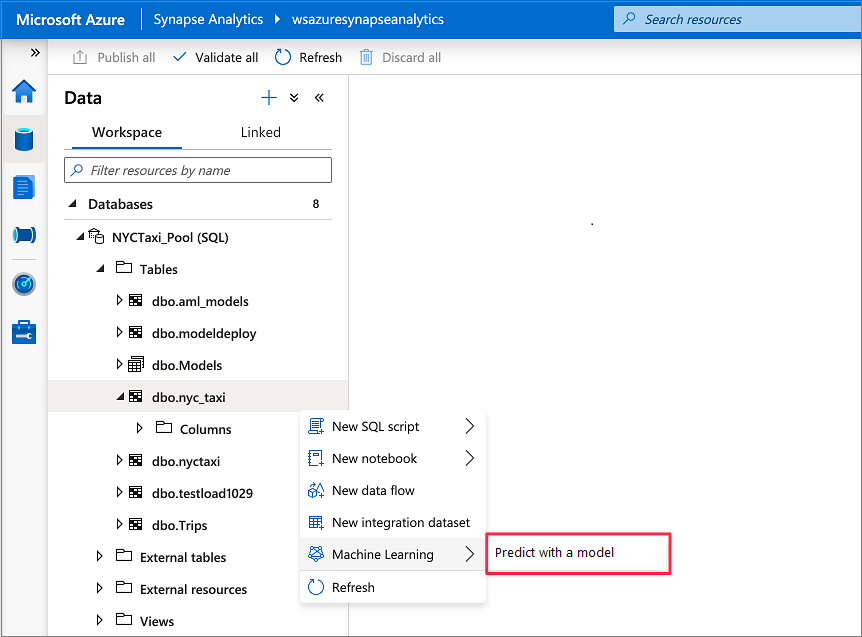
Wechseln Sie zumDatenarbeitsbereich>. Öffnen Sie den SQL-Bewertungs-Assistenten, indem Sie mit der rechten Maustaste auf die dedizierte SQL-Pool-Tabelle klicken. Wählen Sie Machine Learning>-Vorhersagen mit einem Modell aus.
Hinweis
Die Option für maschinelles Lernen wird nicht angezeigt, es sei denn, Sie haben einen verknüpften Dienst, der für Azure Machine Learning erstellt wurde. (Siehe Voraussetzungen am Anfang dieses Lernprogramms.)
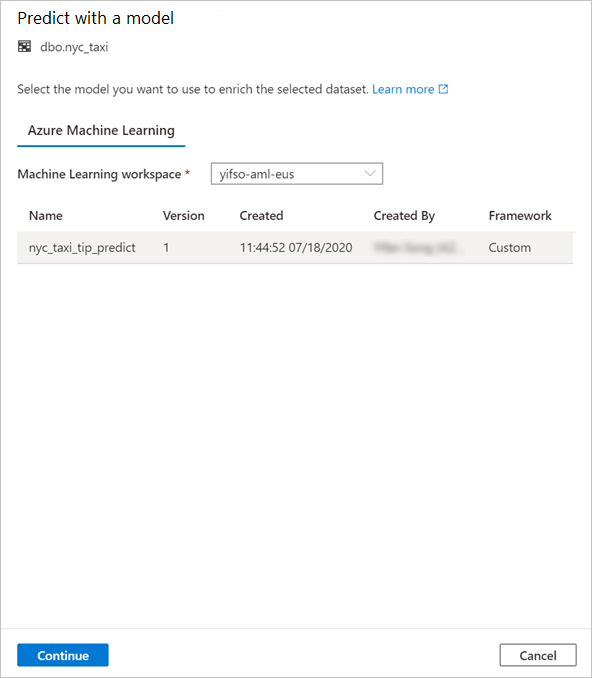
Wählen Sie im Dropdownfeld einen verknüpften Azure Machine Learning-Arbeitsbereich aus. In diesem Schritt wird eine Liste der Machine Learning-Modelle aus der Modellregistrierung des ausgewählten Azure Machine Learning-Arbeitsbereichs geladen. Derzeit werden nur ONNX-Modelle unterstützt, sodass in diesem Schritt nur ONNX-Modelle angezeigt werden.
Wählen Sie das Modell aus, das Sie gerade trainiert haben, und wählen Sie dann "Weiter" aus.
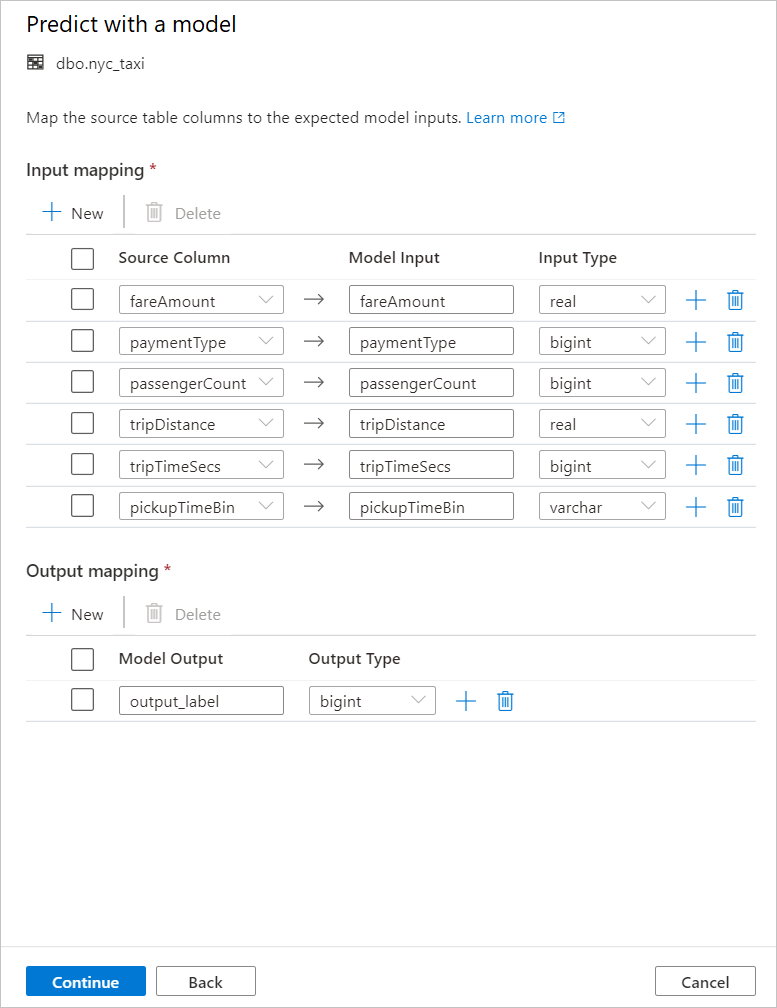
Ordnen Sie die Tabellenspalten den Modelleingaben zu, und geben Sie die Modellausgabe an. Wenn das Modell im MLflow-Format gespeichert wird und die Modellsignatur aufgefüllt wird, erfolgt die Zuordnung automatisch für Sie mithilfe einer Logik basierend auf der Ähnlichkeit von Namen. Die Schnittstelle unterstützt auch die manuelle Zuordnung.
Wählen Sie "Weiter" aus.
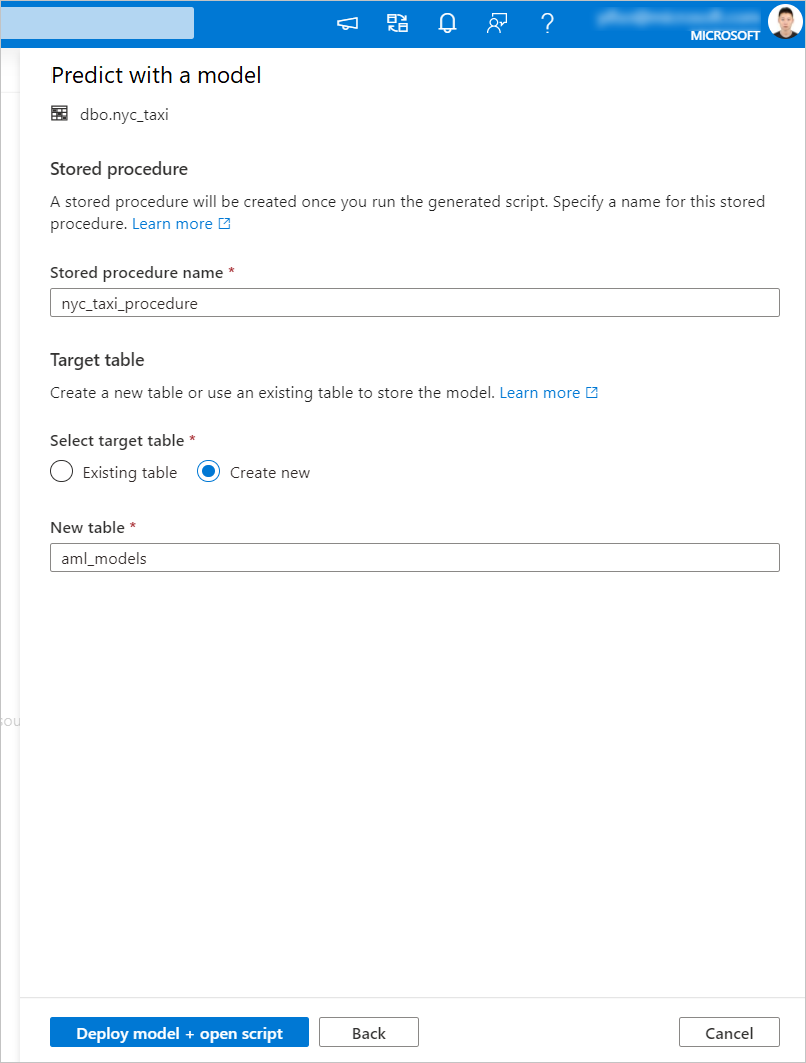
Der generierte T-SQL-Code wird in eine gespeicherte Prozedur eingeschlossen. Aus diesem Grund müssen Sie einen Namen der gespeicherten Prozedur angeben. Die Modell-Binärdatei, einschließlich Metadaten (Version, Beschreibung und andere Informationen), wird physisch aus Azure Machine Learning in eine dedizierte SQL-Pooltabelle kopiert. Sie müssen also angeben, in welcher Tabelle das Modell gespeichert werden soll.
Sie können entweder "Vorhandene Tabelle" oder " Neu erstellen" auswählen. Wenn Sie fertig sind, wählen Sie "Modell bereitstellen+ Öffnen" aus, um das Modell bereitzustellen und ein T-SQL-Vorhersageskript zu generieren.
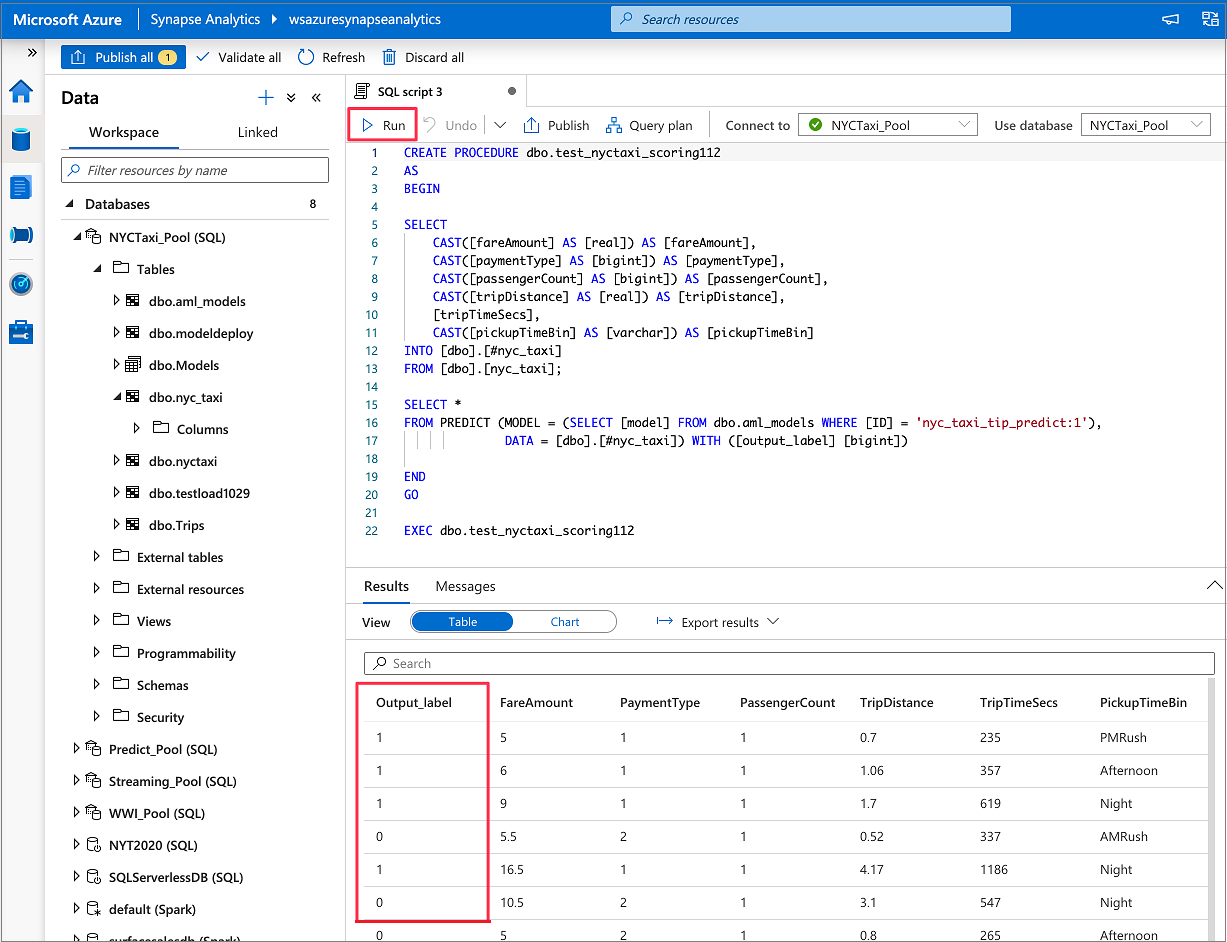
Nachdem das Skript generiert wurde, wählen Sie "Ausführen" aus, um die Bewertung auszuführen und Vorhersagen zu erhalten.