Hinweis
Für den Zugriff auf diese Seite ist eine Autorisierung erforderlich. Sie können versuchen, sich anzumelden oder das Verzeichnis zu wechseln.
Für den Zugriff auf diese Seite ist eine Autorisierung erforderlich. Sie können versuchen, das Verzeichnis zu wechseln.
In diesem einfachen Tutorial wird erläutert, wie Sie Ihr SSDT-Datenbankprojekt (SQL Server Data Tools) in Azure DevOps integrieren und Azure Pipelines zum Einrichten von Continuous Integration und Continuous Deployment nutzen. Dieses Tutorial ist der zweite Schritt beim Erstellen Ihrer Continuous Integration- und Continuous Deployment-Pipeline für Data Warehousing.
Voraussetzungen
Lesen Sie das Tutorial zur Integration der Quellcodeverwaltung.
Einrichten von Azure DevOps und Herstellen einer Verbindung
Continuous Integration mit Visual Studio Build
Navigieren Sie zu Azure Pipelines, und erstellen Sie eine neue Buildpipeline.

Wählen Sie Ihr Quellcoderepository (Azure Repos Git) und anschließend die .NET-Desktop-App-Vorlage aus.
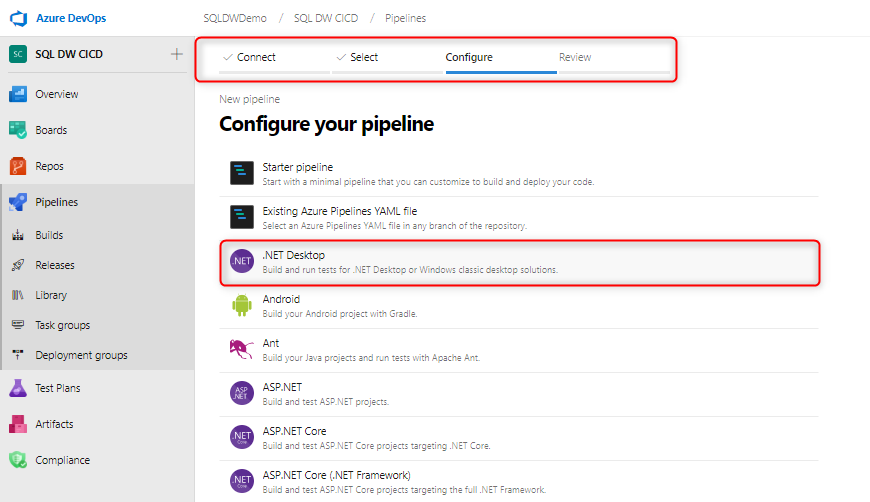
Bearbeiten Sie Ihre YAML-Datei, damit der richtige Pool Ihres Agents verwendet wird. Ihre YAML-Datei sollte in etwa wie folgt aussehen:

Nun verfügen Sie über eine einfache Umgebung, in der jeder Check-In beim Mainbranch Ihres Quellcoderepositorys automatisch einen erfolgreichen Visual Studio-Build Ihres Datenbankprojekts auslösen sollte. Überprüfen Sie, ob die Automatisierung insgesamt funktioniert, indem Sie eine Änderung an Ihrem lokalen Datenbankprojekt vornehmen und diese Änderung beim Mainbranch einchecken.
Continuous Deployment mit der Bereitstellungsaufgabe für Azure Synapse Analytics (oder SQL-Datenbank)
Fügen Sie mithilfe der Azure SQL-Datenbank-Bereitstellungsaufgabe eine neue Aufgabe hinzu, und füllen Sie die erforderlichen Felder aus, um eine Verbindung mit dem Ziel-Data Warehouse herzustellen. Wenn diese Aufgabe ausgeführt wird, wird die DACPAC-Datei, die vom vorherigen Buildprozess generiert wurde, auf dem Ziel-Data Warehouse bereitgestellt. Sie können auch die Azure Synapse Analytics-Bereitstellungsaufgabe verwenden.

Stellen Sie bei Verwendung eines selbstgehosteten Agents sicher, dass Sie die Umgebungsvariable so festlegen, dass sie die richtige Version von „SqlPackage.exe“ für Azure Synapse Analytics verwendet. Der Pfad sollte in etwa wie folgt aussehen:
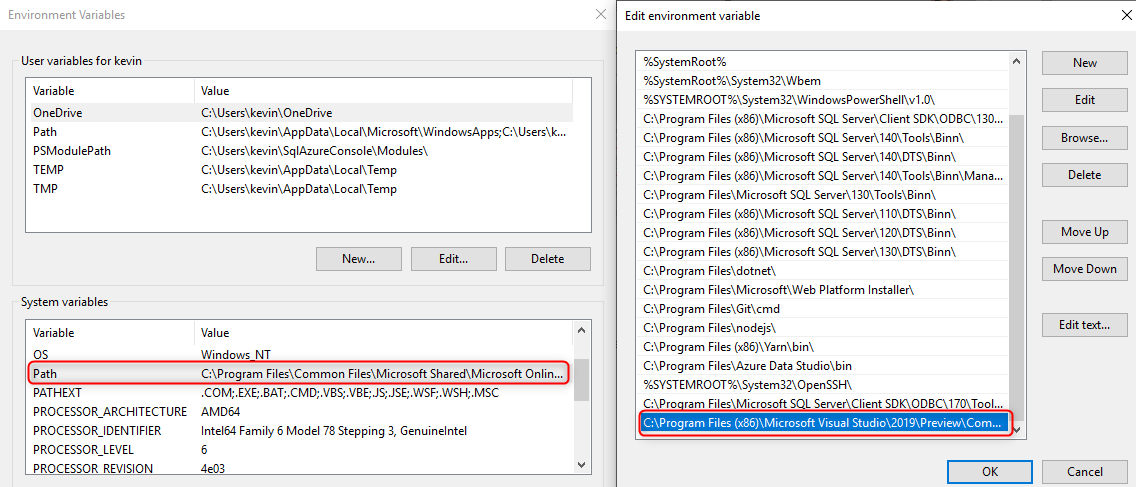
C:\Programme (x86)\Microsoft Visual Studio\2019\Preview\Common7\IDE\Extensions\Microsoft\SQLDB\DAC\150
Führen Sie Ihre Pipeline aus, und überprüfen Sie sie. Sie können Änderungen lokal vornehmen und Änderungen an der Quellcodeverwaltung einchecken, die eine automatische Erstellung und Bereitstellung generiert.
Nächste Schritte
- Lesen Sie Architektur des dedizierten SQL-Pools (früher SQL DW).
- Führen Sie das schnelle Erstellen eines dedizierten SQL-Pools (früher SQL DW) durch.
- Laden von Stichprobendaten
- Ansehen von Videos