Hinweis
Für den Zugriff auf diese Seite ist eine Autorisierung erforderlich. Sie können versuchen, sich anzumelden oder das Verzeichnis zu wechseln.
Für den Zugriff auf diese Seite ist eine Autorisierung erforderlich. Sie können versuchen, das Verzeichnis zu wechseln.
Konfigurieren Sie BizTalk Server mithilfe der grundlegenden Konfiguration oder der benutzerdefinierten Konfiguration.
Einfache Konfiguration im Vergleich zur benutzerdefinierten Konfiguration
- Wenn Ihre Konfiguration Domänengruppen verwendet, führen Sie eine benutzerdefinierte Konfiguration aus.
- Wenn Ihre Konfiguration benutzerdefinierte Gruppennamen anstelle der Standardgruppennamen verwendet, führen Sie eine benutzerdefinierte Konfiguration aus.
- Wenn ihre Konfiguration benutzerdefinierte Datenbanknamen anstelle der Standarddatenbanknamen verwendet, führen Sie eine benutzerdefinierte Konfiguration aus.
- Wenn Sich BizTalk Server und SQL Server auf separaten Computern befinden, sind Domänengruppen erforderlich. Führen Sie daher eine benutzerdefinierte Konfiguration aus.
- Sie können die BAM-Analyse für eine benannte SQL Server-Instanz nicht mithilfe der Standardkonfiguration konfigurieren. Wenn Sie benannte Instanzen verwenden und DIE BAM-Analyse konfigurieren möchten, führen Sie eine benutzerdefinierte Konfiguration aus.
- Die Standardkonfiguration wird für Benutzer empfohlen, eine vollständige Installation von BizTalk Server und SQL Server einzurichten, die auf einem einzelnen Server ausgeführt wird.
- Die einfache Konfiguration ist schneller, da sie die lokalen Gruppen und Datenbanken automatisch mithilfe der Standardnamen erstellt.
Bevor Sie anfangen
- BizTalk Server kann mit SQL Server-Standardinstanzen und benannten Instanzen konfiguriert werden.
- Das Konto, bei dem Sie angemeldet sind, muss Mitglied der lokalen Administratorgruppe sein und über Die Rechte des Systemadministrators (SA) auf SQL Server verfügen.
- Wenn Sie Domänengruppen verwenden, müssen die Domänengruppen vorhanden sein, bevor Sie BizTalk Server konfigurieren.
- Die standardkonten, die von BizTalk Server generiert und in der BizTalk Server-Konfiguration aufgeführt sind, sind lokale Gruppen. Ersetzen Sie in einer Multiserverumgebung die lokalen Gruppen durch Domänengruppen.
- Wenn Sie die BAM Analysis Services konfigurieren, muss das Konto, unter dem Sie angemeldet sind, Mitglied der OLAP-Administratoren-Gruppe auf dem OLAP-Computer sein.
- Ab BizTalk Server 2020 verwendet BAM SSIS-Katalog zum Bereitstellen und Verwalten von BAM DTS-Paketen. Erstellen Sie den SSIS-Katalog auf dem SQL Server-Ziel vor der Konfiguration.
- Installieren Sie kumulative Updates (CUs) oder Feature Packs (FPs), nachdem Sie BizTalk Server konfiguriert haben. Einige Updates, die in CUs oder FPs enthalten sind, richten sich nur an Artefakte, die konfiguriert sind. Wenn Sie CUs oder FPs vor der Konfiguration installieren, installieren Sie die CUs und FPs nach der Konfiguration erneut. Dadurch wird sichergestellt, dass alle Komponenten gepatcht und aktualisiert werden.
Grundlegende Konfiguration
Wählen Sie im Startmenü mit der rechten Maustaste BizTalk Server-Konfiguration aus, und wählen Sie dann "Als Administrator ausführen" aus. Dadurch wird der Konfigurations-Assistent geöffnet.
Wählen Sie die folgenden Optionen:
Wählen Sie "Standardkonfiguration" aus.
Der Datenbankservername wird standardmäßig automatisch auf den lokalen Computernamen festgelegt.
Geben Sie den Benutzernamen und das Kennwort für das Konto ein, unter dem die BizTalk-Dienste ausgeführt werden. Erstellen Sie als bewährte Methode ein eindeutiges Konto. Verwenden Sie ihren persönlichen Benutzernamen nicht.
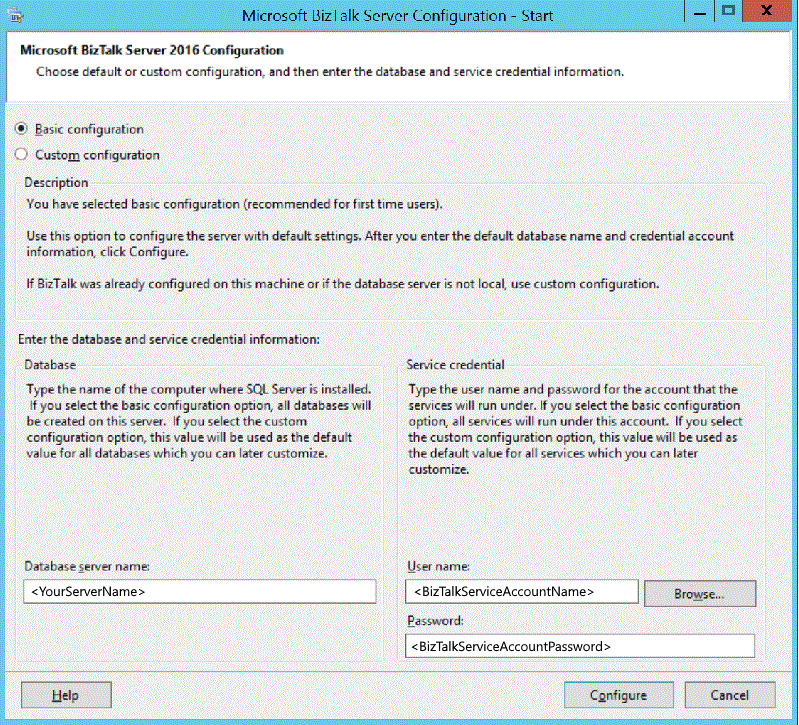
Wenn Sie einen Benutzernamen mit Administratoranmeldeinformationen auf diesem Computer eingeben, erhalten Sie eine Warnung. Dies ist normal. Wählen Sie OK aus, um fortzufahren.
Wählen Sie Konfigurieren aus.
Überprüfen Sie Ihre Konfigurationsdetails, und wählen Sie "Weiter" aus.
Wenn der Konfigurations-Assistent abgeschlossen ist, wählen Sie "Fertig stellen" aus.
Eine Konfigurationsprotokolldatei wird in einem temporären Ordner generiert, ähnlich wie: C:\Users\username\AppData\Local\Temp\ConfigLog(01-12-2017 0h37m59s).log.
Wenn Sie eine grundlegende Konfiguration ausführen, tritt Folgendes auf:
- Alle Datenbanknamen werden automatisch von BizTalk Server generiert.
- Alle zutreffenden Datenbankanmeldungsinformationen werden unter dem von Ihnen eingegebenen Konto ausgeführt.
- Alle BizTalk-Dienste werden automatisch von BizTalk Server generiert.
- Alle BizTalk-Dienste werden unter dem konto ausgeführt, das Sie eingeben. Der Konfigurationsprozess gewährt diesem Konto die erforderlichen Sicherheitsberechtigungen auf dem Server und objekten in SQL Server.
- Alle Features werden basierend auf der erforderlichen Software konfiguriert, die Sie auf dem Computer installiert haben.
- Gruppen werden automatisch lokal auf dem Computer mithilfe der Standardgruppennamen erstellt.
- Die Standardwebsite in Internetinformationsdienste (IIS) wird für jedes Feature verwendet, das IIS erfordert.
Benutzerdefinierte Konfiguration
- Wählen Sie im Startmenü mit der rechten Maustaste BizTalk Server-Konfiguration aus, und wählen Sie dann "Als Administrator ausführen" aus. Dadurch wird der Konfigurations-Assistent geöffnet.
- Wählen Sie "Benutzerdefinierte Konfiguration" und dann "Konfigurieren" aus.
Tipp
Ab BizTalk Server 2020 können gruppenverwaltete Dienstkonten (gMSA) verwendet werden, um Konten zu konfigurieren, die für verschiedene Features in BizTalk verwendet werden. Weitere Informationen finden Sie unter Nutzung von gruppenverwalteten Dienstkonten für BizTalk-Features.
Konfiguration der Enterprise-Einmalanmeldung (Single Sign-On, SSO)
Bevor Sie anfangen
- Wenn SSO konfiguriert ist, kann es nicht mithilfe der BizTalk Server-Konfiguration neu konfiguriert werden. Verwenden Sie die BizTalk Server-Verwaltung, um SSO neu zu konfigurieren.
- Wenn Sie die SSO-Windows-Konten mit lokalen Konten konfigurieren, geben Sie nur den Kontonamen ein. Geben Sie nicht den Computernamen ein.
- Verwenden Sie bei Nutzung einer lokalen benannten SQL Server-Instanz als Datenspeicher
LocalMachineName\InstanceName. Verwenden Sie nichtLocalMachineName\InstanceName, PortNumber.
Schritte
Wählen Sie Enterprise-SSO aus.
Konfigurieren Sie Folgendes:
Aktivieren Sie enterprise Single Sign-On auf diesem Computer: Konfigurieren Sie diesen Server mit SSO-Einstellungen.
Erstellen Sie ein neues SSO-System: Wenn es sich um den ersten SSO-Server handelt, den Sie konfigurieren, wählen Sie diese Option aus. Dies erstellt und konfiguriert die SSO-Datenbank, erstellt das Master-Geheimnis (ein verschlüsselter Sicherheitsschlüssel) und installiert die von SSO verwendeten Dienste. Sie müssen auch den geheimen Schlüssel auf diesem geheimen Server sichern.
Was Sie wissen müssen:
- Es wird empfohlen, den geheimen Masterschlüsselserver als eigenständigen Server zu konfigurieren.
- Sie müssen ein SSO-Administrator sein, während Sie diese Konfigurationsaufgabe ausführen.
- Nur ein geheimer Masterschlüsselserver kann einer BizTalk-Gruppe zugeordnet werden. Das Zuordnen von zwei geheimen Masterschlüsselservern zur gleichen BizTalk-Gruppe wird nicht unterstützt.
Verbinden Sie ein vorhandenes SSO-System: Wenn Sie einer vorhandenen Gruppe einen BizTalk Server hinzufügen, wählen Sie diese Option aus. Der BizTalk Server verwendet dieselbe SSO-Konfiguration und Datenbanken mit den anderen BizTalk-Servern in der Gruppe.
Datenspeicher: Geben Sie den Servernamen Ihres SSO-Servers ein. Wenn Sie sich auf dem SSO-Server befinden, wählen Sie den lokalen Servernamen aus. Sie können SSODB als Standarddatenbanknamen beibehalten oder etwas Benutzerdefiniertes eingeben.
Windows-Dienst: Geben Sie das Konto ein, mit dem der Enterprise Single Sign-On-Dienst ausgeführt wird. Wenn sich SQL Server auf einem anderen Computer befindet, geben Sie das Domänenkonto ein.
Windows-Konten: Sie können die Standardgruppennamen beibehalten oder etwas Benutzerdefiniertes eingeben. Wenn SQL Server auf einem anderen Computer ist, geben Sie die Domänenkonten ein.
Wählen Sie enterprise SSO Secret Backup aus. Mit dieser Option wird der Hauptschlüssel in einer verschlüsselten Sicherungsdatei gespeichert.
Konfigurieren Sie Folgendes:
- Kennwort für geheime Sicherung: Geben Sie das Kennwort für den geheimen Masterschlüssel ein.
- Kennwort bestätigen: Geben Sie das geheime Masterkennwort erneut ein.
- Kennworterinnerung: Geben Sie eine Erinnerung für das eingegebene Kennwort ein. Ernsthaft - überspringen Sie diesen Schritt nicht.
- Speicherort der Sicherungsdatei: Listet den Namen und speicherort der Sicherungsdatei auf. Standardmäßig wird sie unter \Programme\Common Files\Enterprise Single Sign-On\ FileName.bak gespeichert.
Sichern Sie immer das Meistergeheimnis, und teilen Sie das Kennwort mit einem anderen BizTalk-Administrator.
Konfigurieren von Gruppen
Verwenden Sie LocalMachineName\InstanceName, wenn Sie eine lokale SQL-Server-benannte Instanz als Datenspeicher verwenden. Verwenden Sie nicht LocalMachineName\InstanceName, PortNumber.
Wählen Sie Gruppe aus.
Konfigurieren Sie Folgendes:
Aktivieren Sie die BizTalk Server-Gruppe auf diesem Computer: Wählen Sie diese Option aus, um eine neue BizTalk-Gruppe auf diesem Server zu erstellen oder einer vorhandenen Gruppe beizutreten.
Erstellen Sie eine neue BizTalk-Gruppe: Wenn dies der erste BizTalk Server in der Gruppe ist, wählen Sie diese Option aus. Mit dieser Option können Sie die Datenbanken erstellen und die Gruppen hinzufügen.
Einer vorhandenen BizTalk-Gruppe beitreten: Wenn Sie diesem BizTalk Server einer vorhandenen Gruppe beitreten, wählen Sie diese Option aus.
Erstellen Sie eine Analysedatenbank zum Nachverfolgen von Aggregationen: Wählen Sie diese Option aus, um SQL Server Analysis Services zu installieren, und Sie möchten OLAP-Cubes zur Integritätsüberwachung nachverfolgen und speichern.
Datenspeicher: Geben Sie den Servernamen ein, der Ihre BizTalk-Datenbanken hosten soll. Wenn dieser Server BizTalk und SQL installiert hat, geben Sie den lokalen Servernamen ein. Wenn sich der SQL Server auf einem anderen Computer befindet, geben Sie den Namen des SQL Servers ein.
Sie können die Standarddatenbanknamen beibehalten oder etwas Benutzerdefiniertes eingeben.
BizTalk Administrative Rollen: Sie können die Standardgruppennamen beibehalten oder etwas Benutzerdefiniertes eingeben. Wenn sich SQL Server auf einem anderen Computer befindet, geben Sie die Domänenkonten ein.
Konfigurieren der BizTalk-Runtime
Bevor Sie anfangen
- Nachdem die Laufzeit konfiguriert wurde, kann sie nicht mithilfe der BizTalk Server-Konfiguration neu konfiguriert werden. Verwenden Sie die BizTalk Server-Verwaltung, um die Laufzeit neu zu konfigurieren.
- Der erste Host, den Sie in der Gruppe erstellen, muss ein In-Process-Host und eine Hostinstanz sein.
- Wenn Sie die Laufzeit auf mehreren BizTalk-Servern in derselben Gruppe konfigurieren, kann dasselbe Dienstkonto nicht für die vertrauenswürdigen und nicht vertrauenswürdigen Hostanwendungen verwendet werden. Sie müssen ein eindeutiges Konto für die vertrauenswürdige Anwendung und für die nicht vertrauenswürdige Anwendung verwenden.
Schritte
Wählen Sie BizTalk Runtime aus.
Konfigurieren Sie Folgendes:
Registrieren Sie die BizTalk Server-Laufzeitkomponenten: Wählen Sie diese Option aus, um die Hosts und Hostinstanzen auf diesem BizTalk Server zu erstellen.
Erstelle In-Process Host und Instanz: Erstellt den BizTalkServerApplication-Host und die Instanz auf diesem Computer. Weitere Optionen:
- Vertrauenswürdig: Übergibt die Anmeldeinformationen (SSID und/oder Party-ID) des Absenders, wenn Nachrichten an die MessageBox-Datenbank gesendet werden. Dies entspricht dem Erstellen einer Vertrauensstellung zwischen den Servern. Die meisten Hosts und Instanzen sind nicht vertrauenswürdig.
- Nur 32-Bit: Einige Adapter werden nur in einem 32-Bit-Prozess ausgeführt, aber die meisten sind 64-Bit-kompatibel. Diese Einstellung kann in der BizTalk-Verwaltung aktiviert/deaktiviert werden, nachdem Sie BizTalk konfiguriert haben. Also, mach dir keine Sorgen.
- Hostname: BizTalkServerApplication ist die Standardeinstellung. Wenn/wenn Sie neue Hosts und Instanzen in bizTalk Administration erstellen, können Sie mit Ihren Namen, z. B. TrackingHost oder ReceivingHost, spezifisch sein. Lassen Sie diesen as-isalso.
Erstellen eines isolierten Hosts und einer Instanz: Der isolierte Host wird in IIS ausgeführt. In vielen Umgebungen ist es am besten, die Standardwerte beizubehalten. Weitere Optionen:
- Vertrauenswürdig: Übergibt die Anmeldeinformationen (SSID und/oder Party-ID) des Absenders, wenn Nachrichten an die MessageBox-Datenbank gesendet werden. Dies entspricht dem Erstellen einer Vertrauensstellung zwischen den Servern. Die meisten Hosts und Instanzen sind nicht vertrauenswürdig.
- Nur 32-Bit: Einige Adapter werden nur in einem 32-Bit-Prozess ausgeführt, aber die meisten sind 64-Bit-kompatibel. Diese Einstellung kann in der BizTalk-Verwaltung aktiviert/deaktiviert werden, nachdem Sie BizTalk konfiguriert haben.
- Isolierter Hostname: BizTalkServerIsolatedHost ist der Standardwert. Lassen Sie dies unverändert.
Windows-Dienst: Geben Sie die Konten ein, die zum Ausführen der Hostinstanzen verwendet werden. Wenn der SQL Server sich auf einem anderen Computer befindet, geben Sie die Domänenkonten an.
Windows-Gruppen: Sie können die Standardgruppennamen beibehalten oder einen benutzerdefinierten Namen eingeben. Wenn sich SQL Server auf einem anderen Computer befindet, geben Sie die Domänenkonten an.
Konfigurieren des Geschäftsregelnmoduls (BUSINESS Rules Engine, BRE)
Wenn Sie BRE nicht verwenden, überspringen Sie diesen Abschnitt.
Es wird empfohlen, eine BizTalk Server-Gruppe zu konfigurieren, bevor Sie das Geschäftsregelmodul konfigurieren. Wenn Sie BRE konfigurieren, bevor Sie eine BizTalk Server-Gruppe konfigurieren, fügt die BizTalk Server-Konfiguration keine gruppenbezogenen administrativen Rollen zur Datenbank des Regelmoduls hinzu.
Wählen Sie das Geschäftsregelnmodul aus.
Konfigurieren Sie Folgendes:
- Aktivieren Sie das Business Rules Engine auf diesem Computer: Wenn Sie BRE auf diesem BizTalk Server verwenden, wählen Sie diese Option aus.
- Datenspeicher: Geben Sie den Servernamen ein, der Ihre Regeldatenbank hosten soll. Wenn dieser Server BizTalk und SQL installiert hat, geben Sie den lokalen Servernamen ein. Wenn sich SQL Server auf einem anderen Rechner befindet, geben Sie den SQL Server-Namen ein. Sie können den Standarddatenbanknamen beibehalten oder einen benutzerdefinierten Namen eingeben.
- Windows-Dienst: Geben Sie die Konten ein, die zum Ausführen des Regelaktualisierungsdiensts verwendet werden. Wenn sich SQL Server auf einem anderen Computer befindet, geben Sie das Domänenkonto ein.
Konfigurieren von BAM-Tools
Wenn Sie keine BAM-Tools verwenden, überspringen Sie diesen Abschnitt.
Zu den Business Activity Monitoring Tools gehören:
- BAM-Add-In für Excel
- BAM Manager
- BAM-Portal
Bevor Sie anfangen
- Das Konfigurieren von BAM-Tools erfordert bestimmte SQL Server-Verwaltungsfunktionen und muss von einem Computer ausgeführt werden, auf dem Integrationsdienste installiert sind. Die Version von Integration Services muss eine gleichwertige Version wie Ihr ZIEL-SQL Server sein.
- Ab BizTalk Server 2020 verwendet BAM SSIS-Katalog zum Bereitstellen und Verwalten von BAM DTS-Paketen. Erstellen Sie den SSIS-Katalog auf der SQL Server-Zieldatenbank (Primäre Import- und Star-Schemadatenbank) vor der Konfiguration.
- Die BAM-Tools können von mehreren BizTalk-Gruppen verwendet werden. Wenn Sie die BAM-Tools aufheben, wird die Verbindung mit der BizTalk-Gruppe entfernt. Die BAM SQL Server-Infrastruktur funktioniert jedoch weiterhin für andere BizTalk-Gruppen, die auf die primären BAM-Importtabellen verweisen.
- Sie verwenden die Seite "Business Activity Monitoring Tools", um die BAM-Datenbank automatisch neu zu konfigurieren. Konfigurieren Sie beispielsweise die BAM-Datenbank erneut, ohne die vorhandene Konfiguration zu entfernen. Durch die Neukonfiguration dieser BAM-Datenbanken werden alle bereits bereitgestellten OLAP-Ansichten und alle Warnungen unterbrochen. Wenn Sie über vorhandene Ansichten und Benachrichtigungen verfügen, die Sie in den neu konfigurierten Datenbanken beibehalten möchten, führen Sie eine der folgenden Aktionen aus:
- Heben Sie die Bereitstellung der Warnungen und Ansichten vor der Neukonfiguration auf, und stellen Sie sie nach der Neukonfiguration erneut bereit. Alle archivierten Daten sind in den Ansichten nicht vorhanden.
- Wenn Sie KEINE BAM-Benachrichtigungen verwenden, sichern Sie die Datenbanken, bevor Sie die Konfiguration neu konfigurieren. Stellen Sie nach der Neukonfiguration die Datenbanken am neu konfigurierten Speicherort wieder her.
- Wenn Sie BizTalk Server-Datenbanken konsolidieren, sollten Sie die BAM-Archiv- und BAM-Analysedatenbanken ausschließen.
Schritte
Wählen Sie BAM-Tools aus.
Konfigurieren Sie Folgendes:
- Aktivieren Sie die Tools für die Überwachung von Geschäftsaktivitäten: Aktivieren und Installieren Sie BAM-Tools auf diesem Computer.
- Aktivieren von Analysis Services für BAM-Aggregationen: Stellt Nachverfolgungsinformationen für BAM-Warnungen bereit.
- Datenspeicher: Geben Sie den Servernamen ein, der Ihre BAM-Datenbanken hosten soll. Wenn dieser Server BizTalk und SQL installiert hat, geben Sie den lokalen Servernamen ein. Wenn sich SQL Server auf einem anderen Computer befindet, geben Sie den SQL Server-Namen ein. Sie können den Standarddatenbanknamen beibehalten oder einen benutzerdefinierten Namen eingeben.
- Entfernen Sie die Tools "Geschäftsaktivität/Überwachung" für diese BizTalk-Gruppe: Deinstalliert und entfernt die BAM-Tools aus der BizTalk-Gruppe.
Konfigurieren von BAM-Warnungen
BAM-Warnungen erfordern, dass BAM-Tools aktiviert werden.
Der BAM-Warnungsdienst erfordert, dass SQL_AS_ADOMD Client ausgeführt werden kann. Installieren Sie SQL Server 2016 Analysis Services ADOMD aus SQL Server 2016 Feature Pack.
Wählen Sie BAM-Benachrichtigungen aus.
Konfigurieren Sie Folgendes:
- Aktivieren Sie BAM-Warnungen: Wenn Sie BAM-Benachrichtigungen verwenden, aktivieren Sie diese Option. Denken Sie daran, dass Sie SQL-Datenbank-Mail bereits für die Verwendung von BAM-Warnungen konfiguriert haben müssen.
- Windows-Dienst: Geben Sie die Konten ein, die zum Ausführen des BAM-Benachrichtigungsdiensts verwendet werden. Wenn der SQL Server auf einem anderen Computer ist, geben Sie das Domänenkonto ein.
- BAM-Benachrichtigungs-SMTP-Server: Geben Sie den SMTP-Servernamen ein, den Sie mit SQL-Datenbank-Mail konfiguriert haben.
- Speicherort der BAM-Alarmdatei: Geben Sie einen Netzwerkspeicherort an, um die BAM-Alarme zu speichern. Sie müssen diese Freigabe manuell erstellen, bevor BAM-Alarmmeldungen die Dateien speichern können.
- SQL Server für Warnungsdatenbanken: Geben Sie den SQL Server-Namen ein, der die Warnungsdatenbank hosten soll. Die Verwendung von IPv6-Adressen zum Angeben des NS SQL Server für die Warnungsdatenbank wird nicht unterstützt. Sie können jedoch einen Computernamen verwenden, und die DNS-Übersetzung behandelt die Suche.
- Präfix für Warnungsdatenbanknamen: Geben Sie ein Präfix ein, das für die Warnungsdatenbanken verwendet wird.
Konfigurieren des BAM-Portals
Wählen Sie "BAM-Portal" aus.
Konfigurieren Sie Folgendes:
- Aktivieren Sie das BAM-Portal: Wenn Sie das BAM-Portal verwenden, wählen Sie diese Option.
- Webdienstkonten: Geben Sie die Konten ein, die zum Ausführen der IIS-Dienste verwendet werden. Wenn der SQL Server auf einem anderen Computer ist, geben Sie die Domänenkonten ein.
- Windows-Gruppen: Sie können den Standardgruppennamen beibehalten oder einen benutzerdefinierten Namen eingeben. Wenn sich SQL Server auf einem anderen Computer befindet, tragen Sie das Domänenkonto ein.
- BAM Portal-Website: Wählen Sie die Website aus, um das BAM-Portal zu hosten. In einigen Umgebungen ist die Standardwebsite die einzige konfigurierte Website.
Konfigurieren von BizTalk EDI/AS2 Runtime
- Enterprise SSO, Group und BizTalk Runtime müssen konfiguriert werden, bevor Sie BizTalk EDI/AS2 Runtime konfigurieren.
- BAM-Tools müssen aktiviert sein, bevor sie die EDI/AS2-Laufzeitstatusberichterstattungsfeatures konfigurieren.
- Wenn Sie nur EDI konfigurieren, ist BAM nicht erforderlich.
Wählen Sie BizTalk EDI/AS2 Runtime aus.
Konfigurieren Sie Folgendes:
- Aktivieren Sie BizTalk EDI/AS2 Runtime auf diesem Computer: Wenn Sie X12-, EDIFACT- oder AS2-Protokolle für Business-to-Business-Messaging verwenden, wählen Sie diese Option aus.
- Aktivieren Sie BizTalk EDI für diese BizTalk-Gruppe: Wählen Sie aus, ob Sie X12 oder EDIFACT verwenden.
- Aktivieren Sie BizTalk AS2 für diese BizTalk-Gruppe: Wählen Sie aus, ob Sie AS2 verwenden.
- Aktivieren Sie die BizTalk EDI/AS2-Laufzeitstatusberichterstattung für diese BizTalk-Gruppe: Aktivieren Sie die Benutzeroberfläche für die Berichterstellung, um den Status von EDI-Austauschvorgängen und -bestätigungen bereitzustellen.
- Entfernen Sie bizTalk EDI-, AS2- und Statusberichtsfunktionen aus dieser BizTalk-Gruppe: Deinstalliert und entfernt das Berichterstellungsfeature aus der Gruppe.
Konfigurieren des Windows SharePoint Services-Webdiensts – nur BizTalk Server 2013 und R2
Von Bedeutung
Dieser Abschnitt gilt nur für BizTalk Server 2013 R2 und BizTalk Server 2013. Wenn Sie BizTalk Server 2013 R2 oder BizTalk Server 2013 nicht verwenden, überspringen Sie diesen Abschnitt.
- Dieser SharePoint Services-Webdienst (SSOM) wird ab BizTalk Server 2016 entfernt und ist in BizTalk Server 2013 R2 veraltet. Er wird durch den SharePoint Services Adapter (CSOM) ersetzt. Die CSOM-Option wird in der BizTalk-Konfiguration nicht angezeigt. Die CSOM-Option wird automatisch mit BizTalk installiert, genauso wie der Dateiadapter, oder der HTTP-Adapter wird automatisch installiert.
Wählen Sie den Windows SharePoint Services-Adapter aus.
Konfigurieren Sie Folgendes:
- Aktivieren Sie den Windows SharePoint Services-Adapter auf diesem Computer: Wählen Sie diese Option aus, um den SharePoint Services-Webdienst zu installieren. Ein IIS-Webdienst wird auf dem SharePoint Services-Computer installiert, der sich auf demselben Computer wie BizTalk Server oder auf einem separaten Computer befinden kann. In den meisten Umgebungen befinden sich BizTalk Server und SharePoint Services auf separaten Computern.
- Windows-Gruppe: Sie können den Standardgruppennamen beibehalten oder einen benutzerdefinierten Namen eingeben.
- Windows SharePoint Services Adapter-Website: Wählen Sie die Website aus, die den Windows SharePoint Service Adapter-Webdienst hosten.
Konfigurieren der REST-APIs
Dieses Feature gilt für BizTalk Server 2020 und höher.
-
Verwaltungsdienst: REST-APIs für die Verwaltung von BizTalk Server-Artefakten. Der Standard-URI für Verwaltungsdienst-APIs lautet
http(s)://localhost/BizTalkManagementService. -
Operational Data Service: Dienst, der Informationen zu den Instanzen und Nachrichten bereitstellt, die über Ihre BizTalk Server-Umgebung fließen. Der Betriebsdatenfeed sind dieselben Daten, die Sie im Group Hub in BizTalk Server Administration sehen. Der Standard-URI für Operational Data Service-APIs ist
http(s)://localhost/BizTalkOperationalDataService.
Wählen Sie REST-APIs aus.
Konfigurieren Sie Folgendes:
- Aktivieren Sie BizTalk-REST-APIs: Überprüfen Sie dies, wenn Sie BizTalk-REST-APIs aktivieren möchten.
- Webdienstkonten: Geben Sie das Konto ein, das zum Ausführen der IIS-Dienste verwendet wird.
-
Windows-Gruppen: Geben Sie die Windows-Gruppen an, die auf die APIs zugreifen dürfen. Der Standardwert ist
Everyone. - REST-APIs-Website: Wählen Sie die Website aus, um beide REST-APIs zu hosten.
Konfigurieren von BizTalk TMS
Dieses Feature gilt für BizTalk Server 2020 und höher.
BizTalk TMS ist ein Dienst, der Authentifizierungstoken aktualisiert, die von BizTalk verwendet werden. Es ist eine Voraussetzung für die Office 365-Adapter.
Von Bedeutung
- TMS muss auf einem Server konfiguriert werden, auf dem auch der "Enterprise Single Sign-On Service" (ENTSSO) ausgeführt wird.
- TMS sollte nur auf einem einzelnen Server in einer BizTalk-Gruppe konfiguriert werden. Für Szenarien mit hoher Verfügbarkeit können Sie TMS auf mehreren Servern in einer Active-Passive Topologie konfigurieren.
Wählen Sie BizTalk TMS aus.
Konfigurieren Sie Folgendes:
- BizTalk TMS aktivieren: Überprüfen Sie dies, wenn Sie BizTalk TMS aktivieren möchten.
- Dienstkonten: Geben Sie das Konto ein, das zum Ausführen von TMS verwendet wird. Das Dienstkonto muss Mitglied der Gruppe "SSO-Administratoren" sein.
Anwenden der Konfiguration
Wählen Sie "Konfiguration übernehmen" aus, und fahren Sie mit der Konfiguration fort.
- Überprüfen Sie in der Zusammenfassung die ausgewählten Komponenten, und wählen Sie "Weiter" aus.
- Wählen Sie abschließend Fertig stellen aus.
Nach Abschluss wird eine Konfigurationsprotokolldatei in einem temporären Ordner generiert, ähnlich wie: C:\Users\username\AppData\Local\Temp\ConfigLog(1-12-2017 2h39m30s).log.
IIS-Anwendungspools und Websites
Nachdem Sie BizTalk Server konfiguriert haben, können die folgenden IIS-Anwendungspools (Internet Information Services) und virtuelle Anwendungen erstellt werden:
Anwendungspools
BAMAppPool: Anwendungspool für das BAM-Portal.
App-Poolidentität: Erstellen Sie eine eigene.
BTSSharePointAdapterWSAppPool: Anwendungspool für den Windows SharePoint Service-Adapterwebdienst.
App-Pool-Identität: Erstellen Sie Ihre eigene.
STSWebServiceAppPool: Anwendungspool für die Trading Partner Management Tools.
App-Pool-Identität: Erstellen Sie Ihre eigene.
TpmWSAppPool: Anwendungspool für den TPM-Verwaltungswebdienst.
App-Pool-Identität: Erstellen Sie Ihre eigene.
BizTalkManagementServiceAppPool: Anwendungspool für REST-APIs des Verwaltungsdiensts.
App-Pool-Identität: Erstellen Sie Ihre eigene.
BizTalkOperationalDataServiceAppPool: Anwendungspool für REST-APIs des Betriebsdatendiensts.
App-Pool-Identität: Erstellen Sie Ihre eigene.
Virtuelle Anwendungen
BAM: Virtuelle Anwendung, die die BAM-Portalkomponenten hostet, einschließlich Seiten, Bilder, vorkompiliertem Code und anderen Ressourcen. Diese virtuelle Anwendung ruft die BAMManagementService-Anwendung auf, um mit den BAM-Datenbanken zu kommunizieren. Um das BAM-Portal zu kennzeichnen, können Sie den Inhalt dieser Anwendung ändern.
Standardanwendungspool: BAMAppPool
BAMManagementService: Virtuelle Anwendung, die den BAMManagementService-Webdienst hosten. Dieser Webdienst wird von der BAM Portal-Anwendung verwendet, um mit den primären BAM-Importtabellen (PIT) zu kommunizieren. Die Kommunikation mit der Datenbank erfolgt mit imitierten Anmeldeinformationen, die in der Registrierung gespeichert sind, die während der Konfiguration erstellt wird. Methoden, die von diesem Webdienst verfügbar gemacht werden, können von benutzerdefinierten Clients verwendet werden, um Ansichten und deren Details, verwandte Aktivitäten und PivotTable-Layouts für jeden Benutzer abzurufen. Sie können auch zum Verwalten von Warnungen in der Datenbank verwendet werden.
Standardanwendungspool: BAMAppPool
BTSharePointAdapterWS: Virtuelle Anwendung, die den Windows SharePoint Service-Adapterwebdienst hostet. Gilt nur für BizTalk Server 2013 R2 und 2013.
Standardanwendungspool: BTSSharePointAdapterWSAppPool
BizTalkManagementService: Virtuelle Anwendung, die die REST-APIs des Verwaltungsdiensts hosten.
Standardanwendungspool: BizTalkManagementServiceAppPool
BizTalkOperationalDataService: Virtuelle Anwendung, die die REST-APIs des Betriebsdatendiensts hosten.
Standardanwendungspool: BizTalkOperationalDataServiceAppPool
Weitere Konfigurationsthemen
Konfigurieren von BizTalk Server auf einer Azure-VM
Konfigurieren von BizTalk Server in einem Cluster
Schritte nach der Konfiguration zur Optimierung Ihrer Umgebung