Hinweis
Für den Zugriff auf diese Seite ist eine Autorisierung erforderlich. Sie können versuchen, sich anzumelden oder das Verzeichnis zu wechseln.
Für den Zugriff auf diese Seite ist eine Autorisierung erforderlich. Sie können versuchen, das Verzeichnis zu wechseln.
Was ein Benutzer innerhalb des Portals tun kann, wird durch die Einsätze und Gruppen definiert, zu der er gehört. Wenn der Benutzer ein Teilnehmer ist, kann er die Interaktionsmetadaten, Inhalte und Feedback sehen, die dem Engagement zugeordnet sind. Zusätzliche Berechtigungen können über andere Gruppen erteilt werden.
Derzeit können nur Microsoft-Benutzer Programme und Einsätze verwalten. Partner und Kunden können an den vorhandenen Einsätzen teilnehmen und den Benutzerzugriff für ihre Organisation verwalten.
Gruppen
Die folgenden Gruppen sind im Portal vorhanden:
| Gruppe | Berechtigungsbereich | BESCHREIBUNG | Erlaubnisse |
|---|---|---|---|
| Teilnehmer | Verlobung | Regelmäßige Interaktionsbenutzer | Anzeigen von Engagement und Programmübersicht, Herunterladen von Inhalten, Anzeigen und Ändern des vorhandenen Feedbacks, Übermitteln eines neuen Feedbacks |
| Expertenbenutzer | Verlobung | Erweiterte Benutzer, die den Zugriff für ihre Organisation verwalten | Hinzufügen und Entfernen von Teilnehmern für ihre Organisation |
| Engagement-Verantwortlicher | Verlobung | Microsoft-Benutzer, die vorhandene Einsätze verwalten | Verwalten aller Aspekte der Beteiligung |
| Engagement-Generator | Programm | Microsoft-Benutzer, die neue Engagements erstellen | Erstellen neuer Engagements im Rahmen spezifischer Programme |
| Paketverleger | Programm | Microsoft-Benutzer, die Inhalte veröffentlichen | Veröffentlichen von Inhalten |
| Programmbesitzer | Programm | Microsoft-Benutzer, die Programme verwalten | Verwalten aller Aspekte des Programms und aller Einsätze im Rahmen des Programms |
Entdecken verfügbarer Veranstaltungen
Neue Benutzer:
- Klicken Sie auf den Link " Engagements beitreten " im Dashboard, um die Liste der neuen Einsätze zu durchsuchen, die Ihnen und Ihrer Organisation zur Verfügung stehen.
Vorhandene Benutzer:
- Navigieren Sie zur Liste "Einsätze ", und klicken Sie auf die Schaltfläche " Beitreten ", um die verfügbaren Einsätze anzuzeigen.
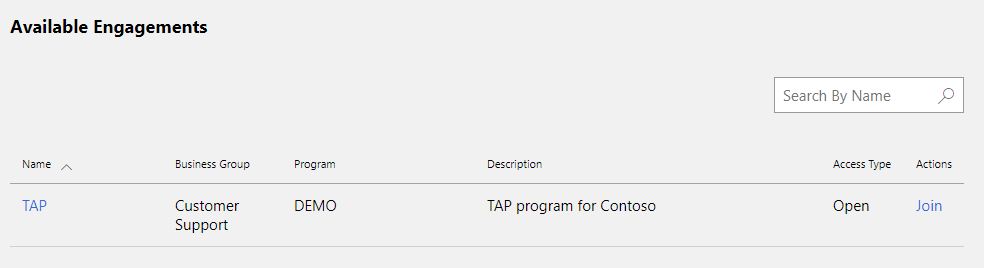
Um Inhalte herunterzuladen oder Feedback zu übermitteln, müssen Sie Teilnehmer werden. Je nachdem, wie das Engagement konfiguriert ist, können Sie:
- Beitreten
- Zugriff anfordern
- Kontaktieren Sie die Engagement-Administratoren (Benutzer mit der Rolle Engagement Owner oder Power User) über andere Kanäle, zum Beispiel per E-Mail, und bitten Sie sie, Sie zum Engagement hinzuzufügen.
Tipp
Power User ist ein Vertreter Ihrer Organisation, der den Zugang zur Teilnahme verwaltet.
Abhängig davon, wie die Interaktion konfiguriert ist, kann eine Genehmigung des Besitzers erforderlich sein, damit Benutzer beitreten können. Einige Verpflichtungen erfordern nur die Annahme der Nutzungsbedingungen.
Beitreten
- Finden Sie die Beschränkung, an der Sie interessiert sind, und klicken Sie auf deren Namen. Eine Seite mit ausführlichen Engagement-Informationen wird geöffnet.
- Überprüfen Sie beschreibung und Nutzungsbedingungen , um sicherzustellen, dass Sie den Einsatzzweck und die Nutzungsbedingungen verstehen.
- Überprüfen Sie das Feld "Ich akzeptiere die Nutzungsbedingungen".
- Klicken Sie auf die Schaltfläche "Verknüpfen ".
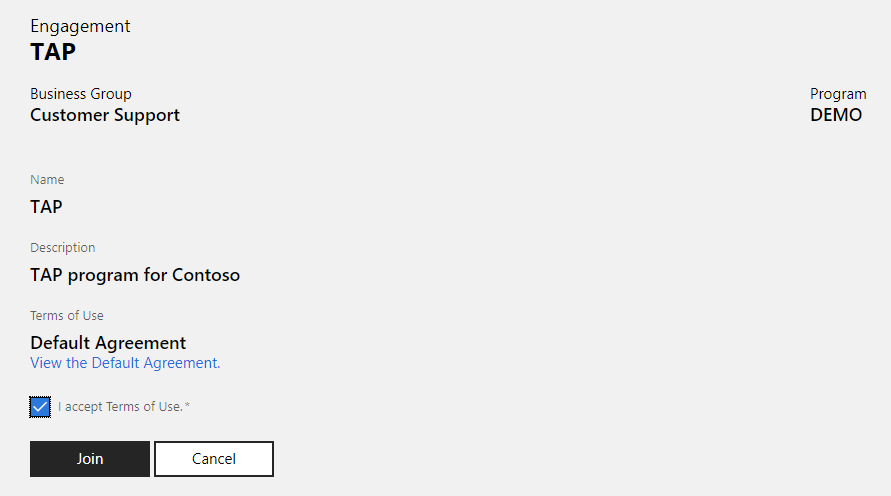
Engagement wird der Einsatzliste hinzugefügt, und Sie können damit beginnen. Wenn Sie das Engagement nicht in der Liste sehen, drücken Sie F5, um die Seite zu aktualisieren.
Zugriff anfordern
- Finden Sie die Beschränkung, an der Sie interessiert sind, und klicken Sie auf deren Namen. Eine Seite mit ausführlichen Engagement-Informationen wird geöffnet.
- Überprüfen Sie beschreibung und Nutzungsbedingungen , um sicherzustellen, dass Sie den Einsatzzweck und die Nutzungsbedingungen verstehen.
- Markieren Sie das Feld 'Ich akzeptiere die Nutzungsbedingungen'.
- Geben Sie eine Begründung für die Anforderung des Zugriffs an.
- Klicken Sie auf die Schaltfläche " Zugriff anfordern ".
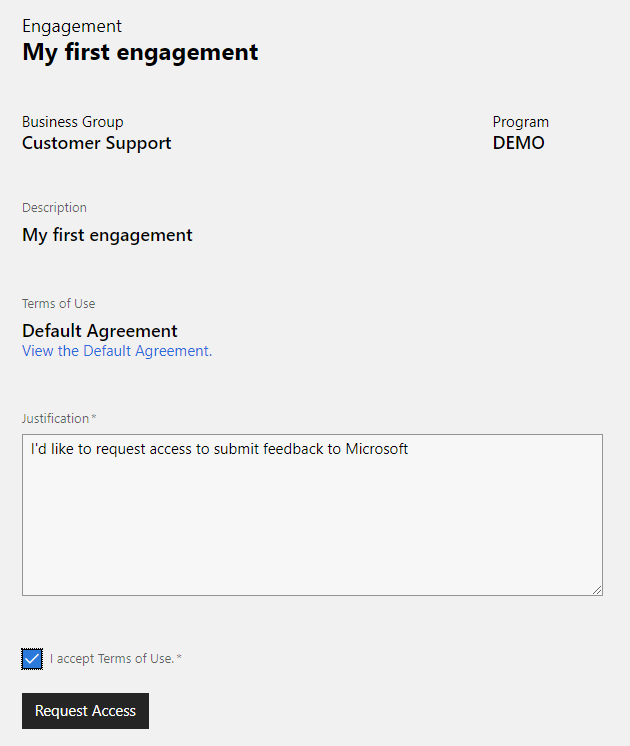
Administratoren (Benutzer in Engagement-Besitzer und Power User-Gruppen ) werden per E-Mail über Zugriffsanforderung benachrichtigt. Sie werden die Anfrage prüfen und den Zugriff auf die Teilnahme konfigurieren. Es wird empfohlen, Benutzer zu benachrichtigen, wenn der Zugriff gewährt wird. Wenn Sie keine Benachrichtigung erhalten, überprüfen Sie die Liste der Engagements, um zu sehen, ob Ihr Zugriffsantrag genehmigt wurde.
Verwalten von Benutzern
Nur Benutzer, die in einem Partner Center-Konto vorhanden sind, können Engagements hinzugefügt werden. Wenn ein Unternehmen oder eine Organisation kein Konto im Partner Center hat, muss ihr Vertreter ein Konto erstellen und einen Organisationsadministrator identifizieren, der andere Benutzer hinzufügen kann.
Weitere Informationen zum Erstellen eines Kontos im Partner Center finden Sie unter Registrieren bei Microsoft Collaborate .
Hinweis
Collaborate verwendet dasselbe Konto wie andere Funktionen im Partner Center. Der Kontotyp, den Sie auswählen, ist wichtig, wenn Ihr Unternehmen oder Ihre Organisation plant, sich in anderen Partner Center-Programmen zu registrieren, für die Bankkonto- oder Zertifikatinformationen erforderlich sind.
Wenn Ihre Organisation Microsoft Entra-ID verwendet, müssen Sie dem Partner Center-Konto Benutzer aus dem Microsoft Entra-Mandanten hinzufügen, bevor sie einem Engagement beitreten können.
Wenn Sie zu mehreren Partner Center-Konten gehören, müssen Sie unbedingt das Konto verwenden, das Ihr Unternehmen für das Onboarding mit dem Tool 'Collaborate' verwendet hat.
Hinzufügen eines Teilnehmers
Sobald ein Benutzer zu einem Partner Center-Konto hinzugefügt wurde, können Power-Benutzer, die von der Organisation delegiert wurden, diese zu Engagements hinzufügen. Power User(s) können nur Teilnehmergruppe für ihre Organisation verwalten. Power User(s) können keine anderen Power User(n) hinzufügen oder entfernen.
Suchen Sie das Engagement, dem Sie einen Teilnehmer hinzufügen möchten, und klicken Sie auf "Mitgliedschaft verwalten".
Klicken Sie auf die Registerkarte " Mitgliedschaft ", und wählen Sie die Gruppe "Teilnehmer " aus.
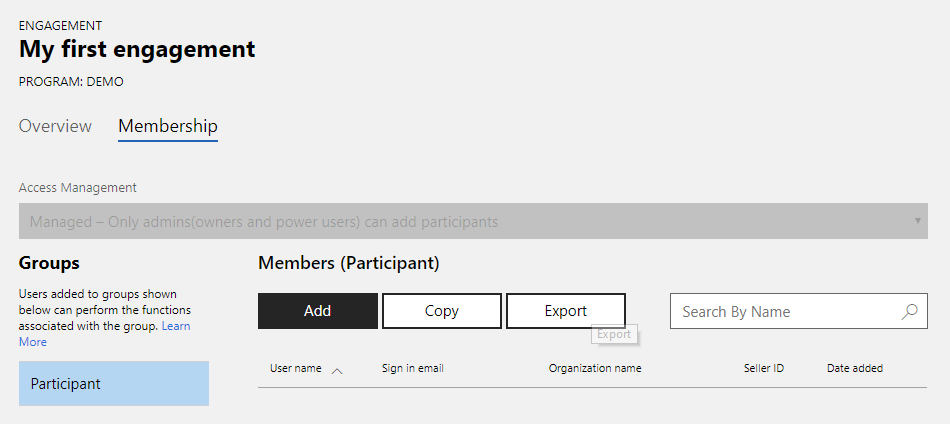
Klicken Sie unter "Mitglieder" (Teilnehmer) auf die Schaltfläche "Hinzufügen".
Das Suchdialogfeld wird geöffnet. Geben Sie den Namen des Benutzers oder der E-Mail-Adresse ein, und klicken Sie auf die Schaltfläche 'Suchen '. Sie können auch mit teilweiser Übereinstimmung suchen.
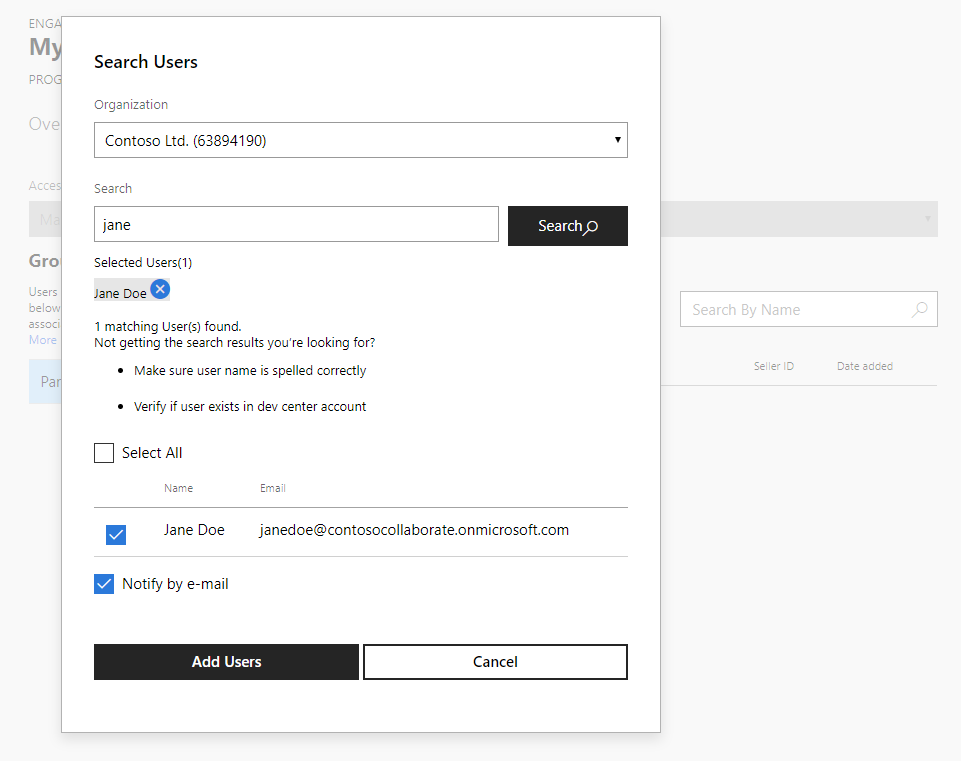
Wählen Sie die Benutzer aus, die Sie dem Einsatz hinzufügen möchten. Sie können auch die Option "Alle auswählen " verwenden.
Wählen Sie aus, ob Sie eine Einladungs-E-Mail an den Benutzer mit dem Link zum Engagement senden möchten.
Nachdem sie der Teilnehmergruppe hinzugefügt wurde, können Benutzer Inhalte herunterladen und Feedback senden (wenn das Engagement für die Annahme von Feedback konfiguriert ist).
So entfernen Sie einen Teilnehmer
Um einen Benutzer zu entfernen, wählen Sie seinen Namen in der Liste aus, und klicken Sie auf das
 .
.Vergewissern Sie sich, dass Sie den Benutzer entfernen möchten, und er ist kein Mitglied der Gruppe mehr.
Beachten Sie, dass sich das Entfernen eines Benutzers aus einem Engagement nicht auf das Konto des Benutzers im Partner Center-Kontosystem auswirkt. Das Benutzerkonto bleibt für andere Einsätze und andere Partner Center-Programme verfügbar.
So fügen Sie einen Power User hinzu
Nur Engagement-Besitzer können Power Users für eine Organisation hinzufügen. Wenden Sie sich an Ihren Microsoft-Kontakt, um sie darüber zu informieren, wer den Zugriff für Ihre Organisation verwaltet, und sie fügen sie der Power User-Gruppe hinzu.
Wenn ein Benutzer in suchergebnissen fehlt
Die Power Users einer Organisation können nur nach Benutzern im Partner Center-Konto ihrer eigenen Organisation suchen.
Wenn ein Benutzer in den Suchergebnissen nicht angezeigt wird:
- Überprüfen Sie, ob sie dem Konto der Organisation im Partner Center hinzugefügt werden. Wenn nicht, arbeiten Sie mit dem Administrator Ihres Organisationskontos, um fehlende Benutzer hinzuzufügen. Ausführliche Anweisungen finden Sie im Artikel "Hinzufügen von Benutzern zu Ihrem Partner Center-Konto ".
- Es ist möglich, dass die Organisation mehrere Partner Center-Organisationskonten (Verkäufer-ID) im Partner Center hat. Überprüfen Sie, ob die richtige Organisation verwendet wird. Wenn eine falsche Organisation verwendet wird, wenden Sie sich an Ihren Microsoft-Kontakt.
Exportieren einer Teilnehmerliste in eine Datei
Wählen Sie die Teilnehmergruppe aus.
Klicken Sie auf die Schaltfläche " Exportieren ".
Speichern Sie die Datei auf einem lokalen Datenträger.
So kopieren Sie Teilnehmer aus einem anderen Engagement
Wählen Sie die Teilnehmergruppe aus.
Klicken Sie auf die Schaltfläche "Kopieren ".
Geben Sie den Namen des Engagements ein, aus dem Sie Benutzer kopieren möchten, und klicken Sie auf die Schaltfläche "Suchen ".
Wählen Sie Benutzer aus der Liste aus, und klicken Sie auf die Schaltfläche " Benutzer hinzufügen ".
Automatische Berechtigungsdeaktivierung
Microsoft Collaborate ist bestrebt, eine aktive und sichere Benutzerumgebung aufrechtzuerhalten, um eine optimale Ressourcenzuordnung sicherzustellen und die allgemeine Benutzererfahrung zu verbessern. Im Rahmen dieses Engagements haben wir einen Mechanismus für die automatische Deaktivierung von Berechtigungen implementiert.
Was bedeutet das für die Benutzer?
Wenn Sie in mehr als 180 Tagen nicht auf Ihr Konto für die Zusammenarbeit zugegriffen haben, erhalten Sie E-Mail-Benachrichtigungen 30 Tage, 14 Tage und 1 Tag vor der automatischen Deaktivierung Ihrer Zugriffsberechtigung für Programme und Einsätze. Diese E-Mails enthalten Anweisungen zum Beibehalten oder Reaktivieren Ihres Zugriffs, wenn Sie die Zusammenarbeit fortsetzen möchten.
Was bedeutet dies für Programmbesitzer, Engagement-Besitzer und Power User?
Programmbesitzer, Engagement-Besitzer und Power-User werden aufgefordert, das Datum "Zuletzt aufgerufen" auf der Registerkarte "Mitgliedschaft" der Bearbeitungsseite zur optimalen Verwaltung von Mitgliedern zu nutzen.
Sicherung der Zusammenarbeitssicherheit
Das Deaktivieren des Zugriffs für inaktive Benutzer bietet mehrere Vorteile. Dies könnte das Potenzial für unbefugten Zugriff und Missbrauch von Inhalten und Ressourcen effektiv reduzieren. Gleichzeitig ermöglicht der Fokus auf aktive Benutzer die Optimierung von Ressourcen und bietet benutzern eine bessere Benutzererfahrung.