Hinweis
Für den Zugriff auf diese Seite ist eine Autorisierung erforderlich. Sie können versuchen, sich anzumelden oder das Verzeichnis zu wechseln.
Für den Zugriff auf diese Seite ist eine Autorisierung erforderlich. Sie können versuchen, das Verzeichnis zu wechseln.
Gilt für: Configuration Manager (aktueller Branch)
Das brandneue Microsoft Edge ist bereit für den Geschäftsbetrieb. Sie können Microsoft Edge, Version 77 und höher, für Ihre Benutzer bereitstellen. Ein PowerShell-Skript wird verwendet, um den ausgewählten Microsoft Edge-Build zu installieren. Das Skript deaktiviert auch automatische Updates für Microsoft Edge, damit sie mit Configuration Manager verwaltet werden können.
Bereitstellen von Microsoft Edge
Administratoren können den Beta-, Dev- oder Stable-Kanal zusammen mit einer Version des Microsoft Edge-Clients zur Bereitstellung auswählen. In jede Version fließen Erkenntnisse und Verbesserungen von unseren Kunden und der Community ein. Weitere Informationen finden Sie unter Microsoft Edge-Veröffentlichungszeitplan.
Voraussetzungen für die Bereitstellung
Für Clients, die mit einer Microsoft Edge-Bereitstellung zielt werden:
Die PowerShell-Ausführungsrichtlinie kann nicht auf "Eingeschränkt" festgelegt werden.
- PowerShell wird ausgeführt, um die Installation auszuführen.
Das Microsoft Edge-Installationsprogramm, das Regelmodul für die Angriffsflächenreduzierung für den Mandantenanschluss und CMPivot sind derzeit mit dem Microsoft Code Signing PCA 2011-Zertifikat signiert. Wenn Sie die PowerShell-Ausführungsrichtlinie auf AllSigned festlegen, müssen Sie sicherstellen, dass die Geräte diesem Signaturzertifikat vertrauen. Sie können das Zertifikat von einem Computer exportieren, auf dem Sie die Configuration Manager-Konsole installiert haben. Zeigen Sie das Zertifikat auf
"C:\Program Files (x86)\Microsoft Endpoint Manager\AdminConsole\bin\CMPivot.exe"an, und exportieren Sie dann das Codesignaturzertifikat aus dem Zertifizierungspfad. Importieren Sie sie dann auf verwalteten Geräten in den Trusted Publishers Store des Computers. Sie können den Prozess im folgenden Blog verwenden, aber stellen Sie sicher, dass Sie das Codesignaturzertifikat aus dem Zertifizierungspfad exportieren: Hinzufügen eines Zertifikats zu vertrauenswürdigen Herausgebern mithilfe von Intune.
Das Gerät, auf dem die Configuration Manager-Konsole ausgeführt wird, benötigt für die Bereitstellung von Microsoft Edge Zugriff auf die folgenden Endpunkte:
| Standort | Verwendung |
|---|---|
https://aka.ms/cmedgeapi |
Informationen zu Versionen von Microsoft Edge |
https://edgeupdates.microsoft.com/api/products?view=enterprise |
Informationen zu Versionen von Microsoft Edge |
http://dl.delivery.mp.microsoft.com |
Inhalte für Microsoft Edge-Versionen |
Überprüfen der Microsoft Edge-Updaterichtlinien
Ab Version 2002 können Sie eine Microsoft Edge-Anwendung erstellen, die für den Empfang automatischer Updates eingerichtet ist, anstatt automatische Updates zu deaktivieren. Mit dieser Änderung können Sie wählen, ob Sie Updates für Microsoft Edge mit Configuration Manager verwalten oder Microsoft Edge automatische Updates erlauben möchten. Wählen Sie beim Erstellen der Anwendung auf der Seite "Microsoft Edge-Einstellungen" die Option "Microsoft Edge erlauben, die Version des Clients auf dem Gerät des Endbenutzers automatisch zu aktualisieren" aus. Wenn Sie dieses Verhalten zuvor mithilfe von Gruppenrichtlinien geändert haben, wird die von der Gruppenrichtlinie während der Installation von Microsoft Edge vorgenommene Einstellung von Configuration Manager überschrieben. Weitere Informationen finden Sie unter Microsoft Edge-Updaterichtlinien.

Erstellen einer Bereitstellung
Erstellen Sie eine Microsoft Edge-Anwendung mithilfe der integrierten Anwendungsoberfläche, die die Verwaltung von Microsoft Edge vereinfacht:
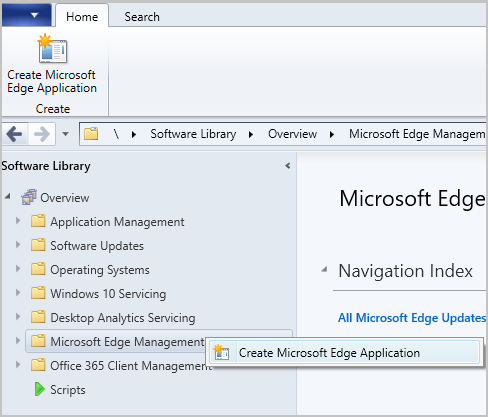
In der Konsole befindet sich unter Softwarebibliothekein neuer Knoten namens Microsoft Edge Management.
Wählen Sie im Menüband Microsoft Edge-Anwendung erstellen aus, oder klicken Sie mit der rechten Maustaste auf den Knoten Microsoft Edge Management.
Geben Sie auf der Seite Anwendungseinstellungen des Assistenten einen Namen, eine Beschreibung und einen Speicherort für den Inhalt der App an. Stellen Sie sicher, dass der angegebene Inhaltsspeicherort-Ordner leer ist.
Wählen Sie auf der Seite Microsoft Edge-Einstellungen Folgendes aus:
- Den bereitzustellenden Kanal
- Die bereitzustellende Version
- Wenn Sie Microsoft Edge erlauben, die Version des Clients auf dem Gerät des Endbenutzers automatisch zu aktualisieren (hinzugefügt in Version 2002) möchten
Entscheiden Sie auf der Seite Bereitstellung, ob Sie die Anwendung bereitstellen möchten. Wenn Sie Ja auswählen, können Sie Ihre Bereitstellungseinstellungen für die Anwendung angeben. Weitere Informationen zu Bereitstellungseinstellungen finden Sie unter Bereitstellen von Anwendungen.
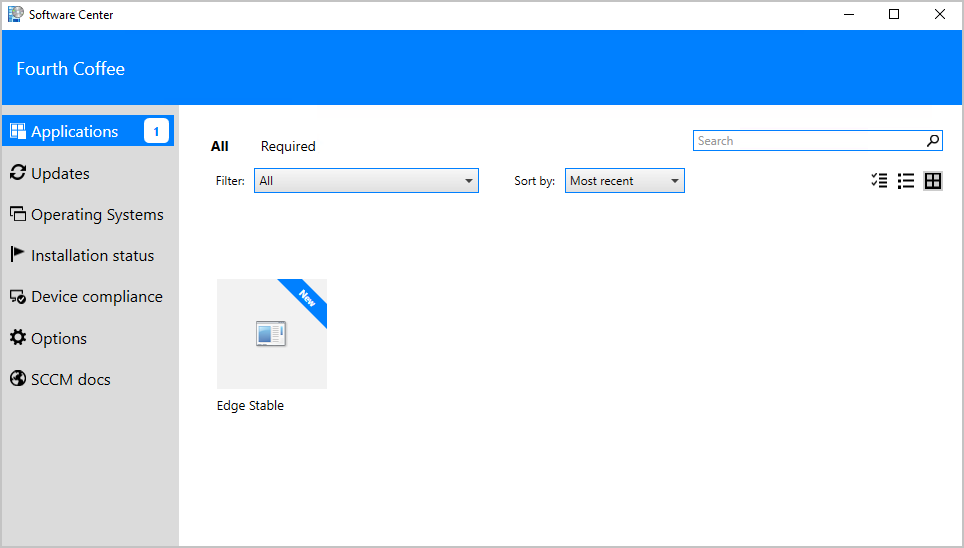
Im Softwarecenter auf dem Clientgerät kann der Benutzer die Anwendung anzeigen und installieren.
Protokolldateien für die Bereitstellung
| Standort | Log | Verwendung |
|---|---|---|
| Standortserver | SMSProv.log | Zeigt Details an, wenn bei der Erstellung der App oder Bereitstellung ein Fehler auftritt. |
| Unterschiedlich | PatchDownloader.log | Zeigt Details an, wenn der Download von Inhalten fehlschlägt |
| Client | AppEnforce.log | Zeigt Installationsinformationen an |
Aktualisieren von Microsoft Edge
Der Knoten Alle Microsoft Edge-Updates wird von Microsoft Edge verwaltet. Über diesen Knoten können Sie Updates für alle Microsoft Edge-Kanäle verwalten.
Um Updates für Microsoft Edge zu erhalten, stellen Sie sicher, dass Sie die Klassifizierung "Updates" und das Microsoft Edge-Produktfür die Synchronisierung ausgewählt haben.

Erweitern Sie im Arbeitsbereich "Softwarebibliothek" die Option "Microsoft Edge-Verwaltung", und klicken Sie auf den Knoten "Alle Microsoft Edge-Updates".
Klicken Sie bei Bedarf im Menüband auf "Software-Updates synchronisieren", um eine Synchronisierung zu starten. Weitere Informationen finden Sie unter Synchronisieren von Softwareupdates.
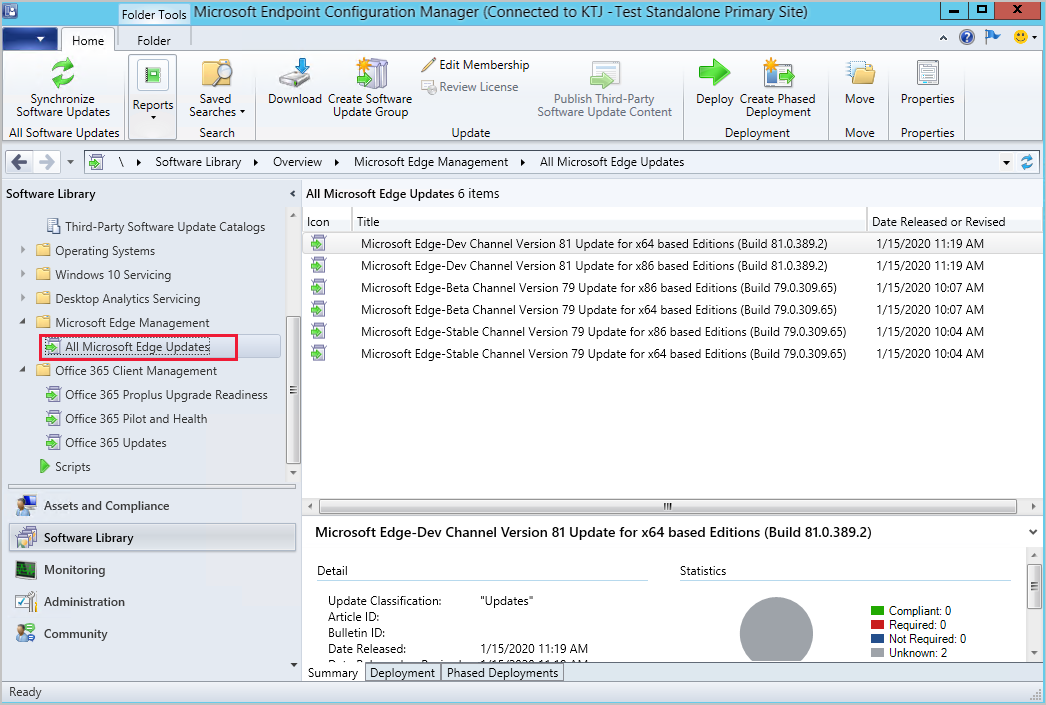
Verwalten und Bereitstellen von Microsoft Edge-Updates wie jedes andere Update, z. B. Hinzufügen zu Ihrer automatischen Bereitstellungsregel. Zu den allgemeinen Updateaufgaben, die Sie über den Knoten "Alle Microsoft Edge-Updates" ausführen können, gehören:

Microsoft Edge-Verwaltungs-Dashboard
Ab Configuration Manager 2002 bietet Ihnen das Microsoft Edge Management-Dashboard Einblicke in die Verwendung von Microsoft Edge und anderen Browsern. In diesem Dashboard haben Sie folgende Möglichkeiten:
- Anzeigen, wie viele Ihrer Geräte Microsoft Edge installiert haben
- Sehen Sie sich an, auf wie vielen Clients verschiedene Versionen von Microsoft Edge installiert sind.
- Dieses Diagramm enthält nicht den Canary-Kanal.
- Anzeigen der installierten Browser auf allen Geräten
- Ansicht des bevorzugten Browsers nach Gerät
- Derzeit ist dieses Diagramm für die Version 2002 leer.
Voraussetzungen für das Dashboard
Für Configuration Manager Version 2203 oder höher muss die WebView2-Konsolenerweiterung installiert sein. Wählen Sie bei Bedarf das Benachrichtigungsglocke in der oberen rechten Ecke der Konsole aus, um die Erweiterung zu installieren.
Aktivieren Sie die folgenden Eigenschaften in den unten aufgeführten Hardwareinventurklassen für das Microsoft Edge-Verwaltungs-Dashboard:
Installierte Software – Asset Intelligence (SMS_InstalledSoftware)
- Softwarecode
- Produktname
- Produktversion
Standardbrowser (SMS_DefaultBrowser)
- Browserprogramm-ID
Browsernutzung (SMS_BrowserUsage)
- BrowserName
- UsagePercentage
Anzeigen des Dashboards
Klicken Sie im Arbeitsbereich "Softwarebibliothek" auf "Microsoft Edge-Verwaltung", um das Dashboard anzuzeigen. Ändern Sie die Sammlung für die Graphdaten, indem Sie auf Durchsuchen klicken und eine andere Sammlung auswählen. Standardmäßig befinden sich Ihre fünf größten Sammlungen in der Dropdownliste. Wenn Sie eine Sammlung auswählen, die nicht in der Liste enthalten ist, nimmt die neu ausgewählte Sammlung den letzten Platz in Ihrer Dropdownliste ein.

Tipp
Die Power BI-Beispielberichte für Configuration Manager enthalten einen Bericht namens "Edge-Status". Dieser Bericht kann auch bei der Überwachung der Edge-Bereitstellung helfen.
Bekannte Probleme
Die Hardwareinventur kann nicht verarbeitet werden
Der Hardwarebestand für Geräte kann möglicherweise nicht verarbeitet werden. In der Datei „Dataldr.log“ sind möglicherweise Fehler wie der folgende aufgeführt:
Begin transaction: Machine=<machine>
*** [23000][2627][Microsoft][SQL Server Native Client 11.0][SQL Server]Violation of PRIMARY KEY constraint 'BROWSER_USAGE_HIST_PK'. Cannot insert duplicate key in object 'dbo.BROWSER_USAGE_HIST'. The duplicate key value is (XXXX, Y). : dbo.dBROWSER_USAGE_DATA
ERROR - SQL Error in
ERROR - is NOT retyrable.
Rollback transaction: XXXX
Risikominderung: Sie können dieses Problem umgehen, indem Sie die Sammlung der Hardwareinventurklasse Browsernutzung (SMS_BrowerUsage) deaktivieren.