Hinweis
Für den Zugriff auf diese Seite ist eine Autorisierung erforderlich. Sie können versuchen, sich anzumelden oder das Verzeichnis zu wechseln.
Für den Zugriff auf diese Seite ist eine Autorisierung erforderlich. Sie können versuchen, das Verzeichnis zu wechseln.
[Dieser Artikel ist die Vorabveröffentlichungsdokumentation und unterliegt Änderungen.]
Verwenden Sie einbettbare Widgets, damit Mitarbeitende im Kontaktcenter Microsoft KI-Funktionen von Contact Center Intelligence in der Desktopumgebung nutzen können, in der sie bereits arbeiten. Das Widget wird im Arbeitsbereich des Mitarbeiters gehostet und verwendet Kontext aus laufenden Kundeninteraktionen, um die richtigen KI-gestützten Anleitungen zu laden.
In Genesys Cloud CX wird das Widget zum Genesys-Agent-Arbeitsbereich als Interaktions-Widget hinzugefügt. Bei Sprachszenarien übergibt Genesys Gesprächsdaten und den Kundenkontext an das Widget, während AudioHook den Audio-Stream des Anrufs an Contact Center Intelligence für sprachbiometrische Vorgänge streamt.
Für das Widget für Authentifizierung und Betrugsbekämpfung können Vertreter Kunden für die Sprachauthentifizierung registrieren, registrierte Kunden authentifizieren, mutmaßliche Betrugsanzeigen anzeigen und Anträge zur Abmeldung von Sprachbiometrie während Live-Sprachinteraktionen verarbeiten.
Important
- Dies ist eine Vorschauversion.
- Vorschaufunktionen sind nicht für den Produktionsgebrauch gedacht und haben möglicherweise eine eingeschränkte Funktionalität. Für diese Features gelten ergänzende Nutzungsbedingungen. Die Features werden vor einer offiziellen Veröffentlichung zur Verfügung gestellt, sodass die Kundschaft frühzeitig Zugriff erhält und Feedback geben kann.
Prerequisites
- Die Contact Center Intelligence-Organisation wurde bereitgestellt.
- Authentifizierungs- und Betrugsbekämpfungs-Agent, einschließlich Stimmbiometrie, ist konfiguriert.
- Sie haben Systemadministratorzugriff auf Contact Center Intelligence admin hub, Power Platform Admin Center, Microsoft 365 Admin Center und Genesys Cloud CX.
- Genesys AudioHook ist für das Streamen von Audioanrufen in Contact Center Intelligence aktiviert.
- Mitarbeitende verfügen über die Dynamics 365 Contact Center-Lizenzen und können zur Zielumgebung hinzugefügt werden.
Widget-Framework und Datenmodell überprüfen
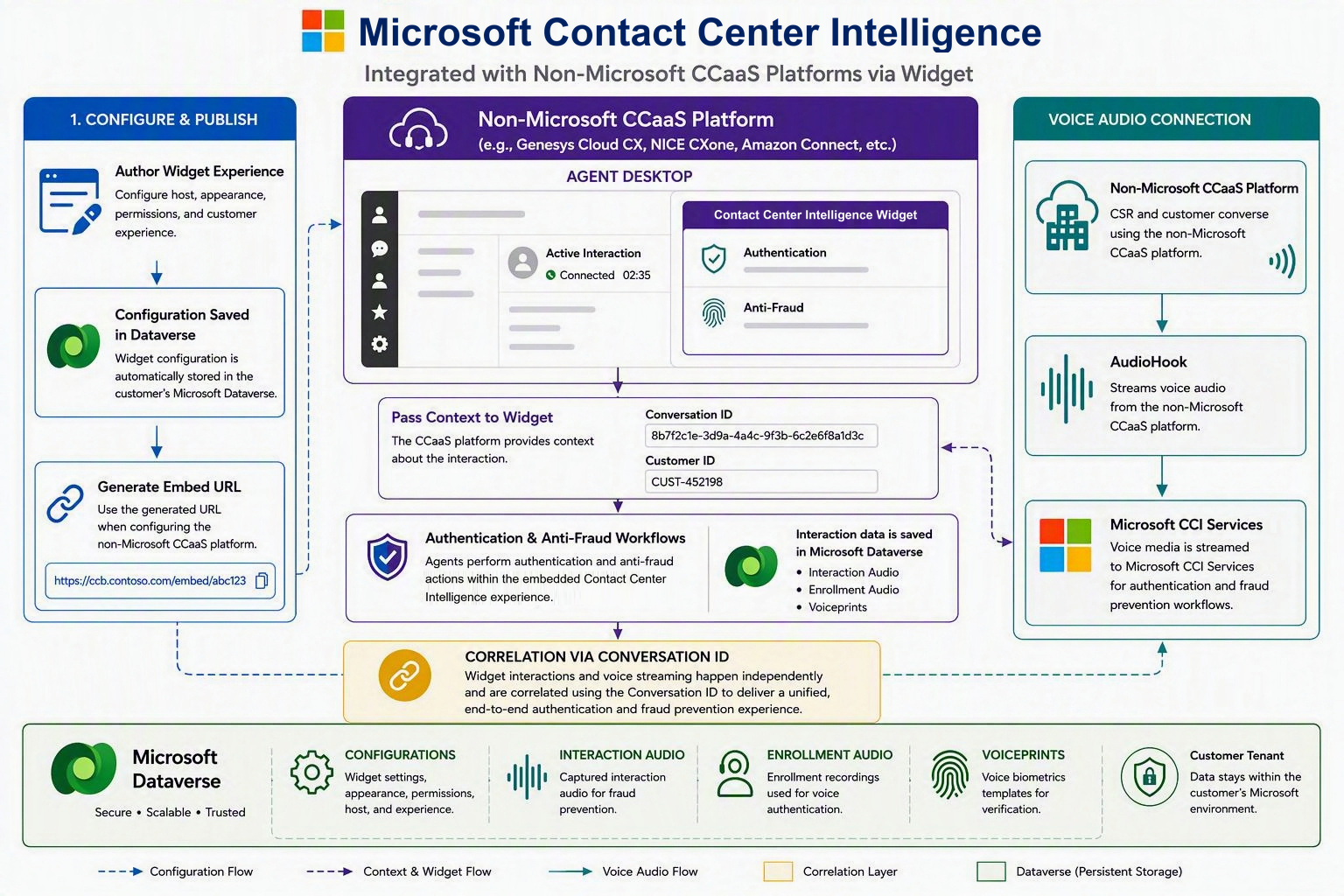
Das Widget-Framework trennt die Erstellung, das Hosting, den Kontextaustausch und die Serviceverarbeitung. Sie erstellen das Widget in Contact Center Intelligence, die Konfiguration wird in Dataverse gespeichert, und die generierte Widget-URL wird in den Hostdesktop eingebunden.
Während der Laufzeit lädt Genesys das Widget, übergibt die aktive Konversation und den Kundenkontext und öffnet die konfigurierte Agentenassistenz. Bei Sprachszenarien streamt Genesys AudioHook die Anrufaudiodaten an die Sprachdienste in Contact Center Intelligence und nicht an das Widget. Contact Center Intelligence korreliert den sichtbaren Widget-Vorgang und den Audiodatenstrom mithilfe des aktiven Genesys-Gesprächskontexts, z. B. der Gesprächs-ID.
| Daten oder Komponente | Funktion |
|---|---|
| Widgetkonfiguration | Definiert das Widget und die generierte URL. |
| Organisations-URL | Identifiziert die Dynamics 365- oder Dataverse-Organisation, die mit dem Widget verbunden ist. |
| Widget-Konfigurations-ID | Identifiziert die zu ladende gespeicherte Widgetkonfiguration. |
| Konversations-ID | Ordnet Agentenaktionen der aktiven Genesys-Unterhaltung zu. |
| Kunden-ID oder externe Kunden-ID | Gibt den Kundendatensatz an, der für die Registrierung, Authentifizierung und Abmeldung verwendet wird. |
| Hostherkunft und Zielumgebung | Stellen Sie dem Widget zur Laufzeit den Genesys-Hostingkontext bereit. |
| AudioHook-Sitzung | Streamt Anrufaudio und stellt Audiositzungsmetadaten für Voice-Biometrie-Vorgänge bereit. |
Erstellen Sie das Widget in Contact Center Intelligence
Durch das Erstellen des Widgets definieren Sie das Erlebnis der Vertreter in Genesys. Das System generiert die URL, die der Genesys-Administrator während der Integration verwendet. Im Contact Center Intelligence Admin Hub ist die Verbindungs- und Widgeterstellung unter Contact Center Intelligence in der Sitemap verfügbar.
Verbindungen erstellen
Verwenden Sie Connections, um sicherzustellen, dass eine für Mitarbeiter vorgesehene Verbindung vorhanden ist.
- Vergewissern Sie sich auf der Registerkarte Verbindungen, dass Genesys Cloud CX verfügbar ist.
- Wählen Sie + aus, und erstellen Sie eine Genesys-Verbindung.
- Geben Sie einen eindeutigen Verbindungsnamen ein.
- Wählen Sie eine Contact Center-Plattform aus, z. B. Genesys Cloud CX oder Universal.
- Agenttyp:
- Kundenorientiert: Wählen Sie einen KI-Agenten aus.
- Für Servicemitarbeiter: Für einen Agenten, der Servicemitarbeiter unterstützt. Eine Meldung gibt an, dass Sie nur eine Verbindung erstellen können.
- Wählen Sie "Weiter" aus, und geben Sie dann die Anmeldeinformationen und Die Konfiguration an, die die ausgewählte Plattform erfordert.
- Ordnen Sie die für Ihr Szenario erforderlichen Agenten, Kanäle, Ereignisse und den Kontext zu.
- Überprüfen Sie die Details, und wählen Sie Verbindung erstellen aus.
Erstellen eines Sprachauthentifizierungs-Widgets
Ein Widget bettet die Sprachauthentifizierung in eine für Mitarbeiter bestimmte Contact-Center-Umgebung ein. Sie müssen über mindestens eine aktive agentenseitige Verbindung verfügen, bevor Sie ein Widget einbetten können.
Wählen Sie die Registerkarte "Widgets " aus.
Wählen Sie unter Erste Schritte mit Widgets die Option Widget für Sprachauthentifizierung erstellen aus. Sie können auch " Widget erstellen" aus der Liste "Ihre Widgets " auswählen.
Geben Sie unter "Eigenschaften" einen Widgetnamen ein, und wählen Sie eine Sprache aus.
Konfigurieren Sie Folgendes unter Darstellung:
- Ein helles oder dunkles Design.
- Gibt an, ob die Widgetkopfzeile angezeigt werden soll.
- Das Kopfzeilenformat, die Grafik und die Farbe.
Überprüfen Sie die Livevorschau.
Wählen Sie Widget erstellen aus.
Kopieren Sie in Ihren Widgets die generierte Einbettungs-URL, und fügen Sie sie der genehmigten Contact Center-Oberfläche hinzu.
Testen Sie die Registrierung, Authentifizierung, Abmeldung, gesperrte Voiceprints, Fehler und Wiederherstellung, bevor Sie das Widget für Vertreter verfügbar machen.
Die Einbettungs-URL enthält Konfigurationsdaten. Teilen Sie sie mit autorisierten Anwendungsbesitzern. Wenden Sie die Zugriffs-, Inhaltssicherheits- und Änderungsverwaltungssteuerelemente Ihrer Organisation an.
Entwerfen der Widgetoberfläche
Verwenden Sie die verfügbaren Widgeteinstellungen, um das Authentifizierungs- und Betrugspräventionserlebnis vor dem Produktionsrollout in den Genesys-Desktop zu integrieren.
- Verwenden Sie einen kurzen Widgetnamen, den Administratoren auf der Seite "Widgets" und in Genesys erkennen können.
- Halten Sie die wichtigste relevante Aktion sichtbar, ohne übermäßiges Scrollen zu müssen.
- Verwenden Sie Design, Kopfzeile und Kopfzeilenformat, Symbol, Farbe, Sprache, Paginierung und Popupeinstellungen, um das Widget in den Genesys-Desktop einzupassen.
- Verwenden Sie während der Erstellung die Livevorschau , damit Sie sehen können, wie die Authentifizierung und die Betrugsbekämpfung angezeigt werden, bevor Sie das Widget erstellen.
- Entwerfen Sie keine sehr kleinen iframe-Größen. Stellen Sie sicher, dass der Inhalt bei der minimal empfohlenen Größe von 320 x 400 Pixeln lesbar bleibt.
- Vermeiden Sie das Platzieren des Widgets dort, wo es mit Anrufsteuerungen oder kritischen Kundeninformationen konkurriert.
- Überprüfen Sie den Entwurf mit repräsentativen Konten und realistischem Anrufflusskontext vor dem Rollout.
Konfigurieren von OAuth in Genesys
Konfigurieren Sie OAuth in Genesys so, dass sich das Widget authentifizieren und die Konversations-Scopes verwenden kann.
- Wechseln Sie in Genesys Cloud CX zu Administrator> OAuth, und erstellen Sie einenOAuth-Client.
- Geben Sie einen kurzen, beschreibenden Namen für die Clientanwendung ein.
- Wählen Sie Autorisierungscode mit PKCE als Grant-Typ aus.
- Legen Sie den autorisierten Umleitungs-URI auf die Umleitungs-URL fest, die während der Einrichtung des Contact Center Intelligence-Widgets bereitgestellt wurde.
- Gewähren Sie die erforderlichen OAuth-Scopes: conversations und conversations.read.
- Speichern Sie den OAuth-Client, und kopieren Sie die Client-ID.
Interaktions-Widget installieren und konfigurieren
Konfigurieren Sie das Genesys-Interaktions-Widget so, dass das Widget im Arbeitsbereich des Mitarbeiters geladen werden kann, Unterhaltungen und Kundenkontext empfängt und mit dem Genesys AudioHook-Stream für Sprachvorgänge korreliert.
- Kopieren Sie die Widget-URL in Contact Center Intelligence.
- Wechseln Sie in Genesys Cloud CX zuAdministratorintegrationen>.
- Fügen Sie eine Integration hinzu, suchen Sie nach Interaction Widget, und installieren Sie es.
- Geben Sie einen kurzen Namen ein, der das Widget beschreibt.
- Fügen Sie die Genesys OAuth-Client-ID an die Widget-URL an, basierend auf dem Format, das vom Setup des Contact Center Intelligence-Widgets bereitgestellt wird.
- Öffnen Sie die Registerkarte Konfiguration und fügen Sie die Widget-URL mit der angefügten Client-ID ein.
- Beibehalten der Genesys-Laufzeitvariablen in der URL:
{{pcConversationId}}, ,{{gcHostOrigin}}und{{gcTargetEnv}}. - Speichern Sie die Integration, und legen Sie den Status auf "Aktiv" fest.
- Verwenden Sie optional Genesys-Filter, um die Sichtbarkeit nach Agentgruppe, Warteschlange oder Kommunikationstyp zu steuern.
Architect-Flow konfigurieren
Konfigurieren Sie den Genesys Architect-Fluss, um Kunden- und Konversationskontext an das Widget zu übergeben.
- Erstellen oder aktualisieren Sie in Genesys Architect den relevanten Anruffluss.
- Rufen Sie den Kundenbezeichner aus dem CRM-System oder einer anderen Quelle ab, die vom Fluss verwendet wird.
- Legen Sie Teilnehmerdaten fest, um den Kundenbezeichner einzuschließen, z. B. Kunden-ID oder externe Kunden-ID.
- Stellen Sie sicher, dass der Fluss Conversation ID und die Kunden-ID an das Widget übergibt.
- Ordnen Sie die aktive Interaktions-Widget-Integration dem beabsichtigten Flow und den repräsentativen Gruppen zu.
- Stellen Sie sicher, dass das Widget die Werte „Konversations-ID“ und „Kunden-ID“ empfängt und den richtigen Kundenkontext lädt.
Vertreterzugriff aktivieren
Vertreter benötigen die erforderlichen Lizenzen und Sicherheitsrollen, bevor sie das Widget in der Zielumgebung verwenden können.
- Wechseln Sie in Microsoft 365 Admin Center zu Benutzer>aktive Benutzer, und fügen Sie den Vertreter hinzu, oder wählen Sie diesen aus.
- Weisen Sie die erforderliche Lizenz zu.
- Öffnen Sie im Power Platform Admin Center die Zielumgebung.
- Wechseln Sie zu Einstellungen>Benutzer + Berechtigungen>Benutzer und fügen Sie den Vertreter nach Name oder E-Mail hinzu.
- Wählen Sie den Benutzer aus, wählen Sie Sicherheitsrollen verwalten, und weisen Sie Standardbenutzer sowie Omnichannel-Agent zu.
- Speichern Sie die Rollenzuweisung.
Validieren der Genesys-Bereitstellung
Überprüfen Sie die Bereitstellung mit repräsentativen Konten und realistischem Anrufflusskontext vor der Verwendung und bestätigen Sie die folgenden Details:
- Das Widget wird im Genesys-Agent-Arbeitsbereich geladen.
- Die Microsoft Entra-Anmeldeseite wird erfolgreich geöffnet.
- Das Widget empfängt Konversations-ID und Kunden-ID.
- Der AudioHook-Stream ist aktiv und korreliert mit derselben Genesys-Konversation.
- Ein Vertreter kann die Registrierung nach der Aufzeichnung der Kundeneinwilligung abschließen.
- Ein Vertreter kann einen registrierten Kunden authentifizieren.