Hinweis
Für den Zugriff auf diese Seite ist eine Autorisierung erforderlich. Sie können versuchen, sich anzumelden oder das Verzeichnis zu wechseln.
Für den Zugriff auf diese Seite ist eine Autorisierung erforderlich. Sie können versuchen, das Verzeichnis zu wechseln.
[Dieser Artikel ist die Vorabveröffentlichungsdokumentation und unterliegt Änderungen.]
Das plug-in Microsoft Dataverse verbindet Cowork mit einer Dataverse-Umgebung, sodass Sie auf Dataverse in natürlicher Sprache aufbauen können. Beschreiben Sie, was Sie benötigen, und Cowork entwirft Tabellen und Beziehungen, lädt Beispieldaten, richtet den Zugriff ein und erstellt eine App auf Basis Ihrer Daten, so, wie es ein erfahrener Dataverse-Entwickler tun würde.
Important
Dies ist eine Vorschaufunktion. Diese Features unterliegen ergänzenden Nutzungsbedingungen und stehen vor einer offiziellen Veröffentlichung zur Verfügung, damit Kunden frühzeitig Zugriff erhalten und Feedback geben können.
Sie können Cowork beispielsweise bitten:
- Erstellen Sie Tabellen für Ereignisregistrierungen, die die Kontakte wiederverwenden, die sich bereits in Dataverse befinden.
- Fügen Sie eine Beziehung zwischen Projekten und den Konten hinzu, zu denen sie gehören.
- Laden Sie Beispieldatensätze, damit Sie die App testen können, bevor echte Daten eingehen.
- Planen und erstellen Sie eine Sicherheitsrolle für Koordinatoren mit genauen Berechtigungen, die für jede Tabelle erforderlich sind.
- Erstellen Sie eine App auf den neuen Tabellen, und veröffentlichen Sie sie.
Sie behalten die Kontrolle. Das Plug-In meldet sich wie Sie an, sodass Cowork nur sehen und ändern kann, was Ihre Dataverse-Sicherheitsrollen zulassen. Dataverse überprüft jede Anforderung auf dem Server, und jede Änderung wird Ihnen zunächst als Genehmigungskarte vorgelegt.
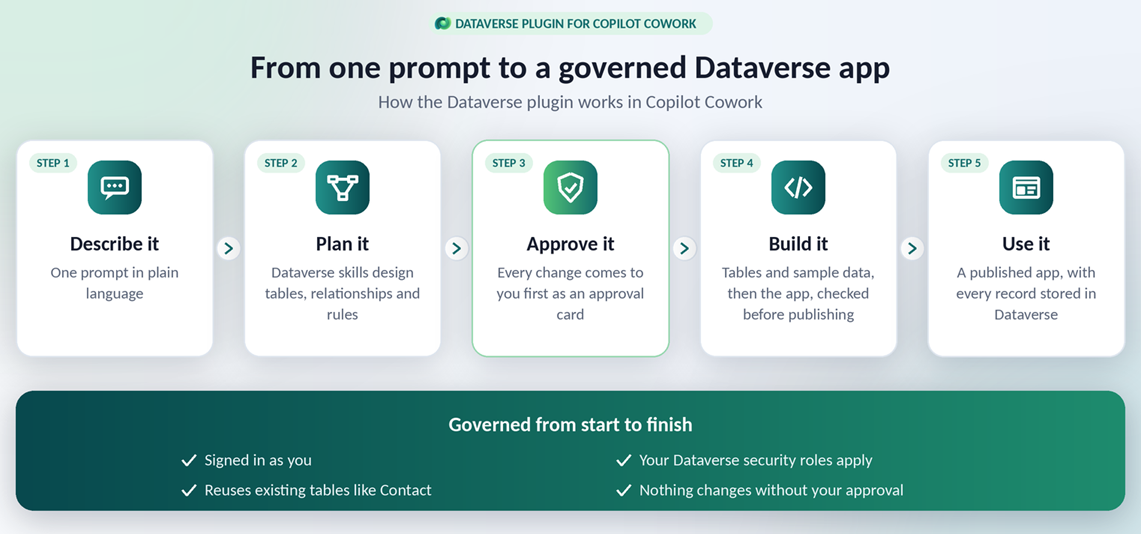
Das Dataverse-Plug-In ist zum Erstellen in Dataverse gedacht: Datenmodelle, Daten, Sicherheit, Geschäftslogik und Apps. Erfahren Sie unter Verwenden des Plugins „Geschäftsanwendungen in Work IQ“ in Cowork (Vorschau), wie Sie mit vorhandenen Geschäftsdaten aus Dynamics 365 und Power Apps in natürlicher Sprache arbeiten.
Voraussetzungen
- Zugriff auf Cowork. Um Apps in Cowork zu erstellen und zu veröffentlichen, müssen Sie im Frontier-Programm registriert sein.
- Eine Power Platform-Umgebung mit einer Dataverse-Datenbank. Verwenden Sie zum Ausprobieren eine Sandkasten- oder verwaltete Entwicklerumgebung anstelle der Produktion.
- Eine Sicherheitsrolle in dieser Umgebung, die die Arbeit zulässt, die Sie ausführen möchten. Zum Beispiel erfordert das Erstellen von Tabellen die Rolle "System Customizer" oder "Systemadministrator".
Sie müssen Cowork nicht als zulässigen MCP-Client im Power Platform Admin Center hinzufügen. Cowork verbindet sich über den Power Platform Dataverse Connector, der bereits zulässig ist.
Installieren Sie das Microsoft Dataverse-Plug-In
Ein Administrator muss das Microsoft Dataverse-Plug-In für Benutzer installieren. Benutzer können das Plugin erst dann in Cowork hinzufügen, wenn ein Administrator es für sie installiert.
Melden Sie sich beim Microsoft 365 Admin Center an.
Wählen Sie Agents>Tools>Plugins aus.
Wählen Sie in der Spalte "Name" Microsoft Dataverse aus.
Wählen Sie im Bereich Microsoft Dataverse die Option "Installieren" aus.
Wählen Sie im Feld Installiert fürAlle Benutzer oder Bestimmte Benutzer und Gruppen aus.
Wählen Sie Weiter aus.
Überprüfen Sie im Bereich " Überprüfen und Installieren " Ihre Auswahl, und wählen Sie "Installieren" aus.
Nach Abschluss der Installation bestätigt eine grüne Meldung, dass sie erfolgreich abgeschlossen wurde.
Schließen Sie den Microsoft Dataverse-Bereich.
Einrichten des Microsoft Dataverse-Plug-Ins
Nachdem ein Administrator das Plug-In installiert hat, können Sie es zu Cowork hinzufügen und mit Ihrer Umgebung verbinden.
Öffnen Sie Copilot und wählen Sie Cowork>Anpassen aus.
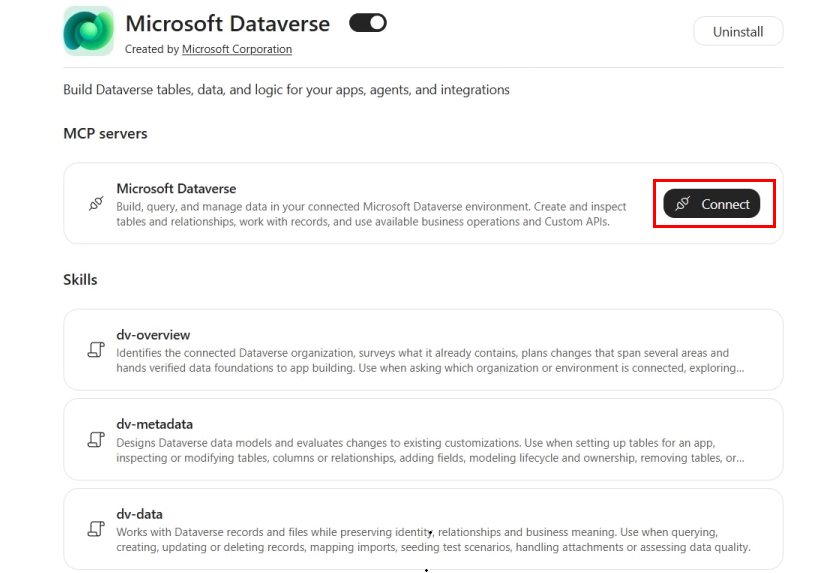
Wählen Sie Microsoft Dataverse aus. Auf der Plug-In-Seite werden der Microsoft Dataverse MCP-Server und die Dataverse-Fähigkeiten aufgeführt, die das Plug-In zu Cowork hinzufügt. Dies sind die gleichen Open-Source-Fähigkeiten, die vom Dataverse-Plug-In für KI-Codierungs-Agents verwendet werden.
Wählen Sie neben dem MCP-Server Verbinden aus.
Geben Sie Ihre Dataverse-Umgebungs-URL ein, z. B
https://contoso.crm.dynamics.com. .Um sie zu finden, öffnen Sie Power Apps, wählen Sie die Umgebung aus, dann Einstellungen (Zahnradsymbol) >, und kopieren Sie die Instanz-URL.
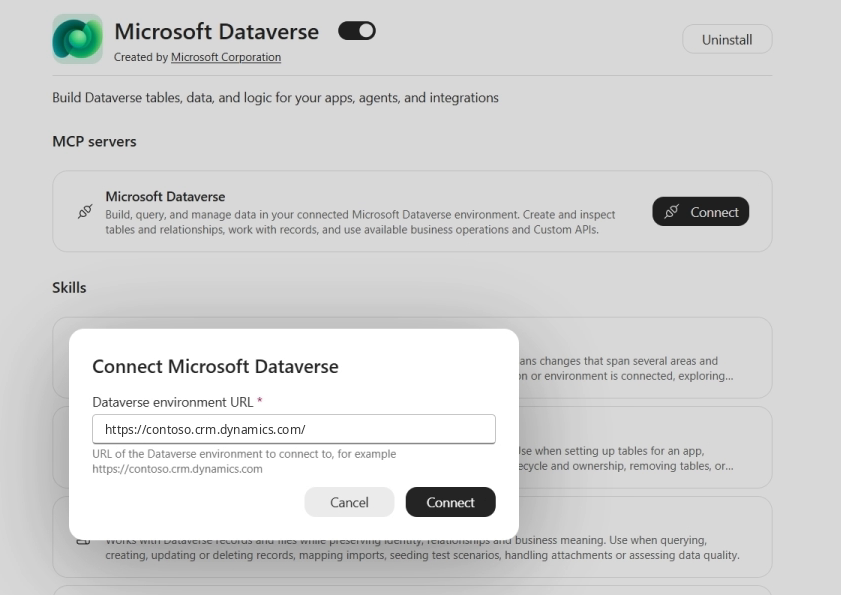
Wählen Sie "Verbinden" aus, und melden Sie sich dann mit Ihrem Microsoft-Arbeitskonto an.
Die Verbindung ist an die Von Ihnen eingegebene Umgebungs-URL gebunden. Um in einer anderen Umgebung zu arbeiten, trennen Sie die Verbindung, und stellen Sie dann mit der URL dieser Umgebung erneut eine Verbindung her.
Anwendungsfall: Erstellen eines Datenmodells aus einer Beschreibung
Wählen Sie in "Cowork" die Option "Neue Aufgabe" aus, und beschreiben Sie die benötigten Daten. Beispiele:
Erstellen Sie Tabellen für eine App zur Eventregistrierung. Ereignisse benötigen einen Veranstaltungsort, ein Datum, Start- und Endzeiten sowie eine Kapazität. Anmeldungen sollten unsere vorhandenen Kontakte verwenden, und jede Person kann sich nur einmal pro Veranstaltung registrieren.
Bevor Sie etwas ändern, überprüft Cowork, was Ihre Umgebung bereits hat, sodass vorhandene Tabellen wiederverwendet werden, anstatt Duplikate zu erstellen. In diesem Beispiel werden Registrierungen mit der vorhandenen Kontakttabelle verknüpft.
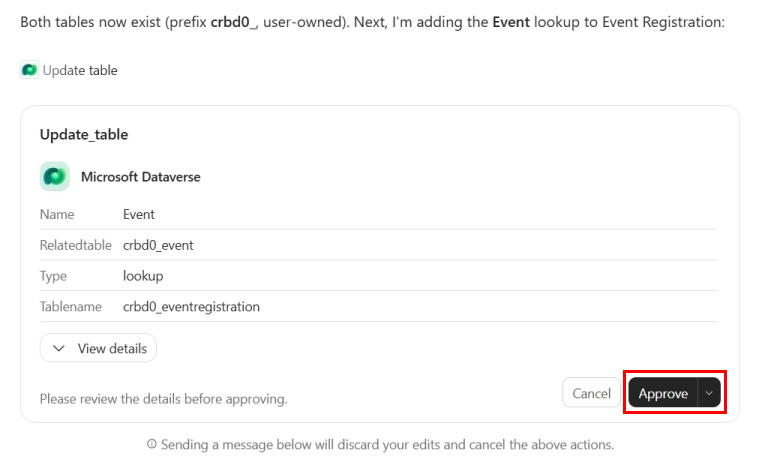
Dann zeigt Cowork seinen Plan an, einschließlich der Zielumgebung, des Lösungs- und Publisherpräfixes und der Spalten jeder Tabelle. Sie können Einstellungen wie den Tabellenbesitz und das Herausgeberpräfix später nicht ändern. Überprüfen Sie sie daher, bevor Sie dies genehmigen. Cowork erstellt zuerst die Tabellen und fügt Beziehungen in separaten Schritten hinzu, jeweils mit einer eigenen Genehmigungskarte. Überprüfen Sie die Details auf jeder Karte, und wählen Sie dann Genehmigen oder Abbrechen aus.
Anwendungsfall: Laden von Beispieldaten
Bitten Sie Cowork darum, Beispieldatensätze zu laden, damit Sie die App ausprobieren können, bevor echte Daten eingehen. Beispiele:
Fügen Sie vier Beispielereignisse mit Registrierungen hinzu. Füllen Sie eine Veranstaltung bis zur maximalen Teilnehmerzahl, damit wir die Warteliste testen können.
Cowork kennzeichnet die Zeilen, die Cowork als Beispieldaten erstellt, sodass Sie sie später finden und entfernen können. Das Laden von Beispieldaten erteilt Cowork nicht die Berechtigung zum Löschen von Daten. Das Löschen von Datensätzen benötigt immer eine separate, explizite Genehmigung.
Anwendungsfall: Einrichten der Sicherheit
Tabellen allein machen keine nutzbare App. Personen, die die App verwenden, benötigen eine Sicherheitsrolle mit Berechtigungen für jede Tabelle, die von der App verwendet wird. Bitten Sie Cowork, die Rolle zu planen, z. B.:
Erstellen Sie eine Sicherheitsrolle für Ereigniskoordinatoren, die alle Ereignisse lesen und Registrierungen erstellen und aktualisieren können.
Cowork erstellt die Rolle und bietet Ihnen die genauen Berechtigungen, die Sie für jede Tabelle festlegen müssen, einschließlich der Berechtigungen „Anfügen“ und „Anfügen an“, die für Nachschlagefelder erforderlich sind, und erläutert, warum jede Berechtigung erforderlich ist. Es gewährt keine weitergehenden Rollen, um einen Zugriffsfehler zu umgehen.
Cowork kann einer Rolle keine Berechtigungen hinzufügen, sodass eine neue Rolle erst dann Zugriff gewährt, wenn Sie sie im Power Platform Admin Center fertig stellen:
- Öffnen Sie im Power Platform Admin Center Ihre Umgebung, und wählen Sie Einstellungen>Benutzer + Berechtigungen> aus.
- Öffnen Sie die von Cowork erstellte Rolle, und legen Sie die aufgelisteten Berechtigungen fest.
- Weisen Sie die Rolle zusammen mit dem Standardbenutzer zu. Weisen Sie es nach Möglichkeit einem Team zu, z. B. einem Team, das mit einer Microsoft Entra Gruppe verknüpft ist, und nicht einzelnen Personen.
Anwendungsfall: Erstellen und Veröffentlichen einer App
Wenn das Datenmodell bereit ist, bitten Sie Cowork, eine App daraus zu erstellen. Beispiele:
Erstellen Sie eine App für Organisatoren, um Ereignisse zu verwalten und Personen einzuchecken, und verwenden Sie dabei die Ereignistabellen.
Cowork erstellt die App in derselben Umgebung wie ihre Daten, verbindet sie mit Ihren Dataverse-Tabellen und überprüft den Build vor der Veröffentlichung. Die veröffentlichte App wird in Microsoft Copilot Managed Runtime ausgeführt, verwendet die Microsoft Entra-Anmeldung und folgt den Governance-Richtlinien Ihres Mandanten. Administratoren können sie im Microsoft 365 Admin Center anzeigen und verwalten.
Wenn die Umgebung, die Cowork für die App verwenden würde, keine Dataverse-Datenbank hat, fragt Cowork Sie, welche Umgebung verwendet werden soll, anstatt zu raten.
Note
Das Freigeben einer App gewährt keinen Zugriff auf die Dataverse-Daten der App. Jede Person, die die App verwendet, benötigt eine Sicherheitsrolle in der Umgebung, die die Aktionen der App zulässt.
Weitere Anwendungsfälle
- Welche Tabellen in dieser Umgebung beziehen sich auf das Kunden-Onboarding und wie sind sie verbunden?
- Fügen Sie der Projekttabelle eine Statusauswahlspalte mit den Werten "Geplant", "Aktiv" und "Geschlossen" hinzu.
- Machen Sie die E-Mail-Spalte in der Lieferantentabelle eindeutig, damit keine Duplikate entstehen.
- Verhindern Sie Registrierungen nach dem Startdatum eines Ereignisses, auch wenn jemand eine andere App verwendet.
- Platzieren Sie die Ereignistabellen in einer Lösung, damit wir sie in unsere Testumgebung verschieben können.
Wie Cowork Ihnen die Kontrolle gibt
- Ihre Identität, Ihre Berechtigungen: Das Plug-in meldet sich als Sie an. Cowork kann nichts sehen oder ändern, was Ihre Dataverse-Sicherheitsrollen nicht zulassen, und das Plug-In kann keine Berechtigungen umgehen oder eskalieren.
- Genehmigung vor jeder Änderung: Jedes Erstellen, Aktualisieren oder Löschen wird als Genehmigungskarte angezeigt. Cowork nimmt jeweils jeweils Änderungen vor und wartet auf jedes Ergebnis.
- Ihre Umgebung, Ihr Lebenszyklus: Tabellen, die Cowork erstellt, sind gewöhnliche Dataverse-Tabellen, die für Ihre vorhandenen Sicherheitsrollen, Lösungen und die Verwaltung des Anwendungslebenszyklus bereit sind.
- Die Geschäftslogik wird weiterhin ausgeführt: Änderungen, die Cowork macht, können Plug-Ins, Flüsse und andere Logik in der Umgebung auslösen, genau wie Änderungen von jeder anderen App.
- Keine Workarounds: Wenn ein Vorgang noch nicht verfügbar ist, teilt Cowork Ihnen dies mit und zeigt Ihnen die Schritte, um den Vorgang abzuschließen, anstatt eine Sicherheitskontrolle zu umgehen.
Limitations
- Cowork kann Sicherheitsrollen erstellen, aber ihnen noch keine Berechtigungen hinzufügen. Legen Sie die Berechtigungen einer Rolle im Power Platform Admin Center fest, wie im Anwendungsfall beschrieben: Einrichten der Sicherheit.
- Jede Verbindung zielt auf eine Dataverse-Umgebung ab. Um eine andere Umgebung zu verwenden, trennen Sie die Verbindung und stellen Sie mit der URL dieser Umgebung eine Verbindung her.
- Andere Cowork-Plug-Ins und integrierte Tools, die Dataverse verwenden, können mit einer anderen Umgebung verbunden sein. Wenn Sie nach Dataverse-Daten fragen oder ändern, benennen Sie die Umgebung, die Sie meinen, und überprüfen Sie die Umgebung, die auf Genehmigungskarten angezeigt wird.
- Für das Erstellen und Veröffentlichen von Apps ist das Frontier-Programm erforderlich.
Problembehandlung
| Problem | Lösung |
|---|---|
| Sie können das Microsoft Dataverse-Plug-In in Cowork nicht finden | Bitten Sie Ihren Administrator, ihn für Sie im Microsoft 365 Admin Center zu installieren. |
| CoE Starter Kit besagt, dass die Dataverse-Verbindung nicht funktioniert. | Überprüfen Sie, ob die Umgebungs-URL die Instanz-URL aus Power Apps Sitzungsdetails ist und dass die Umgebung über eine Dataverse-Datenbank verfügt. Bitten Sie Ihren Administrator, zu bestätigen, dass der Dataverse MCP-Server für die Umgebung aktiviert ist. Stellen Sie dann eine erneute Verbindung her, und beginnen Sie eine neue Aufgabe. |
| Eine Anfrage schlägt mit einem Berechtigungsfehler fehl. | Ihre Sicherheitsrolle lässt diesen Vorgang nicht zu. Bitten Sie Ihren Power Platform-Administrator um die erforderlichen Berechtigungen. |
| Gemeinsame Bearbeitung hat Daten in einer anderen Umgebung geändert als erwartet | Überprüfen Sie unter Anpassen>Microsoft Dataverse, mit welcher Umgebung das Plug-In verbunden ist. Stellen Sie bei Bedarf die Verbindung mit der richtigen URL erneut her. |
| Personen können eine freigegebene App öffnen, aber keine Daten sehen | Jeder Benutzer benötigt eine Sicherheitsrolle mit Berechtigungen für die Tabellen der App in dieser Umgebung. |
| Eine von Cowork erstellte Rolle gewährt keinen Zugriff. | Cowork kann noch keine Berechtigungen zu einer Rolle hinzufügen. Legen Sie die Berechtigungen fest, die Cowork im Power Platform Admin Center aufgeführt hat. |
Zugehörige Informationen
- Verwenden sie das Business Applications in Work IQ Plugin in Cowork (Vorschau)
- Microsoft Dataverse-Plug-In für KI-Codierungs-Agents (Vorschau)
- Microsoft Dataverse Plug-In für KI-Codierungs-Agents –Referenz
- Was ist Microsoft Copilot Managed Runtime?
- Herstellen einer Verbindung mit Dataverse mit dem Modellkontextprotokoll
- Was ist Microsoft Dataverse?
- Von einer Eingabeaufforderung zu einer geregelten Dataverse-App: Das Dataverse-Plug-In landet in Copilot Cowork (Blog)