Hinweis
Für den Zugriff auf diese Seite ist eine Autorisierung erforderlich. Sie können versuchen, sich anzumelden oder das Verzeichnis zu wechseln.
Für den Zugriff auf diese Seite ist eine Autorisierung erforderlich. Sie können versuchen, das Verzeichnis zu wechseln.
Sie können die Microsoft Copilot-App auf Geräten, die in die Domäne eingebunden sind, mithilfe einer Gruppenrichtlinie (Group Policy, GPO) an die Windows-Taskleiste anheften. Verwenden Sie diese Methode, wenn Ihr organization Geräte über lokales Active Directory Domain Services (AD DS) statt über Intune verwaltet.

Hinweis
Wenn Sie Ihre Geräte mit Intune verwalten, verwenden Sie stattdessen die integrierte Einstellung im Microsoft 365 Admin Center. Weitere Informationen finden Sie unter Anheften von Microsoft Copilot an die Windows-Taskleiste.
Funktionsweise
Windows unterstützt das Konfigurieren von Anwendungen, die über Richtlinien an die Taskleiste angeheftet sind. Dieser Artikel konzentriert sich speziell auf die Verwendung von Gruppenrichtlinien zum Anheften der Microsoft Copilot-App.
Hinweis
Allgemeine Informationen zum Konfigurieren von Anwendungen, die an die Taskleiste angeheftet sind, Taskleistenlayout-XML und unterstützten Bereitstellungsmethoden finden Sie unter Konfigurieren der an die Taskleiste angehefteten Anwendungen.
Wenn Sie eine Gruppenrichtlinie verwenden, speichert die Richtlinie für das Startlayout einen UNC-Pfad (Netzwerkpfad). Windows liest die XML-Datei jedes Mal aus diesem Pfad, wenn die Richtlinie verarbeitet wird, und heftet die von ihm definierten Apps an.
Geräte, die sowohl mit Gruppenrichtlinien als auch mit Intune (MDM) verwaltet werden
Vermeiden Sie, die entsprechende Taskleisteneinstellung über Gruppenrichtlinie und Intune/MDM auf demselben Gerät zu konfigurieren. Informationen zu Richtlinienkonflikten und zum Konfigurieren der Rangfolge zwischen MDM und Gruppenrichtlinie finden Sie unter ControlPolicyConflict Policy CSP.
Voraussetzungen
Bevor Sie beginnen, stellen Sie sicher, dass Sie Folgendes zur Verfügung haben:
- Microsoft Copilot App auf den Zielgeräten oder -benutzern installiert ist. Wenn die App nicht installiert ist, kann die Richtlinie trotzdem erfolgreich angewendet werden, aber die Copilot-Anstecknadel wird nicht auf der Taskleiste angezeigt.
- Setup von Active Directory Domain Services (AD DS)
- Gruppenrichtlinie Management Console (GPMC) installiert
- Berechtigungen zum Erstellen, Bearbeiten und Verknüpfen von Gruppenrichtlinienobjekten erhalten
- Ein über das Netzwerk zugänglicher UNC-Pfad zum Hosten der Taskleisten-XML-Datei
- Lesezugriff auf diesen UNC-Pfad für alle Zielbenutzer oder -geräte
- Eine Zielgruppenstrategie basierend auf Organisationseinheiten (OUs) oder Sicherheitsgruppen
Schritt 1: Erstellen der Taskleistenlayoutdatei
Wichtig
Überprüfen Sie, ob Sie bereits ein Taskleisten-XML-Layout verwalten. Bewahren Sie eine Kopie als Sicherung auf, und überprüfen Sie, ob weitere Apps im XML-Layout der Taskleiste angeheftet sind. Weitere Informationen zum Konfigurieren des Taskleistenlayouts finden Sie unter Konfigurieren der an die Windows-Taskleiste angehefteten Apps mit Richtlinieneinstellungen.
Wenn kein Taskleisten-XML vorhanden ist, erstellen Sie eine XML-Datei (z. B. CopilotTaskbar.xml im folgenden Abschnitt), die die anzuheftende Copilot-App auflistet.
<?xml version="1.0" encoding="utf-8"?>
<LayoutModificationTemplate
    xmlns="http://schemas.microsoft.com/Start/2014/LayoutModification"
    xmlns:defaultlayout="http://schemas.microsoft.com/Start/2014/FullDefaultLayout"
    xmlns:start="http://schemas.microsoft.com/Start/2014/StartLayout"
    xmlns:taskbar="http://schemas.microsoft.com/Start/2014/TaskbarLayout"
    Version="1">
  <CustomTaskbarLayoutCollection>
    <defaultlayout:TaskbarLayout>
      <taskbar:TaskbarPinList>
        <taskbar:UWA AppUserModelID="Microsoft.MicrosoftOfficeHub_8wekyb3d8bbwe!Microsoft.MicrosoftOfficeHub" />
      </taskbar:TaskbarPinList>
    </defaultlayout:TaskbarLayout>
  </CustomTaskbarLayoutCollection>
</LayoutModificationTemplate>
Hinweis
Die AppUserModelID oben gezeigte (AUMID) ist die aktuelle AUMID für die Microsoft Copilot-App. AUMIDs können zwischen App-Versionen oder Releasekanälen wechseln. Überprüfen Sie dies daher auf einem Referenzgerät, bevor Sie sie allgemein bereitstellen:
Get-StartApps | Where-Object { $_.Name -like "*Copilot*" }
Kopieren Sie den Wert aus der AppID-Spalte, und verwenden Sie ihn im AppUserModelID Attribut. Weitere Möglichkeiten zum Suchen einer AUMID finden Sie unter Suchen der Anwendungsbenutzermodell-ID einer installierten App.
Wenn bereits eine XML-Datei für das Taskleistenlayout verwendet wird und Sie die Copilot-App zusätzlich zu vorhandenen Apps anheften möchten, fügen Sie eine <taskbar:UWA> Zeile pro App in der Reihenfolge hinzu, in der sie angezeigt werden sollen (von links nach rechts).
Schritt 2: Veröffentlichen der Datei an einem freigegebenen Speicherort
Geben Sie die XML-Datei frei.
Erstellen Sie eine Netzwerkfreigabe. Speichern Sie die XML-Datei in einem Ordner auf einem Server, und geben Sie diesen Ordner dann über das Netzwerk frei (verwenden Sie einen zentralen Server mit hoher Verfügbarkeit).
Berechtigungen festlegen. Gewähren Sie authentifizierten Benutzern Leseberechtigungen für die Netzwerkfreigabe und die NTFS-Sicherheitsberechtigungen für den Ordner. Diese Berechtigungseinstellung stellt sicher, dass jedes Zielgerät oder Benutzerkonto die Datei während der Richtlinienverarbeitung lesen kann.
Notieren Sie sich den UNC-Pfad. Beispiel:
\\SERVER01\TaskbarLayout\CopilotTaskbar.xmlIn diesem Beispiel ist dasTaskbarLayoutder Name des freigegebenen Ordners.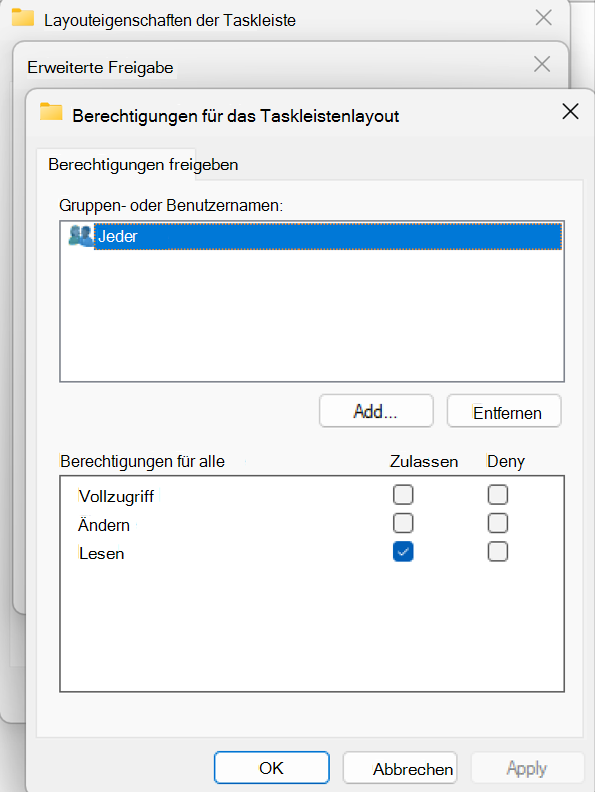
Schritt 3: Konfigurieren des Gruppenrichtlinienobjekts (Group Policy Object, GPO)
Konfigurieren und speichern Sie das Gruppenrichtlinienobjekt mit dem Gruppenrichtlinienverwaltungs-Editor.
Öffnen Sie den Gruppenrichtlinienverwaltungs-Editor.
Klicken Sie mit der rechten Maustaste auf "Gruppenrichtlinienobjekte", und erstellen Sie ein neues Gruppenrichtlinienobjekt (nennen Sie es beispielsweise "Windows 11-Taskleiste").
Klicken Sie mit der rechten Maustaste auf das neue Gruppenrichtlinienobjekt, und wählen Sie Bearbeiten aus.
Bestimmen Sie, ob Benutzer oder Geräte angesprochen werden sollen, und validieren Sie Ihre Auswahl in einer Testumgebung, bevor Sie sie allgemein einführen: Die Benutzerkonfiguration gilt pro Benutzer, unabhängig davon, bei welchem Gerät er sich anmeldet. Die Computerkonfiguration gilt für das Gerät, unabhängig davon, wer sich anmeldet.
Navigieren Sie zum entsprechenden Richtlinienpfad:Benutzerkonfigurationsrichtlinien>>Administrative Vorlagen>Startmenü und Taskleiste oderComputerkonfigurationsrichtlinien>>Administrative Vorlagen>Startmenü und Taskleiste (bei Zielgeräten).
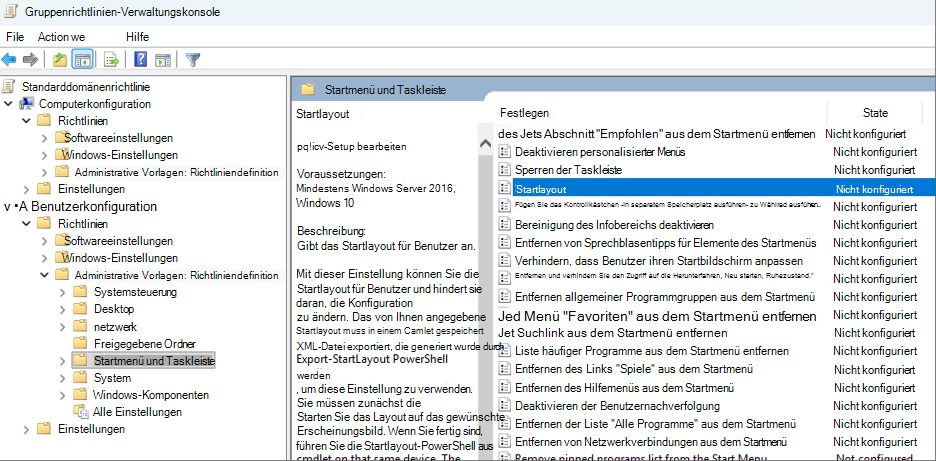
Öffnen Sie die Richtlinieneinstellung "Startlayout", wählen Sie "Aktiviert" aus, und fügen Sie den UNC-Pfad zu Ihrer XML-Datei (aus Schritt 2) in das Pfadfeld "Startlayoutdatei" ein. Fügen Sie keine Anführungszeichen um den UNC-Pfad ein.
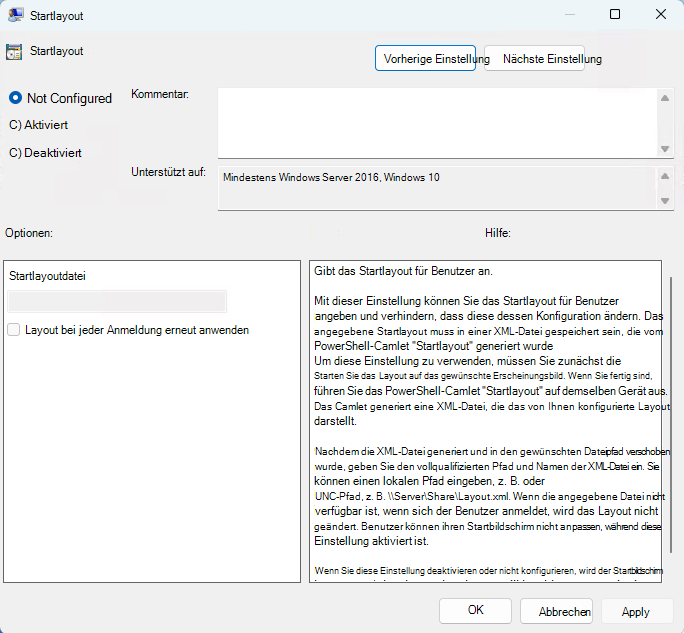
Speichern Sie das Gruppenrichtlinienobjekt, indem Sie "OK" auswählen.
Hinweis
Weitere Informationen zu Gruppenrichtlinienobjekten finden Sie unter Definieren von Gruppenrichtlinienobjekten.
Schritt 4: Die Richtlinie als Ziel festlegen
- (Optional) Hinzufügen eines WMI-Filters. Verknüpfen Sie einen WMI-Filter mit dem Gruppenrichtlinienobjekt, wenn Sie ihn auf eine bestimmte Betriebssystemversion beschränken müssen (z. B. nur auf Windows 11-Geräte).
- Verknüpfen Sie das Gruppenrichtlinienobjekt. Ziehen Sie das Gruppenrichtlinienobjekt auf die Organisationseinheit, die Ihre Zielcomputer oder -benutzer enthält, und legen Sie es dort ab.
Schritt 5: Anwenden und überprüfen
- Öffnen Sie auf einem Testclientcomputer die Eingabeaufforderung , und führen Sie Folgendes aus:
gpupdate /force - Melden Sie den Benutzer ab und wieder an. Die Richtlinienänderung erfordert einen Abmelde-/Anmeldezyklus, um wirksam zu werden.
- Vergewissern Sie sich, dass die Copilot-App jetzt auf der Taskleiste angeheftet angezeigt wird.
Nach der Überprüfung auf einem Testgerät gilt die Richtlinie automatisch für die restlichen Zielcomputer oder -benutzer im nächsten Aktualisierungsintervall der Gruppenrichtlinie.
Problembehandlung bei der Bereitstellung
Wenn die Stecknadel nicht angezeigt wird, überprüfen Sie diese Elemente:
- Das Gerät kann die Netzwerkfreigabe erreichen, auf der die XML-Datei gespeichert ist.
- Das Gruppenrichtlinienobjekt gilt für das Computerkonto.
- Die Taskleistenlayoutdatei verwendet den richtigen App-Bezeichner oder Verknüpfungspfad.
- Eine andere Richtlinie oder Benutzeranpassung ersetzt nicht das angeheftete Layout.
- Wenn der App-Bezeichner falsch ist, ignoriert Windows die PIN-Eingabe. Überprüfen Sie erneut den Bezeichner, der mit der von Ihnen bereitgestellten Microsoft Copilot-App-Version übereinstimmt.
Verwandte Themen
- Konfigurieren der Windows-Taskleiste Angeheftete Apps mit Richtlinieneinstellungen
- Konfigurieren des Windows-Startlayouts
- Suchen der AUMID (Anwendungsbenutzermodell-ID) einer installierten App
- Anheften von Microsoft Copilot an die Windows-Taskleiste (von Intune verwaltete Geräte)
- Richtlinien-CSP – ControlPolicyConflict (MDMWinsOverGP)
- Dienstanbieter für die Richtlinienkonfiguration