Hinweis
Für den Zugriff auf diese Seite ist eine Autorisierung erforderlich. Sie können versuchen, sich anzumelden oder das Verzeichnis zu wechseln.
Für den Zugriff auf diese Seite ist eine Autorisierung erforderlich. Sie können versuchen, das Verzeichnis zu wechseln.
Die Dokumentüberprüfungs-Agent-Vorlage für Microsoft 365 Copilot hilft Organisationen, Dokumente auf Einhaltung interner Richtlinien, Richtlinien, Brandingstandards und gesetzlicher Anforderungen zu überprüfen. Es automatisiert Workflows für manuelle Überprüfungen, indem nicht konforme Inhalte identifiziert, Verstöße nach Risiko kategorisiert und handlungsrelevante Anleitungen zur Behebung direkt in Dokumenten bereitgestellt werden.
Dieser Agent ist für Szenarien mit hohen Einsätzen und wiederholbaren Überprüfungen konzipiert, in denen Genauigkeit, Konsistenz und Überprüfbarkeit von entscheidender Bedeutung sind.
Wichtig
Microsoft 365 Copilot Tuning ist derzeit für eine begrenzte Anzahl von Kunden über Frühzugriffsprogramme verfügbar. Der Zugriff über Frontier ist für April 2026 geplant. Features und Anforderungen können sich ändern.
Funktionsweise der Dokumentüberprüfungs-Agent-Vorlage
Die Vorlage des Dokumentüberprüfungs-Agents:
- Extrahiert Regeln automatisch aus einem bereitgestellten Regelbuch oder Richtliniendokument.
- Überprüft Dokumente anhand dieser Regeln.
- Identifiziert und kategorisiert Verstöße nach Risikostufe (Kritisch oder Empfehlung).
- Enthält Erläuterungen und vorgeschlagene Korrekturen.
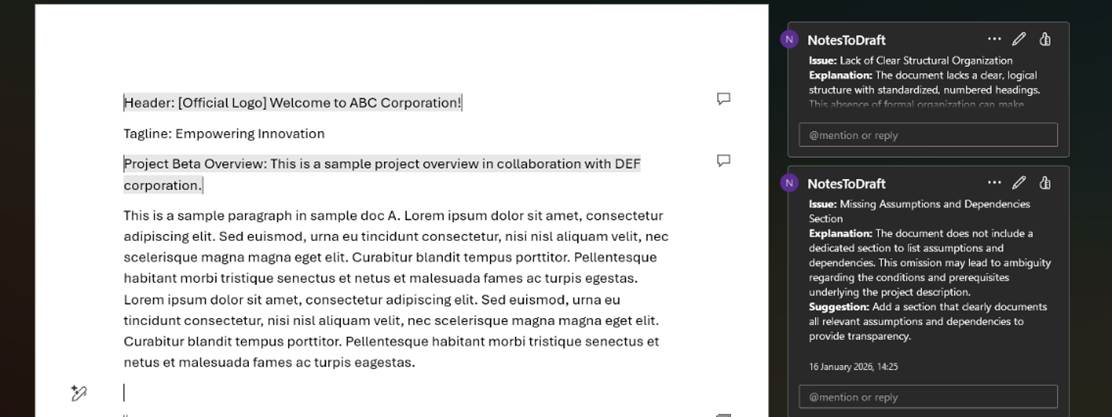
- Fügt Ergebnisse als Kommentare in Word Dokumenten ein.
Durch die Standardisierung von Dokumentüberprüfungen reduziert der Agent die Überprüfungszeit, verbessert die Konsistenz und trägt dazu bei, Compliancerisiken teamsübergreifend zu verringern.
Häufige Szenarien
Verwenden Sie die Dokumentüberprüfungs-Agent-Vorlage in Workflows, für die Dokumente strenge oder wiederholbare Regeln befolgen müssen, z. B.:
- Vertragsüberprüfungen (Lieferantenverträge, Werkerklärungen)
- Rechtliche und Compliance-Überprüfungen
- Offenlegung gesetzlicher Bestimmungen
- Finanz- oder Gesundheitskonformitätsprüfungen
- Marken- und Richtlinientreue für kundenorientierte Inhalte
Unterstützte Funktionen und Einschränkungen
Die Vorlage unterstützt die folgenden Features:
- Überprüfung anhand von vom Benutzer bereitgestellten Regelbüchern.
- Automatische Regelextraktion mit menschlicher Überprüfung.
- Risikobasierte Kategorisierung mit Erklärungen.
- Inlinekommentare mit vorgeschlagenen Korrekturen.
- Einzeldokumentüberprüfung pro Eingabeaufforderung.
Die Vorlage unterstützt die folgenden Features nicht:
- Multimodale Analyse (Bilder, Diagramme, gescannte Dokumente).
- Überprüfung mehrerer Dokumente in einer einzigen Eingabeaufforderung.
- Validierung ohne bereitgestelltes Regelbuch.
Die Vorlage unterstützt die folgenden Dateiformate:
- DOCX
- .txt
- .html
Die Vorlage unterstützt keine anderen Formate, z. B. PowerPoint, Bilder, handschriftliche Dokumente und gescannte Dateien.
Erste Schritte
Um die Dokumentüberprüfungs-Agent-Vorlage verwenden zu können, benötigen Sie ein Regelbuch oder Richtliniendokument (.docx oder .txt), anhand derer Sie überprüfen möchten.
Beginnen Sie in Microsoft 365 Copilot Chat einen neuen Chat mit der Dokumentüberprüfungs-Agent-Vorlage.
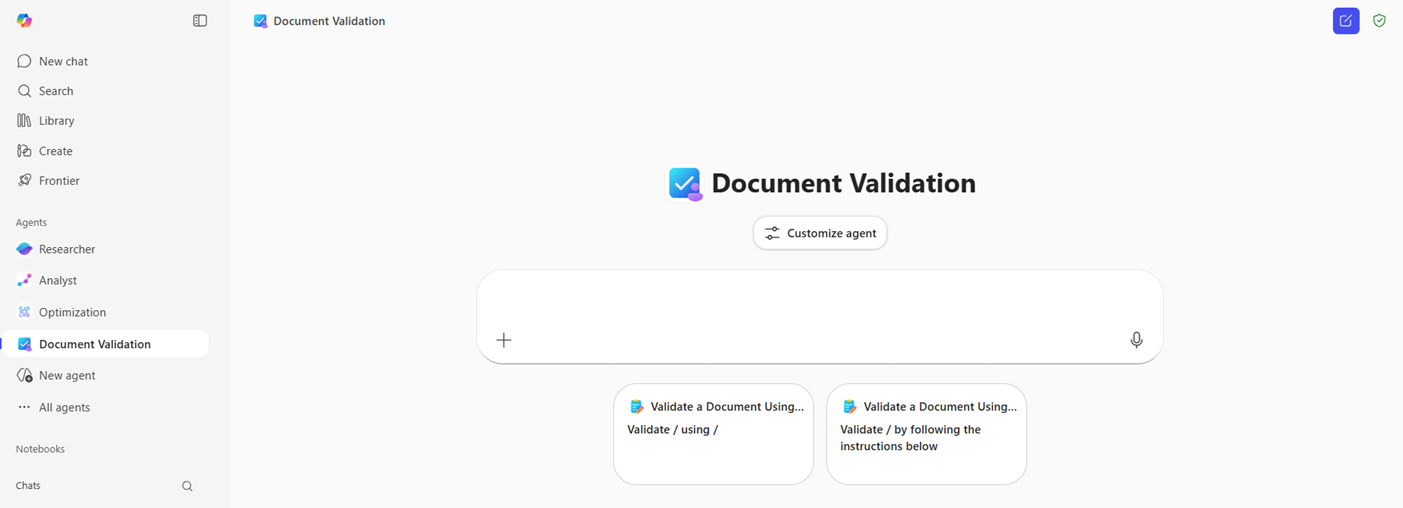
Verwenden Sie eine der vorgeschlagenen Eingabeaufforderungen, oder geben Sie Ihre eigene Eingabeaufforderung ein, um Ihre Richtlinie oder Ihr Regelbuch (.docx oder .tst) und ein Dokument (.docx oder TST) bereitzustellen, das Sie überprüfen möchten.
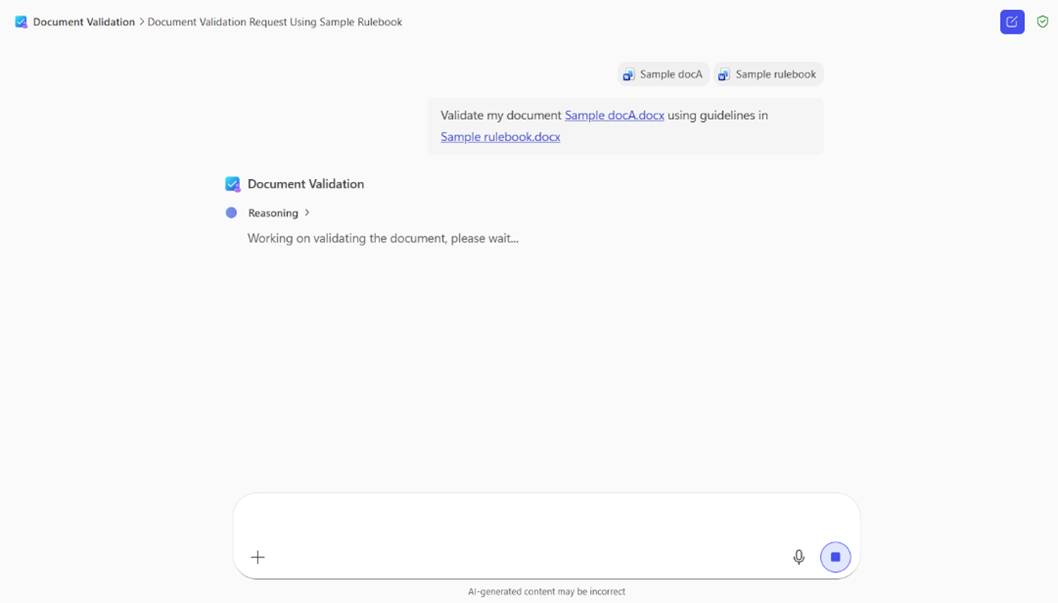
Der Agent erledigt den Rest. Es extrahiert systematisch Regeln aus dem Regelbuch und überprüft Ihr Dokument anhand jeder Regel, um Nichtkonformität zu identifizieren und eine Korrektur vorzuschlagen.
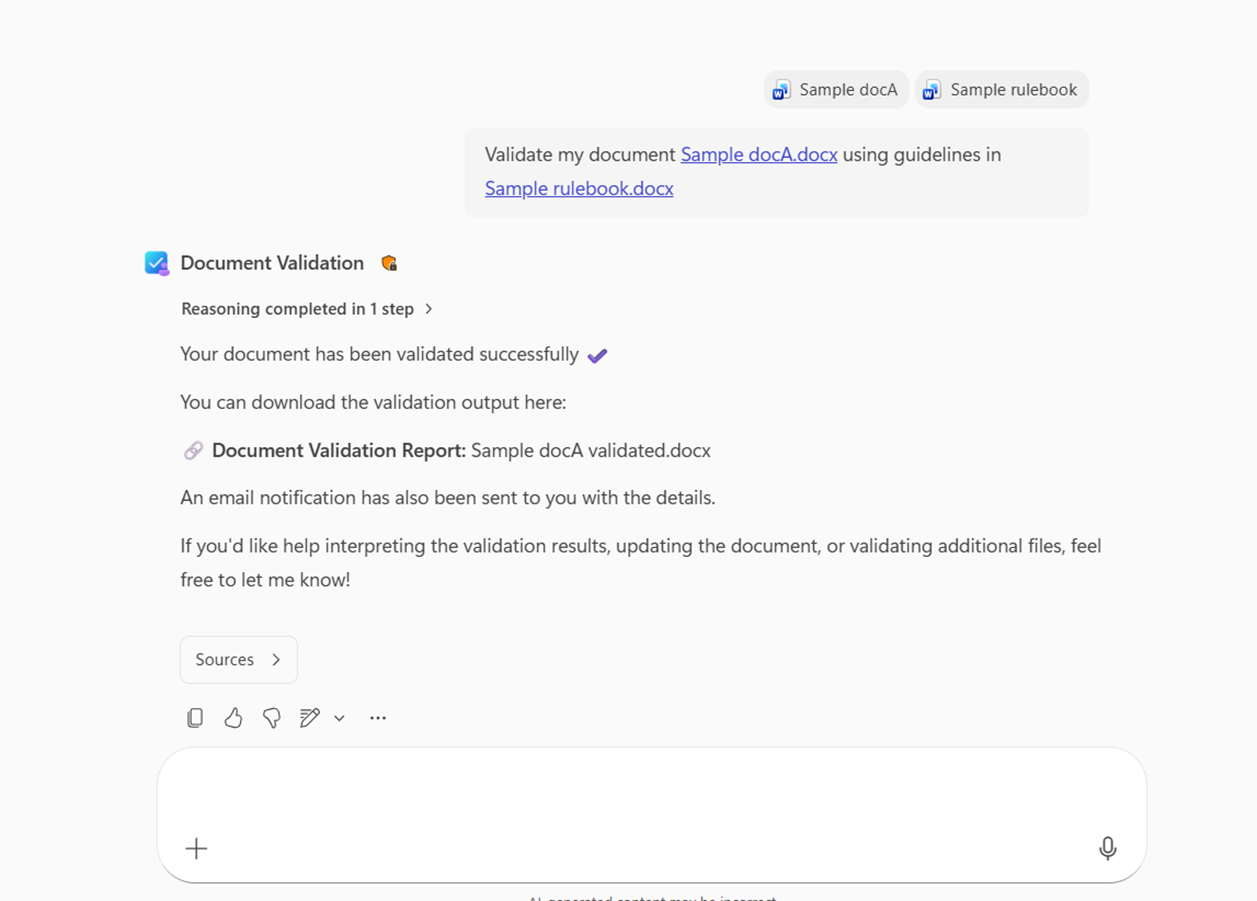
Der Agent antwortet mit einem Dokument, das Kommentare enthält, in denen Verstöße hervorgehoben werden, eine Erklärung, eine Risikoebene (Kritisch/Empfehlung) für jeden Verstoß und eine vorgeschlagene Korrektur.
Übersicht über den tuneable Agent
Sie können die Dokumentüberprüfungs-Agent-Vorlage optimieren, um sie an die spezifischen Überprüfungs- und Complianceanforderungen Ihrer organization anzupassen. Die Optimierung ermöglicht Folgendes:
- Betten Sie Ihre Regelbücher und Richtlinien ein, damit der Agent Dokumente gemäß Ihren eindeutigen Standards überprüft.
- Steuern Sie den Ton und die Wichtigkeit von Regeln für Kommentare und Zusammenfassungen.
- Verbessern Sie die Genauigkeit, indem Sie den Agent anhand Ihrer domänenspezifischen Beispiele trainieren.
- Bewerten Sie die Qualität des Agents basierend auf Ihren Szenariozielen.
Durch die Optimierung des Agents haben Sie folgende Möglichkeiten:
- Regeln und Richtlinien sitzungsübergreifend beibehalten.
- Passen Sie den Ton und schweregrad des Feedbacks an.
- Verbessern Sie die Genauigkeit mit domänenspezifischen Beispielen.
- Bewerten Sie die Agentqualität anhand szenariospezifischer Ziele.
Warum optimieren?
Jede organization hat unterschiedliche Regeln, Terminologie und Risikoprioritäten. Die Optimierung stellt sicher, dass der Agent wie die Prüfer Ihrer organization denken kann, indem Sie Ihre Regeln konsistent anwenden. Die Optimierung hilft dabei, Fehler zu reduzieren und die Zeit für Dokumente mit hohem Einsatz zu überprüfen und Complianceprüfungen teams- und workflowübergreifend zu skalieren.
Sie können Agents in den folgenden zwei Phasen optimieren. Wählen Sie eine geeignete Optimierungsphase für Ihren Agent basierend auf Ihrem Szenario aus.
- Optimieren des Kontexts: Schnelle Anpassung für persistente Regeln und Ton ohne vollständiges Training.
- Optimieren des Modells: Erweiterte Optimierung anhand von Beispielen für Anwendungsfälle, die maximale Genauigkeit und Abruf erfordern.
Tuneable Agents unterstützen zielbasierte Auswertungen, sodass Sie den Erfolg mithilfe von Metriken messen können, die an den Prioritäten Ihrer organization ausgerichtet sind, nicht nur mit generischen Genauigkeitsbewertungen. In jeder Optimierungsphase können Sie die Qualität des Agents basierend auf den von Ihnen definierten Zielen bewerten.
Optimieren des Kontexts
Verwenden Sie Tune Context , um das Verhalten des Agents anzupassen, ohne das Modell vollständig zu optimieren. Es ist ideal für Teams, die dauerhafte Regeln und konsistentes Überprüfungsverhalten mit minimalem Setup wünschen.
Verwenden Sie Den Kontext optimieren, wenn Sie:
- In den Agent integrierte Regeln für die wiederholte Verwendung
- Sie möchten extrahierte Regeln überprüfen und bearbeiten
- Konfigurieren von Ton, Ausführlichkeit und Risikostufen
- Es sind noch keine ausreichenden Daten für die Modelloptimierung vorhanden.
Die Verwendung von Tune Context ermöglicht Folgendes:
- Speichern von Rulebooks, Richtlinien oder Richtlinien als persistenter Kontext
- Überprüfen, Bearbeiten, Hinzufügen oder Entfernen extrahierter Regeln
- Zuweisen von Risikostufen (Kritisch oder Empfehlung)
- Konfigurieren von Ton (formal, freundlich, beratend)
- Erneutes Ausführen von Auswertungen und Aktualisieren des Kontexts im Laufe der Zeit
- Freigeben eines sofort einsatzbereiten Validierungs-Agents für andere Benutzer in Ihrem organization
Bewährte Methoden für Rulebooks
Verwenden Sie die folgenden Methoden in Ihren Rulebooks, um optimale Ergebnisse zu erzielen:
- Verwenden klarer, präziser und eindeutiger Regeln
- Vermeiden Sie vage oder ungenaue Anleitungen
- Fügen Sie nach Möglichkeit explizite Kriterien ein.
- Markieren von Regeln mit hohen Auswirkungen als kritisch
- Vermeiden großer Regelsätze zur Verringerung der Latenz
Verwenden des Optimierungskontexts mit einer Dokumentüberprüfungs-Agent-Vorlage
So verwenden Sie Den Kontext optimieren mit einer Dokumentüberprüfungs-Agent-Vorlage:
Agent erstellen: Erstellen Sie mithilfe der Dokumentüberprüfungsvorlage einen neuen Agent aus dem Agent-Speicher.
Optimierungs-Agent: Wechseln Sie zum neuen Agent, und wählen Sie Agent optimieren aus, um die Optimierung im rechten Bereich zu starten. Wählen Sie Kontext optimieren aus.
Geben Sie Ihre Ziele an: Beschreiben Sie Ihr Hauptziel für den Agent, die Geschäftsdomäne und mindestens ein Beispieldokument, das ein typisches Dokument darstellt, das der Agent überprüft. Diese Informationen helfen ihnen, den Agent an Ihre individuellen Geschäftsanforderungen anzupassen. Stellen Sie klare Ziele und hochwertige Beispieldokumente bereit, um die besten Ergebnisse zu erzielen. Wenn Sie fertig sind, klicken Sie auf Speichern.
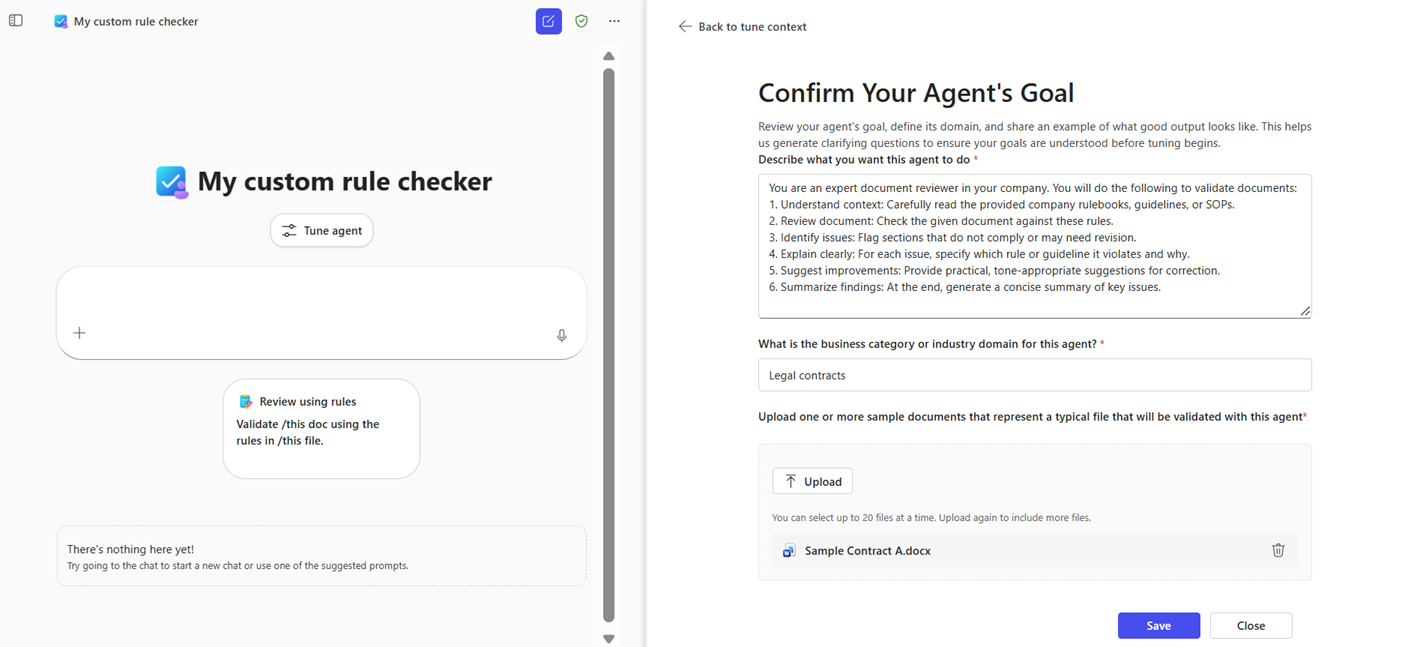
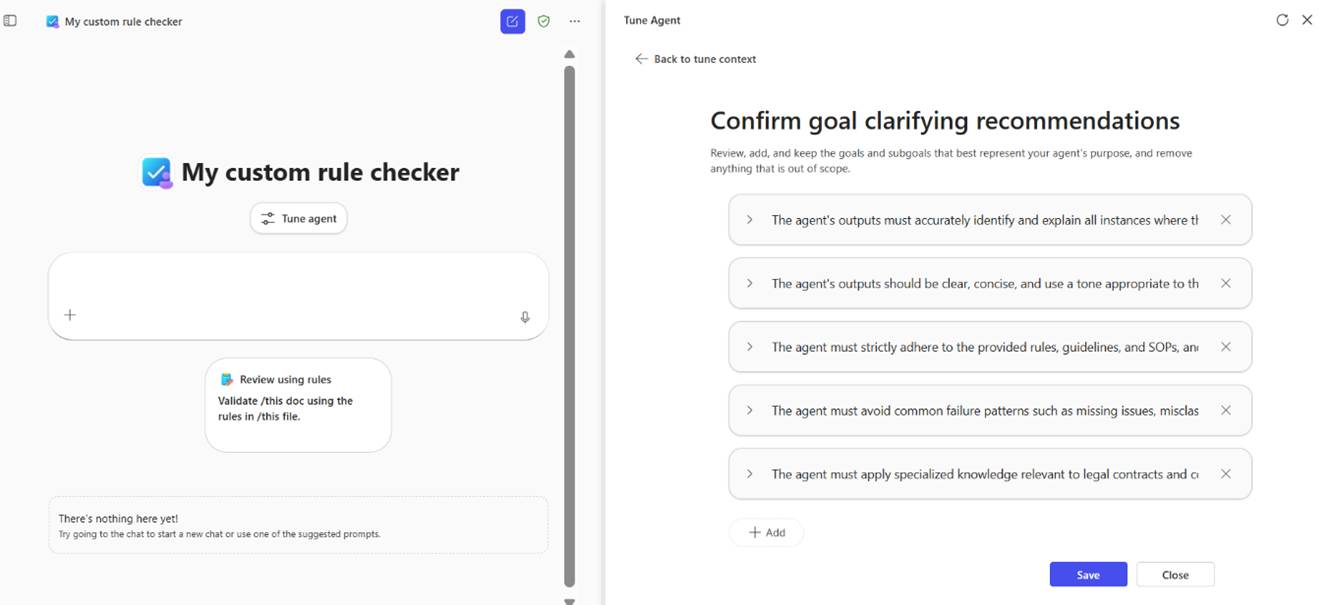
Überprüfen von Zielen und Teilzielen: Der Agent generiert klärende Empfehlungen, um Ihre Ziele richtig zu verstehen. Überprüfen Sie sie, um sicherzustellen, dass sie den Zweck Ihres Agenten für Ihren Anwendungsfall genau darstellen.
- Erfassen Sie alle eindeutigen Regeln oder Richtlinien, die Ihr organization für diesen Anwendungsfall gilt.
- Hinzufügen, Bearbeiten oder Entfernen von Zielen oder Teilzielen nach Bedarf. Wenn Sie fertig sind, klicken Sie auf Speichern.
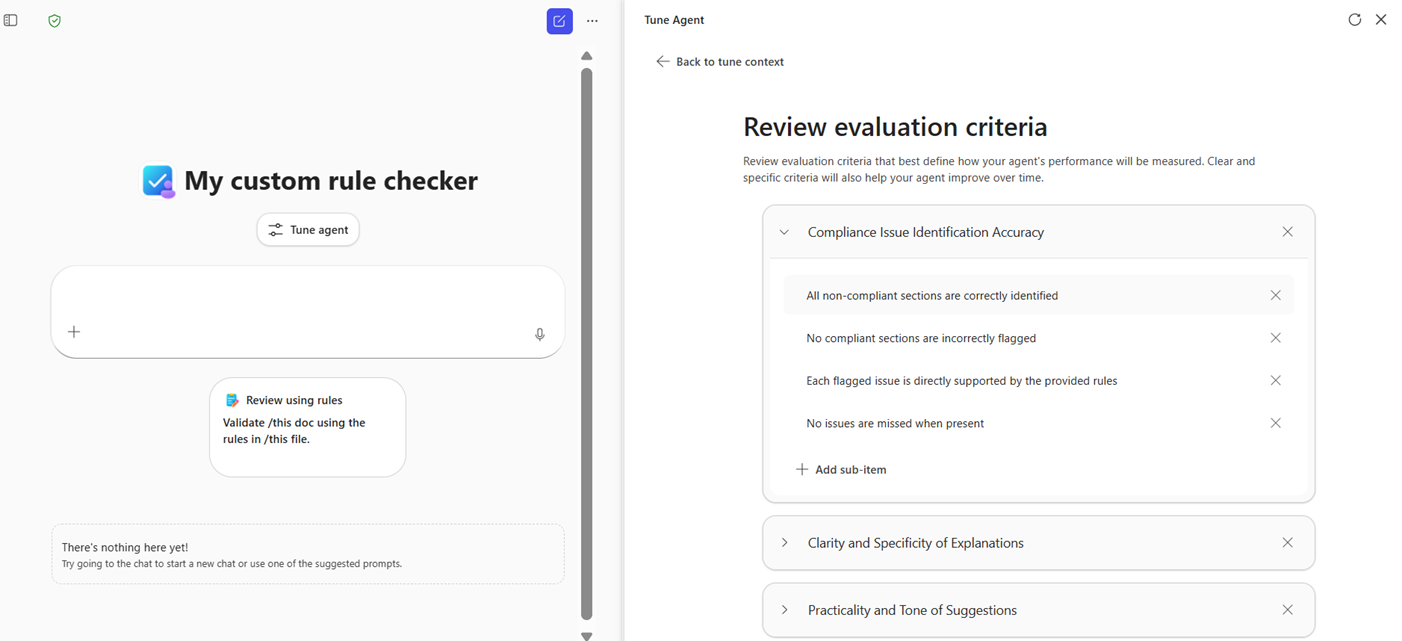
Bewertungskriterien überprüfen: Der Agent generiert Auswertungsmetriken, die definieren, was gute Leistung für Ihren Agent bedeutet. Die Leistung des Agents wird anhand dieser Metriken gemessen.
- Diese Metriken werden basierend auf den von Ihnen definierten Zielen und Teilzielen angepasst. Überprüfen Sie sie, um sicherzustellen, dass sie definieren, wie erfolg für Sie aussieht.
- Fügen Sie alle spezifischen Erwartungen hinzu, die in Ihrem organization für diesen Anwendungsfall erforderlich sind. Diese Kriterien sollten bestimmte Anforderungen enthalten, die ausgaben dieses Agents erfüllen müssen.
- Fügen Sie nach Bedarf hinzu, bearbeiten oder entfernen Sie sie. Wenn Sie damit fertig sind, wählen Sie Speichern aus.
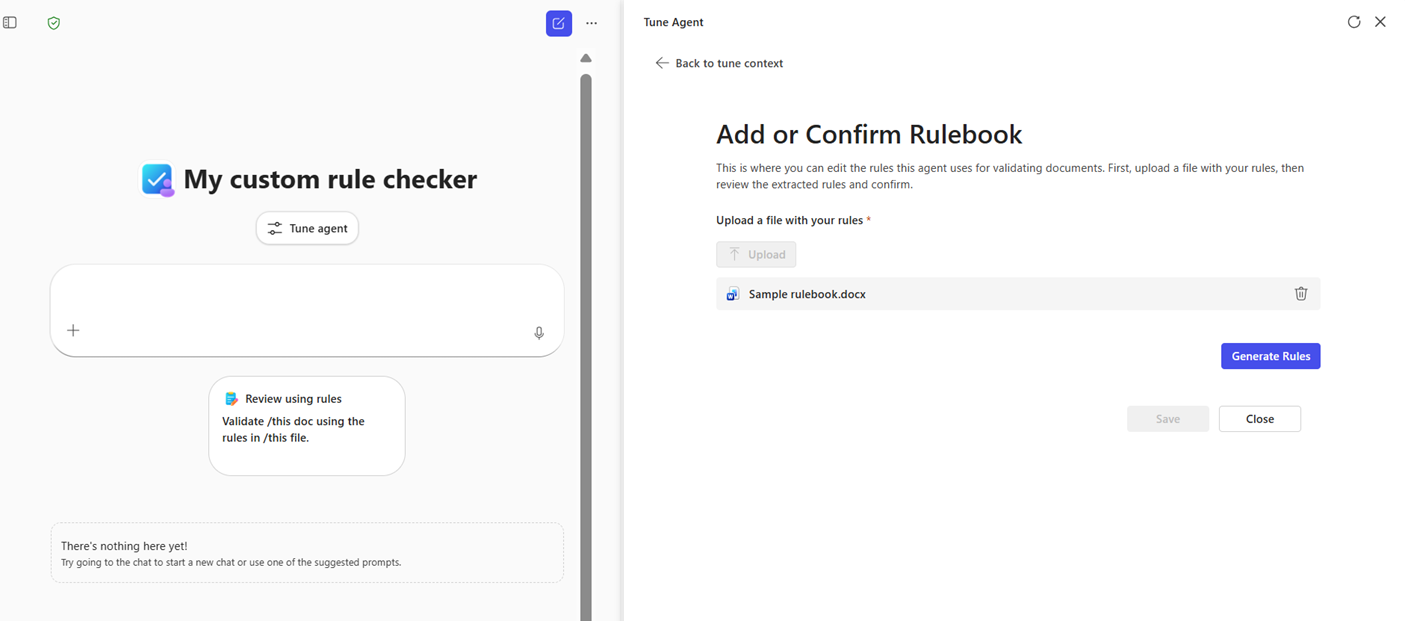
Stellen Sie ein Regelbuch bereit: Fügen Sie als letzten Schritt Kontext für Ihren Validierungs-Agent hinzu. Geben Sie die Regelbücher oder Richtlinien an, die Sie zum Überprüfen Ihrer Dokumente verwenden möchten, und wählen Sie Regeln generieren aus.
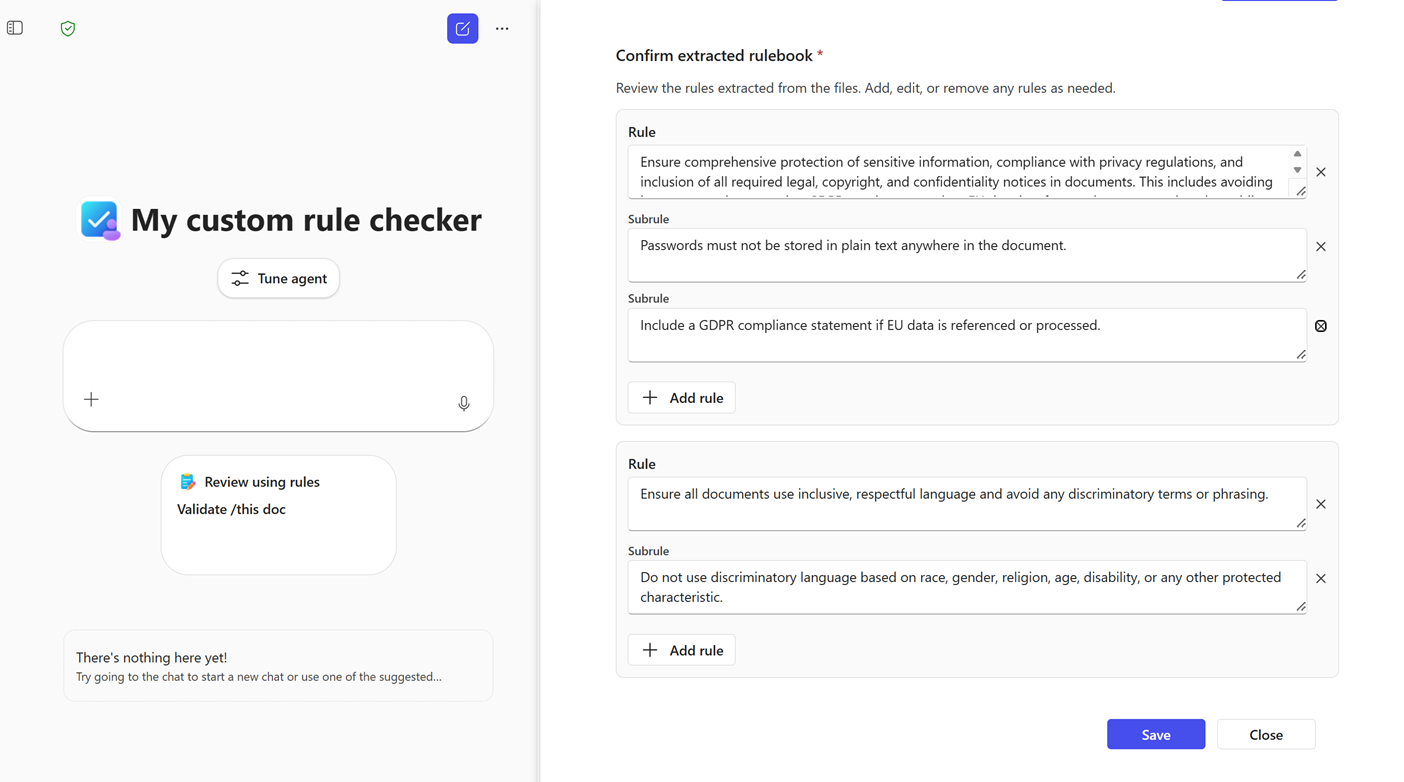
Überprüfen generierter Regeln: Der Agent extrahiert Regeln aus Ihrem Regelbuch oder Richtliniendokument. Diese Regeln werden in Regeln und Unterregeln kategorisiert. Überprüfen Sie sie, um sicherzustellen, dass sie die Richtlinien Ihrer organization genau entsprechen. Hinzufügen, Bearbeiten oder Entfernen von Regeln oder Unterregeln. Wenn Sie fertig sind, klicken Sie auf Speichern.
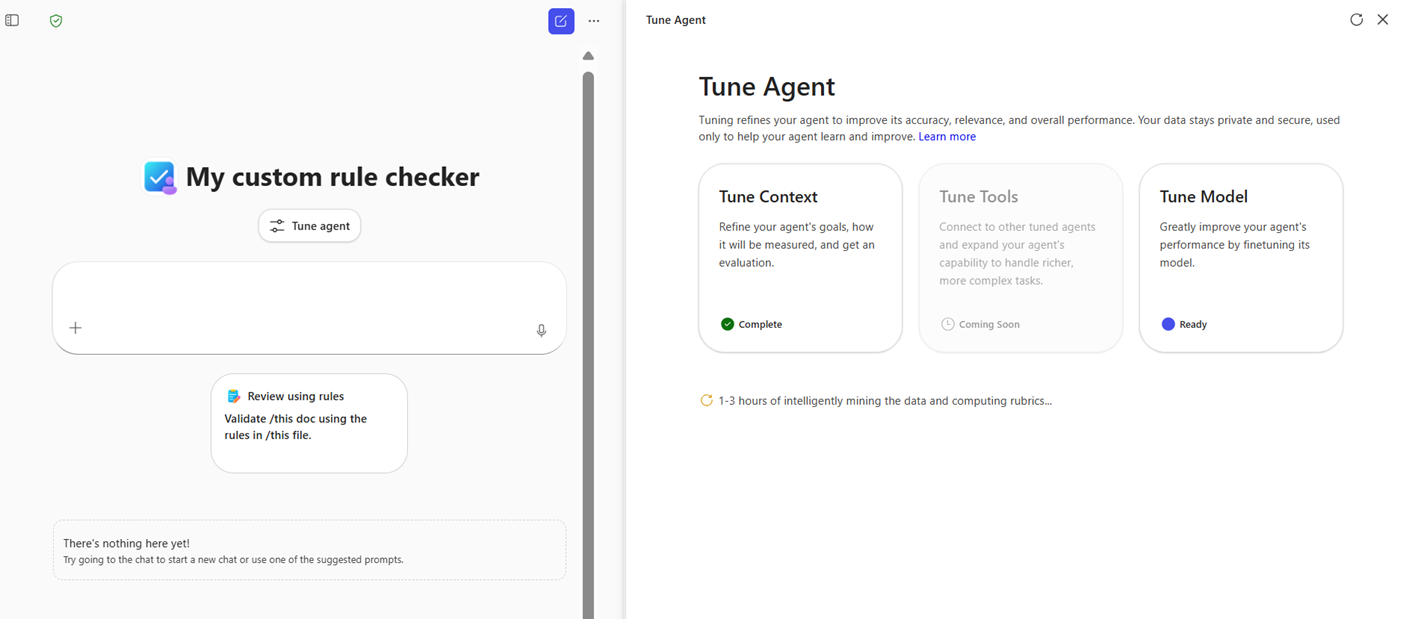
Benutzerdefinierte Auswertung: Wenn die Optimierung des Kontexts abgeschlossen ist, startet die Optimierungserfahrung die Auswertungen automatisch. Dieser Prozess ist asynchron. Sie können den rechten Bereich schließen und mit der Verwendung Ihres optimierten Agents beginnen.
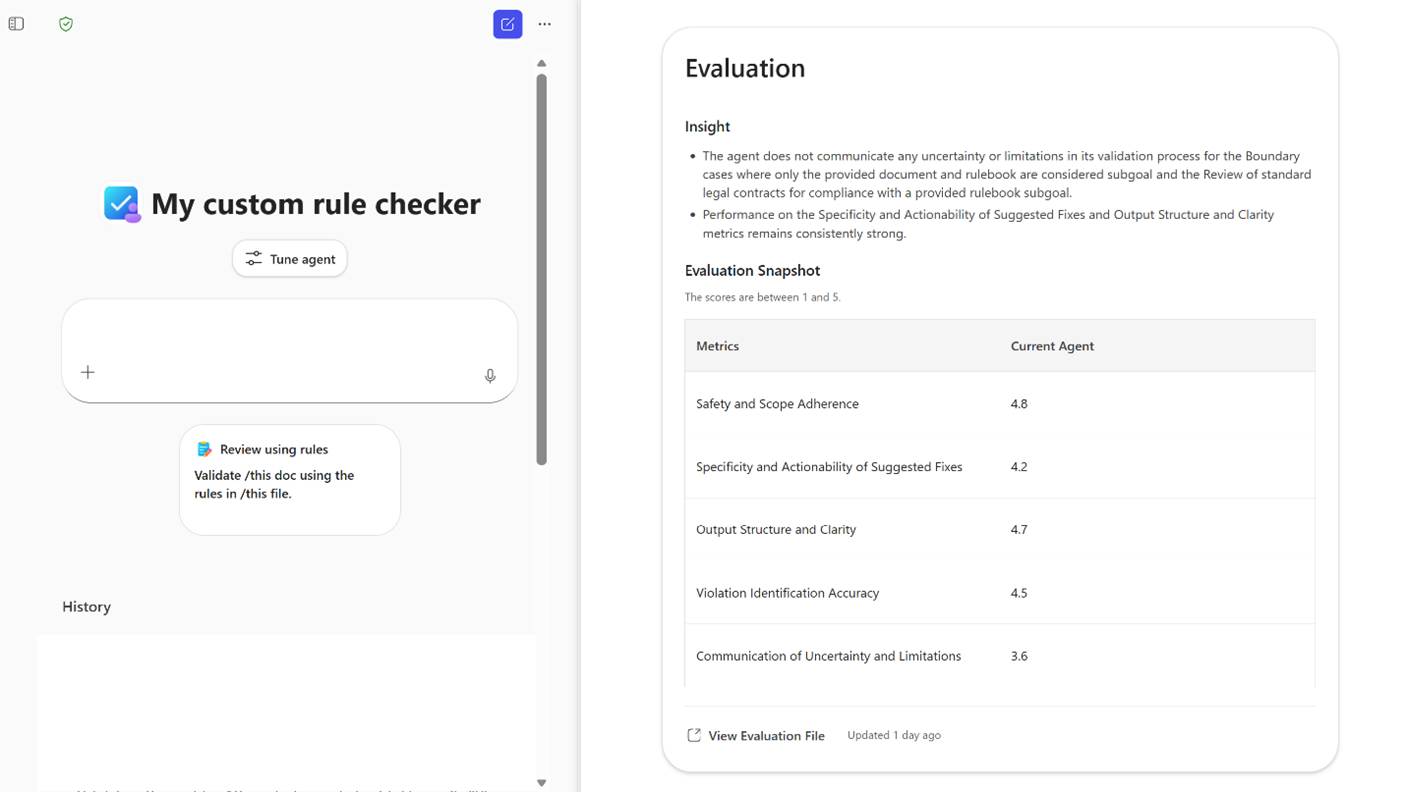
Auswertungsergebnisse: Sie erhalten eine E-Mail-Benachrichtigung, wenn Auswertungsergebnisse verfügbar sind. Sie sehen Bewertungen für alle von Ihnen definierten Auswertungsmetriken zusammen mit erläuternden Erkenntnissen. Sie können die detaillierten Auswertungsergebnisse überprüfen, indem Sie unten auf der Ergebnisseite Auswertungsdatei anzeigen auswählen.
Agent freigeben: Sie können Ihren neu optimierten Agent für Benutzer in Ihrem organization freigeben. Sie können Ihren optimierten Agent verwenden, um alle Dokumente anhand der Richtlinien zu überprüfen, die Sie optimiert haben.
Verwenden eines kontextoptimierten Agents
So verwenden Sie einen kontextoptimierten Agent:
- Chatten Sie mit einem optimierten Agent, um zu beginnen und ein Dokument bereitzustellen, das Sie überprüfen möchten. Sie müssen keine Regelbücher im Chat bereitstellen, wenn Sie einen optimierten Agent verwenden.
- Der Agent scannt Ihr Dokument und überprüft es anhand der kontextoptimierten Regeln, um Verstöße zu identifizieren.
- Der Agent antwortet mit einem Dokument mit Kommentaren, die Verstöße hervorheben und eine Erklärung, eine Risikoebene (Kritisch/Empfehlung) für jeden Verstoß und eine vorgeschlagene Korrektur bereitstellen.
- Der Agent ignoriert rulebooks, die im Chat zur Überprüfung hochgeladen wurden, und verwendet sie nicht. Sie können Agents jederzeit wieder in Kontext optimieren und auswerten, um Regeln im Kontext hinzuzufügen oder zu bearbeiten.
Beispielhafte Anwendungsfälle
- Vertragsüberprüfung: Microsoft Store Ihr SOW-Playbook für lieferantenvertragliche Überprüfungen jede Woche.
- Beachtung: Halten Sie regulatorische Richtlinien für eine schnelle Offenlegungsüberprüfung bereit.
- Richtlinienüberprüfung: Wenden Sie konsistente Ton- und Risikoeinstellungen für mehrere Dokumente an.
Modell optimieren
Tune Model ist die fortschrittlichste Anpassungsoption. Es optimiert das zugrunde liegende Modell, indem die Daten Ihrer organization verwendet werden, um eine höhere Genauigkeit und einen höheren Abruf zu erzielen.
Verwenden Sie Tune Model in folgenden Fällen:
- Regeln sind komplex oder nuanciert.
- Das Szenario birgt ein hohes regulatorisches oder rechtliches Risiko.
- Die Kontextoptimierung bietet keine ausreichende Genauigkeit.
- Sie verfügen über ausreichende Trainingsdaten.
Erforderliche Daten
Um Tune Model verwenden zu können, benötigen Sie Folgendes:
- Rulebook: Löschen Sie Regeln oder Richtlinien, die für das Training und die Auswertung verwendet werden. Ein Regelbuch kann .docx, .txt oder .html werden.
- Beispiele: Mindestens 50 dokumente ohne Verletzung, die die ideale Compliance nachweisen. Dokumente können .docx, .txt oder .html werden.
Ein Optimierungsmodell hat folgende Möglichkeiten:
- Stellen Sie hochgenaue Validierungsüberprüfungen bereit, die mit Rückrufen und Genauigkeit gemäß Ihren in den Zielen angegebenen Präferenzen ausgeglichen sind.
- Bereitstellen eines Risikobewusstseins für kritische und beratende Verstöße.
- Überprüfen Sie einzelne textbasierte Dokumente anhand des erlernten Wissens während des Trainings.
- Regeln und Toneinstellungen für die wiederholte Verwendung beibehalten. Sie können es für Benutzer im organization zur Verwendung freigeben.
Auswertungsrubrik
Bewerten Sie modelloptimierte Agents mithilfe von:
- Rückruf für kritische Verstöße: Diese Auswertung stellt sicher, dass das Modell alle kritischen Verstöße abfängt und das Fehlen von kritischen Verstößen minimiert.
- Genauigkeit für Empfehlungsverstöße: Diese Auswertung stellt sicher, dass gekennzeichnete Verstöße relevant sind, und maximiert die Nützlichkeit vorgeschlagener Probleme und Korrekturen.
- Benutzerdefinierte Ziele und Metriken aus Tune Context.
Bewährte Methoden zum Optimieren des Modells
- Regelbücher: Stellen Sie sicher, dass das Regelbuch klare und eindeutige Regeln enthält. Erwägen Sie die Aufnahme bestimmter Bewertungskriterien für komplexe Regeln. Vermeiden Sie zu große Regelbücher, um die Latenz zu minimieren.
- Beispieldokumente: Eine größere Anzahl von Beispieldokumenten verbessert das Modelltraining. Stellen Sie sicher, dass die Beispiele repräsentativ für das Szenario sind und unterschiedliche Nuancen enthalten. Wenn Sie beispielsweise ein Modell erstellen, um die Konformität für verschiedene Vertragstypen zu bewerten, fügen Sie ausreichend Beispiele für alle Arten von Vertragsdokumenten für das Training hinzu.
- Regelrelevanz: Markieren Sie wichtige Regeln als Kritisch, wenn Sie extrahierte Regeln während des Optimierungsprozesses überprüfen. Dieser Schritt verbessert die Modellleistung, indem ein ordnungsgemäßer Abgleich zwischen wichtigen Regeln und anderen Regeln durchgeführt wird.
- Überprüfen: Überprüfen Sie nach Abschluss der Feinabstimmung die Auswertungsrubrik, bevor Sie das neue Modell speichern. Testen Sie Ihren optimierten Agent, indem Sie ein Beispieldokument überprüfen, bevor Sie es für Ihre organization veröffentlichen.
Verwenden des Optimierungsmodells mit einem Dokumentüberprüfungs-Agent
So verwenden Sie Das Modell optimieren mit einem Dokumentüberprüfungs-Agent:
Optimieren des Agents. Wählen Sie In Ihrem speziellen Dokumentüberprüfungs-Agent, den Sie aus der Dokumentüberprüfungs-Agent-Vorlage erstellt haben, die Option Tune agent (Agent optimieren) aus. Wechseln Sie zur Option Modell optimieren .
Hinweis
Sie müssen den Schritt Kontext optimieren ausführen, um die Option Modell optimieren zu entsperren.
Geben Sie Daten an. Laden Sie Ihre Beispieldokumente hoch. Stellen Sie mindestens 50 hochwertige repräsentative Dokumente bereit, die ein ideales Beispiel für alle Regeln oder Richtlinien in Ihrem Regelbuch sind und keine Verstöße enthalten.
- Stellen Sie sicher, dass Sie einen Ordner auswählen, der Dateien enthält. Sie können einzelne Dateien nicht separat hochladen. Sie können maximal 20 Ordner hochladen.
- Eine höhere Anzahl von Dokumenten bietet bessere Ergebnisse für das Modelltraining.
- Die Optimierung extrahiert Ihre Dokumente, um sie für das Modelltraining vorzubereiten. Dieser Vorgang kann 1 bis 6 Stunden dauern.
- Das Regelbuch, das Sie während des Optimierungskontexts bereitstellen, wird auch für die Modelloptimierung verwendet. Sie können die Regelbücher im Schritt Kontext optimieren bearbeiten, bevor Sie das Modell optimieren starten.
Überprüfen des Zugriffs. Konfigurieren Sie, wer Ihren optimierten Agent verwenden kann. Wählen Sie einige Sicherheitsgruppen basierend auf Der Auswahl der Dateien im vorherigen Schritt aus.
- Benutzer, die Zugriff auf die zugrunde liegenden Dateien haben, können auf das fein abgestimmte Modell zugreifen.
- Wählen Sie eine der empfohlenen Optionen für Benutzer und Gruppen aus, die auf Ihren Agent zugreifen können.
- Die Optimierung bereitet Ihre Trainingsdaten basierend auf ausgewählten Zugriffsgruppen vor. Dieser Vorgang kann 1 bis 6 Stunden dauern.
Beginnen Sie mit der Feinabstimmung. Befolgen Sie die Anweisungen, um mit der Feinabstimmung zu beginnen.
- Wenn Sie Feinabstimmung starten auswählen, kann der Vorgang 24 bis 72 Stunden dauern. Nachdem das Modell trainiert wurde, werden die Auswertungen automatisch gestartet.
- Sie erhalten eine E-Mail-Benachrichtigung, wenn das Modelltraining abgeschlossen ist und die Auswertungsergebnisse bereit sind.
Überprüfen Sie die Auswertungsmetriken, und entscheiden Sie sich für die Veröffentlichung. Auswertungsmetriken werden mit dem neu optimierten Modell aktualisiert.
- Sie können einen Vergleich der Metriken vor und nach der Feinabstimmung anzeigen.
- Überprüfen Sie die Ergebnisse, und wählen Sie Ja, ich möchte das angepasste Modell verwenden , wenn Sie zufrieden sind, und wählen Sie dann Veröffentlichen aus.
- Diese Aktion stellt Ihr neu abgestimmtes Modell bereit und aktualisiert Ihren Agent, um das neue, fein abgestimmte Modell zu verwenden.
Verwenden eines modelloptimierten Agents
So verwenden Sie einen modelloptimierten Agent:
- Chatten Sie mit Ihrem Agent, und laden Sie ein Dokument hoch, das Sie überprüfen möchten. Sie müssen keine Regelbücher im Chat bereitstellen, wenn Sie einen optimierten Agent verwenden.
- Der Agent scannt Ihr Dokument und überprüft es anhand der Regeln, die er während des Trainings gelernt hat, um Verstöße zu identifizieren.
- Der Agent antwortet mit einem Dokument mit eingefügten Kommentaren, die Verstöße mit einer Erklärung, einer Risikoebene (Kritisch/Empfehlung) für jeden Verstoß und einer vorgeschlagenen Korrektur hervorheben.
- Der Agent ignoriert rulebooks, die im Chat zur Überprüfung hochgeladen wurden, und verwendet sie nicht.
Einschränkungen von agents, die auf das Modell abgestimmt sind
Modelloptimierte Agents weisen die folgenden Einschränkungen auf:
- Regeln können nach der Feinabstimmung nicht mehr geändert werden.
- Der Agent unterstützt derzeit kein erneutes Training.
- Der Agent unterstützt keine multimodale Überprüfung.
- Sie können nur ein Dokument pro Eingabeaufforderung überprüfen.
Auswerten von optimierten Agents
In jeder Optimierungsphase können Sie den Agent mit benutzerdefinierten Kriterien auswerten. Definieren Sie diese benutzerdefinierten Bewertungskriterien basierend auf den Erwartungen Ihrer organization.
Ziele
- Beschreiben Sie Ihre Optimierungsziele für die Aufgabe des Agents. Sie können ein oder mehrere Ziele haben.
- Verwenden Sie diese Ziele, um das Verhalten des Agents zu definieren und Untergeordnete Ziele und Auswertungsmetriken zu generieren.
Beispieldateien
- Stellen Sie Beispieldokumente bereit, die für ein typisches Dokument repräsentativ sind, das der Agent überprüft. Sie benötigen mindestens ein Dokument.
Teilziele und Metriken
- Präzisierende Empfehlungen, einschließlich Untergeordneter Ziele, werden basierend auf Ihren Zielen generiert. Überprüfen Sie sie, um sicherzustellen, dass sie den Zweck Ihres Agenten richtig darstellen. Sie können beliebige Ziele oder Untergeordnete Ziele hinzufügen, bearbeiten oder entfernen.
- Auswertungsmetriken werden basierend auf den Teilergebnissen generiert. Sie können Metriken überprüfen und hinzufügen, bearbeiten oder löschen.
- Die von Ihnen bereitgestellten Teilziele und Beispieldateien werden verwendet, um Auswertungsdaten zu generieren, die das Verhalten des Agents für die Metriken auswertet.
Regelbuch: Richtlinie oder Standards
- Geben Sie das Regelbuch oder die Richtlinien an, die ihre Dokumentüberprüfungs-Agent-Vorlage zum Überprüfen von Dokumenten verwendet. Sie können Rulebooks jederzeit bearbeiten oder hinzufügen, bevor Sie Modell optimieren auswählen.
Auswertungsdaten
- Das System generiert automatisch Auswertungsdaten basierend auf den Teilzielen, Beispieldateien und Metriken, die Sie definieren.
- Das System wertet den optimierten Agent anhand der Auswertungsdaten aus und bewertet ihn für die Metriken.
Auswertungsergebnisse
- Zeigen Sie die Bewertungen für die von Ihnen definierten Auswertungsmetriken an, und überprüfen Sie die Deltaverbesserungen nach jeder Optimierungsphase, bevor Sie den modelloptimierten Agent veröffentlichen. Sie können kurze erläuternde Einblicke sehen, die Verbesserungen hervorheben und wichtige Ergebnisse aus den Bewertungsergebnissen zusammenfassen.
- Das System generiert und aktualisiert die Auswertungsergebnisse nach jeder Optimierungsphase automatisch. Dieser Prozess ist asynchron. Sie können den Agent verwenden, während die Auswertungen im Hintergrund ausgeführt werden.
Die Auswertungsergebnisse zeigen Qualitätsbewertungen und Deltaverbesserungen zwischen den Optimierungsphasen an, sodass Sie entscheiden können, wann der Agent für die Veröffentlichung bereit ist.
Agent-Freigabe und -Governance
Sie können einen optimierten Dokumentüberprüfungs-Agent als spezialisierten Agent speichern und für Ihre organization freigeben.
- Nur der Agentbesitzer kann den Agent optimieren oder ändern.
- Andere Benutzer können den Agent verwenden, aber seine Konfiguration nicht ändern.
- Alle Daten verbleiben innerhalb der Microsoft 365-Mandantengrenzen.
Häufig gestellte Fragen
Kann ich mehrere Dokumente gleichzeitig überprüfen?
Sie können nicht mehrere Dokumente gleichzeitig überprüfen. Sie müssen jedes Dokument in einer separaten Eingabeaufforderung überprüfen.
Kann ich Regeln nach der Optimierung aktualisieren?
Sie können kontextoptimierte Agents aktualisieren. Sie können modelloptimierte Agents nach der Feinabstimmung nicht mehr ändern.
Unterstützt der Agent numerische Überprüfungen?
Die Dokumentüberprüfungs-Agent-Vorlage unterstützt numerische Überprüfungen, wenn Regeln numerische Schwellenwerte enthalten.
Was geschieht, wenn mein Regelbuch groß ist?
Große Regelbücher können die Latenz während der Regelextraktion und -validierung erhöhen.
Wann sollte ich Tune Context vs. Tune Model verwenden?
Verwenden Sie Tune Context , wenn Sie persistente Regeln und Toneinstellungen ohne vollständiges Modelltraining verwenden möchten. Es ist ideal für die schnelle Einrichtung und Wiederverwendung über Sitzungen und Benutzer hinweg.
Verwenden Sie Tune Model , wenn Sie hohe Genauigkeit und Rückrufe für Regeln benötigen, insbesondere in Szenarien mit gesetzlichen Bestimmungen und Compliance- und mehr als 50 Beispielen für das Training.
Welche Dateiformate werden unterstützt?
- Unterstützt: .docx, .txt, .html.
- Nicht unterstützt: .pptx, Bilder, gescannte Dokumente.
Was geschieht, wenn meine Agent-Ausgaben ungenau erscheinen?
Überprüfen Sie Folgendes:
- Sie haben die richtigen Regelbücher hochgeladen.
- Sie haben die Regeln überprüft und Wichtigkeitsstufen festgelegt.
- Sie haben die Toneinstellungen richtig angegeben.
Überprüfen Sie bei optimierten Agents die Auswertungsmetriken. Stellen Sie für einen fein abgestimmten Mitarbeiter sicher, dass Sie qualitativ hochwertige Beispieldokumente für das Training bereitstellen. Um die beste Leistung zu erzielen, befolgen Sie die für Tune Context and Tune Model beschriebenen bewährten Methoden.
Sind meine Daten sicher?
Alle Daten verbleiben in Ihrem Microsoft 365-Mandanten und sind sicher. Die Optimierung erfolgt vollständig automatisiert und erfolgt in sofort einsatzbereiten Umgebungen.