Hinweis
Für den Zugriff auf diese Seite ist eine Autorisierung erforderlich. Sie können versuchen, sich anzumelden oder das Verzeichnis zu wechseln.
Für den Zugriff auf diese Seite ist eine Autorisierung erforderlich. Sie können versuchen, das Verzeichnis zu wechseln.
Microsoft Security Copilot ist ein generatives KI-Sicherheitsprodukt, das Es Sicherheits- und IT-Experten ermöglicht, auf Cyberbedrohungen zu reagieren, Signale zu verarbeiten und die Risikoexposition mit der Geschwindigkeit und dem Umfang von KI zu bewerten. Eine Übersicht finden Sie unter Was ist Microsoft Security Copilot?.
Hinweis
Haftungsausschluss: Diese Dokumentation ist nur für Kunden gedacht, die kommerzielle Clouds verwenden. Derzeit ist Security Copilot nicht für die Verwendung durch Kunden konzipiert, die Clouds der US-Regierung verwenden, einschließlich, aber nicht beschränkt auf GCC, GCC High, DoD und Microsoft Azure Government. Weitere Informationen erhalten Sie von Ihrem Microsoft-Vertreter.
Hinweis
Wenn Sie sich zum ersten Mal bei Security Copilot anmelden, kann sich Ihre Erfahrung je nach Onboarding- und Rolloutphase unterscheiden.
- Neue Microsoft 365 E5- oder E7-Kunden sehen möglicherweise eine Agents-First-Landing-Erfahrung, bei der Agents die Standardstartseite und die primäre Methode für den Einstieg sind.
- Bestehende Kunden sehen möglicherweise weiterhin die aktuelle Erfahrung mit Chat und Eingabeaufforderungen auf der Homepage.
In der Agents-First-Erfahrung greifen Sie über den Gesamten Verlauf anstelle der Startseite auf den Chat zu.
Es gibt zwei Kategorien von Security Copilot Kunden:
Microsoft 365 E5- und E7-Security Copilot kundenbezogen
Microsoft Security Copilot ist in Ihrer Microsoft 365 E5- oder E7-Lizenz enthalten. Die Berechtigung allein ermöglicht jedoch keinen Zugriff, Security Copilot muss in Ihrem Mandanten für den Zugriff eingeführt werden. Nach Abschluss der Bereitstellung ist Security Copilot einsatzbereit. Siehe, Gewusst wie wissen, ob mein Mandant für Security Copilot aktiviert ist?.
Was sie sehen, wenn Sie sich zum ersten Mal anmelden
In einigen Umgebungen wird Security Copilot mit einer Agents-First-Homepage und einer rollenbasierten Willkommenserfahrung geöffnet.
- Sicherheitsanalysten werden angeleitet, Agents einzurichten und auszuprobieren.
- Administratoren werden beim Zuweisen von Rollen, Überprüfen der Nutzung und Kapazität und Konfigurieren von Agents geführt.
Um eine Chatsitzung in dieser Benutzeroberfläche zu starten, wechseln Sie zu "Alle Verlauf" , und wählen Sie Neue Sitzung aus.
Kunden ohne Microsoft 365 E5 oder E7-Security Copilot
Wenn Sie kein Microsoft 365 E5- und E7-Kunde sind, müssen Sie die manuellen Onboardingschritte ausführen, um Sicherheitscomputeeinheiten (Security Compute Units, SCUs) bereitzustellen, damit Sie Security Copilot verwenden können.
Nach Abschluss des Onboardings kann Ihre Erfahrung je nach Rollout variieren (z. B. eine Landing Page mit agents-first).
Verwenden Sie die folgende Anleitung, um mit Security Copilot zu beginnen:
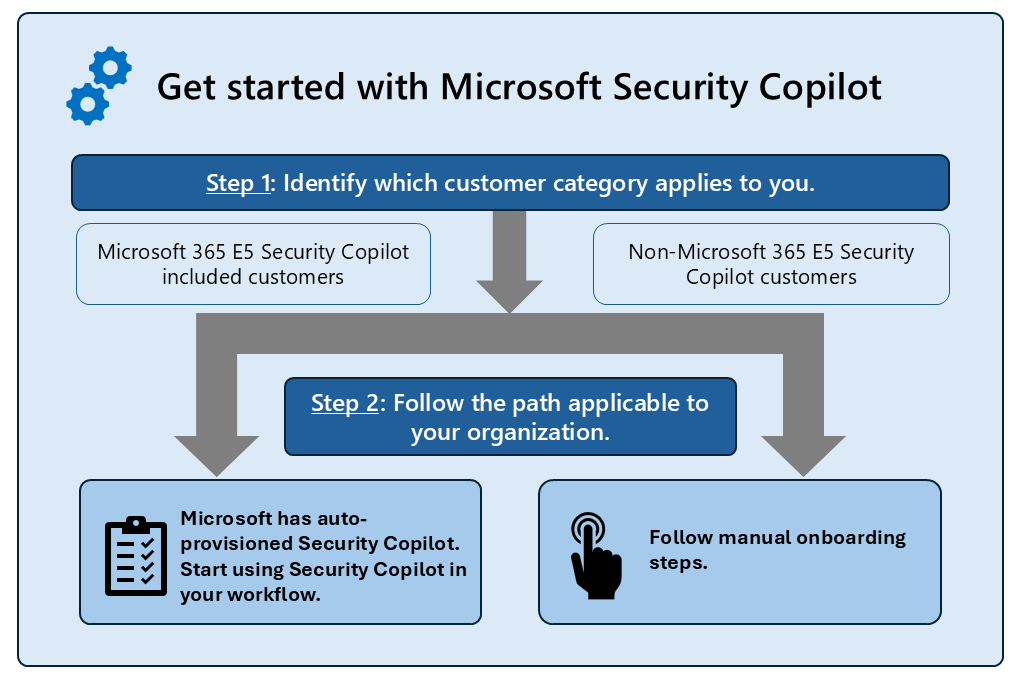
In dieser Abbildung werden die Schritte für die ersten Schritte mit Security Copilot beschrieben:
Schritt 1: Ermitteln, welche Kundenkategorie für Sie gilt
Bevor Sie mit dem Onboarding für Microsoft Security Copilot beginnen, müssen Sie zunächst ermitteln, welche Art von Security Copilot Kunden Sie sind.
Ihre Onboardingerfahrung hängt von dieser Lizenz ab, status:
Microsoft 365 E5- und E7-Kunden haben möglicherweise bereits Security Copilot enthalten und automatisch bereitgestellt.
Wichtig
Informationen dazu, ob Ihr organization berechtigt ist, finden Sie unter Berechtigungs- und Zugriffsanforderungen.
Tipp
Ihre Lizenz bestimmt die Onboardingschritte, aber Ihre produktinterne Erfahrung kann sich während des Rollouts unterscheiden (z. B. Agents-First und Chat-First-Landeerfahrung).
Informationen zu Microsoft 365 E5 und E7 finden Sie unter Informationen zu Security Copilot in Microsoft 365 E5 und E7.
Nicht-Microsoft 365 E5- und E7-Kunden müssen Sicherheitscomputeeinheiten (SCUs) bereitstellen, um Security Copilot zu aktivieren.
Wichtig
Beginnen Sie erst mit dem Onboarding, wenn Sie bestätigt haben, ob Ihr organization über eine Microsoft 365 E5- oder E7-Lizenz verfügt.
Welche Schritte Sie ausführen und ob Sie Kapazität erwerben müssen, hängt von dieser Bestimmung ab.
Schritt 2: Folgen Sie dem Pfad, der für Ihre organization
Nachdem Sie Ihre Microsoft 365 E5- oder E7-Lizenz status bestätigt haben, verwenden Sie die folgende Anleitung, um fortzufahren.
| Microsoft 365 E5- und E7-Berechtigte und eingeschlossene Security Copilot Kunden | Kunden ohne Microsoft 365 E5 und E7 Security Copilot |
|---|---|
| Wenn Sie für Microsoft 365 E5 oder E7 berechtigt sind und Microsoft Sie für diesen Vorteil integriert hat, wird Security Copilot automatisch bereitgestellt. Sie können Security Copilot in Ihren Workflows verwenden. Weitere Informationen finden Sie unter Grundlegendes zur automatischen Bereitstellung von Security Copilot für Microsoft 365 E5- und E7-Kunden. | Führen Sie die schritte zum manuellen Onboarding aus. Weitere Informationen finden Sie unter Onboarding für Nicht-Microsoft 365 E5- und E7-Kunden. |
Verwenden von Security Copilot
Nach Abschluss des Onboardings können Sie mit der Verwendung von Security Copilot beginnen:
- Agents (empfohlener Ausgangspunkt): In neueren Umgebungen sind Agents der primäre Einstiegspunkt und die Startseite.
- Chat und Eingabeaufforderungen : Um eine Chatsitzung zu starten, wechseln Sie zu "Alle Verlauf", und wählen Sie dann Neue Sitzung aus.
Leitfaden zum rollenbasierten Onboarding
In der Agents-First-Erfahrung kann die anfängliche Anleitung je nach Rolle variieren:
Administratoren:
- Zuweisen von Zugriff und Rollen
- Überprüfen der Nutzung und Kapazität
- Ermitteln und Einrichten von Agents
Sicherheitsanalysten:
- Einrichten eines Agents
- Durchsuchen des Agent-Speichers
- Testen eines Agents in Microsoft Defender
Erste Vorgehensweise
Wenn Sie Security Copilot zum ersten Mal öffnen, wählen Sie zunächst aus, wie Sie arbeiten möchten.
Starten mit einem Agent (empfohlen)
Agents sind der primäre Einstiegspunkt in neueren Umgebungen. Sie helfen Ihnen, strukturierte und wiederholbare Aufgaben auszuführen.
- Wählen Sie Start aus.
- Wählen Sie einen Agent oder Agents ermitteln aus.
- Führen Sie den Agent aus, um ihren Workflow zu starten.
Verwenden Sie Agents, wenn Sie Folgendes ausführen möchten:
- Automatisieren von Untersuchungsschritten
- Befolgen eines geführten Workflows
- Ausführen wiederholbarer Aufgaben
Starten einer Chatsitzung
Wenn Sie mithilfe von Eingabeaufforderungen untersuchen oder untersuchen möchten, starten Sie eine Chatsitzung.
- Verlauf auswählen
- Wählen Sie Neue Sitzung aus.
- Geben Sie Ihre Eingabeaufforderung ein.
Verwenden Sie Eingabeaufforderungen, wenn Sie Folgendes ausführen möchten:
- Fragen stellen
- Untersuchen bestimmter Probleme
- Interaktives Erkunden von Daten
Was Sie als Nächstes ausprobieren können
- Ausführen eines Agents zum Ausführen einer allgemeinen Aufgabe
- Stellen einer Frage mithilfe einer Eingabeaufforderung
- Speichern Sie Ihre Eingabeaufforderungen als Eingabeaufforderungsbuch für die Wiederverwendung.
Nächste Schritte
Nachdem Sie das Onboarding abgeschlossen haben, können Sie mit der Verwendung von Security Copilot beginnen. Abhängig von Ihrer Erfahrung können Sie mit Agents beginnen oder eine Chatsitzung über den gesamten Verlauf starten.
- Erkunden von Agents, Plug-Ins, Connectors und Promptbooks in Ihren Workflows
- Navigieren in Security Copilot
- Beginnen Sie mit Eingabeaufforderungen (verwenden Sie den Gesamten Verlauf, um eine Chatsitzung zu starten)
Verwandte Inhalte
Verwenden Sie die folgenden Security Copilot Artikel als Anleitung: