Hinweis
Für den Zugriff auf diese Seite ist eine Autorisierung erforderlich. Sie können versuchen, sich anzumelden oder das Verzeichnis zu wechseln.
Für den Zugriff auf diese Seite ist eine Autorisierung erforderlich. Sie können versuchen, das Verzeichnis zu wechseln.
Wichtig
Einige Informationen in diesem Artikel beziehen sich auf ein vorab veröffentlichtes Produkt, das vor der kommerziellen Veröffentlichung möglicherweise erheblich geändert wird. Microsoft übernimmt mit diesen Informationen keinerlei Gewährleistung, sei sie ausdrücklich oder konkludent.
Model Context Protocol (MCP) bietet eine standardisierte Möglichkeit, KI-Systeme mit verschiedenen Datenquellen und Tools zu verbinden. Ein MCP-Server hostet einen Livekatalog von Tools, die jeder MCP-Client dynamisch ermitteln und aufrufen kann. Sie können einen vorhandenen MCP-Server mit Ihrer Security Copilot-Umgebung verbinden. Auf diese Weise können Sie Tools vom MCP-Server in Security Copilot Umgebungen verwenden, z. B. Eingabeaufforderungen in der eigenständigen Umgebung, Promptbooks, Logic Apps und benutzerdefinierte Agents.
Wie funktioniert MCP?
Wenn Sie einen MCP-Server mit Security Copilot verbinden, können MCP-Tools als Tools (Skills) in Security Copilot hinzugefügt werden. Name, Beschreibung, Eingaben und Ausgaben werden vom Server geerbt.
Wenn Sie eine Verbindung mit einem Nicht-Microsoft-Produkt herstellen, einschließlich eines externen MCP-Servers, sind Sie für die Tools und Daten verantwortlich, auf die Sie aus Security Copilot zugreifen.
Es wird empfohlen, sorgfältig zu überprüfen und nachzuverfolgen, welche MCP-Server Sie Security Copilot hinzufügen. Es wird auch empfohlen, dass Sie sich auf Server verlassen, die von vertrauenswürdigen Dienstanbietern selbst gehostet werden, anstatt auf Proxys.
Erstellen der Manifestdatei
Verwenden Sie das folgende Beispiel, um die Manifestdatei zu erstellen.
Descriptor:
  Name: SampleMathMCPServerManifest
  DisplayName: Math MCP Server with simple Math functions
  Description: Math MCP Server with simple Math functions
  DescriptionForModel: Math MCP Server with simple Math functions to add, divide and multiply
  SupportedAuthTypes:
    - OAuthAuthorizationCodeFlow
  Authorization:
    Type: OAuthAuthorizationCodeFlow
    ClientId: <id of client that wants to auth>
    AuthorizationEndpoint: https://sample.com/login/oauth/authorize
    TokenEndpoint: https://sample.com/login/oauth/access_token
    Scopes: <Scopes>
    AuthorizationContentType: application/x-www-form-urlencoded
SkillGroups:
  - Format: MCP
    Settings:
      Endpoint:  https://samplemathmcpserver.com/mcp
      UseStreamableHttp: true
      UsePluginAuth: true
      TimeoutInSeconds: 120
      AllowedTools: add,divide,multiply
MCP-Skilleinstellungen
Die folgende Tabelle zeigt die , die settings für alle MCP-Qualifikationsziele konfiguriert werden kann:
| Einstellungsname | Typ | Beschreibung | Erforderlich |
|---|---|---|---|
| Endpunkt | string | Die URL des MCP-Servers | Ja |
| UseStreamableHttp | string | Verwendet SSE, falls auf false festgelegt, andernfalls StreamableHttp. ACHTUNG: SSE ist nicht so sicher wie StreamableHttp und wird nach einiger Zeit veraltet sein. | Ja |
| UsePluginAuth | string | Legen Sie bei Verwendung von OAuth2 oder AADDelegated auf True fest. Wenn false, werden die Anmeldeinformationen des Benutzers verwendet. | Ja |
| TokenScope | string | Gibt den Bereich für das AADDelegated-Token an, der für OAuthAuthAuthorizationCodeFlow nicht erforderlich ist. | Nur erforderlich, wenn die UsePluginAuth-Einstellung false ist. |
| TimeoutInSeconds | Numerischen | Zeit für das Warten auf den Abschluss einer Toolliste und der Aufrufe der Toolausführung. | Optional |
| AllowedTools | string | Durch Trennzeichen getrennte Liste von Tools, die importiert und von Security Copilot aufgerufen werden dürfen. Wenn der MCP-Server über ein Tool verfügt, das nicht in allowedTools enthalten ist, kann es nicht von Security Copilot verwendet werden. | Ja |
Hochladen des Plug-In-Manifests
Melden Sie sich bei Microsoft Security Copilot an.
Greifen Sie auf "Plug-Ins verwalten" zu, indem Sie in der Eingabeaufforderungsleiste auf die Schaltfläche Plug-Ins klicken.

Scrollen Sie nach unten zu Benutzerdefiniert, und wählen Sie Plug-In hinzufügen aus.
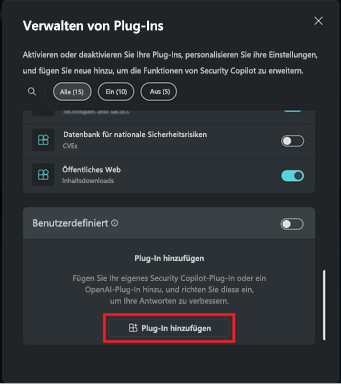
Scrollen Sie unter Plug-Ins verwalten nach unten zum Abschnitt Benutzerdefiniert.
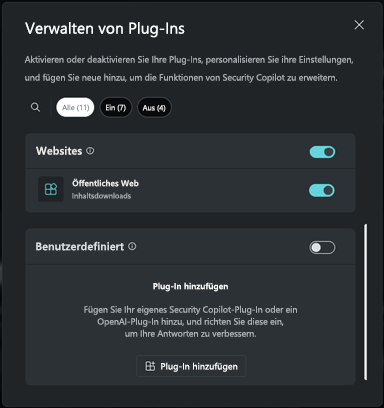
Wählen Sie Plug-In hinzufügen aus.
Geben Sie in den Dropdownoptionen an, ob Sie das Plug-In nur für sich selbst oder für andere Personen der Organisation verfügbar machen möchten. Wählen Sie dann Security Copilot Plug-In aus.
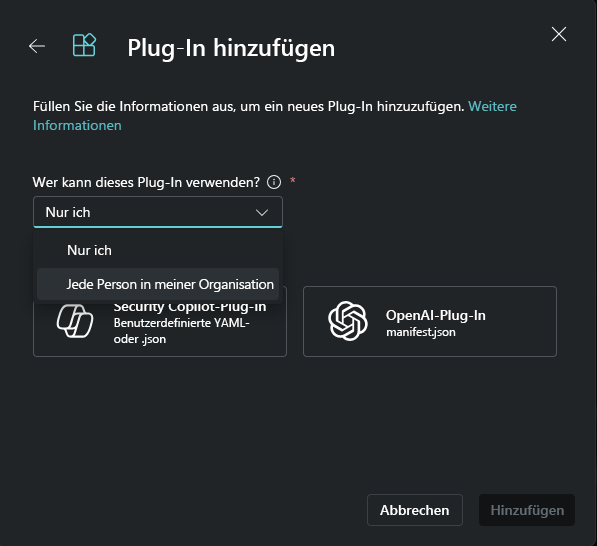
Hinweis
Wenn Sie ein Plug-In nur für sich selbst zur Verfügung stellen möchten, wird dem Plug-In ein privates Tag hinzugefügt. Wenn Sie die Option auswählen, es für alle Benutzer im organization verfügbar zu machen, steht das Plug-In allen Security Copilot Benutzern zur Verfügung.
Wählen Sie Security Copilot-Plug-In aus.
Sie können wählen, ob Sie eine Datei oder als Link hochladen möchten.
So laden Sie eine Datei hoch:
- Wählen Sie den Abschnitt Datei hochladen aus.
- Wählen Sie die Datei aus, die hochgeladen werden soll, und wählen Sie dann Hinzufügen aus.
So laden Sie einen Link hoch:
- Aktivieren Sie die Umschaltfläche Als Link hochladen.
- Fügen Sie einen Link zu einer YAML-Datei ein.
- Geben Sie den Dateityp an.
- Wählen Sie Hinzufügen.
Nachdem das Plug-In erfolgreich hinzugefügt wurde, müssen möglicherweise einige Plug-Ins eingerichtet werden. Sie können das Plug-In auch später einrichten.
Geben Sie die entsprechenden Werte für die Einstellungsfelder an, und wählen Sie dann Einrichten aus.
Nach Abschluss der Einrichtungsschritte wird Ihr Plug-In im Abschnitt „Benutzerdefiniert“ angezeigt. Sie können die Umschaltfläche aktivieren oder deaktivieren.
Bekannte Einschränkungen
Security Copilot unterstützt derzeit nur MCP-Tools. McP-Ressourcen, Eingabeaufforderungen oder Hilfsprogramme von MCP-Servern werden nicht unterstützt.
Wenn Tools auf einem MCP-Server aktualisiert (z. B. hinzugefügt oder bearbeitet) werden, erkennt Security Copilot diese Änderungen nicht dynamisch und spiegelt sie nicht wider. Um die MCP-Serververbindung mit neuen Tools zu aktualisieren, müssen Sie die YAML-Datei erneut in Security Copilot laden.
MCP-Tools, bei denen destructiveHint auf
truefestgelegt ist, werden nicht unterstützt und nicht in Security Copilot importiert, auch wenn sie in der Einstellung AllowedTools enthalten sind.Für Tooleingaben werden nur primitive Datentypen unterstützt.