Hinweis
Für den Zugriff auf diese Seite ist eine Autorisierung erforderlich. Sie können versuchen, sich anzumelden oder das Verzeichnis zu wechseln.
Für den Zugriff auf diese Seite ist eine Autorisierung erforderlich. Sie können versuchen, das Verzeichnis zu wechseln.
Security Copilot enthält viele vorinstallierte Plug-Ins für Microsoft-Sicherheitsdienste und andere häufig verwendete Dienste und Websites. Je nachdem, wie Ihr Administrator Plug-Ins konfiguriert hat, können Sie außerdem möglicherweise sowohl vorinstallierte als auch benutzerdefinierte Plug-Ins hinzufügen, löschen, aktualisieren und verwalten.
Hinweis
Microsoft verarbeitet und speichert Daten aus diesen Plug-Ins gemäß unseren Datenschutz- und Datenrichtlinien .
Sehen Sie sich das folgende Video an, um mehr über Plug-Ins zu erfahren:
Steuerelement-Plug-Ins
Um die Art und Weise zu personalisieren, wie Security Copilot mit Ihnen interagiert, gibt es zwei Möglichkeiten, die Plug-Ins in Ihrer Liste zu konfigurieren:
- Aktivieren oder Deaktivieren eines Plug-Ins
- Anwenden von Filtern
- Plug-In-Einstellungen personalisieren
Aktivieren oder Deaktivieren von Plug-Ins
Copilot verwendet die Im-Auftrag-of-Authentifizierung, um über aktive Microsoft-Plug-Ins auf sicherheitsrelevante Daten zuzugreifen. Wenn ein Plug-In jedoch eine eigene Authentifizierungseinrichtung erfordert, bestimmt das Plug-In die Authentifizierung anstelle von „im Auftrag von“. Weitere Informationen finden Sie unter Grundlegendes zur Authentifizierung.
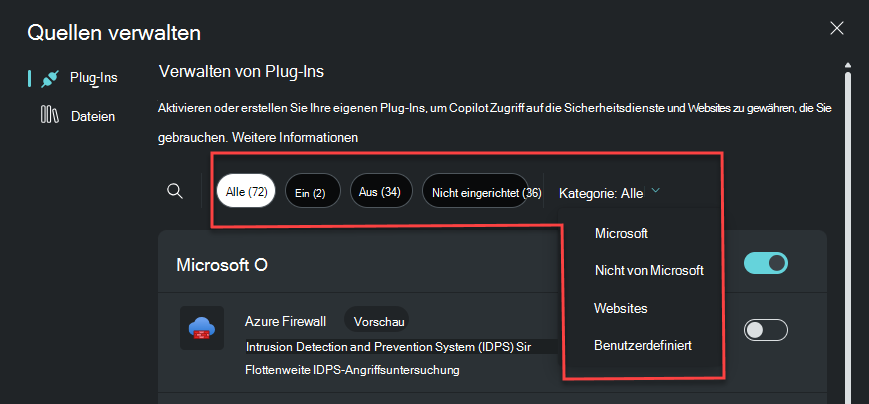
Plug-In-Quellen sind in die folgenden Plug-In-Kategorien unterteilt:
- Microsoft
- Nicht von Microsoft
- Websites
- Custom
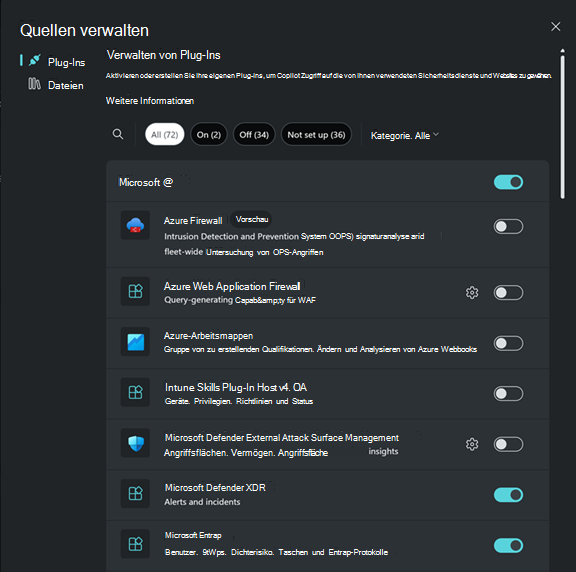
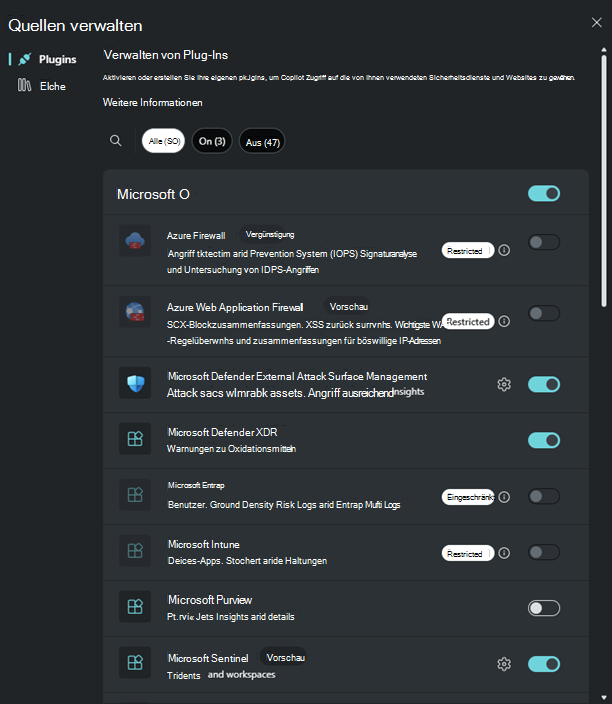
Wählen Sie aus, welche Plug-Ins Security Copilot als Datenquelle verwendet, indem Sie die Dienstschalter aktivieren oder deaktivieren.
Wählen Sie das Symbol Security Copilot Quellen aus.
Wählen Sie das Plug-In aus, das Sie verwenden möchten, indem Sie die Umschaltfläche ein- oder ausschalten. Benutzerdefinierte Plug-Ins, auf die Sie keinen Zugriff haben, werden nicht angezeigt. Vorinstallierte Plug-Ins, auf die Sie keinen Zugriff haben, geben an, dass sie eingeschränkt sind.
Anwenden von Filtern
Sie können Filter anwenden, um die Auffindbarkeit zu verbessern und schnell das Plug-In zu finden, das Ihren Anforderungen entspricht. Durch Anwenden von Filtern können Sie Plug-Ins basierend auf dem Status (z. B. aktiv oder inaktiv) und nach Kategorie eingrenzen. Sie können auch mehrere Filter anwenden, um Ihre Suche besser zu verfeinern, sodass Sie die relevantesten Plug-Ins für Ihren Workflow anzeigen können. Sie können beispielsweise alle aktiven benutzerdefinierten Plug-Ins auswählen.
Plug-In-Einstellungen personalisieren
Personalisieren Sie Security Copilot Plug-In-Umgebungen, indem Sie die Plug-In-Einstellung konfigurieren. Beispielsweise personalisiert ein Benutzer, der möchte, dass das Microsoft Sentinel-Plug-In einen bestimmten Arbeitsbereich verwendet, den er als Standard festlegt, die Einstellungen, um den Arbeitsbereich anzugeben.
Derzeit sind Personalisierungseinstellungen für die folgenden Microsoft-Plug-Ins verfügbar:
- Microsoft Sentinel
- Microsoft Defender External Attack Surface Management
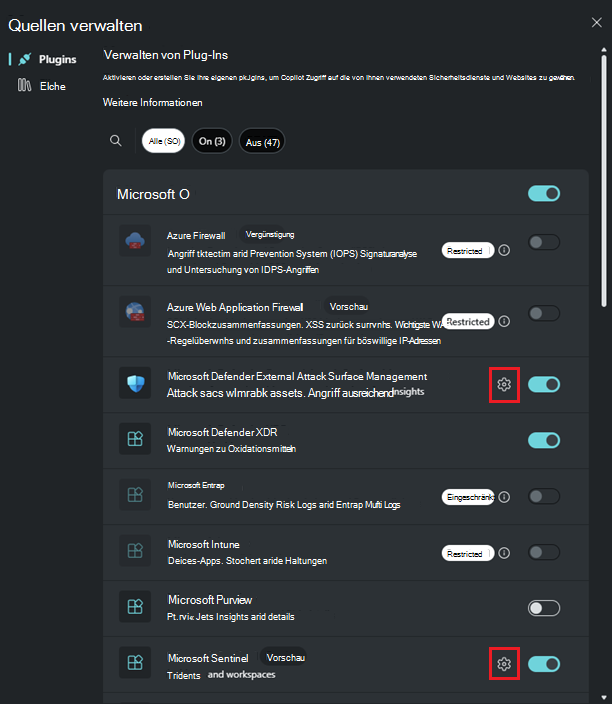
Wählen Sie das Symbol Security Copilot Quellen aus.
Wählen Sie das Zahnradsymbol aus.
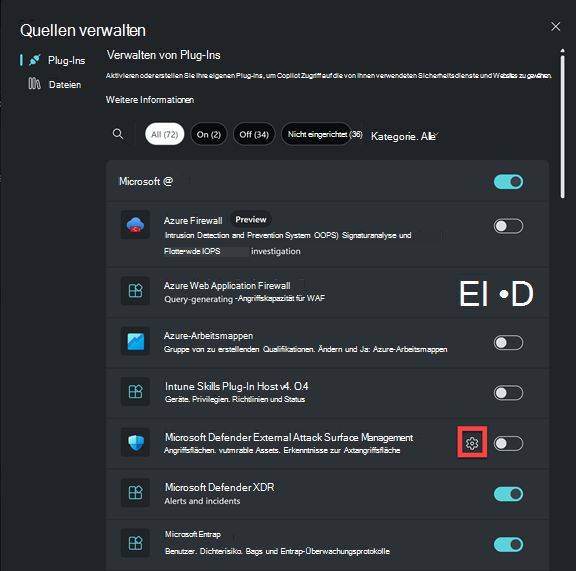
Geben Sie Einstellungsdetails an, und wählen Sie dann Speichern aus.