Hinweis
Für den Zugriff auf diese Seite ist eine Autorisierung erforderlich. Sie können versuchen, sich anzumelden oder das Verzeichnis zu wechseln.
Für den Zugriff auf diese Seite ist eine Autorisierung erforderlich. Sie können versuchen, das Verzeichnis zu wechseln.
Die GitHub Copilot-Modernisierung für C++ hilft Ihnen beim Upgrade von C++-Projekten auf neuere MSVC Build Tools-Versionen. Bei Bedarf aktualisiert Copilot die Einstellungen Ihres Projekts auf die Verwendung der neuesten MSVC und führt dann eine gründliche Bewertung der Auswirkungen dieser Änderungen nach dem Ausführen eines Builds durch. Es entwickelt einen Plan, wie jedes identifizierte Problem behoben werden kann. Nachdem Sie den Plan genehmigt haben, schließt der Agent eine Abfolge von Aufgaben ab und überprüft, ob alle Änderungen die identifizierten Probleme behoben haben. Wenn die Arbeit noch zu erledigen ist, wird der Agent weiter iterieren, bis die Probleme behoben wurden, oder Sie beenden die Unterhaltung.
Hinweis
Die GitHub Copilot-Modernisierung für C++ befindet sich derzeit in der Vorschau.
Anforderungen
- Visual Studio 2026, Version 18.3 oder höher
- Ein GitHub Copilot-Konto
- Eine MSBuild-basierte Codebasis (
.sln,.vcxproj) ODER eine CMake-basierte Codebasis
Aktivieren Sie die Modernisierung von GitHub Copilot für C++
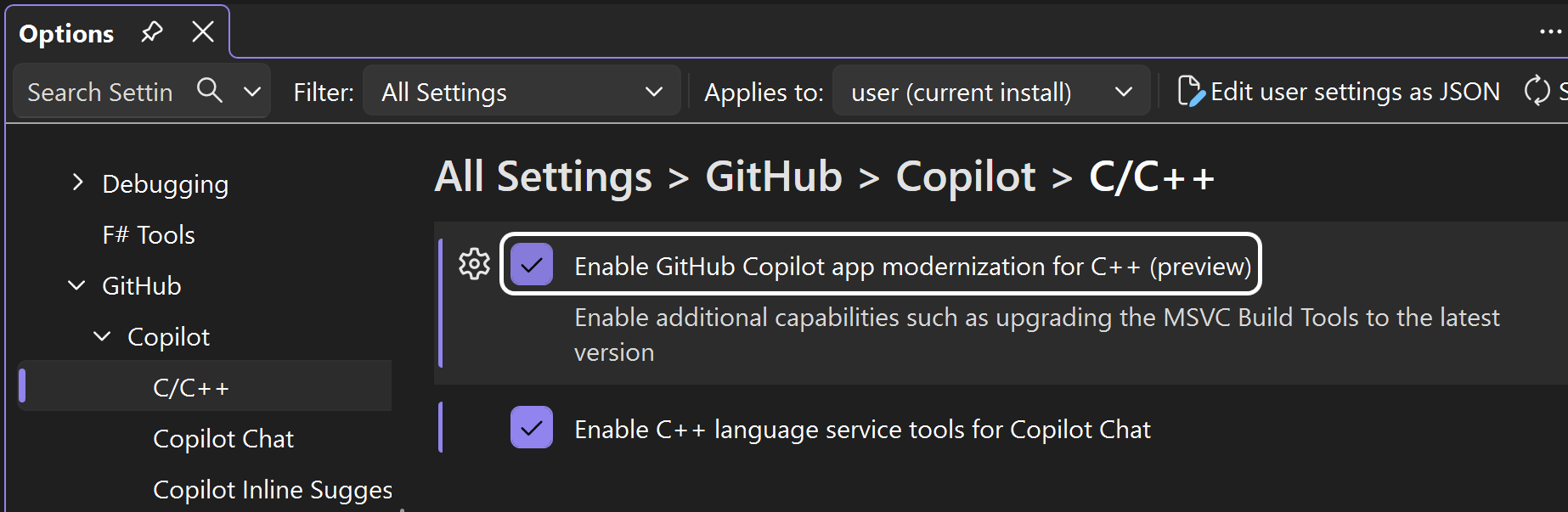
Die GitHub Copilot-Modernisierung für C++ ist standardmäßig aktiviert. Führen Sie die folgenden Schritte aus, um das Feature zu deaktivieren oder explizit zu aktivieren.
- Wählen Sie in Visual Studio „Extras > Optionen“ aus, um das Optionsfenster zu öffnen.
- Navigieren Sie zu Alle Einstellungen > GitHub > Copilot > C/C++.
- Markieren (um zu aktivieren) oder Entfernen des Hakens (um zu deaktivieren) das Kontrollkästchen für GitHub Copilot-Modernisierung für C++ (Vorschau).
- Starten Sie Visual Studio neu, damit die Einstellungsänderung wirksam wird.
Aktualisieren Ihrer Codebasis mithilfe der GitHub Copilot-Modernisierung für C++
In diesem Abschnitt wird beschrieben, wie Sie den Modernize-Agent starten und die Phasen durchlaufen, um Die Codebasis zu aktualisieren.
Starten des Modernize-Agents
GitHub Copilot Modernization fungiert als ein Agent, der innerhalb des GitHub Copilot-Chatfensters arbeitet. Sie können den Agent auf eine der folgenden Arten starten:
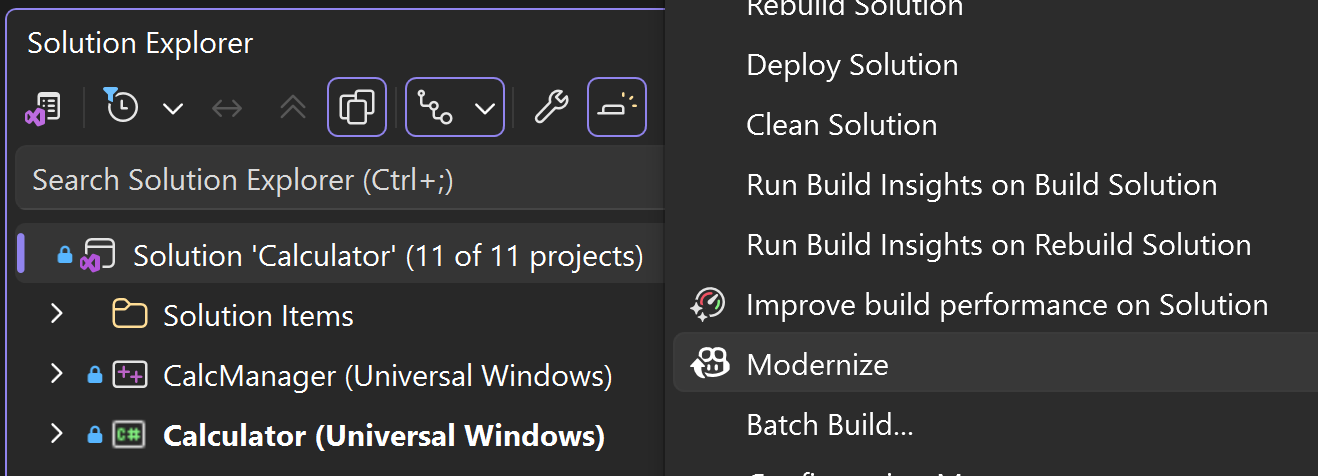
- Aus dem Kontextmenü des Projektmappen-Explorers: Klicken Sie mit der rechten Maustaste auf die Projektmappe oder ein geladenes Projekt, und wählen Sie "Modernisieren" aus. Dadurch wird automatisch ein GitHub Copilot Chat-Fenster gestartet, der Modernize-Agent aktiviert und Sie erhalten relevante Eingabeaufforderungen, aus denen Sie die ersten Schritte auswählen können.
Aus GitHub Copilot Chat: Öffnen Sie das GitHub Copilot Chat-Fenster, indem Sie auswählen. Nachdem das GitHub Copilot Chat-Fenster geöffnet wurde, erwähnen Sie
@Modernizein einer Aufforderung, den Modernize-Agent zu aktivieren. Geben Sie z. B. diese Eingabeaufforderung ein:Use @Modernize to update MSVC Build Tools.
Für MSBuild-basierte Codebasen, die auf eine frühere Version von MSVC Build Tools gerichtet sind.
Wenn Sie ein .vcxproj Projekt zum ersten Mal laden, das auf eine frühere Version der MSVC-Buildtools abzielt, wird eine Option zum Aktualisieren von Projekteinstellungen angezeigt, um eine neuere Version der MSVC-Buildtools zu verwenden. Wenn Sie eines Ihrer Projekte auf eine neue Version von MSVC Build Tools umstellen und die GitHub Copilot-Modernisierung für C++ aktiviert ist, erhalten Sie eine Infoleiste in Visual Studio, die Sie auffordert, die GitHub Copilot-Modernisierung für C++ zu verwenden, um neu eingeführte Buildprobleme zu beheben. Wenn Sie "GitHub Copilot-Modernisierung ausführen" für C++ auswählen, wird das GitHub Copilot Chat-Fenster gestartet, der Modernize-Agent aktiviert, und Sie erhalten relevante Eingabeaufforderungen, aus denen Sie sich für die ersten Schritte entscheiden können.
Starten des Upgrades
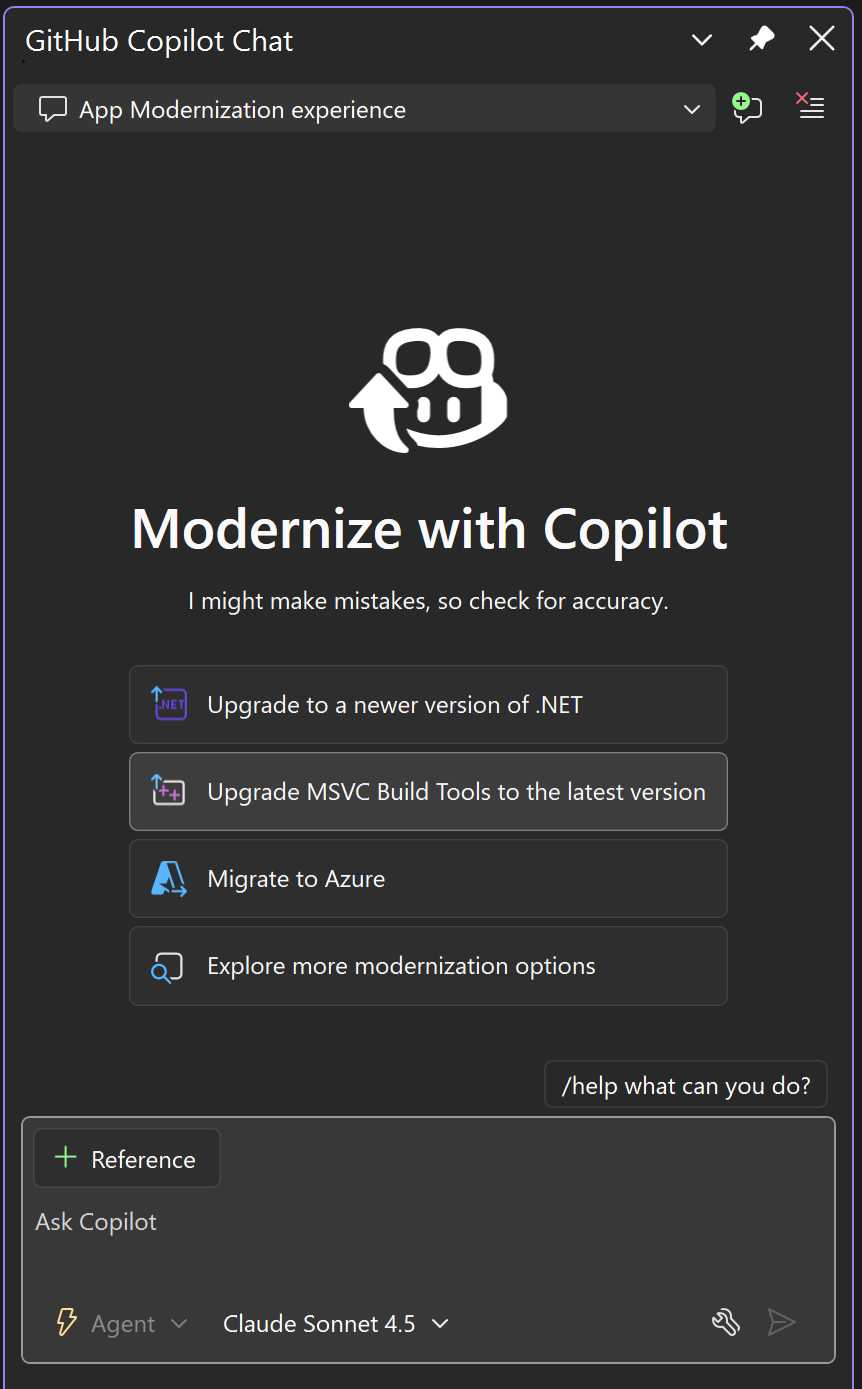
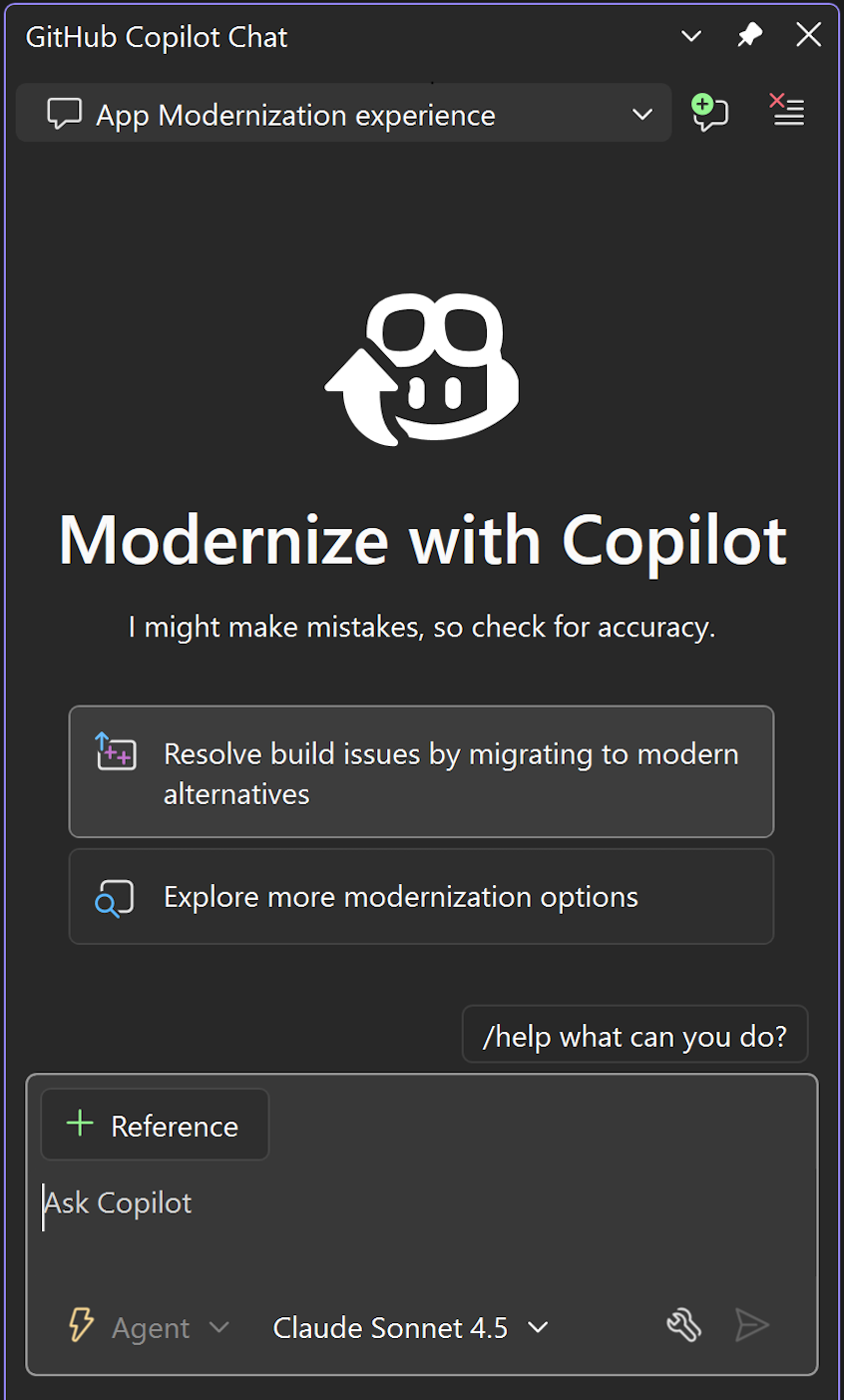
Sobald der Modernize-Agent aktiv ist, können Sie ihn über eine Aufforderung zum Upgrade Ihrer MSVC-Buildtools anweisen oder die bereits erstellte Eingabeaufforderung aus der im Fenster angezeigten Liste auswählen. Wenn Sie den Agent direkt im GitHub Copilot Chat-Fenster gestartet haben, indem Sie @Modernize in Ihrer Eingabeaufforderung erwähnt haben, müssen Sie wahrscheinlich keine weitere Aufforderung bereitstellen.
MSBuild-Projekte
CMake-Projekte
Bewertungsphase
Der Agent bewertet zunächst, welche Arten von Problemen nach dem Upgrade angezeigt werden. Wenn Sie das Projekt noch nicht aktualisiert haben, führt der Agent Sie durch diesen Prozess, bevor Sie die Bewertung erstellen. Nachdem Sie sichergestellt haben, dass Ihr Projekt aktualisiert wurde, erstellt der Agent Ihre Codebasis, analysiert die gemeldeten Warnungen und Fehler und generiert eine assessment.md Datei, die die gefundenen Probleme, den Schweregrad und andere nützliche Informationen beschreibt. Dies ist Ihre Möglichkeit, dem Agent einen anderen Kontext mitzuteilen, der dazu beitragen kann, einen Plan zu erstellen.
Eines der Dinge, die Sie hier tun können, besteht darin, dem Agenten mitzuteilen, bestimmte erkannte Probleme nicht zu beheben, da Sie wissen, dass die Lösung einige strategische Entscheidungen erfordert oder weil sie bereits vorhandene Warnungen waren, die Sie für Ihr Projekt entschieden haben, akzeptabel sind. Sie sollten den Plan sorgfältig durchlesen und sicherstellen, dass Sie diesen zusätzlichen Kontext angeben, wo er benötigt wird. Nachdem Sie die Bewertung genehmigt haben, geht der Agent weiter, um einen konkreten Plan zur Lösung der Probleme zu erstellen.
Planungsstadium
Basierend auf der genehmigten Bewertung und allen anderen von Ihnen bereitgestellten Kontexten oder Anweisungen erstellt der Agent eine plan.md Datei, die einen detaillierten Plan für die Lösung der einzelnen identifizierten Probleme vorschlägt. Wenn der Agent einen Plan erzeugt, der nicht mit dem Codierungsstil oder den Methoden Ihrer Organisation übereinstimmt, können Sie diese Anleitung für den Agent bereitstellen und das Problem anders lösen lassen. Nachdem Sie sich mit dem Plan einverstanden erklärt haben, wechselt der Agent zur Ausführungsphase.
Ausführungsphase
Nachdem der Agent nun über einen Plan verfügt, werden die erforderlichen Aufgaben zum Ausführen des Plans aufgeschlüsselt. Sie können diese Aufgaben so genau wie gewünscht definieren. Die Aufgaben können sogar Schritte beinhalten, um in einem Branch zu arbeiten oder spezifische Änderungen gemeinsam in einem einzigen Commit durchzuführen. Nachdem Sie Änderungen vorgenommen haben, erstellt der Agent das Projekt erneut, um zu bestätigen, dass die Probleme behoben sind. Wenn die Probleme nicht behoben werden, arbeitet der Agent mit Ihnen zusammen in einem iterativen Prozess, bis sie zu Ihrer Zufriedenheit gelöst sind.
Überprüfung nach dem Upgrade
Wenn der Agent fertig ist, führen Sie die Änderungen über Ihre vorhandene Testinfrastruktur aus, die Sie haben. Lassen Sie einen Kollegen die Änderungen in einer Pull-Anforderung überprüfen. Da sich dieses Feature derzeit in der Vorschau befindet, erhalten Sie möglicherweise eine Infoleiste, um eine Produktumfrage abzuschließen, um dem Produktteam mitzuteilen, wie der Agent auf Ihrer Codebasis ausgeführt wurde. Das Produktteam freut sich darauf, zu erfahren, wie er den Agent verbessern kann, um Ihre Probleme zu lösen und Ihre Upgrade- und Modernisierungsbemühungen zu beschleunigen.