Hinweis
Für den Zugriff auf diese Seite ist eine Autorisierung erforderlich. Sie können versuchen, sich anzumelden oder das Verzeichnis zu wechseln.
Für den Zugriff auf diese Seite ist eine Autorisierung erforderlich. Sie können versuchen, das Verzeichnis zu wechseln.
Protokolle für Ihr Virtuelles Netzwerkdatengateway stehen auf der Seite "Verbindungen und Gateways verwalten" zum Download zur Verfügung. Vier Ordner werden heruntergeladen:
- Systemzähler
- Mashupprotokolle
- Abfrageausführungsbericht
- Ressourcenverbrauch
Hinweise:
- Sie müssen ein Administrator im Gateway für virtuelle Netzwerkdaten sein, um Protokolle herunterzuladen. Überprüfen Sie die Option "Benutzer verwalten ", um festzustellen, ob Sie ein Administrator sind.
- Aufbewahrung von Protokollen: MashupLogs werden für die letzten 48 Stunden aufbewahrt. Die Protokolle "SystemCounters", "QueryExecutionReport" und "Ressourcenverbrauch" werden für die letzten 29 Tage aufbewahrt. Derzeit haben Kunden nicht die Möglichkeit, zu ändern, wie lange die Protokolle während des Aufbewahrungszeitraums aufbewahrt werden.
- Das Gateway muss online sein, um Protokolle bereitzustellen. Überprüfen Sie den Status des virtuellen Netzwerks, indem Sie das Symbol in der Spalte "Status " auswählen.
- Der Download ist nicht verfügbar, wenn der private Fabric-Link in Ihrem Mandanten aktiviert ist.
- Wenn der Download nicht angezeigt wird, überprüfen Sie, ob Popups in Ihrem Browser deaktiviert sind.
- Dieses Feature ist in bestimmten Regionen nicht verfügbar, einschließlich „Mexiko, Mitte“, „Spanien, Mitte“, Regionen in China und „US Gov Virginia“.
- Mashupprotokolle liegen im JSONL-Format vor, während SystemCounters und QueryExecutionReport im Parquet-Format bereitgestellt werden.
Gewusst wie: Herunterladen von Protokollen
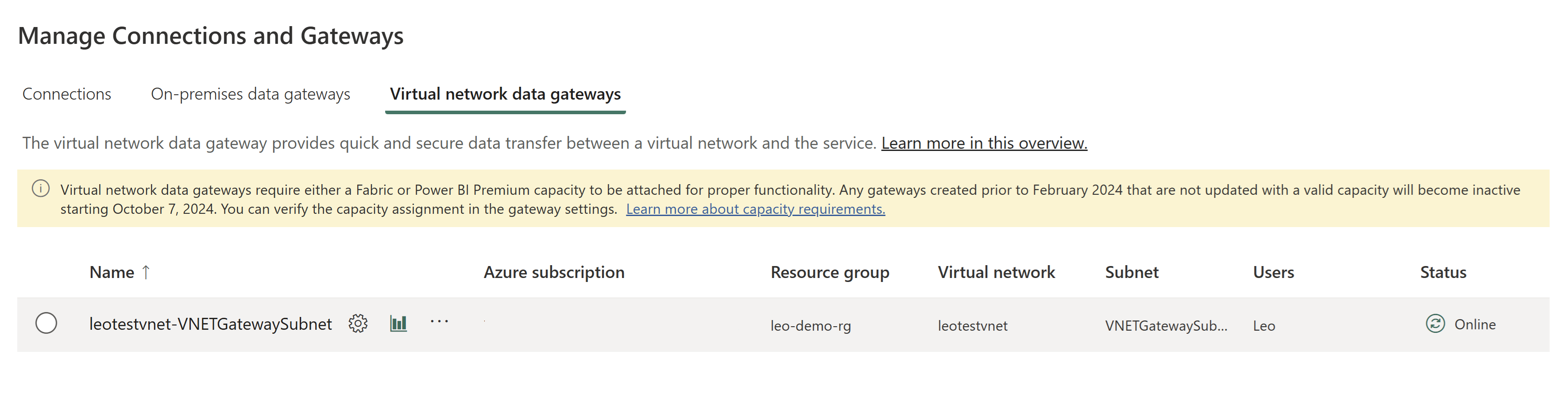
Wählen Sie in der Kopfzeile der Seite im Power BI-Dienst das Symbol Einstellungen und dann Verbindungen und Gateways verwalten aus.
Wählen Sie die Registerkarte Virtuelle Netzwerkdatengateways aus.
Suchen Sie Ihr Virtuelles Netzwerkdatengateway, und wählen Sie in derselben Zeile das Downloadsymbol aus.
Im Popupfenster können Sie die gewünschte Protokollkategorie auswählen oder alle verfügbaren Protokolle auswählen. Darüber hinaus können Sie einen vordefinierten Zeitraum auswählen oder den Zeitraum an Ihre Anforderungen anpassen.
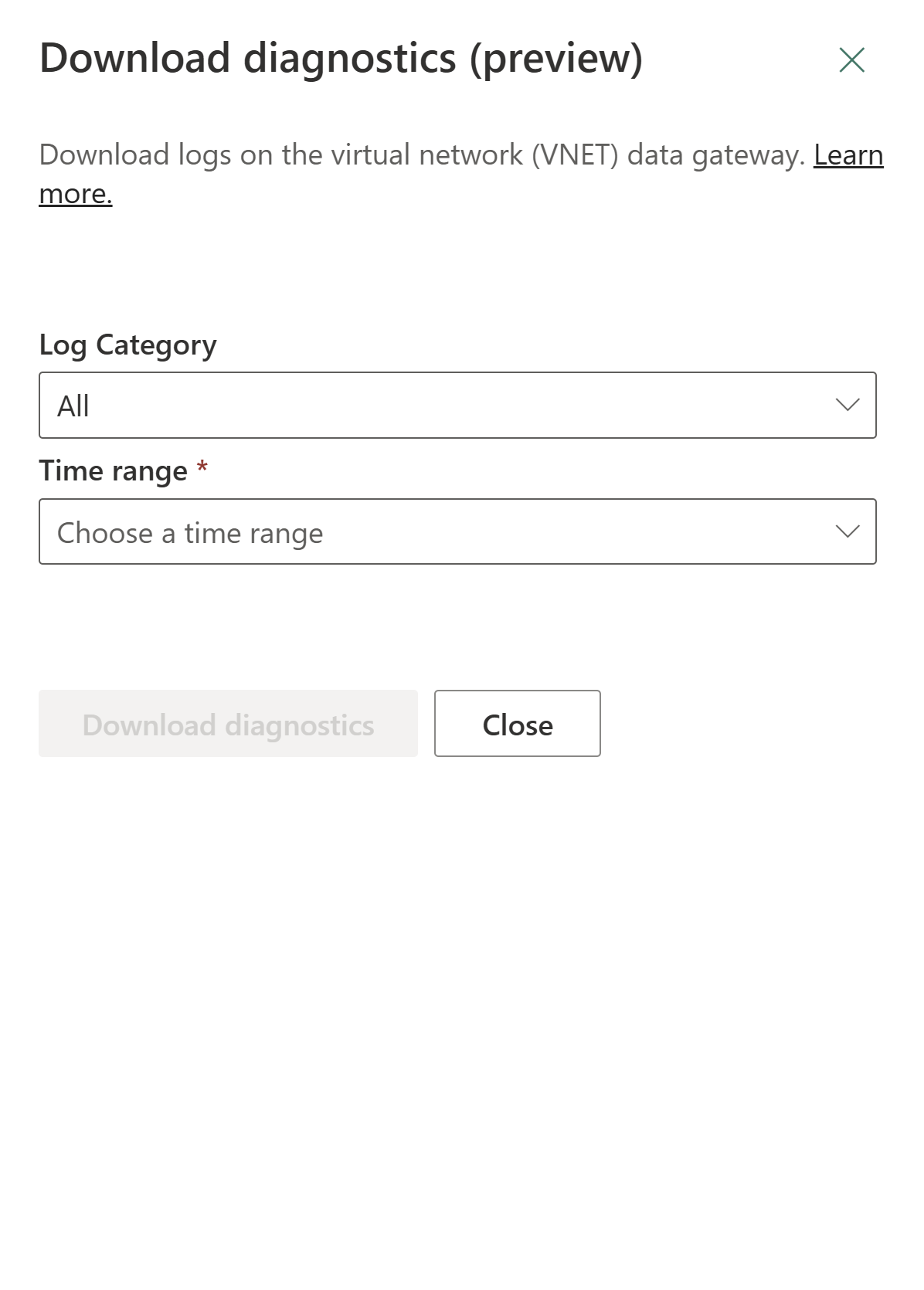
Wählen Sie die Schaltfläche "Diagnose herunterladen" aus, und zeigen Sie Protokolle im heruntergeladenen Ordner an.
SystemCounters
| attribute | BESCHREIBUNG |
|---|---|
| Zeitstempel | Die Uhrzeit, zu der der Zähler ausgegeben wurde. |
| Identifikationsnummer | Eindeutiger Bezeichner für den Container, auf dem Ihr Gateway derzeit ausgeführt wird. |
| CommitMemoryinMB | Arbeitsspeicher, der aus dem insgesamt 8 GB reservierten RAM pro VNet verwendet wird. |
| CPU-Auslastung in Prozent | Verwendete CPU. |
| VerfügbarerSpeicherInMB | Verfügbarer Arbeitsspeicher |
MashupLogs
| attribute | BESCHREIBUNG |
|---|---|
| Starten | Aktionsbeginn |
| Aktion | Aktionsname. |
| Produktversion | Mashup-Version |
| Aktivitäts-ID | Aktivitätsbezeichner |
| CorrelationId | Korrelationsbezeichner |
| Prozess | Prozessname |
| Pid | Prozessbezeichner |
| Tid | Threadbezeichner |
| Dauer | Dauer der Aktion |
Abfrageausführungsbericht
| attribute | BESCHREIBUNG |
|---|---|
| Identifikationsnummer | Gatewayobjektbezeichner |
| Zeitstempel | Status der Abfrageausführung |
| QueryId | Abfragebezeichner |
| Instanz-ID | Bezeichner für den Container, auf dem Ihr Gateway derzeit ausgeführt wird. |
| Anfrage-ID | Anforderungsbezeichner |
| Abfragetyp | Abfragetyp, d. h. DirectQuery- oder Datenaktualisierungsvorgänge, einschließlich semantischer Modell- und Datenflussaktualisierungen. |
| Verbindungspfad | Datenquellentypen und Pfade |
| Der Status | Gibt an, ob die Abfrage fehlgeschlagen ist oder erfolgreich war. |
| Startzeit | Status der Abfrageausführung |
| DurationMS | Dauer der Abfrage in Millisekunden |
| ExecutionStartTime | Status der Abfrageausführung |
| ExecutionDurationMS | Dauer der Abfrage in Millisekunden |
| DatenleseUndSerialisierungsStartzeit | Beginn der Datenserialisierung |
| DatenLesenUndSerialisierungsDauerMS | Dauer der Datenserialisierung |
| StreamingDauerMS | Dauer des Datenstreamings |
Ressourcenverbrauch
| attribute | BESCHREIBUNG |
|---|---|
| KapazitätsID | ID der Kapazität, die in Rechnung gestellt wird. |
| KapazitätseinheitSekunden | Der Kapazitätsverbrauch wird als CapacityUnitSeconds ausgegeben. |
| GatewayId | Gatewayobjektbezeichner |
| GatewayName | Name des Gateways. |
| ID | Protokollbezeichner. |
| Zeitstempel | Der Zeitverbrauch wurde protokolliert. |