Hinweis
Für den Zugriff auf diese Seite ist eine Autorisierung erforderlich. Sie können versuchen, sich anzumelden oder das Verzeichnis zu wechseln.
Für den Zugriff auf diese Seite ist eine Autorisierung erforderlich. Sie können versuchen, das Verzeichnis zu wechseln.
Hinweis
Wenn Sie ein US Government-Kunde sind, verwenden Sie die URIs, die unter Microsoft Defender for Endpoint für US Government-Kunden aufgeführt sind.
Tipp
Verwenden Sie für eine bessere Leistung anstelle von api.security.microsoft.com einen Server, der sich näher an Ihrem Geografischen Standort befindet:
- us.api.security.microsoft.com
- eu.api.security.microsoft.com
- uk.api.security.microsoft.com
- au.api.security.microsoft.com
- swa.api.security.microsoft.com
- ina.api.security.microsoft.com
- aea.api.security.microsoft.com
Erstellen Sie Power BI-Berichte auf Basis der Defender for Endpoint-APIs.
Im ersten Beispiel wird veranschaulicht, wie Power BI mit der API für die erweiterte Suche verbunden wird, und im zweiten Beispiel wird eine Verbindung mit unseren OData-APIs wie Computeraktionen oder Warnungen veranschaulicht.
Power BI mit der Advanced Hunting-API verbinden
Führen Sie die folgenden Schritte aus, um Power BI mit der Advanced Hunting-API zu verbinden und einen Bericht aus Abfrageergebnissen zu erstellen.
Öffnen Sie Microsoft Power BI.
Wählen Sie Daten abrufen>Leere Abfrage aus.
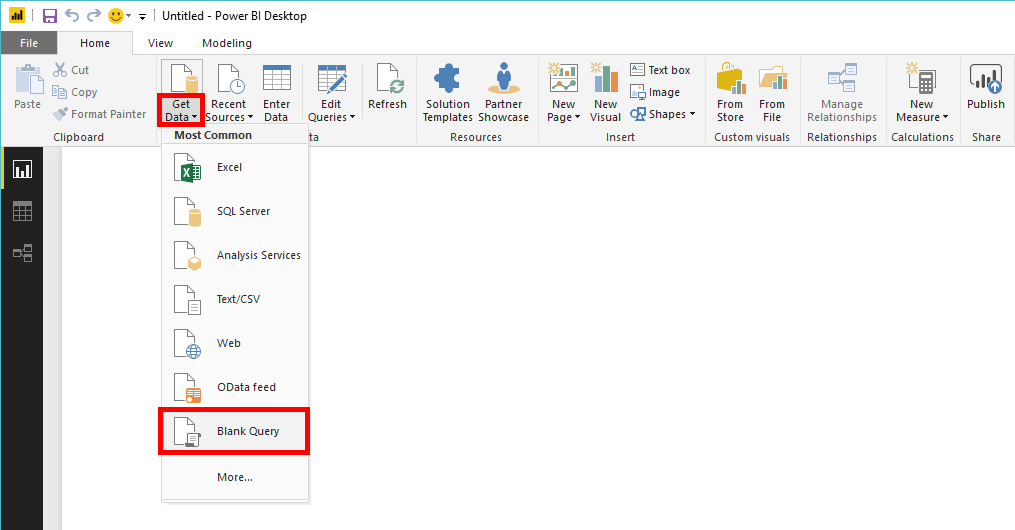
Wählen Sie Erweiterter Editor aus.
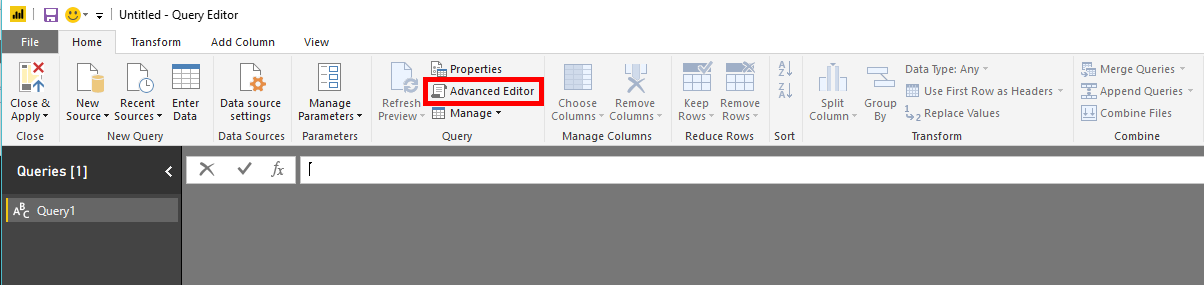
Kopieren Sie den codeausschnitt unten, und fügen Sie ihn in den Editor ein. Diese Abfrage verwendet die Erweiterte Such-API, um bis zu 20
DeviceEventsEinträge abzurufen, bei denen der Aktionstyp "Anti" enthält, und ordnet das Antwortschema Power BI Datentypen zu:let AdvancedHuntingQuery = "DeviceEvents | where ActionType contains 'Anti' | limit 20", HuntingUrl = "https://api.security.microsoft.com/api/advancedqueries", Response = Json.Document(Web.Contents(HuntingUrl, [Query=[key=AdvancedHuntingQuery]])), TypeMap = #table( { "Type", "PowerBiType" }, { { "Double", Double.Type }, { "Int64", Int64.Type }, { "Int32", Int32.Type }, { "Int16", Int16.Type }, { "UInt64", Number.Type }, { "UInt32", Number.Type }, { "UInt16", Number.Type }, { "Byte", Byte.Type }, { "Single", Single.Type }, { "Decimal", Decimal.Type }, { "TimeSpan", Duration.Type }, { "DateTime", DateTimeZone.Type }, { "String", Text.Type }, { "Boolean", Logical.Type }, { "SByte", Logical.Type }, { "Guid", Text.Type } }), Schema = Table.FromRecords(Response[Schema]), TypedSchema = Table.Join(Table.SelectColumns(Schema, {"Name", "Type"}), {"Type"}, TypeMap , {"Type"}), Results = Response[Results], Rows = Table.FromRecords(Results, Schema[Name]), Table = Table.TransformColumnTypes(Rows, Table.ToList(TypedSchema, (c) => {c{0}, c{2}})) in TableWählen Sie Fertig aus.
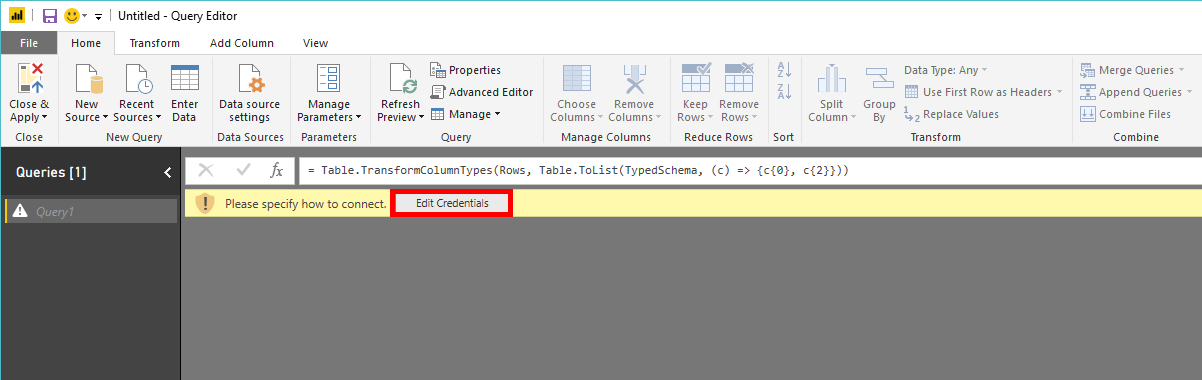
Wählen Sie Anmeldeinformationen bearbeiten aus.
Wählen Sie Organisationskonto>Anmelden aus.
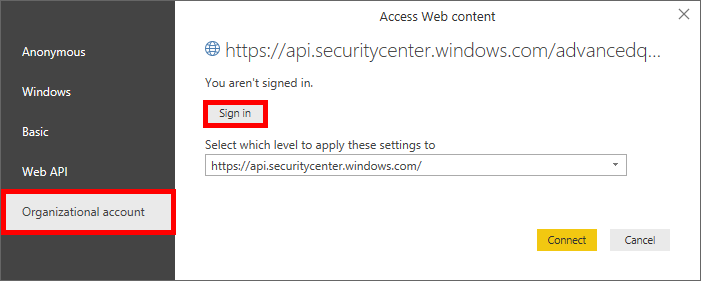
Geben Sie Ihre Anmeldeinformationen ein, und warten Sie, bis Sie angemeldet sind.
Wählen Sie Verbinden aus.
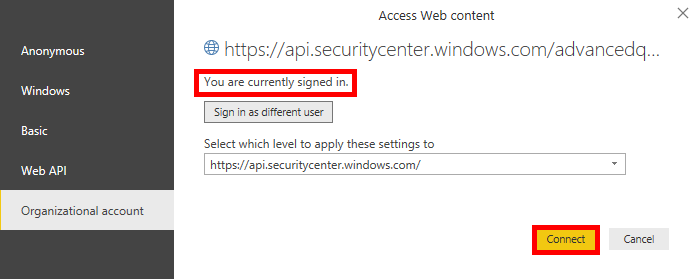
Jetzt werden die Ergebnisse Ihrer Abfrage als Tabelle angezeigt, und Sie können damit beginnen, Visualisierungen darauf zu erstellen! Sie können diese Tabelle duplizieren, umbenennen und die darin enthaltene Advanced Hunting-Abfrage bearbeiten, um beliebige gewünschte Daten abzurufen.
Verbinden von Power BI mit OData-APIs
Der einzige Unterschied zwischen dem Beispiel für die erweiterte Such-API und dem OData-API-Beispiel ist die Abfrage im Editor.
Öffnen Sie Microsoft Power BI.
Wählen Sie Daten abrufen>Leere Abfrage aus.
Wählen Sie Erweiterter Editor aus.
Kopieren Sie den folgenden Code, und fügen Sie ihn in den Editor ein. Diese Abfrage verwendet die OData-API, um alle Computeraktionen aus Ihrer Organisation abzurufen, mit denen Sie Berichte zu Antwortaktivitäten wie Geräteisolation oder Antivirusscans erstellen können:
    let

        Query = "MachineActions",

        Source = OData.Feed("https://api.security.microsoft.com/api/" & Query, null, [Implementation="2.0", MoreColumns=true])
    in
        Source
Sie können dies auch für Warnungen und Computer tun. Sie können auch OData-Abfragen für Abfragefilter verwenden. Siehe Verwenden von OData-Abfragen.
Beispiele für Power BI-Dashboard in GitHub
Weitere Informationen finden Sie in den Power BI-Berichtsvorlagen.