Hinweis
Für den Zugriff auf diese Seite ist eine Autorisierung erforderlich. Sie können versuchen, sich anzumelden oder das Verzeichnis zu wechseln.
Für den Zugriff auf diese Seite ist eine Autorisierung erforderlich. Sie können versuchen, das Verzeichnis zu wechseln.
Overview
Authentifizierte Netzwerkscans bieten eine Möglichkeit ohne Agent, Netzwerkinfrastrukturgeräte wie Switches, Router, WLAN-Controller, Firewalls und VPN-Gateways zu ermitteln und zu bewerten. Dieser Artikel führt Sie durch die Erforderlichen, Scannerinstallation und -registrierung sowie die Konfigurationsschritte, die zum Einrichten authentifizierter Netzwerküberprüfungen und anzeigen ermittelter Geräte im Gerätebestand erforderlich sind.
Weitere Informationen finden Sie unter Authentifizierte Netzwerkscans.
Hinweis
Der Windows-authentifizierte Scan ist ab dem 18. Dezember 2025 veraltet. Weitere Informationen finden Sie unter Häufig gestellte Fragen zur Abkündigung des authentifizierten Windows-Scans.
Voraussetzungen
Zum Konfigurieren von Scanaufträgen benötigen Sie die Berechtigung Sicherheitseinstellungen in Defender verwalten . Weitere Informationen finden Sie unter Erstellen und Verwalten von Rollen für die rollenbasierte Zugriffssteuerung.
Unterstützte Geräte
Jedes Netzwerkgerät, das auf SNMPv2- oder SNMPv3-Abfragen antwortet, kann durch authentifizierte Netzwerkscans ermittelt werden. Es wird empfohlen, alle Netzwerkgeräte unabhängig vom Hersteller oder Betriebssystem für die Überprüfung zu konfigurieren.
Unterstützte Windows-Versionen für den Scanner
Der Scanner wird unter Windows 10 Version 1903 und Windows Server Version 1903 und höher unterstützt. Weitere Informationen finden Sie unter Windows 10, Version 1903 und Windows Server, Version 1903.
Hinweis
Sie können bis zu 40 Scanner pro Mandant installieren.
Scannergerät auswählen
So wählen Sie ein Gerät aus, das die authentifizierten Netzwerkscans durchführt:
Wählen Sie ein in Defender for Endpoint eingebundenes Gerät (Client oder Server) aus, das eine Netzwerkverbindung zum Verwaltungsport der Netzwerkgeräte hat, die Sie scannen möchten.
Lassen Sie SNMP-Datenverkehr zwischen dem Defender für Endpunkt-Scangerät und den Zielnetzwerkgeräten (z. B. durch die Firewall) zu.
Entscheiden Sie, welche Netzwerkgeräte auf Sicherheitsrisiken geprüft werden (z. B. ein Cisco Switch oder eine Palo Alto Networks-Firewall).
Stellen Sie sicher, dass auf allen konfigurierten Netzwerkgeräten SNMP-Lesezugriff aktiviert ist, damit das Defender for Endpoint-Scangerät die konfigurierten Netzwerkgeräte abfragen kann.
SNMP writeist für die ordnungsgemäße Funktionalität dieses Features nicht erforderlich.Rufen Sie die IP-Adressen der zu überprüfenden Netzwerkgeräte ab (oder die Subnetze, in denen diese Geräte bereitgestellt werden).
Rufen Sie die SNMP-Anmeldeinformationen der Netzwerkgeräte ab (z. B. Community String, noAuthNoPriv, authNoPriv, authPriv). Sie müssen die Anmeldeinformationen bei der Konfiguration eines neuen Scan-Jobs angeben.
Konfiguration des Proxyclients: Abgesehen von den Proxyanforderungen für Defender for Endpoint-Geräte ist keine zusätzliche Konfiguration erforderlich.
Fügen Sie die folgenden Domänen/URLs hinzu, damit der Scanner authentifiziert werden kann und einwandfrei funktioniert:
*.security.microsoft.com*.mdiot.microsoft.comlogin.microsoftonline.com*.blob.core.windows.net/networkscannerstable/*
Hinweis
In der dokumentierten Liste der zulässigen Datensammlungen von Defender für Endpunkt sind nicht alle URLs angegeben.
Installieren des Scanners
So installieren Sie den Scanner auf dem angegebenen Gerät:
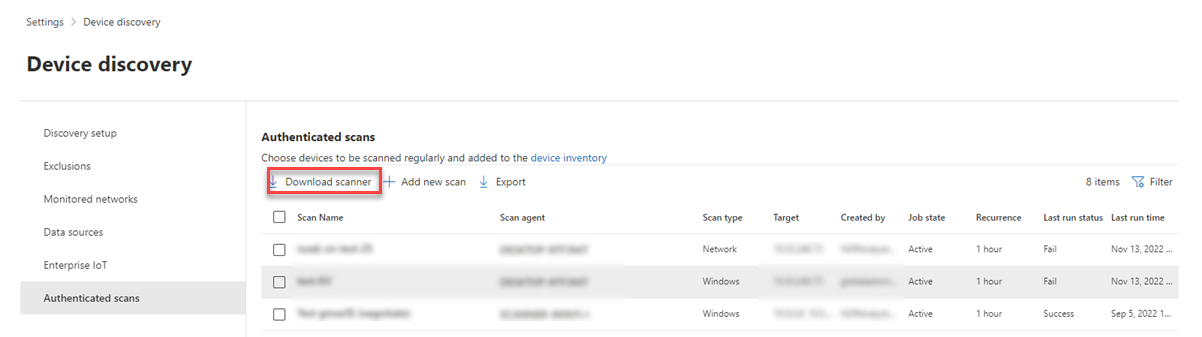
Wählen Sie im Microsoft Defender Portal Einstellungen>Geräteermittlung>Authentifizierte Überprüfungen aus.
Laden Sie den Scanner herunter, und installieren Sie ihn auf dem für Defender for Endpoint-Scans vorgesehenen Gerät.
Registrieren des Scanners
Sie können die Registrierung auf dem angegebenen Scangerät oder jedem anderen Gerät (z. B. Ihrem persönlichen Clientgerät) abschließen.
Das Konto, mit dem sich der Benutzer anmeldet, und das Gerät, das zum Abschließen des Anmeldevorgangs verwendet wird, muss sich in demselben Mandanten befinden, in dem das Gerät in Microsoft Defender for Endpoint integriert ist.
So schließen Sie den Registrierungsprozess für den Scanner ab:
Kopieren Sie die URL, die in der Befehlszeile angezeigt wird, und befolgen Sie sie, und verwenden Sie den bereitgestellten Installationscode, um den Registrierungsvorgang abzuschließen. Möglicherweise müssen Sie die Eingabeaufforderungseinstellungen ändern, um die URL zu kopieren.
Geben Sie den Code ein, und melden Sie sich mit einem Microsoft-Konto an, das über die Berechtigung Sicherheitseinstellungen in Defender verwalten verfügt.
Wenn Sie fertig sind, sollte eine Meldung angezeigt werden, die bestätigt, dass Sie sich angemeldet haben.
Hinweis
Eine geplante Aufgabe, die nach Updates sucht, wird regelmäßig ausgeführt. Wenn die Aufgabe ausgeführt wird, vergleicht sie die Version des Scanners auf dem Clientgerät mit der Version des Agents, die am Update-Speicherort vorhanden ist. Der Updatespeicherort ist der Ort, an dem Windows nach Updates sucht, z. B. auf einer Netzwerkfreigabe oder im Internet.
Wenn ein Unterschied zwischen den beiden Versionen besteht, wird im Updateprozess ermittelt, welche Dateien unterschiedlich sind und auf dem lokalen Computer aktualisiert werden müssen. Sobald die erforderlichen Updates ermittelt wurden, beginnt der geplante Vorgang mit dem Herunterladen der Updates.
Konfigurieren einer neuen authentifizierten Netzwerküberprüfung
Führen Sie die folgenden Schritte aus, um einen neuen authentifizierten Netzwerkscan zu konfigurieren:
Wählen Sie im Microsoft Defender Portal Einstellungen>Geräteermittlung>Authentifizierte Überprüfungen aus.
Wählen Sie Neue Überprüfung hinzufügen und dann Überprüfung mit Netzwerkgerätauthentifizierung aus, und wählen Sie Weiter aus.

Wählen Sie aus, ob scan aktiviert werden soll.
Geben Sie einen Scannamen ein.
Wählen Sie das Scangerät: Das eingebundene Gerät, das Sie zum Scannen der Netzwerkgeräte verwenden.
Geben Sie das Ziel (Bereich) ein: Die IP-Adressbereiche oder Hostnamen, die Sie überprüfen möchten. Sie können entweder die Adressen eingeben oder eine CSV-Datei importieren. Beim Importieren einer Datei werden alle manuell hinzugefügten Adressen überschrieben.
Wählen Sie das Scanintervall aus: Standardmäßig wird die Überprüfung alle vier Stunden ausgeführt. Sie können das Überprüfungsintervall ändern oder es nur einmal ausführen lassen, indem Sie Nicht wiederholen auswählen.
Wählen Sie Ihre Authentifizierungsmethode aus.
Sie können azure KeyVault zum Bereitstellen von Anmeldeinformationen verwenden auswählen: Wenn Sie Ihre Anmeldeinformationen in Azure KeyVault verwalten, können Sie die Azure KeyVault-URL eingeben und Azure KeyVault-Geheimnisnamen, auf den das überprüfende Gerät zugreifen kann, um Anmeldeinformationen bereitzustellen. Der geheime Wert hängt von der von Ihnen ausgewählten Authentifizierungsmethode ab, wie in der folgenden Tabelle dargestellt:
Authentifizierungsmethode Azure KeyVault-Geheimniswert AuthPrivNutzername; AuthPassword; PrivPassword AuthNoPrivNutzername; AuthPassword CommunityStringCommunityString Wählen Sie Weiter aus, um den Testscan auszuführen oder zu überspringen.
Wählen Sie Next, um die Einstellungen zu überprüfen, und wählen Sie dann Submit aus, um Ihren neuen Netzwerkgerät-authentifizierten Scan zu erstellen.

Hinweis
Um eine Geräteduplizierung im Netzwerkgerätebestand zu verhindern, stellen Sie sicher, dass jede IP-Adresse nur einmal für mehrere Scangeräte konfiguriert ist.
Überprüfen und Hinzufügen von Netzwerkgeräten
Während des Setupvorgangs können Sie einen einmaligen Testscan durchführen, um Folgendes zu überprüfen:
- Es besteht eine Verbindung zwischen dem Defender for Endpoint-Scangerät und den konfigurierten Zielnetzwerkgeräten.
- Die konfigurierten SNMP-Anmeldeinformationen sind richtig.
Jedes Scangerät kann bis zu 1.500 erfolgreiche IP-Adressenscans unterstützen. Wenn Sie beispielsweise 10 verschiedene Subnetze überprüfen, bei denen nur 100 IP-Adressen erfolgreiche Ergebnisse zurückgeben, können Sie 1.400 IP-Adressen aus anderen Subnetzen auf demselben Scangerät überprüfen.
Wenn mehrere IP-Adressbereiche/Subnetze zu überprüfen sind, dauert es einige Minuten, bis die Testscanergebnisse angezeigt werden. Ein Testscan ist für bis zu 1.024 Adressen verfügbar.
Wenn die Testscanergebnisse angezeigt werden, können Sie auswählen, welche Geräte in die regelmäßige Überprüfung einbezogen werden sollen. Wenn Sie die Anzeige der Überprüfungsergebnisse überspringen, werden alle konfigurierten IP-Adressen zum authentifizierten Scan des Netzwerkgeräts hinzugefügt (unabhängig von der Antwort des Geräts). Die Scanergebnisse können auch exportiert werden.
Netzwerkgeräte im Geräteinventar anzeigen
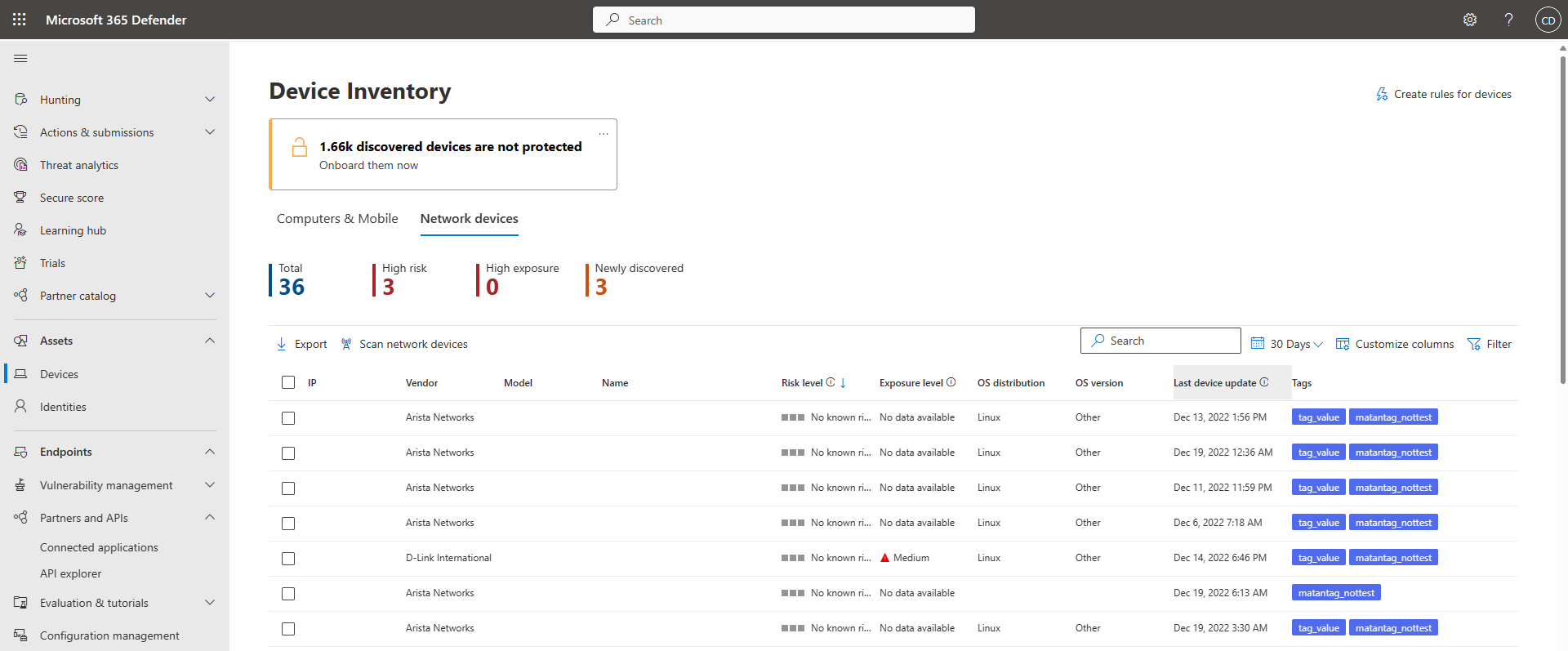
Neu ermittelte Geräte werden unter dem Gerätebestand auf der neuen Registerkarte Netzwerkgeräte angezeigt. Nach dem Hinzufügen eines Scanauftrags kann es bis zu zwei Stunden dauern, bis die Geräte aktualisiert werden.