Hinweis
Für den Zugriff auf diese Seite ist eine Autorisierung erforderlich. Sie können versuchen, sich anzumelden oder das Verzeichnis zu wechseln.
Für den Zugriff auf diese Seite ist eine Autorisierung erforderlich. Sie können versuchen, das Verzeichnis zu wechseln.
Gilt für:
- Microsoft Defender Sicherheitsrisikomanagement
- Microsoft Defender für Endpunkt Plan 2
- Microsoft Defender XDR
- Microsoft Defender für Server Plan 1 & 2
Event Zeitleiste ist ein Risiko-Newsfeed, der Ihnen hilft, zu interpretieren, wie Risiken durch neue Sicherheitsrisiken oder Exploits in die organization eingeführt werden. Sie können Ereignisse anzeigen, die sich auf das Risiko Ihrer organization auswirken können. Sie können beispielsweise neue Sicherheitsrisiken finden, die eingeführt wurden, Sicherheitsrisiken, die ausnutzbar wurden, Exploits, die zu einem Exploit-Kit hinzugefügt wurden, und vieles mehr.
Event Zeitleiste erzählt auch die Geschichte Ihrer Expositionsbewertung und der Microsoft-Sicherheitsbewertung für Geräte, damit Sie die Ursache großer Änderungen ermitteln können. Ereignisse können sich auf Ihre Geräte oder Ihre Bewertung für Geräte auswirken. Reduzieren Sie die Gefährdung, indem Sie auf der Grundlage der priorisierten Sicherheitsempfehlungen berücksichtigen, was behoben werden muss.
Tipp
Wussten Sie, dass Sie alle Features in Microsoft Defender Vulnerability Management kostenlos testen können? Erfahren Sie, wie Sie sich für eine kostenlose Testversion registrieren.
Navigieren Sie zur Seite Ereignis Zeitleiste
Es gibt drei Einstiegspunkte aus dem Microsoft Defender Vulnerability Management Dashboard:
- Expositionsbewertung der Organisation Karte: Zeigen Sie im Diagramm "Expositionsbewertung im Zeitverlauf" auf die Ereignispunkte, und wählen Sie "Alle Ereignisse von diesem Tag anzeigen" aus. Die Ereignisse stellen Softwaresicherheitsrisiken dar.
- Microsoft-Sicherheitsbewertung für Geräte: Zeigen Sie im Diagramm "Ihre Bewertung für Geräte im Zeitverlauf" auf die Ereignispunkte, und wählen Sie "Alle Ereignisse von diesem Tag anzeigen" aus. Die Ereignisse stellen neue Konfigurationsbewertungen dar.
- Top-Ereignisse Karte: Wählen Sie unten in der Tabelle mit den wichtigsten Ereignissen "Mehr anzeigen" aus. Die Karte zeigt die drei wirkungsvollsten Ereignisse der letzten 7 Tage an. Auswirkungenreiche Ereignisse können umfassen, wenn das Ereignis eine große Anzahl von Geräten betrifft oder wenn es sich um ein kritisches Sicherheitsrisiko handelt.
Diagramme "Expositionsbewertung" und "Microsoft-Sicherheitsbewertung für Geräte"
Zeigen Sie im Defender Vulnerability Management Dashboard auf das Diagramm Expositionsbewertung, um die wichtigsten Software-Sicherheitsrisikoereignisse von diesem Tag anzuzeigen, die Sich auf Ihre Geräte auswirkten. Zeigen Sie auf das Diagramm Microsoft-Sicherheitsbewertung für Geräte, um neue Sicherheitskonfigurationsbewertungen anzuzeigen, die sich auf Ihre Bewertung auswirken.
Wenn keine Ereignisse vorhanden sind, die sich auf Ihre Geräte oder Ihre Bewertung für Geräte auswirken, wird keine angezeigt.
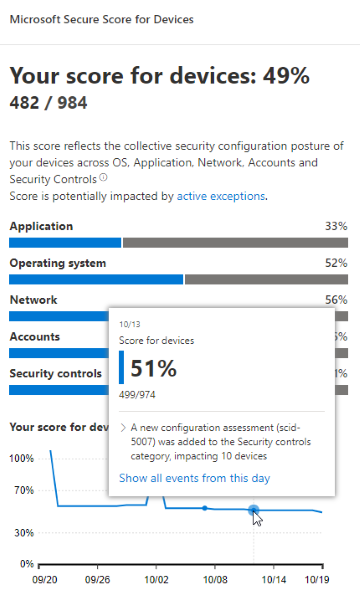
Drilldown zu Ereignissen von diesem Tag
Wenn Sie alle Ereignisse von diesem Tag anzeigen auswählen, gelangen Sie zur Seite Ereignis Zeitleiste mit einem benutzerdefinierten Datumsbereich für diesen Tag.
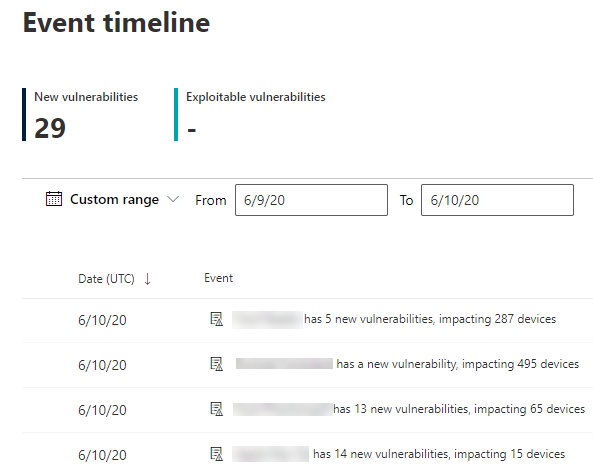
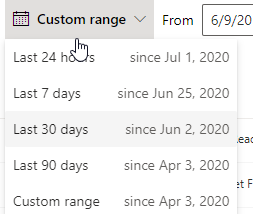
Wählen Sie Benutzerdefinierter Bereich aus, um den Datumsbereich in einen anderen benutzerdefinierten oder einen vordefinierten Zeitbereich zu ändern.
Übersicht über ereignisbasierte Zeitleiste
Auf der Seite Ereignis Zeitleiste können Sie alle erforderlichen Informationen im Zusammenhang mit einem Ereignis anzeigen.
Features:
- Anpassen von Spalten
- Filtern nach Ereignistyp oder Prozentsatz der betroffenen Geräte
- Anzeigen von 30, 50 oder 100 Elementen pro Seite
Die beiden großen Zahlen oben auf der Seite zeigen die Anzahl neuer Sicherheitsrisiken und ausnutzbarer Sicherheitsrisiken an, nicht ereignisse. Einige Ereignisse können mehrere Sicherheitsrisiken aufweisen, und einige Sicherheitsrisiken können mehrere Ereignisse aufweisen.
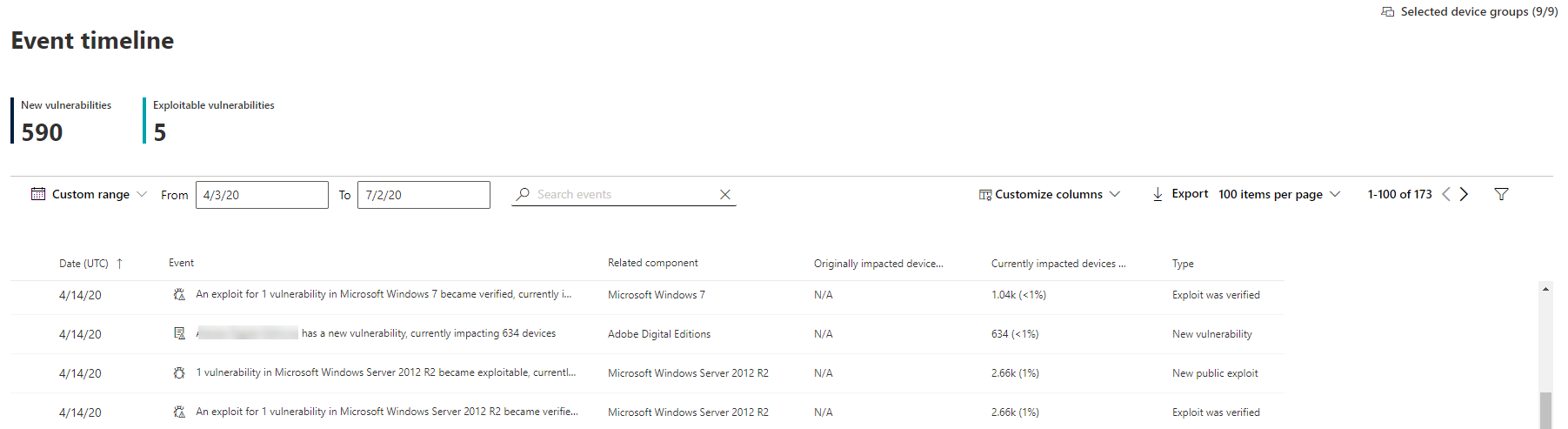
Spalten
- Datum: Monat, Tag, Jahr
- Ereignis: Auswirkungsbehaftetes Ereignis, einschließlich Komponente, Typ und Anzahl der betroffenen Geräte
- Zugehörige Komponente: Software
- Ursprünglich betroffenen Geräte: Anzahl und Prozentsatz der betroffenen Geräte, als dieses Ereignis ursprünglich aufgetreten ist. Sie können auch nach dem Prozentsatz der ursprünglich betroffenen Geräte filtern, also nach Der Gesamtzahl der Geräte.
- Aktuell beeinträchtigte Geräte: die aktuelle Anzahl und der Prozentsatz der Geräte, die sich derzeit auf dieses Ereignis auswirken. Sie finden dieses Feld, indem Sie Spalten anpassen auswählen.
-
Typen: Spiegeln Ereignisse mit Zeitstempel wider, die sich auf die Bewertung auswirken. Sie können gefiltert werden.
- Exploit zu einem Exploit-Kit hinzugefügt
- Exploit wurde überprüft
- Neuer öffentlicher Exploit
- Neues Sicherheitsrisiko
- Neue Konfigurationsbewertung
- Bewertungstrend: Expositionsbewertungstrend
Symbole
Die folgenden Symbole werden neben Ereignissen angezeigt:
-
 Neuer öffentlicher Exploit
 -
 Neues Sicherheitsrisiko wurde veröffentlicht
 -
 Exploit im Exploit-Kit gefunden
 -
 Exploit verifiziert
Drilldown zu einem bestimmten Ereignis
Nachdem Sie ein Ereignis ausgewählt haben, wird ein Flyout mit einer Liste der Details und der aktuellen CVEs angezeigt, die sich auf Ihre Geräte auswirken. Sie können weitere CVEs anzeigen oder die zugehörige Empfehlung anzeigen.
Mit dem Pfeil unter "Bewertungstrend" können Sie ermitteln, ob dieses Ereignis die Expositionsbewertung Ihrer Organisation möglicherweise erhöht oder verringert hat. Eine höhere Expositionsbewertung bedeutet, dass Geräte anfälliger für Ausbeutung sind.
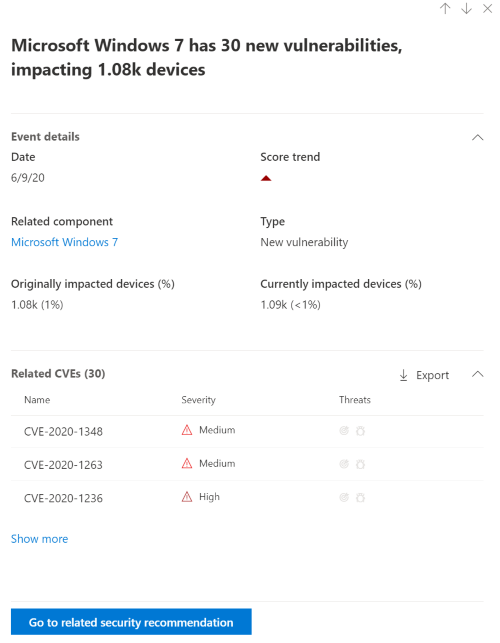
Wählen Sie dort Gehe zu verwandter Sicherheitsempfehlung aus. Zeigen Sie auf der Seite mit den Sicherheitsempfehlungen die Empfehlung an, die das neue Softwarerisiko behandelt. Nachdem Sie die Beschreibung und die Details zu Sicherheitsrisiken in der Sicherheitsempfehlung gelesen haben, können Sie eine Korrekturanforderung übermitteln und die Anforderung auf der Seite zur Behebung nachverfolgen.
Anzeigen von Ereigniszeitachsen auf Softwareseiten
Um eine Softwareseite zu öffnen, wählen Sie ein Ereignis > aus, und wählen Sie im Flyout im Abschnitt "Verwandte Komponente" den softwarebezogenen Namen (z. B. Visual Studio 2017) aus. Weitere Informationen zu Softwareseiten
Es wird eine ganze Seite mit allen Details einer bestimmten Software angezeigt. Zeigen Sie mit der Maus auf das Diagramm, um die Zeitleiste von Ereignissen für diese bestimmte Software anzuzeigen.
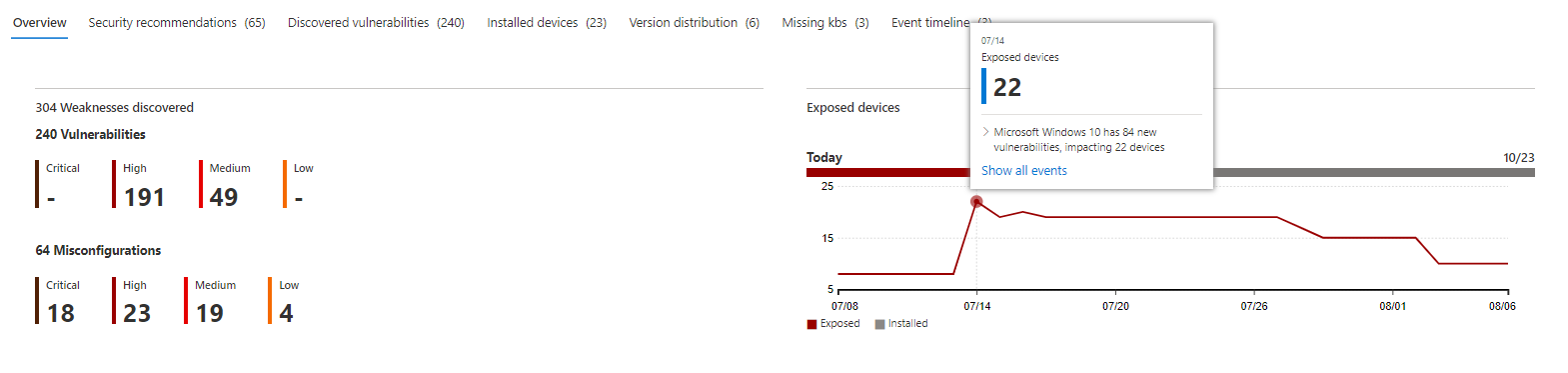
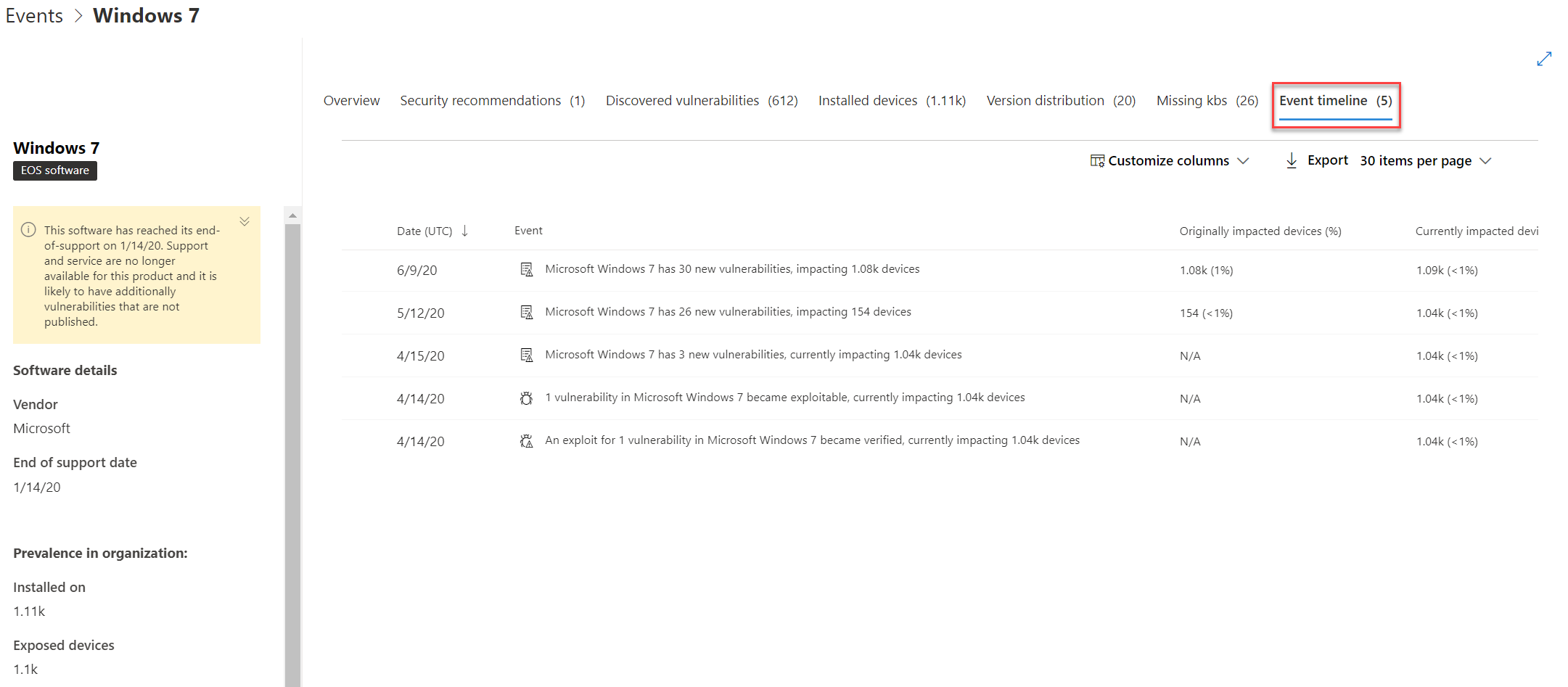
Navigieren Sie zum Ereignis Zeitleiste Registerkarte, um alle Ereignisse im Zusammenhang mit dieser Software anzuzeigen. Sie können auch Sicherheitsempfehlungen, erkannte Sicherheitsrisiken, installierte Geräte und Versionsverteilung anzeigen.