Hinweis
Für den Zugriff auf diese Seite ist eine Autorisierung erforderlich. Sie können versuchen, sich anzumelden oder das Verzeichnis zu wechseln.
Für den Zugriff auf diese Seite ist eine Autorisierung erforderlich. Sie können versuchen, das Verzeichnis zu wechseln.
Generische Fälle helfen Analysten, Sicherheitsoperationen zu verfolgen und zu verwalten, die nicht an einen einzelnen Vorfall gebunden sind. Verwenden Sie generische Fälle, um Eigentum, Priorität, Status, Aufgaben, Kommentare, Aktivitätsverlauf, Anhänge, verknüpfte Objekte, benutzerdefinierte Felder, Fälligkeitstermine und Fälligkeitszeiten nachzuverfolgen.
Für einen Überblick über das Fallmanagement siehe Fallmanagement im Microsoft Defender-Portal.
Voraussetzungen
Bevor Sie beginnen, stellen Sie sicher, dass Sie eine der folgenden Microsoft Defender einheitlichen RBAC-Berechtigungen besitzen:
Zum Anzeigen allgemeiner Anwendungsfälle: Grundlagen zu Sicherheitsdaten (Lesen) in der Gruppe Sicherheitsvorgänge.
Um generische Fälle zu erstellen und zu verwalten: Warnungen (verwalten) in der Sicherheitsoperationsgruppe .
Weitere Informationen finden Sie unter Microsoft Defender einheitliche rollenbasierte Zugriffssteuerung (Unified Role-Based Access Control, RBAC).
Erstellen Sie einen generischen Fall
Erstellen Sie einen generischen Fall, um Sicherheitsoperationen zu verfolgen, die nicht als Vorfall- oder Expositionsfall verwaltet werden.
Um einen generischen Fall zu erstellen:
Melden Sie sich beim Microsoft Defender-Portal an.
Wählen Sie Fälle aus.
Wählen Sie Allgemein.
Wählen Sie "Erstellen" aus.
Geben Sie die erforderlichen Falldetails ein.
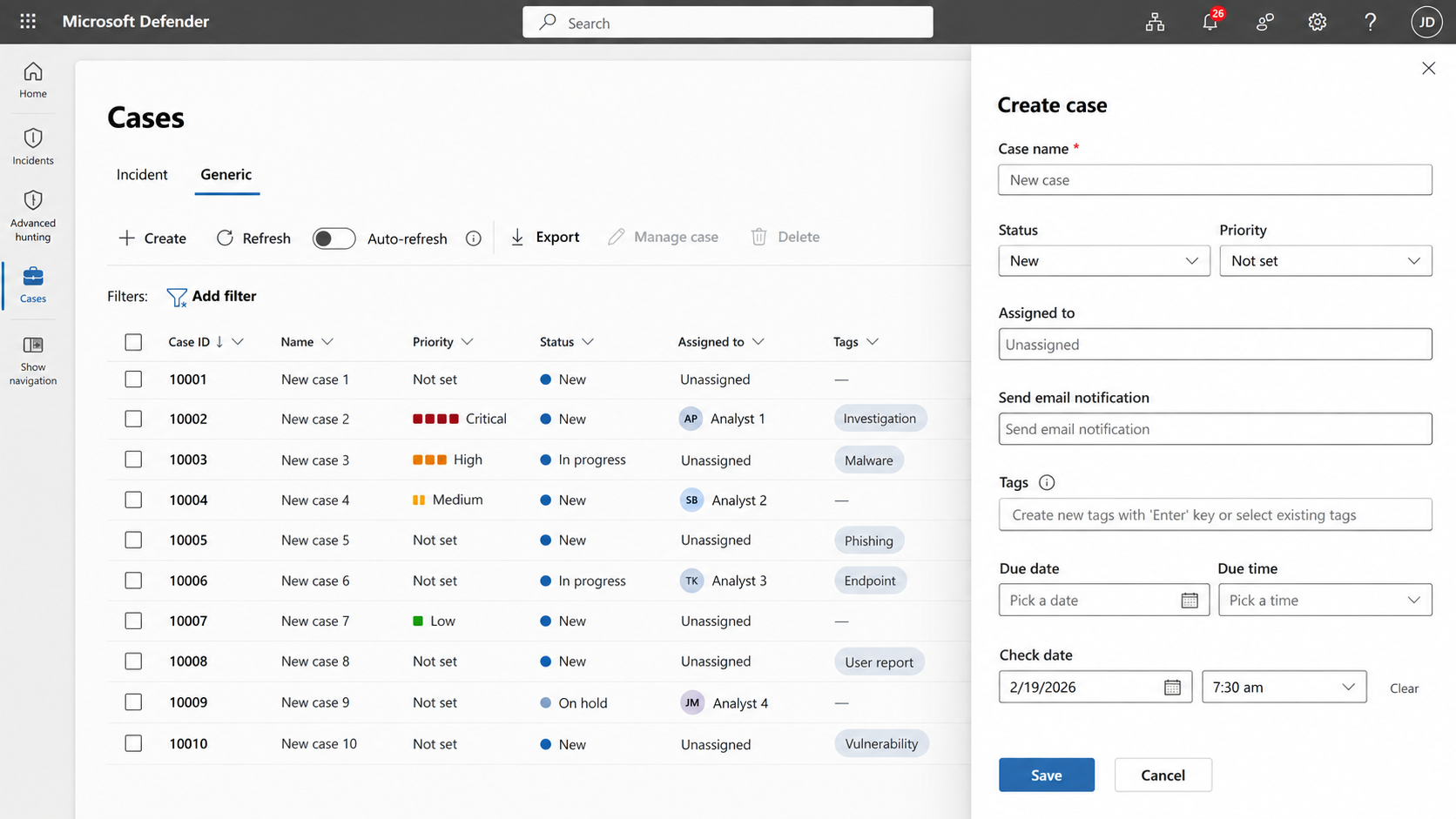
Wählen Sie Speichern aus.
Verfügbare Felder können je nach Mieterkonfiguration und Vorschauumfang variieren.
Greifen Sie auf den Bereich „Fallverwaltung“ zu.
Die meisten generischen Fallmanagement-Aufgaben sind im Bereich Fall verwalten verfügbar.
Um auf den Bereich Fallverwaltung zugreifen :
Melden Sie sich beim Microsoft Defender-Portal an.
Wählen Sie Fälle aus.
Wählen Sie Generic.
Wählen Sie einen generischen Fall.
Wählen Sie Fall verwalten.
Aktualisieren Sie die benötigten Felder.
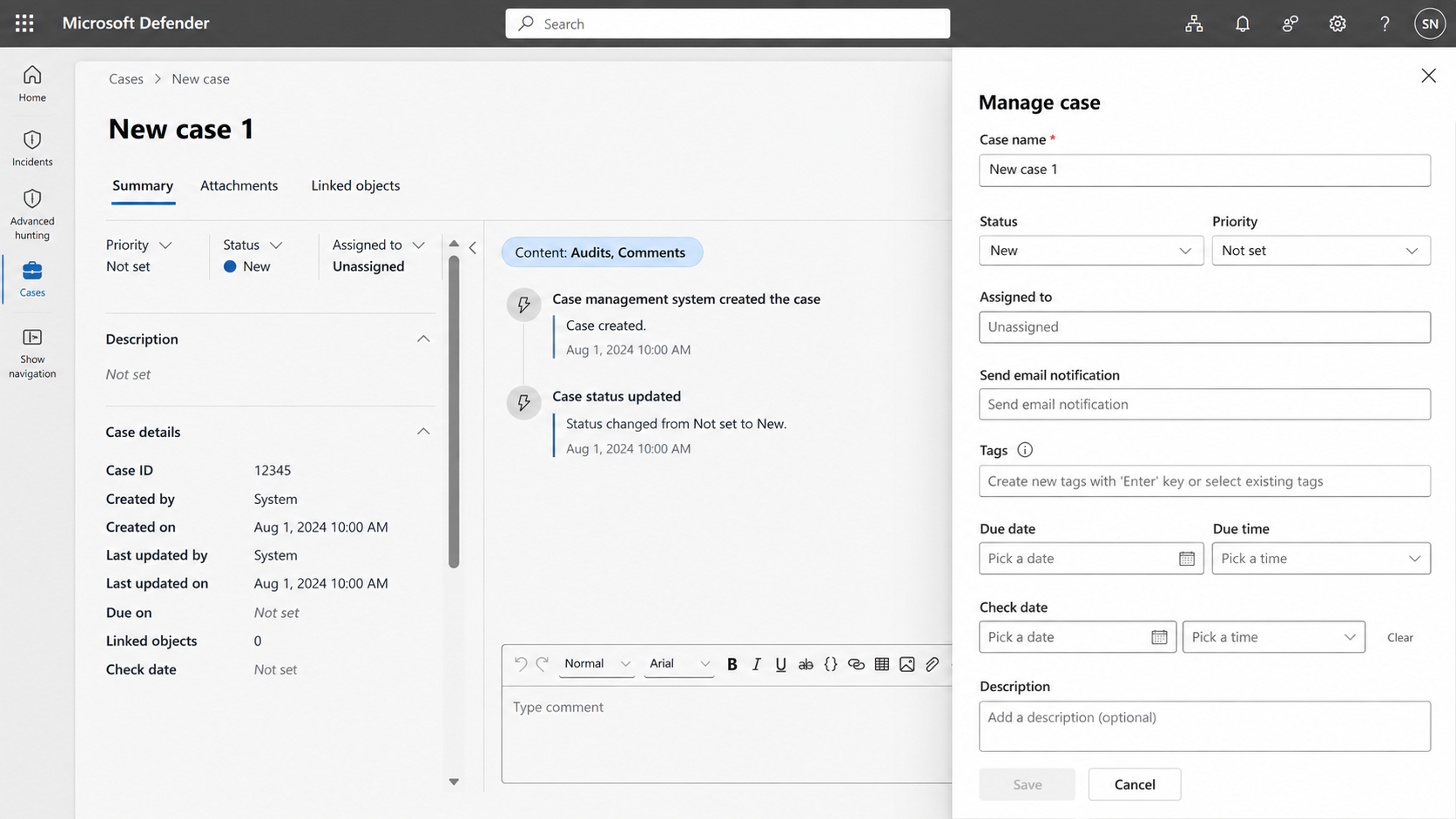
Wählen Sie Speichern aus.
Verfügbare Felder können je nach Mieterkonfiguration und Vorschauumfang variieren.
Einen generischen Fall umbenennen
Verwenden Sie den Fallnamen, um Analysten den Zweck des Falls besser zu erklären.
Um einen generischen Fall umzubenennen:
Melden Sie sich beim Microsoft Defender-Portal an.
Wählen Sie Fälle aus.
Wählen Sie Generic.
Wählen Sie den entsprechenden generischen Fall aus.
Wählen Sie Fall verwalten aus.
Im Fallnamen geben Sie den aktualisierten Namen ein.
Wählen Sie Speichern aus.
Weisen Sie einem Eigentümer einen generischen Fall zu
Weisen Sie einem Eigentümer einen generischen Fall zu, um die Verantwortung zu verfolgen und die Übergabe zwischen Analysten oder Teams zu unterstützen.
Um einen Eigentümer zuzuweisen:
Melden Sie sich beim Microsoft Defender-Portal an.
Wählen Sie Fälle aus.
Wählen Sie Generisch.
Wählen Sie den entsprechenden generischen Fall aus.
Wählen Sie Fall verwalten.
Im Feld "zugewiesen zu" wählst du den Benutzer oder die Gruppe aus, der du den generischen Fall zuweisen möchtest.
Um eine bestehende Zuweisung zu entfernen, löschen Sie den aktuellen Wert.
Wählen Sie Speichern aus.
Änderung der generischen Fallpriorität
Priorität hilft Teams zu entscheiden, welche generischen Fälle die unmittelbarste Aufmerksamkeit erfordern.
Um die Priorität zu ändern:
Melden Sie sich beim Microsoft Defender-Portal an.
Wählen Sie Fälle aus.
Wählen Sie Allgemein.
Wählen Sie den entsprechenden generischen Fall aus.
Wählen Sie Fall verwalten aus.
Wählen Sie in Priorität den Prioritätswert aus.
Wählen Sie Speichern aus.
Generischen Kasusstatus ändern
Nutzen Sie den Status, um zu verfolgen, wo sich der generische Fall im Reaktionszyklus befindet.
Um den Status zu ändern:
Melden Sie sich beim Microsoft Defender-Portal an.
Wählen Sie Fälle aus.
Wählen Sie Allgemein.
Wählen Sie den entsprechenden generischen Fall aus.
Wählen Sie Fall verwalten aus.
Wählen Sie in Status den Statuswert aus.
Wählen Sie Speichern aus.
Benutzerdefinierte Felder hinzufügen oder aktualisieren
Benutzerdefinierte Felder werden von Administratoren in Fallvorlagen konfiguriert. Verwenden Sie benutzerdefinierte Felder, um organisationsspezifische Informationen zu erfassen, die Ihr Sicherheitsoperationsprozess benötigt.
Um benutzerdefinierte Felder zu aktualisieren:
Melden Sie sich beim Microsoft Defender-Portal an.
Wählen Sie Fälle aus.
Wählen Sie Allgemein.
Wählen Sie den entsprechenden generischen Fall aus.
Wählen Sie Fall verwalten aus.
Aktualisieren Sie die benutzerdefinierten Felder, die für Ihren Workflow gelten.
Wählen Sie Speichern aus.
Weitere Informationen zur Konfiguration benutzerdefinierter Felder finden Sie unter Fallvorlagen im Microsoft Defender-Portal konfigurieren.
Setzen oder aktualisieren Sie das Fälligkeitsdatum und die Fälligkeitszeit
Verwenden Sie das Fälligkeitsdatum und die Fälligkeitszeit, um die Erwartungen an die Antwort auf den generischen Fall zu verfolgen.
Um das Fälligkeitsdatum und die Fälligkeitszeit zu aktualisieren:
Melden Sie sich beim Microsoft Defender-Portal an.
Wählen Sie Fälle aus.
Wählen Sie Allgemein.
Wählen Sie den entsprechenden generischen Fall aus.
Wählen Sie Fall verwalten aus.
Wählen Sie im Fälligkeitstermin das erforderliche Datum aus.
Wählen Sie unter Fälligkeitszeit die gewünschte Uhrzeit aus.
Wählen Sie Speichern aus.
Wenn Ihre Organisation SLA-Richtlinien verwendet, könnten Fälligkeitsdatum und Fälligkeitszeit von der für generischen Fällen konfigurierten SLA-Richtlinie beeinflusst werden.
Weitere Informationen finden Sie unter Fallvorlagen konfigurieren im Microsoft Defender-Portal.
Tags hinzufügen oder aktualisieren
Verwenden Sie Tags, um Kontext zu einem generischen Fall hinzuzufügen und Analysten beim Filtern, Gruppieren oder Identifizieren verwandter Arbeit zu unterstützen.
Um Tags hinzuzufügen oder zu aktualisieren:
Melden Sie sich beim Microsoft Defender-Portal an.
Wählen Sie Fälle aus.
Wählen Sie Allgemein.
Wählen Sie den entsprechenden generischen Fall aus.
Wählen Sie Fall verwalten aus.
In Tags fügen Sie Tags bei Bedarf hinzu oder entfernen.
Wählen Sie Speichern aus.
Senden von E-Mail-Benachrichtigungen
Verwenden Sie E-Mail-Benachrichtigungen, um Nutzer oder Gruppen über Aktualisierungen eines generischen Falls zu informieren.
Um eine E-Mail-Benachrichtigung zu senden:
Melden Sie sich beim Microsoft Defender-Portal an.
Wählen Sie Fälle aus.
Wählen Sie Allgemein.
Wählen Sie den entsprechenden generischen Fall aus.
Wählen Sie Fall verwalten aus.
In " E-Mail-Benachrichtigung senden" geben Sie die Benutzer oder Gruppen ein, die Sie benachrichtigen möchten.
Aktualisieren Sie die benötigten Felder.
Wählen Sie Speichern aus.
Anlagen hinzufügen
Verwenden Sie Anhänge, um Berichte und andere relevante Dateien an einem Ort zu speichern.
Um einen Anhang hinzuzufügen:
Melden Sie sich beim Microsoft Defender-Portal an.
Wählen Sie Fälle aus.
Wählen Sie Allgemein.
Wählen Sie den entsprechenden generischen Fall aus.
Wählen Sie Anhänge aus.
Wählen Sie die Option Hochladen.
Wählen Sie die Datei aus, die Sie hochladen möchten.
Hochgeladene Dateien werden zur Liste der generischen Fallanhänge hinzugefügt. Im Reiter Anhänge können Sie auch einen Anhang herunterladen oder entfernen. Für Dateien, die mit einem Kommentar hinzugefügt wurden, können Sie „Letzten Kommentar suchen“ verwenden, um den zugehörigen Kommentar zu finden.
Verknüpfe Objekte mit einem generischen Fall
Verwenden Sie verknüpfte Objekte, um verwandte Sicherheitsinformationen mit einem generischen Fall zu verbinden.
Generische Fälle können verknüpfte Objekte enthalten, wie zum Beispiel:
- Incidents
- Indikatoren
- Recommendations
Um ein Objekt zu verknüpfen:
Melden Sie sich beim Microsoft Defender-Portal an.
Wählen Sie Fälle aus.
Wählen Sie Allgemein.
Wählen Sie den entsprechenden generischen Fall aus.
Wähle Verknüpfte Objekte aus.
Wählen Sie Incidents aus.
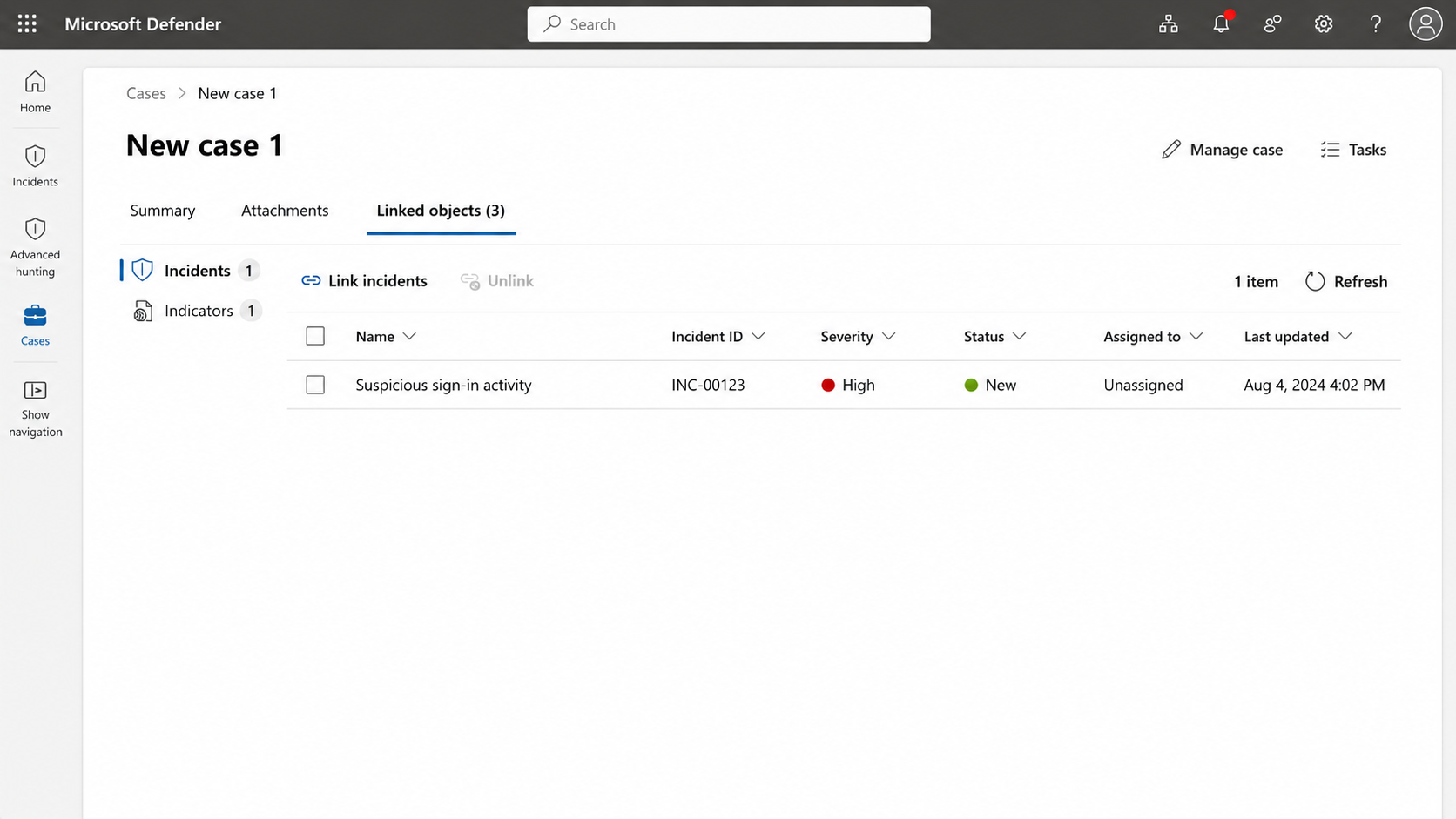
Wähle Vorfälle verknüpfen aus.
Wähle die Objekte aus, die du verlinken möchtest.
Wählen Sie Speichern aus.
Linkindikatoren (Vorschau)
Important
Projekte in Microsoft Defender Threat Intelligence sind veraltet. Um Bedrohungsindikatoren zu organisieren und zu untersuchen, verknüpfen Sie Indikatoren mit einem Fall im Microsoft Defender-Portal.
Verknüpfe relevante Kompromittierungsindikatoren (IoCs) mit einem generischen Fall, um zusätzlichen Kontext für eine Untersuchung zu liefern.
Um Indikatoren aus einem generischen Fall zu verknüpfen:
Melden Sie sich beim Microsoft Defender-Portal an.
Wählen Sie Fälle aus.
Wählen Sie Allgemein.
Wählen Sie den entsprechenden generischen Fall aus.
Wähle Verknüpfte Objekte aus.
Wähle Indikatoren.
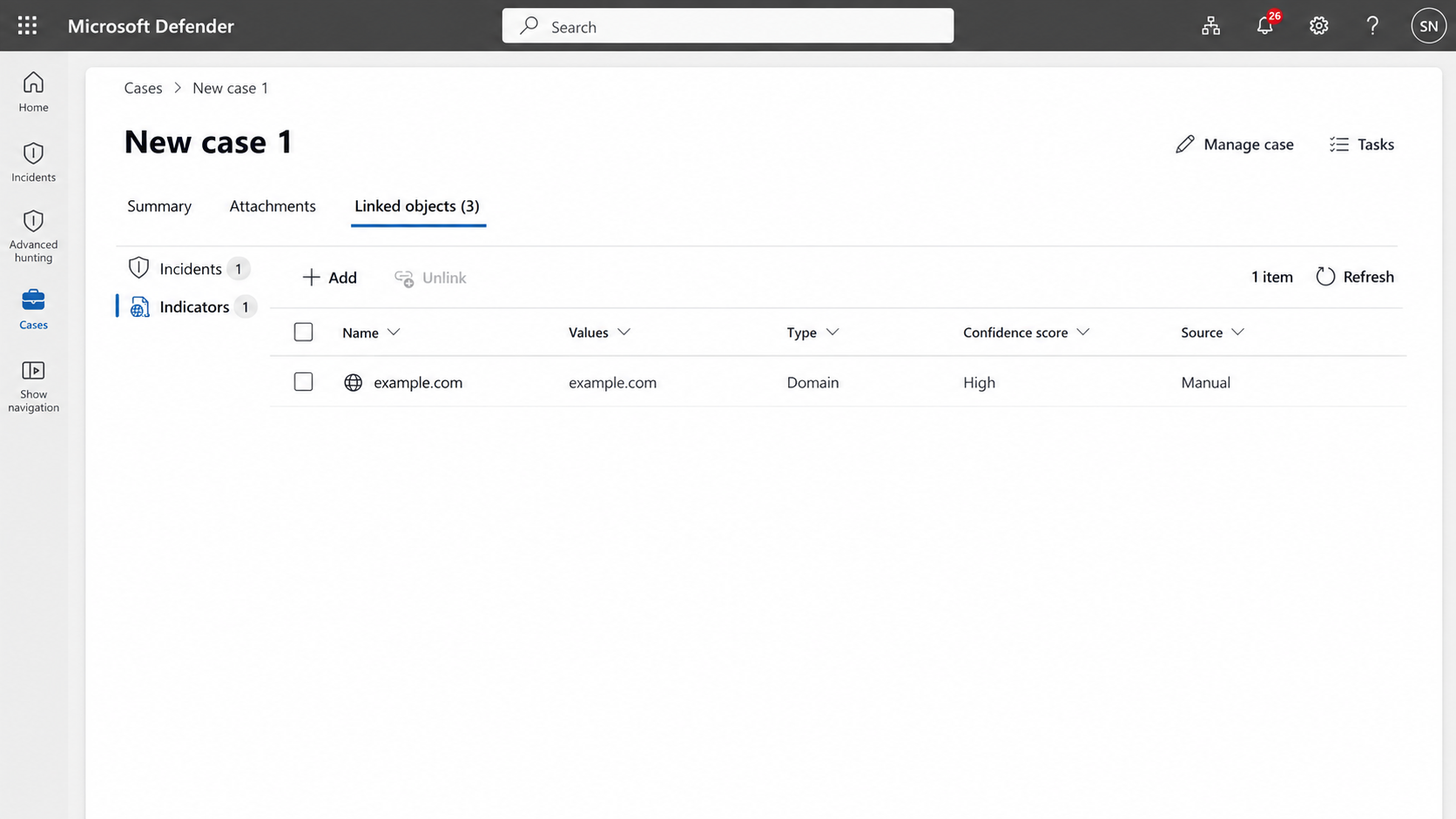
Klicken Sie auf Hinzufügen.
Wählen Sie den Arbeitsbereich aus, der den Indikator enthält.
Wählen Sie den Indikator aus, den Sie verlinken möchten.
Link wählen.
Sie können einen Indikator im Intel-Management auch über dessen Detailseite verknüpfen. Wählen Sie den Indikator aus, und wählen Sie dann Fälle verknüpfen aus.
Verknüpfung von Objekten mit einem generischen Fall aufheben
Entkoppele Objekte, wenn sie nicht mehr für den generischen Fall gelten.
Um ein Objekt zu entkoppeln:
Melden Sie sich beim Microsoft Defender-Portal an.
Wählen Sie Fälle aus.
Wählen Sie Allgemein.
Wählen Sie den entsprechenden generischen Fall aus.
Wähle Verknüpfte Objekte aus.
Wählen Sie den Objekttyp aus.
Wählen Sie das Objekt aus, das Sie entkoppeln möchten.
Wählen Sie Verknüpfung aufheben aus.
Kommentare hinzufügen
Verwenden Sie Kommentare, um den Fortschritt der Untersuchung, Entscheidungen, Übergaben und Details zur Lösung zu dokumentieren. Du kannst auch relevante Dateien anhängen, wenn du einen Kommentar hinzufügst.
Um einen Kommentar hinzuzufügen:
Melden Sie sich beim Microsoft Defender-Portal an.
Wählen Sie Fälle aus.
Wählen Sie Allgemein.
Wählen Sie den entsprechenden generischen Fall aus.
Im Tab Zusammenfassung geben Sie Ihren Kommentar im Kommentarbereich ein.
Verwenden Sie die Formatierungsoptionen nach Bedarf.
Um eine Datei an den Kommentar anzuhängen, wähle das Anhängungssymbol und dann die Datei.
Wählen Sie "Senden" aus.
Der Kommentar wird zur Fallaktivität hinzugefügt. Dateien, die einem Kommentar angehängt sind, sind ebenfalls über den Reiter Anhänge verfügbar.
Aktivitätsverlauf überprüfen
Der Aktivitätsverlauf zeigt Änderungen und durchgeführte Maßnahmen im generischen Fall.
Nutzen Sie die Aktivitätsgeschichte, um zu überprüfen:
- Fall erstellen
- Zuweisungsänderungen
- Statusänderungen
- Prioritätsänderungen
- Änderungen des Fälligkeitstermins
- Aufgabenaktualisierungen
- Kommentare
- Automatisierungsupdates
- Weitere Änderungen am Arbeitsablauf
Um die Aktivitätshistorie zu überprüfen:
Melden Sie sich beim Microsoft Defender-Portal an.
Wählen Sie Fälle aus.
Wählen Sie Allgemein.
Wählen Sie den entsprechenden generischen Fall aus.
Geh zur Zusammenfassung.
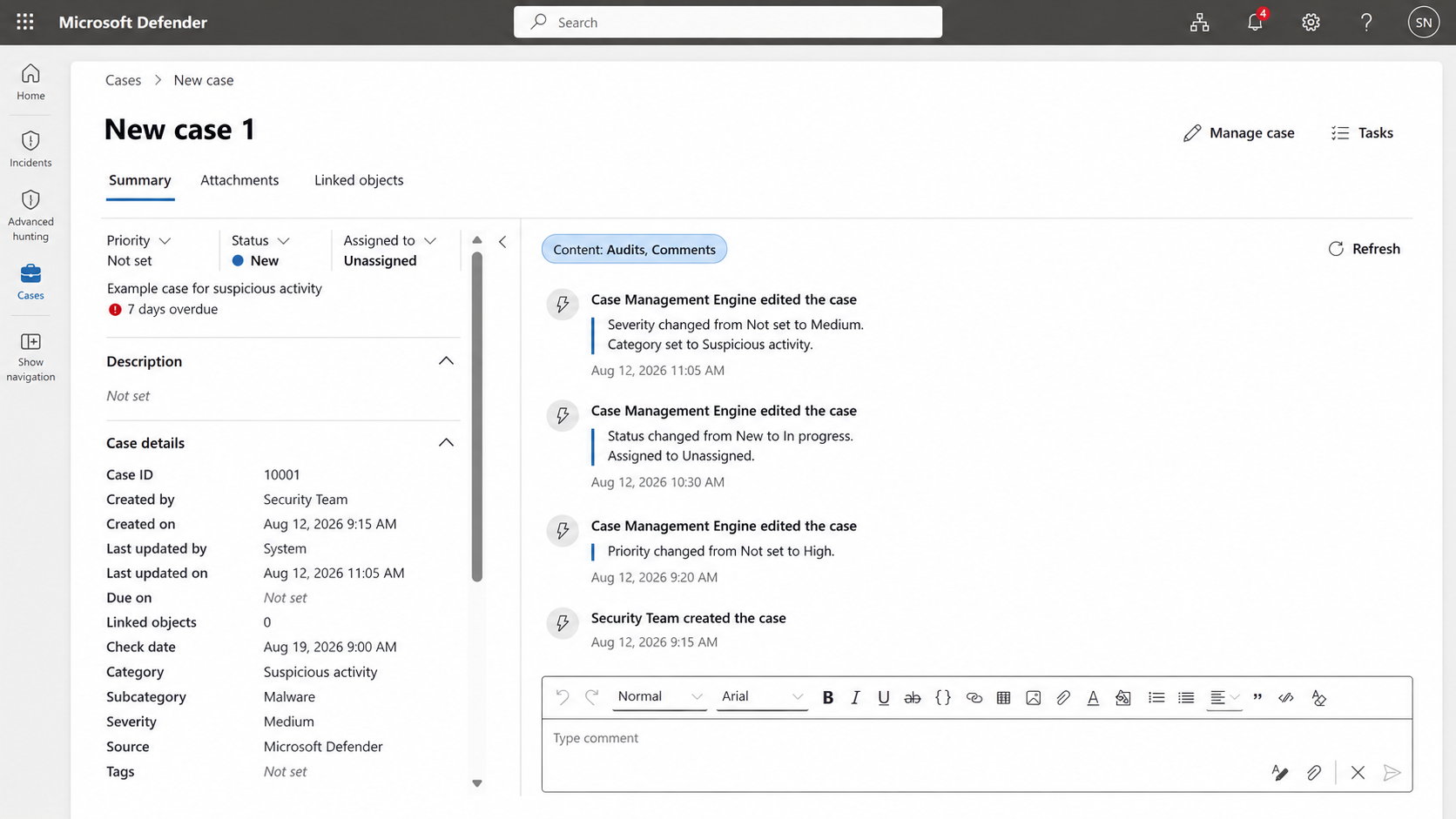
Überprüfen Sie den Aktivitätsfeed.
Filtern Sie den Feed nach Bedarf.
Wählen Sie einen Aktivitätspunkt, um weitere Details zu überprüfen.
Generische Fälle filtern
Verwenden Sie Filter, um generische Fälle nach Falldetails, Besitz, Daten, Tags oder benutzerdefinierten Feldern zu finden.
Um generische Fälle zu filtern:
Melden Sie sich beim Microsoft Defender-Portal an.
Wählen Sie Fälle aus.
Wählen Sie Generisch.
Wählen Sie "Filter hinzufügen" aus.
Wählen Sie den Filter, den Sie anwenden möchten.
Wählen Sie den Filterwert aus.
Generische Fallfilter können je nach Mieterkonfiguration, Fallvorlagen und benutzerdefinierten Feldern variieren.
Generische Fallaufgaben verwalten
Nutze Aufgaben, um allgemeine Fallarbeit in kleinere Aktionspunkte zu unterteilen, Eigentum zuzuweisen, den Fortschritt zu verfolgen und Ergebnisse zu dokumentieren.
Für Schritt-für-Schritt-Anleitung siehe Generische Fallaufgaben verwalten im Microsoft Defender-Portal.