Hinweis
Für den Zugriff auf diese Seite ist eine Autorisierung erforderlich. Sie können versuchen, sich anzumelden oder das Verzeichnis zu wechseln.
Für den Zugriff auf diese Seite ist eine Autorisierung erforderlich. Sie können versuchen, das Verzeichnis zu wechseln.
Wichtig
Einige Informationen in diesem Artikel beziehen sich auf ein vorab veröffentlichtes Produkt, das vor der kommerziellen Veröffentlichung möglicherweise erheblich geändert wird. Microsoft übernimmt in Bezug auf die hier bereitgestellten Informationen keine Gewährleistung, weder ausdrücklich noch konkludent.
Security Analyst Agent in Defender hilft Sicherheitsanalysten, Risiken schnell zu identifizieren, zu bewerten und zu priorisieren, indem er Folgendes bereitstellt:
Flexible Analyse: Führen Sie sofort einsatzbereite oder benutzerdefinierte Analysen für Sicherheitsdaten durch. Erhalten Sie umsetzbare und priorisierte Erkenntnisse, Empfehlungen und Berichte, um die wichtigsten Sicherheitsrisiken und Risiken aufzudecken.
Datenintegration: Analysieren Sie Daten aus Microsoft Defender XDR, Sentinel Log Analytics oder Sentinel Data Lake basierend auf Ihren Anweisungen. Sie können auch CSV-Dateien für die benutzerdefinierte Datasetanalyse hochladen (derzeit in eigenständiger Umgebung verfügbar, wird aber in Kürze in Defender verfügbar sein).
Interaktive Erkundung: Visualisieren Sie Daten, um Anomalien und Risiken schneller zu erkennen.
Unterstützung bei Gesprächen: Chatten Sie mit dem Agenten, stellen Sie Anschlussfragen und führen Sie verwandte Analysen durch, um Ihr Verständnis zu vertiefen
Verwenden Sie den Security Analyst-Agent, wenn Sie grundlegende Analyseaufgaben wie Musteranalyse, Trendanalyse, Zeitreihen- und Visualisierungsaufgaben und komplexere Analyseaufgaben wie Anomalieerkennung, Clustering, Rangfolge, Risikobewertung und Priorisierung, Vorhersage und Vorhersagemodellierung ausführen möchten, um versteckte Risiken aufzudecken. Der Agent generiert priorisierte Erkenntnisse mit vollständigen Beweisen für die Defensierbarkeit. Dies ist eine python-gestützte erweiterte Analyse in einem chat first-Erlebnis, ohne dass Code oder Abfragen geschrieben werden müssen.
Der Agent kann eine einzel- oder mehrstufige Analyse für große Datenmengen durchführen, iterativ gründe und versteckte Risiken aufdecken, priorisiert diese Risiken mit detaillierten Beweispfaden und Begründungen.
Voraussetzungen und Setupanforderungen
Sie müssen Zugriff auf Security Copilot und Defender XDR oder Sentinel Log Analytics oder Sentinel Data Lake haben, um den Agent verwenden zu können.
Zugriffs- und Setupanforderungen
Überprüfen Sie die folgenden Zugriffs- und Einrichtungsanforderungen, bevor Sie den Agenten konfigurieren.
- Zugriffsanforderungen
Je nach ausgewählter Datenquelle benötigen Sie Lesezugriff auf Microsoft Defender XDR, Microsoft Sentinel Log Analytics-Arbeitsbereich oder Microsoft Sentinel Data Lake.
- RBAC und benutzerspezifische Einrichtung
Wenn Sie den Agent konfigurieren, ist er an Ihre Identität gebunden und gilt nur für Ihren Benutzer instance.
- Unterstützung mehrerer Benutzer
Andere Benutzer im selben Mandanten können den Agent auch mit ihrer eigenen Identität konfigurieren, sofern sie über den erforderlichen Zugriff auf die ausgewählten Datenquellen verfügen.
Vom Security Analyst Agent verwendete Datenquellen
Der Agent unterstützt derzeit drei Datenquellen:
| Datenquelle | Beschreibung |
|---|---|
| Defender XDR (Standard) | Microsoft Defender XDR Telemetrie |
| Sentinel-Log Analytics | Microsoft Sentinel Log Analytics-Arbeitsbereich |
| Sentinel Data Lake (obligatorischer Schritt nur für Sentinel Data Lake) | Microsoft Sentinel Data Lake |
Es gibt zwei Methoden zum Angeben der Datenquelle:
Eingabeaufforderungen in natürlicher Sprache: Fügen Sie ihrer Anweisung die Datenquelle hinzu. Verwenden Sie den folgenden Beispielprompt, um den Agenten zu bitten zu untersuchen, ob auf Privilegien-Eskalation oder Rollenerhöhung auf sensible Daten mit Hilfe von Sentinel Log Analytics-Daten folgt:
Analyze if there are privilege escalation or role elevation activities that are followed by sensitive data access in my enterprise. Please use Sentinel Log Analytics for this.
Wenn Sie in Ihrer Anweisung eine Datenquelle angeben, ruft der Agent Sicherheitsprotokolle aus dieser Quelle ab und analysiert sie. Wenn mehrere Arbeitsbereiche vorhanden sind, fordert der Agent Sie auf, anzugeben, welche Arbeitsbereiche verwendet werden sollen.
Nach der Konfiguration in einer Eingabeaufforderung wird die Datenquelleneinstellung für die gesamte Sitzung beibehalten, bis sie geändert wird. Es wird empfohlen, Datenquellenänderungen in einer bestimmten Sitzung auf drei zu beschränken, um die Leistung zu verbessern.
Agent-Einstellungen: Sie können die Datenquelle auch angeben, indem Sie die Agent-Einstellungen bearbeiten.
Wichtig
Der Agent berücksichtigt immer Ihre Anweisungen. Wenn es einen Konflikt zwischen den Agent-Einstellungen und einer Prompt-Anweisung gibt, hat die Prompt-Anweisung Vorrang.
Wenn keine Datenquelle mit einer der beiden Methoden angegeben wird, versucht der Agent zunächst, Daten aus Defender XDR abzurufen. Wenn der Abrufversuch von Defender XDR aufgrund von Datenunverfügbarkeit oder einem Berechtigungsproblem fehlschlägt, versucht der Agent es erneut bei Sentinel Log Analytics.
Konfigurieren des Security Analyst-Agents (optional)
Sie können den Security Analyst-Agent direkt in Defender ausführen, ohne das Setup abzuschließen. Das Agent-Setup wird bereitgestellt, um optionale Konfigurationsszenarien zu unterstützen, z. B. das Definieren einer Agent-Identität oder das Vorkonfigurieren von Datenquellen. Dies hat keine Auswirkungen auf Ihre Möglichkeit, den Agent in Defender auszuführen.
Wichtig
Das Konfigurieren der Datenquelle ist optional. Sie können die Datenquelle direkt in Ihrer Eingabeaufforderung angeben, und der Agent priorisiert diese eingabeaufforderungsbasierten Anweisungen beim Durchführen der Analyse. Wenn in der Eingabeaufforderung keine Datenquelle angegeben ist, verwendet der Agent die datenquelle, die in den Agent-Einstellungen konfiguriert ist.
Melden Sie sich bei Security Copilot (https://securitycopilot.microsoft.com) an.
Wählen Sie das Startmenüsymbol aus.
Navigieren Sie zu Agents.
Wählen Sie im Abschnitt Bereit für das Setup die Option Security Analyst Agent aus.
Für die erstmalige Einrichtung suchen Sie den Agent im Abschnitt Bereit für die Einrichtung und wählen Einrichten aus. Wenn der Agent bereits für mindestens einen Benutzer konfiguriert ist, suchen Sie im Abschnitt "Verwendete Agents" nach "Security Analyst Agent", und klicken Sie auf "Zum Agent wechseln".

Geben Sie details ihrer bevorzugten Datenquellen an, um den Agent zu konfigurieren:
Defender XDR: Lassen Sie alle Felder leer, und geben Sie
Use Defender XDRam Ende der Anweisung an.Sentinel Data Lake (obligatorisch):
- Geben Sie
SentinelDataLakein das Feld Datenquelle ein. - Geben Sie den Namen Ihres Arbeitsbereichs in das Feld Name des Sentinel Data Lake-Arbeitsbereichs ein.
- Lassen Sie die übrigen Felder leer.
- Geben Sie
Sentinel Log Analytics-Arbeitsbereich:
- Geben Sie
SentinelLogAnalyticsWorkspacein das Feld Datenquelle ein. - Füllen Sie das folgende Feld aus: Name des Log Analytics-Arbeitsbereichs.
- Lassen Sie das Feld Name des Sentinel Data Lake-Arbeitsbereichs leer, und speichern Sie Ihre Einstellungen.
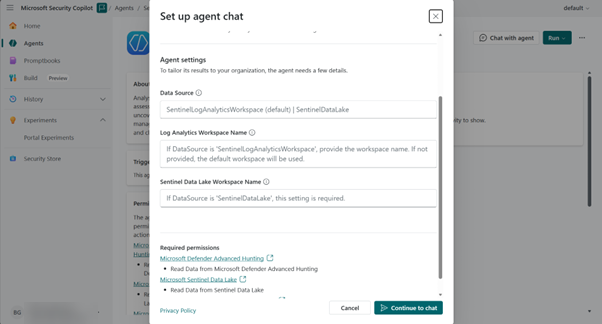
- Geben Sie
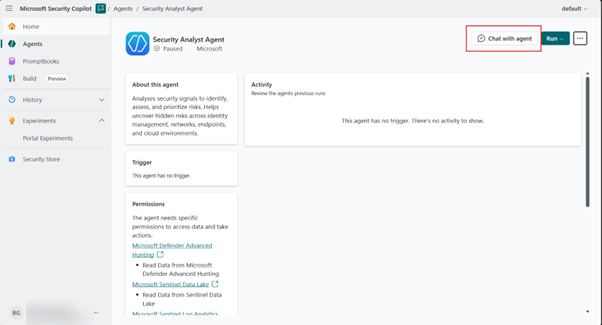
Wählen Sie oben Chat with agent (Mit Agent chatten) aus, um mit dem Agent zu interagieren.
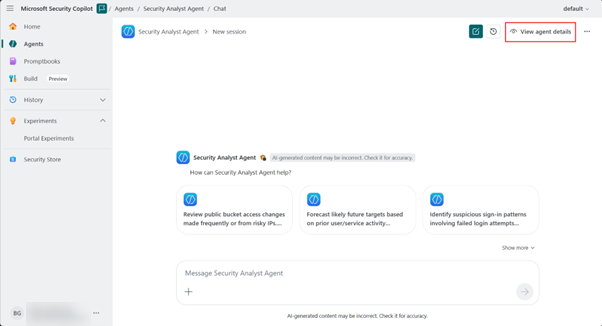
Sie können einen neuen Chat für eine neue Analyse starten, verlaufsbezogene Chats anzeigen und darauf zugreifen sowie Details zur Agent-Einstellung aus jeder Agent-Sitzung anzeigen.
Verwenden Sie den Security Analyst-Agenten
Führen Sie die folgenden Schritte aus, um den Security Analyst Agent in Microsoft Defender zu verwenden.
Wechseln Sie zum Microsoft Defender-Portal, und wählen Sie dann unter "Untersuchung und Antwort" die Option "Erweiterte Suche" aus.
Öffnen Sie Copilot, wählen Sie im Seitenbereich das Dreipunktmenü (Mehr Aktionen) und wählen Sie dann Switch to Security Analyst Agent.
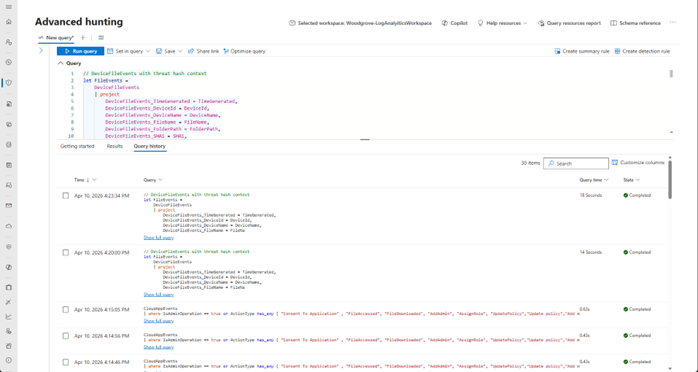
Geben Sie ihre Eingabeaufforderung für die Sicherheitsanalyse in natürlicher Sprache ein, oder wählen Sie eine der vorgeschlagenen Eingabeaufforderungen aus.
Wenn die Aufgabe allgemein ist, beantworten Sie die klärenden Fragen des Agents, damit der Agent den Analysebereich einschränken kann.
Geben Sie optional die Datenquelle in Der Eingabeaufforderung an. Wenn keine Datenquelle angegeben wird, versucht der Agent zuerst Defender XDR und dann Sentinel Log Analytics, um die erforderlichen Daten für die Analyse zu identifizieren und abzurufen.
Überprüfen Sie die Antwort, einschließlich priorisierter Ergebnisse, unterstützender Beweise und Empfehlungen.
Im folgenden Beispiel fasst der Agent seine Ergebnisse zusammen mit Beweisen zusammen und gibt auch kontextbezogene Empfehlungen für die nächsten Schritte, entweder eine tiefere Untersuchung oder eindämmung. Die Antwort enthält auch eine Liste vorgeschlagener Folge-Prompts, die der Benutzer stellen kann, um die Interaktion fortzusetzen.
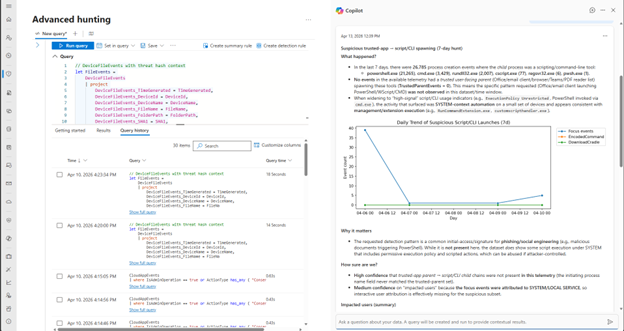
Fahren Sie mit Folgeaufforderungen in derselben Sitzung fort, oder starten Sie eine neue Sitzung für eine separate Untersuchung.
Hinweis
Der Agent kann einige Minuten benötigen, um komplexe Analysen durchzuführen.
Wenn Sie eine KQL-Abfrage ausgeführt haben und die Ergebnisse analysieren möchten, um Sicherheitsrisiken zu verstehen, wählen Sie analysieren mit Copilot unterhalb der Registerkarte Ergebnisse der Abfrage aus. Der Agent begründet die generierten Ergebnisse und stellt eine Zusammenfassung priorisierter Erkenntnisse dar, die dringende Aufmerksamkeit erfordern.
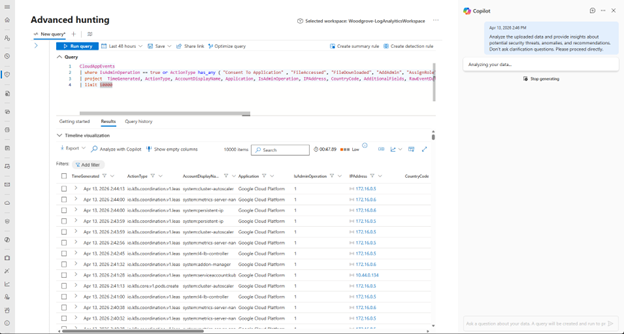
Verwenden Sie die Feedbackschaltflächen für die Antwort, um zu teilen, ob die Ausgabe hilfreich war.
Wechsel zurück zum Threat Hunting Assistant
Um zum Threat Hunting Assistant zurückzukehren, wählen Sie das Dreipunktmenü (Mehr Aktionen) im Seitenbereich Security Copilot aus und wählen Sie dann Switch to Threat Hunting Assistant.
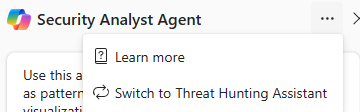
Hinweis
Der Wechsel zwischen dem Security Analyst Agent und dem Threat Hunting Assistant setzt Ihr Gespräch mit Security Copilot zurück.
Interpretieren Sie den Bericht des Security Analyst Agent
Der Bericht ist in die folgenden Abschnitte gegliedert, damit Sie die Analyse und die unterstützenden Belege prüfen können.
Überprüfen Sie die Zusammenfassung
Im Bericht bietet der Abschnitt zur Zusammenfassung eine klare Darstellung der durchgeführten Analyse, mit den ergriffenen Maßnahmen und den berücksichtigten Daten. Es werden die Filterkriterien, Zeitbereiche und alle angewendeten Rangfolgen in einfacher Sprache erläutert, damit die Leser den Prozess problemlos verfolgen können.
Überprüfen Sie wichtige Erkenntnisse
Hier finden Sie die wichtigsten Ergebnisse aus der Analyse, die kurz und aussagekräftig dargestellt werden. Jede Erkenntnis enthält eine kurze Erklärung, warum sie wichtig ist, und, falls relevant, Verweise auf unterstützende Beweise.
Berichtsvisualisierungen interpretieren
Der Abschnitt „Visualisierungen“ enthält Diagramme oder Grafiken, die den Bericht anschaulicher und verständlicher machen und Leserinnen und Lesern helfen, Muster oder Zusammenhänge in den Daten schnell zu erkennen. Visuals sind nur enthalten, wenn sie einen eindeutigen Wert für die Analyse bereitstellen.
Artefakte aus dem Bericht der Übersicht
Artefakte sind die unterstützenden Dateien, die dem Security Analyst Agent-Bericht beiliegen, wie z. B. eine umfassende CSV aller analysierten Einheiten und, wenn zutreffend, detaillierte Beweisakten. Mit diesen Ressourcen können Leser das vollständige Dataset hinter den Ergebnissen untersuchen. Artefakte umfassen die KQL-Abfrage, die vom Agent zum Abrufen der Daten verwendet wurde (beachten Sie, dass der Agent nur KQL für den Datenabruf verwendet, die Analyse erfolgt in Python), ein umfassender Plan, der für die Ausführung der Aufgabe formuliert wurde.