Hinweis
Für den Zugriff auf diese Seite ist eine Autorisierung erforderlich. Sie können versuchen, sich anzumelden oder das Verzeichnis zu wechseln.
Für den Zugriff auf diese Seite ist eine Autorisierung erforderlich. Sie können versuchen, das Verzeichnis zu wechseln.
Das Upgrade-Dashboard bietet eine visuelle Ansicht einer GitHub Copilot Upgradesitzung. Auf der Benutzeroberfläche wird das Panel "Codeupgrade" bezeichnet. Verwenden Sie das Dashboard für Folgendes:
- Verfolgen Sie den Vorgangsfortschritt und Fehler in Echtzeit.
- Überprüfen Sie die Bewertungsergebnisse und die verpflichtenden Punkte.
- Überprüfen der NuGet-Paketkompatibilität.
- Überprüfen Sie die Upgradestrategie und -einstellungen.
- Veröffentlichen Sie die Bewertung als private GitHub gist für die Teamüberprüfung.
Note
Dashboardfelder hängen vom aktiven Szenario und dem Technologiepaket ab. Die Projekt-, Zielframework-, NuGet-Paket- und Kompatibilitätsansichten in diesem Artikel beschreiben ein .NET Versionsupgrade.
In der GitHub Copilot App für den Desktop wird das Dashboard als Seitenleiste geöffnet. In anderen Umgebungen, z. B. der GitHub Copilot CLI oder einer IDE, wird sie in Ihrem Browser geöffnet.
Öffnen des Dashboards
Wenn Sie eine Upgradesitzung starten, kann Copilot das Dashboard automatisch öffnen. Wenn das Dashboard nicht geöffnet ist, bitten Sie Copilot, es in Ihrer ersten Eingabeaufforderung oder während einer aktiven Upgradesitzung anzuzeigen.
Beispielaufforderungen:
- "Das Upgrade-Dashboard anzeigen."
- "Aktualisieren Sie meine Lösung auf .NET 10, und zeigen Sie das Dashboard an."
Das Dashboard wird je nachdem, welchen GitHub Copilot-Client Sie verwenden, im Seitenbereich oder im Browser geöffnet.
Erkunden des Dashboards
Verwenden Sie die acht Registerkarten in der oberen Navigationsleiste, um verschiedene Teile des Upgrades zu untersuchen. Die Kopfzeile zeigt den gesamten Vorgangsfortschritt auf jeder Registerkarte an.
| Tab | Purpose |
|---|---|
| Übersicht | Fasst die Upgradesitzung zusammen. |
| Szenario | Zeigt das aktive Szenario und die zugehörigen Phasen an. |
| Aufgaben- | Verfolgt den Upgradeplan und einzelne Aufgaben nach. |
| Projekte | Listet Projekte, Zielframeworks und Bewertungsvorfälle auf. |
| Abhängigkeiten | Meldet Paket- und Referenzkompatibilität. |
| Bewertung | Stellt Die Ergebnisse der Codebasisbewertung dar. |
| Optionen | Zeigt die aktuelle Upgradestrategie und -einstellungen an. |
| Aktivität | Zeichnet Dateiänderungen, Commits und Buildereignisse auf. |
Registerkarte „Übersicht“
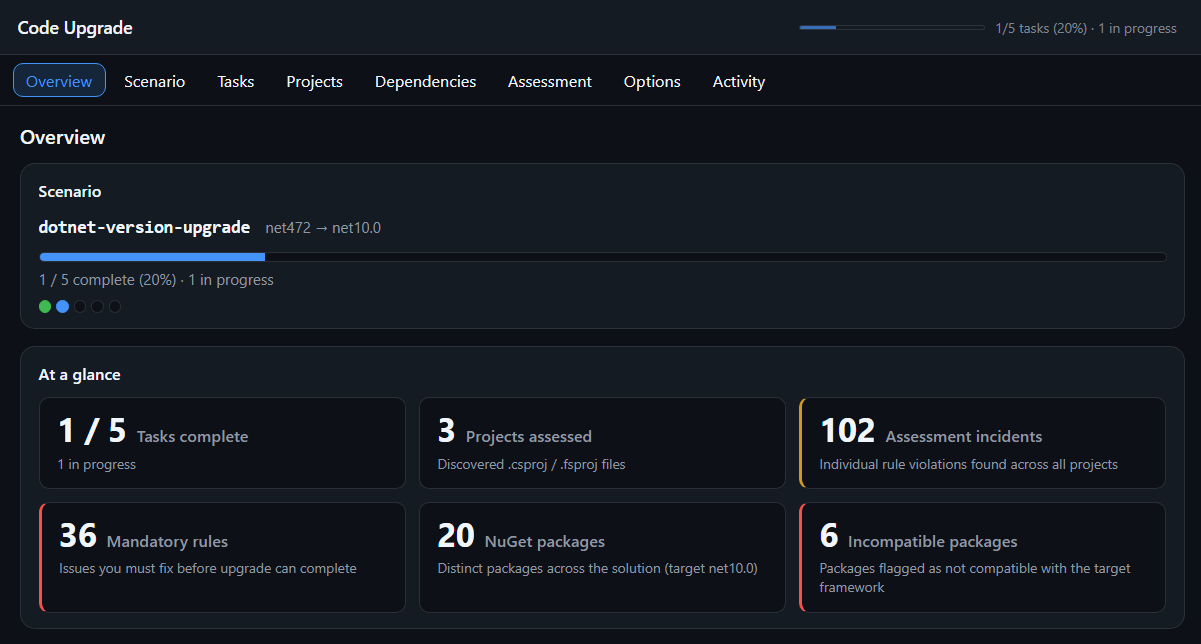
Die Registerkarte "Übersicht " wird standardmäßig geöffnet und fasst die Upgradesitzung zusammen. Die Szenariokarte zeigt Folgendes:
- Der Name des Szenarios, z. B.
dotnet-version-upgrade. - Die aktuellen und Ziel-Frameworkmoniker (TFMs), wie
net472undnet10.0. - Gesamtfortschritt.
- Abgeschlossene und aktive Phasen.
Im Abschnitt " Auf einen Blick " werden diese Statistiken angezeigt:
- Abgeschlossene Aufgaben: Abgeschlossene Vorgänge, Gesamtvorgänge und laufende Vorgänge.
- Bewertete Projekte: Die Anzahl der im Repository ermittelten Projektdateien.
- Bewertungsvorfälle: Einzelne Regelverletzungen in allen Projekten.
- Obligatorische Regeln: Probleme, die der Agent beheben muss, bevor das Upgrade abgeschlossen werden kann.
- NuGet-Pakete: Unterschiedliche Pakete in der Lösung, die der Agent im Zielframework analysiert.
- Inkompatible Pakete: Pakete, die das Zielframework nicht unterstützen.
Registerkarte "Szenario"
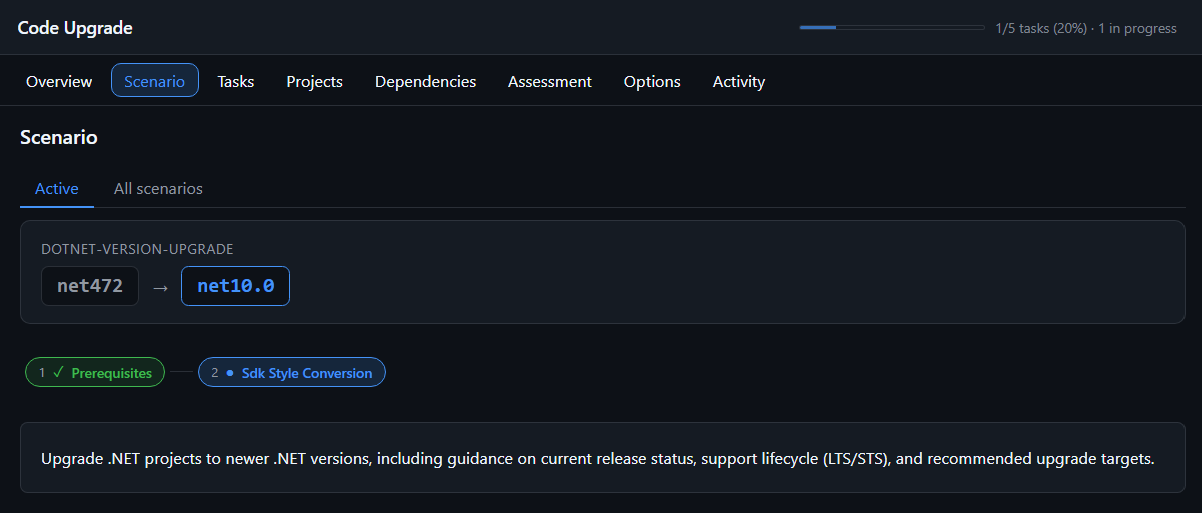
Auf der Registerkarte " Szenario " sind das aktive Szenario und alle szenarien aufgeführt, die für das Repository verfügbar sind. Verwenden Sie die Untertabellen "Aktive " und "Alle Szenarien ", um zwischen diesen Ansichten zu wechseln.
Die Unterregisterkarte Aktiv zeigt die Szenario-ID, beispielsweise DOTNET-VERSION-UPGRADE, sowie den TFM-Übergang, beispielsweise von net472 zu net10.0. Außerdem wird der Zweck und die Vorgehensweise des Szenarios beschrieben.
Die Phasenpipeline zeigt den Status jeder Upgradephase an. Ein Häkchen identifiziert eine abgeschlossene Phase, und ein Punkt identifiziert die aktuelle Phase.
Registerkarte „Aufgaben“
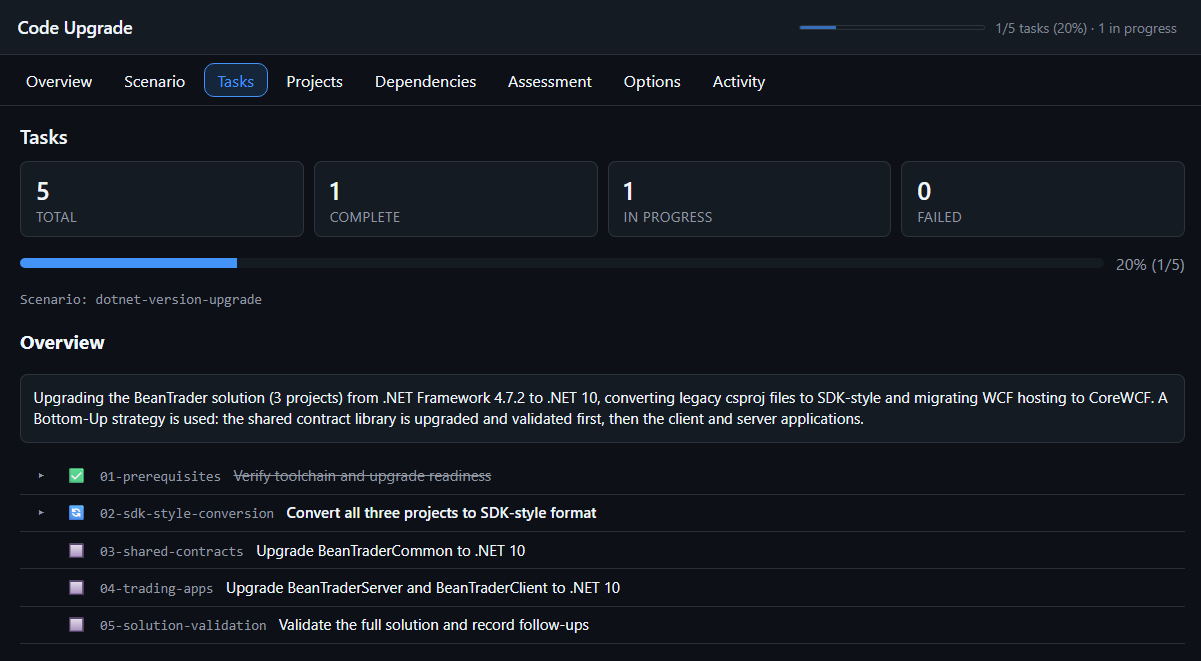
Auf der Registerkarte "Aufgaben " werden der Upgradeplan und jede Aufgabe im aktuellen Szenario angezeigt. Übersichtskacheln zeigen die Gesamtzahl sowie die Anzahl abgeschlossener, in Bearbeitung befindlicher und fehlgeschlagener Aufgaben. Eine Statusanzeige meldet den Prozentsatz der Fertigstellung und identifiziert das Szenario.
Im Abschnitt "Übersicht" wird die Upgradestrategie erläutert, einschließlich Projektreihenfolge und -sequenz. Unterhalb der Übersicht verwendet eine nummerierte hierarchische Liste Symbole und Textformatvorlagen, um den Aufgabenstatus zu identifizieren:
- Häkchen: Vollständig. Das Dashboard streicht die Aufgabenbeschriftung durch.
- Wartekreisel: Wird ausgeführt. Das Dashboard zeigt die Aufgabenbezeichnung fett an.
- Quadrat: Ausstehend.
Registerkarte "Projekte"
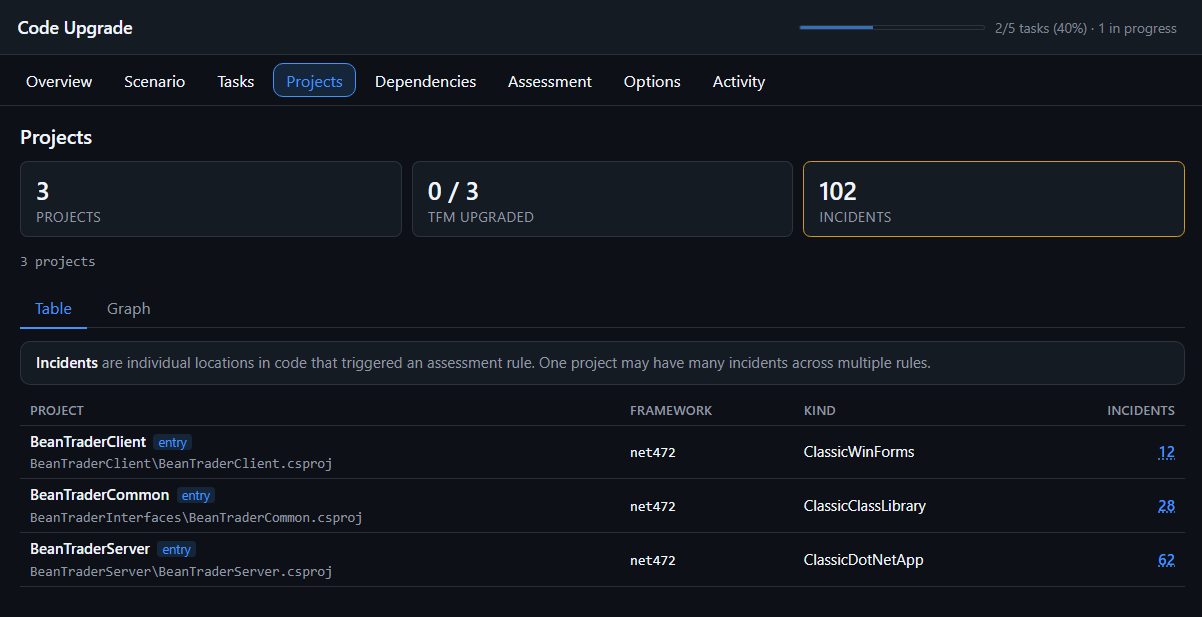
Die Registerkarte Projekte listet jede .csproj- und .fsproj-Datei im Repository mit ihren Bewertungsdaten auf. Übersichtskacheln zeigen die Gesamtzahl der Projekte, der aktualisierten TFMs und der Bewertungsvorfälle an.
Ein Vorfall bezeichnet eine Codestelle, die eine Bewertungsregel ausgelöst hat. Wählen Sie eine Vorfallanzahl aus, um die Probleme für dieses Projekt zu prüfen.
Verwenden Sie "Tabelle " oder "Graph ", um die Ansicht zu ändern. Die Tabelle enthält die folgenden Spalten:
- Project: Der project Name und Dateipfad.
- Framework: Das aktuelle Zielframework.
-
Art: Der Projekttyp, wie
ClassicWinFormsoderClassicClassLibrary. - Vorfälle: Die Vorfallanzahl.
Das Diagramm zeigt Projekte als Knoten und Projektverweise als Verbindungen an.
Registerkarte "Abhängigkeiten"
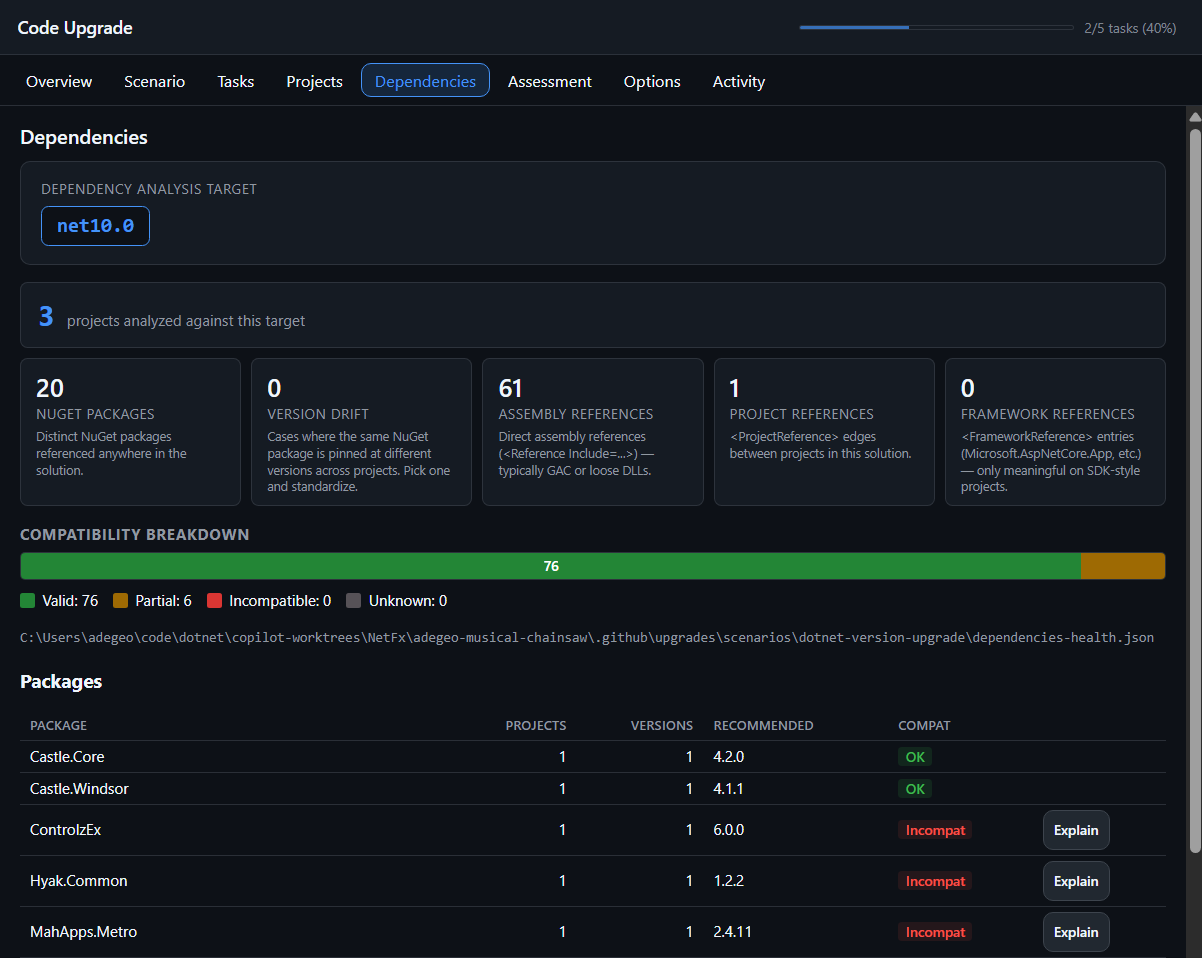
Auf der Registerkarte "Abhängigkeiten" wird gemeldet, ob die NuGet-Pakete und Verweise der Lösung das Zielframework unterstützen. Die Zielkarte für Die Abhängigkeitsanalyse identifiziert die Ziel-TFM und die Anzahl der analysierten Projekte.
Zusammenfassende Kacheln melden diese Abhängigkeitstypen und -bedingungen:
- NuGet-Pakete: Unterschiedliche NuGet-Pakete in der Lösung.
- Versionsabweichung: Pakete, die unterschiedliche Versionen für alle Projekte verwenden.
- Assemblyverweise: Direkte Verweise, z. B. GAC-Assemblys (Global Assembly Cache) oder separate DLL-Dateien.
-
Projektverweise:
<ProjectReference>Beziehungen zwischen Projekten. -
Frameworkverweise:
<FrameworkReference>Einträge in Projekten im SDK-Stil, z. B.Microsoft.AspNetCore.App.
Eine Kompatibilitätsleiste gruppiert Pakete als "Gültig", " Teilweise", "Inkompatibel" oder "Unbekannt". Das Dashboard zeigt den Quellpfad dependencies-health.json unterhalb der Leiste an.
In der Pakettabelle sind Paketnamen, Projekte, installierte Versionen, empfohlene Versionen und Kompatibilität aufgeführt. Wählen Sie für ein inkompatibles Paket "Erklären " aus, um den Agent um Details im Chat zu bitten.
Registerkarte "Bewertung"
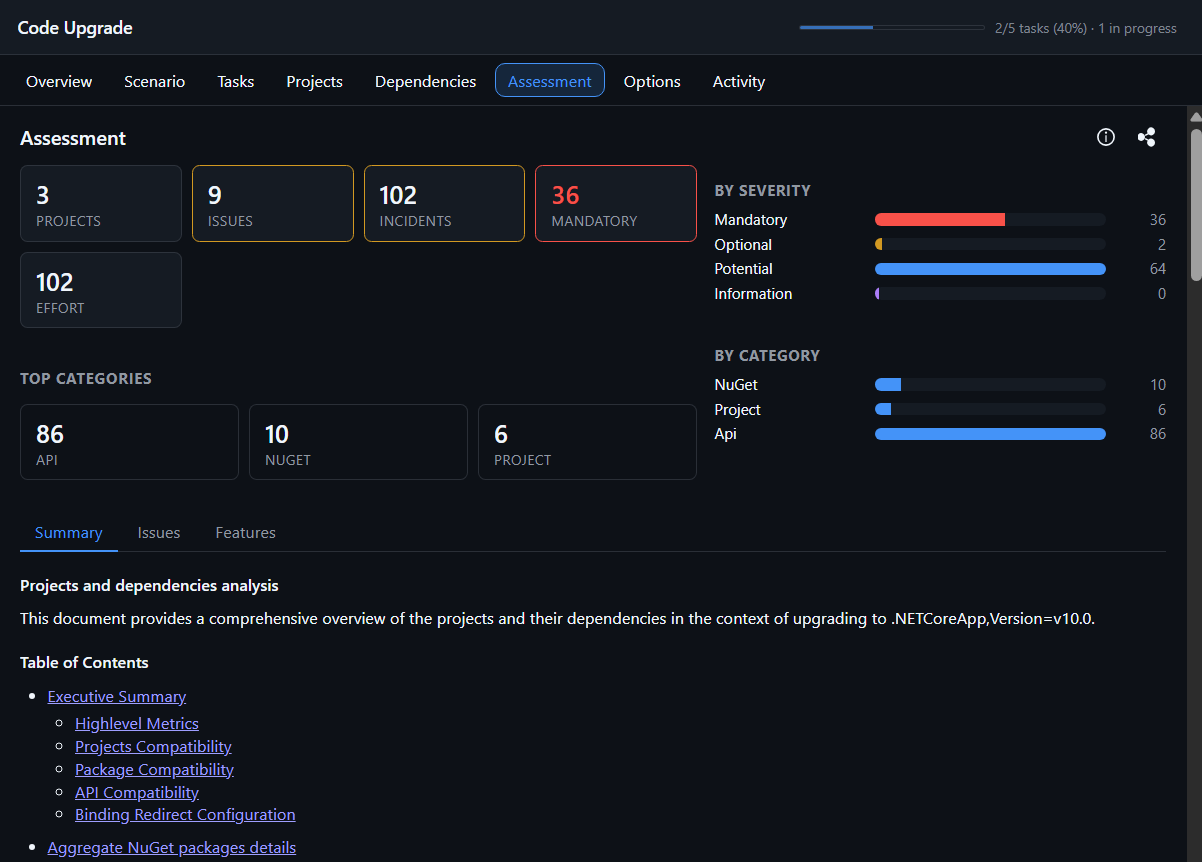
Auf der Registerkarte "Bewertung " wird die Codebasiskompatibilität mit dem Zielframework gemeldet. Zusammenfassungskacheln zeigen Projekt,Problem, Vorfall, obligatorisches Problem und Gesamtaufwand an. Kategoriekacheln identifizieren die drei größten Vorfallgruppen.
Gruppenvorfälle in zwei Balkendiagrammen:
- Nach Schweregrad: Gruppiert Vorfälle als obligatorisch, optional, potenziell oder informational.
- Nach Kategorie: Gruppen von Vorfällen nach Bereichen wie API, NuGet und Projektkonfiguration.
Verwenden Sie die Untertabellen "Zusammenfassung", "Probleme" und "Features ", um die Detailebene zu ändern. Zusammenfassung enthält einen Narrative-Bericht zu Projekt-, Paket- und API-Kompatibilität. Probleme und Features bieten einzelne Aufschlüsselungen.
Um das Bewertungsdatum und die Version anzuzeigen, wählen Sie das Infosymbol aus. Um die Bewertung als privaten GitHub-Gist zu veröffentlichen, wählen Sie das Symbol Teilen aus.
Optionen-Registerkarte
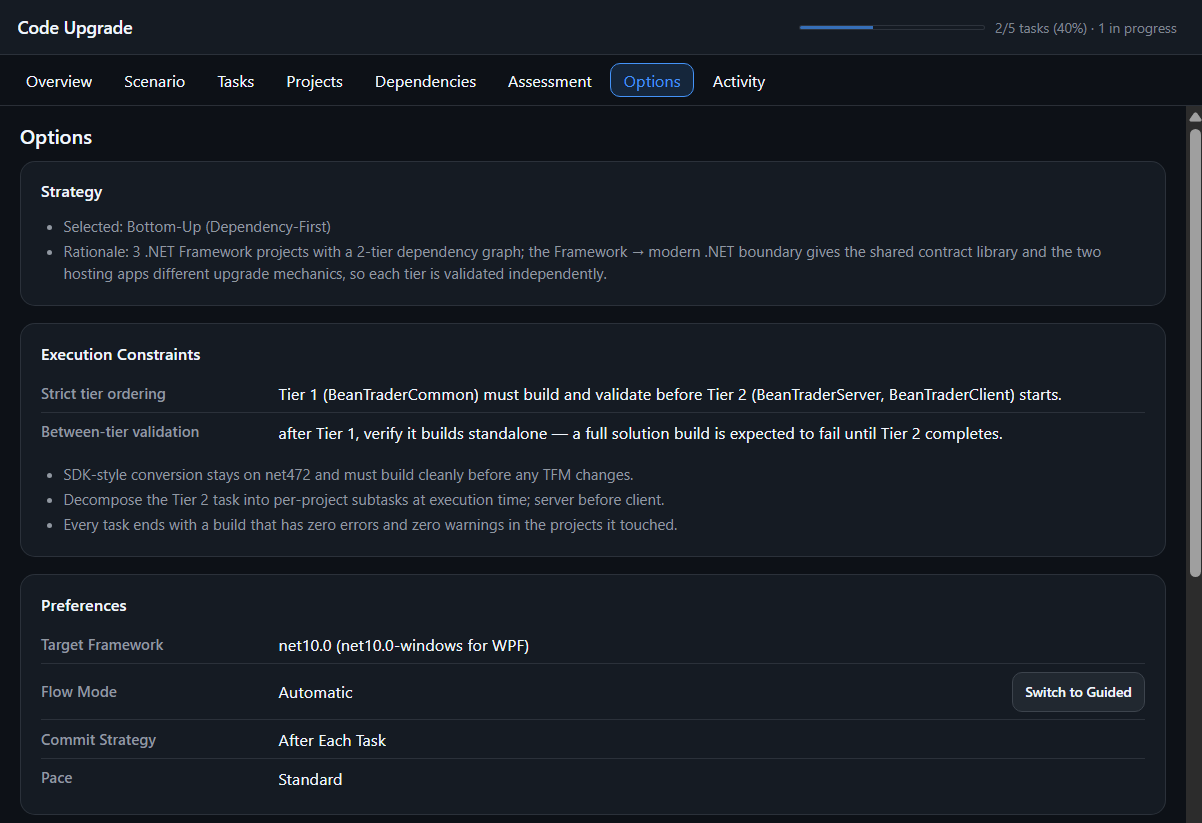
Auf der Registerkarte "Optionen " wird die aktuelle Upgradekonfiguration angezeigt. Die meisten Einstellungen sind schreibgeschützt, aber die Registerkarte enthält ein Steuerelement zum Ändern des Flussmodus. Um andere unterstützte Einstellungen zu ändern, fragen Sie den Agenten im Chat.
Die Registerkarte enthält drei Abschnitte:
- Strategie zeigt die ausgewählte Strategie an, z. B. Bottom-Up (Dependency-First). Außerdem wird erläutert, warum der Agent diese Strategie für die Lösung ausgewählt hat.
- Ausführungseinschränkungen listen Regeln auf, z. B. Die Reihenfolge der Ebene, die Überprüfung zwischen den Ebenen und andere Ausführungsanforderungen.
- Einstellungen führen das Ziel-Framework, den Flow-Modus, die Commit-Strategie und das Tempo auf.
Wählen Sie für den Flussmodus"Wechseln" zu "Geführt" oder "Automatisch" aus. Das Dashboard sendet die Anforderung an den Agent.
Das Zielframework kann ein Plattformsuffix enthalten. Beispielsweise könnte eine WPF-Anwendung net10.0-windows anstelle von net10.0 als Ziel verwenden.
Registerkarte „Aktivitäten“
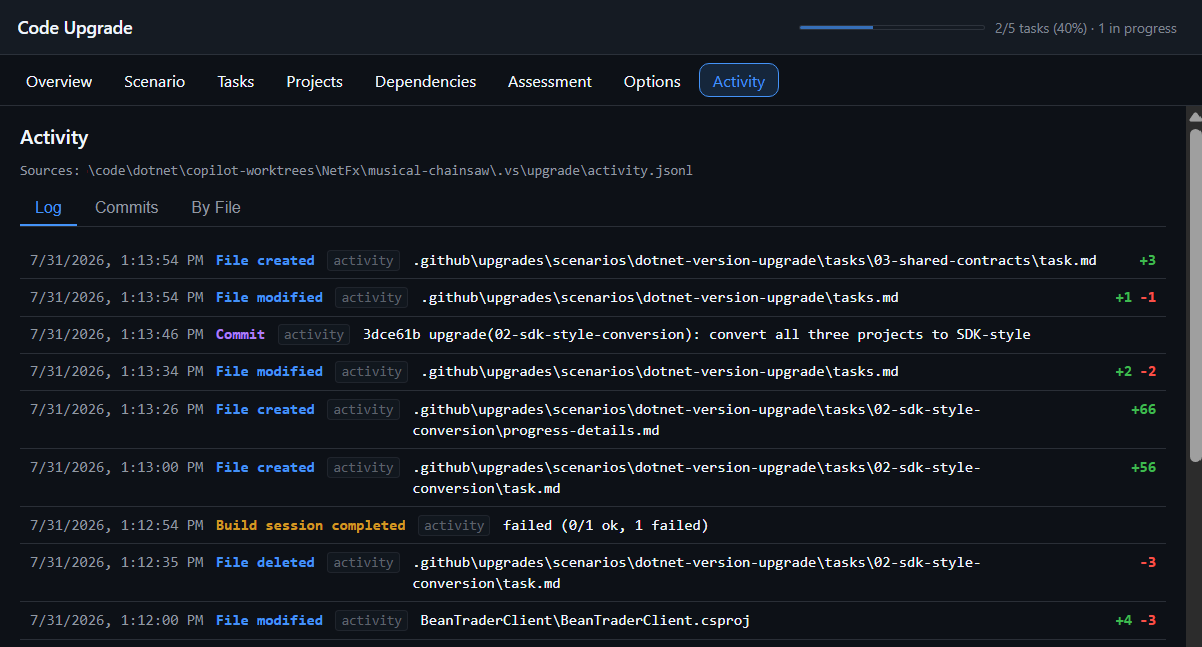
Die Registerkarte "Aktivität " stellt ein zeitstempeltes Protokoll von Agentaktionen bereit. Während einer aktiven Sitzung aktualisiert sich das Protokoll in Echtzeit und platziert neue Ereignisse oben. Im Bereich wird auch der Quellpfad activity.jsonl angezeigt.
Verwenden Sie die Untertabellen "Protokoll", "Commits" und " Nach Datei " zum Überprüfen der Aktivität. Jeder Protokolleintrag umfasst:
- Zeitstempel: Datum und Uhrzeit des Ereignisses.
- Ereignistyp: Die Aktion, z. B. eine Dateiänderung, ein Commit oder eine abgeschlossene Buildsitzung.
- Details: Der zugeordnete Dateipfad oder commit-Nachricht.
- Zeilen diff: Die Anzahl der zeilen, die in einem Dateiereignis hinzugefügt oder entfernt wurden.
Einschränkungen
- Greifen Sie nur über die GitHub Copilot-App für Desktop oder die GitHub Copilot CLI auf das Dashboard zu.
- Ändern Sie unterstützte Einstellungen über den Agentchat oder die Steuerelemente auf der Registerkarte "Optionen ". Das Dashboard bietet keinen direkten Zugriff auf andere Sitzungseinstellungen.
- Starten Sie eine Upgradesitzung, bevor Sie erwarten, dass das Dashboard Daten anzeigen kann. Ein Repository ohne Upgradeartefakte zeigt einen leeren Zustand an.
- Halten Sie den Agent für Liveupdates auf der Registerkarte "Aktivität " aktiv. Eine abgeschlossene oder beendete Sitzung zeigt nur historische Ereignisse an.
Verwandte Inhalte
Zusammenarbeit auf GitHub
Die Quelle für diesen Inhalt finden Sie auf GitHub, wo Sie auch Issues und Pull Requests erstellen und überprüfen können. Weitere Informationen finden Sie in unserem Leitfaden für Mitwirkende.
