Sprache
Hinweis
Für den Zugriff auf diese Seite ist eine Autorisierung erforderlich. Sie können versuchen, sich anzumelden oder das Verzeichnis zu wechseln.
Für den Zugriff auf diese Seite ist eine Autorisierung erforderlich. Sie können versuchen, das Verzeichnis zu wechseln.
In diesem Lernprogramm erstellen Sie eine einfache Hilfsprogrammbibliothek, die eine einzelne Zeichenfolgenbehandlungsmethode enthält.
Eine Klassenbibliothek definiert Typen und Methoden, die von einer Anwendung aufgerufen werden. Wenn die Bibliothek auf .NET Standard 2.0 ausgerichtet ist, kann sie von einer beliebigen .NET Implementierung (einschließlich .NET Framework) aufgerufen werden, die .NET Standard 2.0 unterstützt. Wenn die Bibliothek auf .NET 10 ausgerichtet ist, kann sie von jeder Anwendung aufgerufen werden, die auf .NET 10 ausgerichtet ist. In diesem Lernprogramm wird gezeigt, wie Sie .NET 10 als Ziel festlegen.
Wenn Sie eine Klassenbibliothek erstellen, können Sie sie als Drittanbieterkomponente oder als gebündelte Komponente mit einer oder mehreren Anwendungen verteilen.
Voraussetzungen
Visual Studio mit installierter .NET Desktopentwicklung Workload. Das .NET SDK wird automatisch installiert, wenn Sie diese Workload auswählen.
Weitere Informationen finden Sie unter Installieren des .NET SDK mit Visual Studio.
- Das neueste .NET SDK
- Visual Studio Code Editor
- Das C# DevKit
Installationsanweisungen
Verwenden Sie auf Windows diese WinGet-Konfigurationsdatei, um alle erforderlichen Komponenten zu installieren. Wenn Sie bereits etwas installiert haben, überspringt WinGet diesen Schritt.
- Laden Sie die Datei herunter, und doppelklicken Sie, um sie auszuführen.
- Lesen Sie den Lizenzvertrag, geben Sie yein, und wählen Sie Geben Sie ein, wenn Sie zur Annahme aufgefordert werden.
- Wenn Sie in Ihrer Taskleiste eine blinkende Eingabeaufforderung für die Benutzerkontensteuerung (User Account Control, UAC) erhalten, können Sie die Installation fortsetzen.
Auf anderen Plattformen müssen Sie jede dieser Komponenten separat installieren.
- Laden Sie das empfohlene Installationsprogramm von der Downloadseite .NET SDK herunter, und doppelklicken Sie, um es auszuführen. Die Downloadseite erkennt Ihre Plattform und empfiehlt das neueste Installationsprogramm für Ihre Plattform.
- Laden Sie das neueste Installationsprogramm von der Startseite Visual Studio Code herunter, und doppelklicken Sie darauf, um es auszuführen. Diese Seite erkennt auch Ihre Plattform, und der Link sollte für Ihr System korrekt sein.
- Klicken Sie auf der Erweiterungsseite C# DevKit auf die Schaltfläche "Installieren". Dadurch wird Visual Studio Code geöffnet und gefragt, ob Sie die Erweiterung installieren oder aktivieren möchten. Wählen Sie "Installieren" aus.
- Ein GitHub Konto, das GitHub Codespaces verwendet. Wenn Sie noch kein Konto haben, können Sie unter GitHub.com ein kostenloses Konto erstellen.
Eine Lösung erstellen
Erstellen Sie zunächst eine leere Lösung, um das Klassenbibliotheksprojekt zu enthalten. Eine Visual Studio Lösung dient als Container für ein oder mehrere Projekte. Fügen Sie dem gleichen Projekt verwandte Projekte hinzu.
So erstellen Sie die leere Lösung:
Starten Sie Visual Studio.
Wählen Sie im Startfenster Neues Projekt erstellen aus.
Geben Sie auf der Seite Neues Projekt erstellen die Angabe Projektmappe in das Suchfeld ein. Wählen Sie die Vorlage Leere Projektmappe aus, und klicken Sie dann auf Weiter.
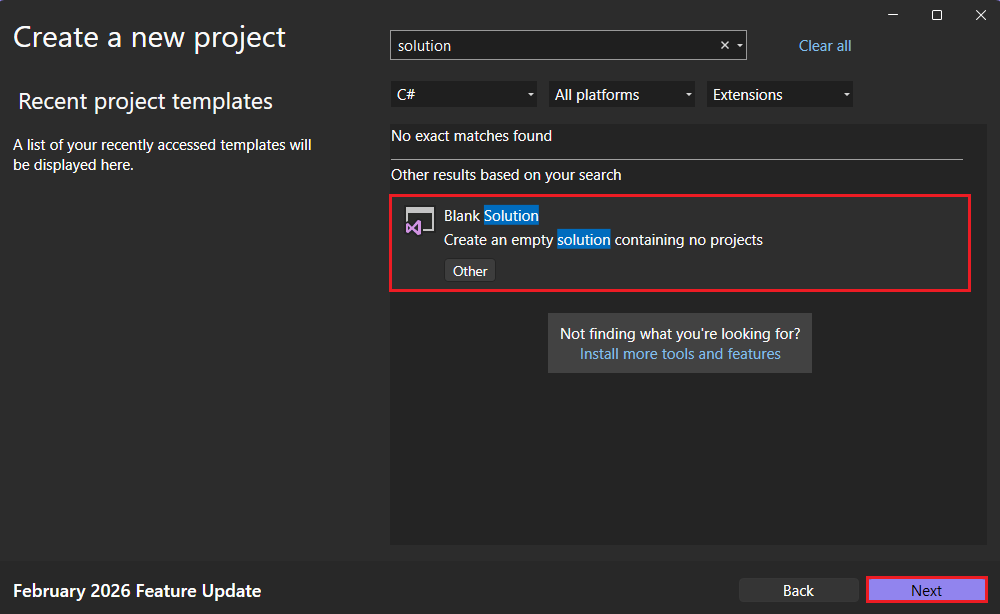
Geben Sie auf der Seite Neues Projekt konfigurieren im Feld Projektmappenname den Namen ClassLibraryProjects ein. Wählen Sie dann Erstellen aus.
Erstellen Sie zunächst ein .NET Klassenbibliotheksprojekt namens "StringLibrary" und eine zugeordnete Lösung. Eine Lösung dient als Container für ein oder mehrere Projekte. Sie fügen der gleichen Projektmappe weitere verwandte Projekte hinzu.
Starten Sie Visual Studio Code.
Wechseln Sie zur Explorer-Ansicht, und wählen Sie Create .NET Project aus. Alternativ können Sie die Befehlspalette mit STRG+UMSCHALT+P (BEFEHL+UMSCHALT+P unter MacOS) aufrufen und dann ".NET" eingeben und den befehl ".NET: Neues Projekt" suchen und auswählen.
Wählen Sie die Projektvorlage "Klassenbibliothek" aus.
Wählen Sie dann den Speicherort aus, an dem das neue Projekt erstellt werden soll: Erstellen Sie einen Ordner mit dem Namen
ClassLibraryProjects, und wählen Sie ihn aus.Nennen Sie das Projekt StringLibrary.
Wählen Sie .sln als Lösungsdateiformat aus.
Wählen Sie "Alle Vorlagenoptionen anzeigen" aus.
Wählen Sie als Nächstes .NET 10 aus. Wählen Sie dann " Projekt erstellen" aus.
Wählen Sie im Dialogfeld "Vertrauen Sie den Autoren der Dateien in diesem Ordner?" die Option "Ja" aus, ich vertraue den Autoren. Sie können den Autoren vertrauen, da dieser Ordner nur Dateien enthält, die von .NET generiert und von Ihnen hinzugefügt oder geändert wurden.
Erstellen Sie zunächst ein GitHub Codespace mit der Lernprogrammumgebung, und erstellen Sie dann ein .NET Klassenbibliotheksprojekt.
Öffnen Sie ein Browserfenster, und navigieren Sie zum Lernprogramm-Codespace-Repository .
Wählen Sie die grüne Codeschaltfläche und dann die Registerkarte "Codespaces " aus.
Wählen Sie das
+Zeichen oder die grüne Schaltfläche "Codespace erstellen" auf der Hauptschaltfläche aus, um einen neuen Codespace mit dieser Umgebung zu erstellen.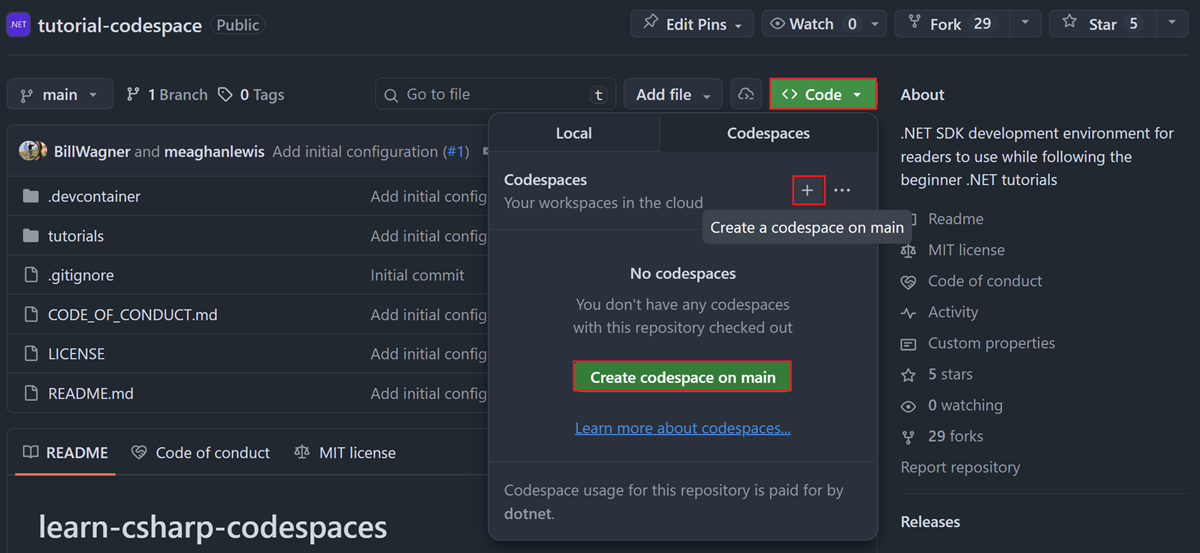
Wenn Ihr Codespace geladen wird, öffnen Sie das Terminal, und navigieren Sie zum Ordner "Lernprogramme":
cd tutorialsErstellen Eines neuen Klassenbibliotheksprojekts:
dotnet new classlib -n StringLibrary
Erstellen eines Klassenbibliotheksprojekts
Fügen Sie der Projektmappe ein neues .NET Klassenbibliotheksprojekt mit dem Namen StringLibrary hinzu.
Klicken Sie mit der rechten Maustaste auf die Lösung in Solution Explorer, und wählen Sie Add>Neues Projekt aus.
Geben Sie auf der Seite Neues Projekt hinzufügenlibrary in das Suchfeld ein. Wählen Sie C# oder Visual Basic aus der Liste "Sprache" und dann in der Liste "Plattform" All platforms aus. Wählen Sie die Vorlage Klassenbibliothek aus, und klicken Sie dann auf Weiter.
Geben Sie im auf der Seite Neues Projekt konfigurieren im Feld Projektname den Namen StringLibrary ein, und klicken Sie anschließend auf Weiter.
Wählen Sie auf der Seite Weitere Informationen.NET 10 aus, und wählen Sie dann Create aus.
Stellen Sie sicher, dass die Bibliothek auf die richtige Version von .NET ausgerichtet ist. Klicken Sie mit der rechten Maustaste auf das Bibliotheksprojekt in Solution Explorer, und wählen Sie dann Properties aus. Das Textfeld Target Framework zeigt an, dass das Projekt auf .NET 10.0 ausgerichtet ist.
Wenn Sie Visual Basic verwenden, deaktivieren Sie den Text im Default-Namespace Textfeld.
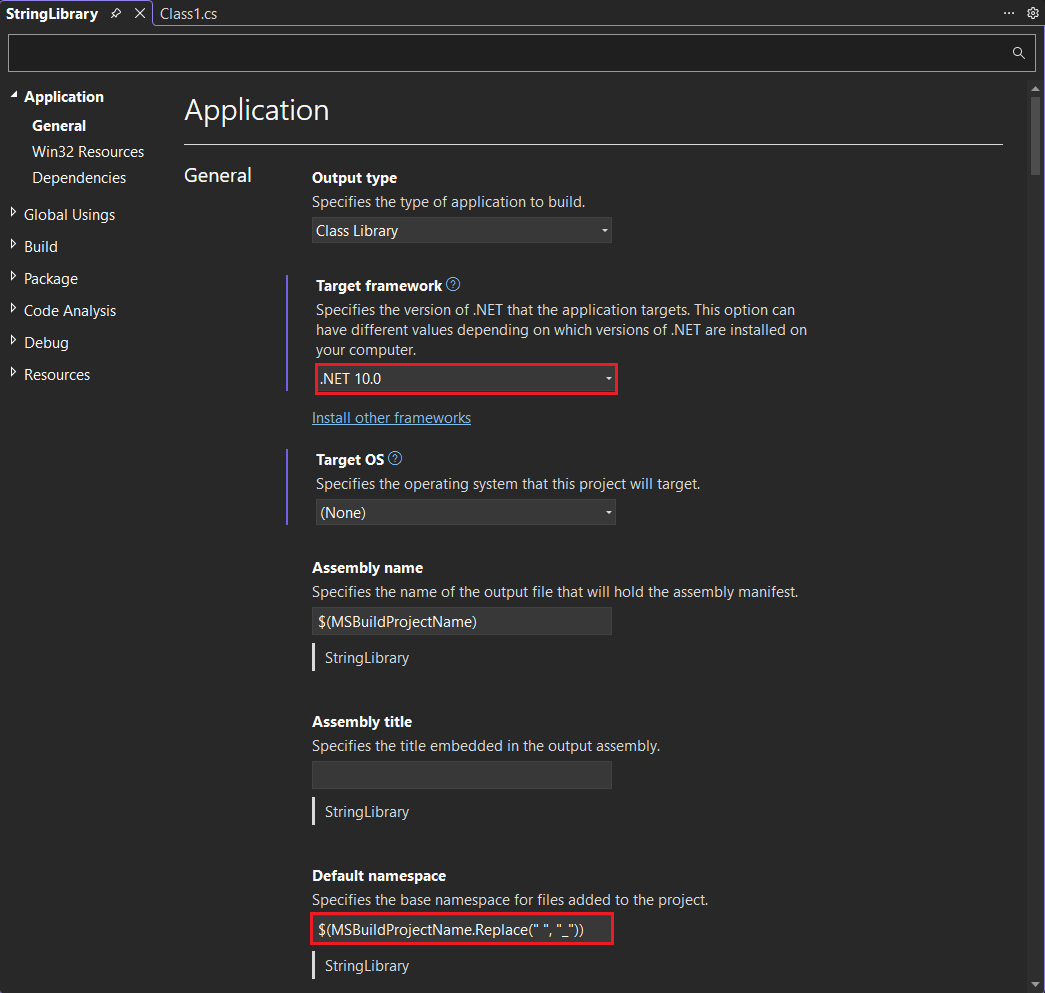
Für jedes Projekt erstellt Visual Basic automatisch einen Namespace, der dem Projektnamen entspricht. In diesem Tutorial definieren Sie einen Namespace auf oberster Ebene mithilfe des Schlüsselworts
namespacein der Codedatei.Ersetzen Sie den Code im Codefenster für Class1.cs oder Class1.vb durch den folgenden Code, und speichern Sie die Datei. Wenn die sprache, die Sie verwenden möchten, nicht angezeigt wird, ändern Sie die Sprachauswahl oben auf der Seite.
namespace UtilityLibraries;

public static class StringLibrary
{
    public static bool StartsWithUpper(this string? str)
    {
        if (string.IsNullOrWhiteSpace(str))
            return false;

        return char.IsUpper(str[0]);
    }
}
Imports System.Runtime.CompilerServices Namespace UtilityLibraries Public Module StringLibrary <Extension> Public Function StartsWithUpper(str As String) As Boolean If String.IsNullOrWhiteSpace(str) Then Return False End If Dim ch As Char = str(0) Return Char.IsUpper(ch) End Function End Module End NamespaceDie Klassenbibliothek,
UtilityLibraries.StringLibrary, enthält eine Methode mit dem NamenStartsWithUpper. Diese Methode gibt einen Boolean Wert zurück, der angibt, ob die aktuelle Zeichenfolgeninstanz mit einem Großbuchstaben beginnt. Der Unicode-Standard unterscheidet Großbuchstaben von Kleinbuchstaben. Die Methode Char.IsUpper(Char) gibttruezurück, wenn ein Zeichen ein Großbuchstabe ist.Die Methode
StartsWithUpperwird als Erweiterungsmethode implementiert, damit sie wie ein Member der Klasse String aufgerufen werden kann. Das Fragezeichen (?) nachstringim C#-Code gibt an, dass die Zeichenfolge null sein kann.Klicken Sie auf der Menüleiste auf Erstellen>Projektmappe erstellen, oder drücken Sie STRG+UMSCHALT+B, um zu bestätigen, dass das Projekt ohne Fehler kompiliert wird.
Das Projekt wird erstellt und Class1.cs geöffnet.
Ersetzen Sie den Inhalt von Class1.cs durch den folgenden Code:
namespace UtilityLibraries;

public static class StringLibrary
{
    public static bool StartsWithUpper(this string? str)
    {
        if (string.IsNullOrWhiteSpace(str))
            return false;

        return char.IsUpper(str[0]);
    }
}
Die Klassenbibliothek,
UtilityLibraries.StringLibrary, enthält eine Methode mit dem NamenStartsWithUpper. Diese Methode gibt einen Boolean Wert zurück, der angibt, ob die aktuelle Zeichenfolgeninstanz mit einem Großbuchstaben beginnt. Der Unicode-Standard unterscheidet Großbuchstaben von Kleinbuchstaben. Die Methode Char.IsUpper(Char) gibttruezurück, wenn ein Zeichen ein Großbuchstabe ist.Die Methode
StartsWithUpperwird als Erweiterungsmethode implementiert, damit sie wie ein Member der Klasse String aufgerufen werden kann.Speichern Sie die Datei.
Erweitern Sie Solution Explorer unten in der Ansicht Explorer.
Klicken Sie mit der rechten Maustaste auf die Projektmappe in Solution Explorer und wählen Sie Build aus, oder öffnen Sie die Befehlspalette, und wählen Sie .NET: Build aus, um die Lösung zu erstellen und zu überprüfen, ob das Projekt ohne Fehler kompiliert wird.
Die Terminalausgabe sieht wie im folgenden Beispiel aus:
  Determining projects to restore...
  All projects are up-to-date for restore.
  StringLibrary -> C:\Projects\ClassLibraryProjects\StringLibrary\bin\Debug\net10.0\StringLibrary.dll
Build succeeded.
    0 Warning(s)
    0 Error(s)
Time Elapsed 00:00:02.78
Navigieren Sie zum Ordner "StringLibrary":
cd StringLibraryÖffnen Sie Class1.cs , und ersetzen Sie den Inhalt durch den folgenden Code:
namespace UtilityLibraries;

public static class StringLibrary
{
    public static bool StartsWithUpper(this string? str)
    {
        if (string.IsNullOrWhiteSpace(str))
            return false;

        return char.IsUpper(str[0]);
    }
}
Die Klassenbibliothek,
UtilityLibraries.StringLibrary, enthält eine Methode mit dem NamenStartsWithUpper. Diese Methode gibt einen Boolean Wert zurück, der angibt, ob die aktuelle Zeichenfolgeninstanz mit einem Großbuchstaben beginnt. Der Unicode-Standard unterscheidet Großbuchstaben von Kleinbuchstaben. Die Methode Char.IsUpper(Char) gibttruezurück, wenn ein Zeichen ein Großbuchstabe ist.Die Methode
StartsWithUpperwird als Erweiterungsmethode implementiert, damit sie wie ein Member der Klasse String aufgerufen werden kann.Speichern Sie die Datei, und erstellen Sie das Projekt:
dotnet buildDer Build sollte ohne Fehler erfolgreich sein.
Hinzufügen einer Konsolen-App zur Lösung
Fügen Sie eine Konsolenanwendung hinzu, die die Klassenbibliothek verwendet. Die App fordert den Benutzer auf, eine Zeichenfolge einzugeben und zu melden, ob die Zeichenfolge mit einem Großbuchstaben beginnt.
Fügen Sie der Lösung eine neue .NET Konsolenanwendung namens ShowCase hinzu.
Klicken Sie mit der rechten Maustaste auf die Lösung in Solution Explorer, und wählen Sie Add>Neues Projekt aus.
Geben Sie auf der Seite Neues Projekt hinzufügen die Angabe Konsole in das Suchfeld ein. Wählen Sie C# oder Visual Basic aus der Liste "Sprache" und dann in der Liste "Plattform" All platforms aus.
Wählen Sie die Vorlage Konsolen-App und anschließend Weiter aus.
Geben Sie ShowCase auf der Seite Neues Projekt konfigurieren in das Feld Projektname ein. Klicken Sie dann auf Weiter.
Wählen Sie auf der Seite Weitere Informationen.NET 10 im Feld Framework aus. Wählen Sie dann Erstellen aus.
Ersetzen Sie im Codefenster für die Datei Program.cs oder Program.vb den gesamten Code durch den folgenden Code.
using System;
using UtilityLibraries;

int row = 0;

do
{
    if (row == 0 || row >= 25)
        ResetConsole();

    string? input = Console.ReadLine();
    if (string.IsNullOrWhiteSpace(input)) break;
    Console.WriteLine($"Input: {input} {"Begins with uppercase? ",30}: " +
                      $"{(input.StartsWithUpper() ? "Yes" : "No")}{Environment.NewLine}");
    row += 3;
} while (true);
return;

// Declare a ResetConsole local method
void ResetConsole()
{
    if (row > 0)
    {
        Console.WriteLine("Press any key to continue...");
        Console.ReadKey();
    }
    Console.Clear();
    Console.WriteLine($"{Environment.NewLine}Press <Enter> only to exit; otherwise, enter a string and press <Enter>:{Environment.NewLine}");
    row = 3;
}
Imports UtilityLibraries Module Program Dim row As Integer = 0 Sub Main() Do If row = 0 OrElse row >= 25 Then ResetConsole() Dim input As String = Console.ReadLine() If String.IsNullOrEmpty(input) Then Return Console.WriteLine($"Input: {input} {"Begins with uppercase? ",30}: " + $"{If(input.StartsWithUpper(), "Yes", "No")} {Environment.NewLine}") row += 3 Loop While True End Sub Private Sub ResetConsole() If row > 0 Then Console.WriteLine("Press any key to continue...") Console.ReadKey() End If Console.Clear() Console.WriteLine($"{Environment.NewLine}Press <Enter> only to exit; otherwise, enter a string and press <Enter>:{Environment.NewLine}") row = 3 End Sub End ModuleDer Code verwendet die
row-Variable, um die Anzahl der in das Konsolenfenster geschriebenen Datenzeilen festzuhalten. Wenn er größer als oder gleich 25 ist, löscht der Code das Konsolenfenster und zeigt dem Benutzer eine Meldung an.Das Programm fordert den Benutzer auf, eine Zeichenfolge einzugeben. Es zeigt an, ob die Zeichenfolge mit einem Großbuchstaben beginnt. Wenn der Benutzer die Eingabetaste drückt, ohne eine Zeichenfolge einzugeben, endet die Anwendung und das Konsolenfenster wird geschlossen.
Klicken Sie mit der rechten Maustaste auf die Projektmappe in Solution Explorer und wählen Sie Neues Projekt aus, oder wählen Sie in der Befehlspalette .NET: Neues Projekt aus.
Wählen Sie "Konsolen-App" aus.
Geben Sie ihm den Namen ShowCase, wählen Sie das Standardverzeichnis und dann "Projekt erstellen" aus.
Öffnen Sie ShowCase/Program.cs , und ersetzen Sie den gesamten Code durch den folgenden Code.
using System;
using UtilityLibraries;

int row = 0;

do
{
    if (row == 0 || row >= 25)
        ResetConsole();

    string? input = Console.ReadLine();
    if (string.IsNullOrWhiteSpace(input)) break;
    Console.WriteLine($"Input: {input} {"Begins with uppercase? ",30}: " +
                      $"{(input.StartsWithUpper() ? "Yes" : "No")}{Environment.NewLine}");
    row += 3;
} while (true);
return;

// Declare a ResetConsole local method
void ResetConsole()
{
    if (row > 0)
    {
        Console.WriteLine("Press any key to continue...");
        Console.ReadKey();
    }
    Console.Clear();
    Console.WriteLine($"{Environment.NewLine}Press <Enter> only to exit; otherwise, enter a string and press <Enter>:{Environment.NewLine}");
    row = 3;
}
Der Code verwendet die
row-Variable, um die Anzahl der in das Konsolenfenster geschriebenen Datenzeilen festzuhalten. Wenn er größer als oder gleich 25 ist, löscht der Code das Konsolenfenster und zeigt dem Benutzer eine Meldung an.Das Programm fordert den Benutzer auf, eine Zeichenfolge einzugeben. Es zeigt an, ob die Zeichenfolge mit einem Großbuchstaben beginnt. Wenn der Benutzer die Eingabetaste drückt, ohne eine Zeichenfolge einzugeben, endet die Anwendung und das Konsolenfenster wird geschlossen.
Speichern Sie Ihre Änderungen.
Navigieren Sie zurück zum Lernprogrammordner, und erstellen Sie eine neue Konsolen-App:
cd ..
dotnet new console -n ShowCase
Öffnen Sie ShowCase/Program.cs , und ersetzen Sie den gesamten Code durch den folgenden Code:
using System;
using UtilityLibraries;

int row = 0;

do
{
    if (row == 0 || row >= 25)
        ResetConsole();

    string? input = Console.ReadLine();
    if (string.IsNullOrWhiteSpace(input)) break;
    Console.WriteLine($"Input: {input} {"Begins with uppercase? ",30}: " +
                      $"{(input.StartsWithUpper() ? "Yes" : "No")}{Environment.NewLine}");
    row += 3;
} while (true);
return;

// Declare a ResetConsole local method
void ResetConsole()
{
    if (row > 0)
    {
        Console.WriteLine("Press any key to continue...");
        Console.ReadKey();
    }
    Console.Clear();
    Console.WriteLine($"{Environment.NewLine}Press <Enter> only to exit; otherwise, enter a string and press <Enter>:{Environment.NewLine}");
    row = 3;
}
Der Code verwendet die
row-Variable, um die Anzahl der in das Konsolenfenster geschriebenen Datenzeilen festzuhalten. Wenn er größer als oder gleich 25 ist, löscht der Code das Konsolenfenster und zeigt dem Benutzer eine Meldung an.Das Programm fordert den Benutzer auf, eine Zeichenfolge einzugeben. Es zeigt an, ob die Zeichenfolge mit einem Großbuchstaben beginnt. Wenn der Benutzer die Eingabetaste drückt, ohne eine Zeichenfolge einzugeben, endet die Anwendung und das Konsolenfenster wird geschlossen.
Speichern Sie Ihre Änderungen.
Hinzufügen eines Projektverweises
Zunächst hat das neue Konsolen-App-Projekt keinen Zugriff auf die Klassenbibliothek. Damit Methoden in der Klassenbibliothek aufgerufen werden können, erstellen Sie einen Projektverweis auf das Klassenbibliotheksprojekt.
Klicken Sie in Solution Explorer mit der rechten Maustaste auf den Knoten
ShowCaseDependencies des Projekts, und wählen Sie Projektreferenz hinzufügen aus.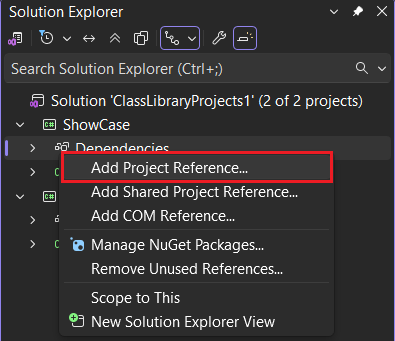
Wählen Sie im Dialogfeld Verweis-Manager das Projekt StringLibrary und dann OK aus.
Dialogfeld
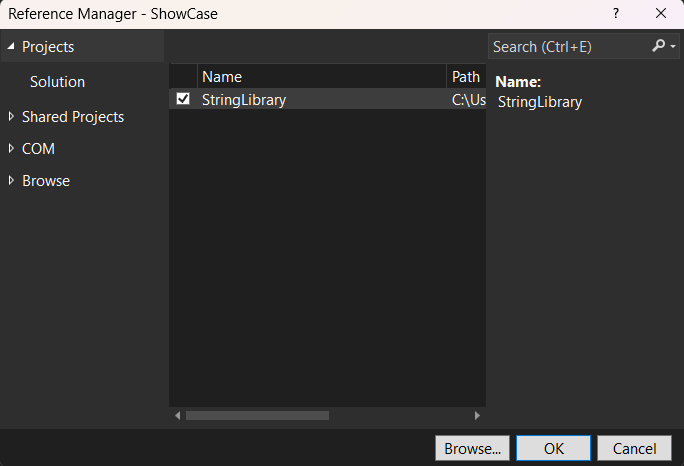
Klicken Sie im Solution Explorer mit der rechten Maustaste auf das ShowCase-Projekt, und wählen Sie Projektreferenz hinzufügen.
Wählen Sie "StringLibrary" aus.
Tipp
Fügen Sie alternativ Folgendes zu ShowCase.csproj hinzu:
<ItemGroup>
  <ProjectReference Include="..\StringLibrary\StringLibrary.csproj" />
</ItemGroup>
Fügen Sie einen Verweis auf das StringLibrary-Projekt aus dem ShowCase-Projekt hinzu:
cd ShowCase
dotnet add reference ../StringLibrary/StringLibrary.csproj
App starten
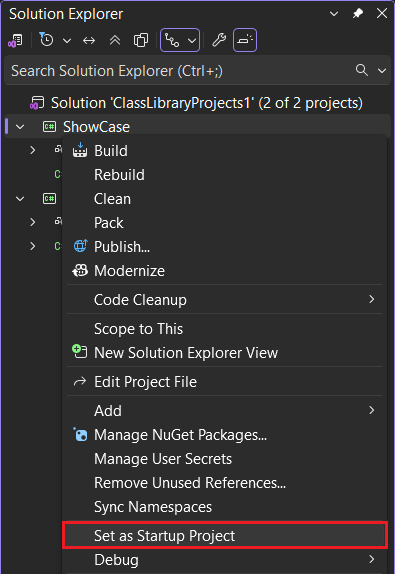
Klicken Sie in Solution Explorer mit der rechten Maustaste auf das ShowCase Projekt, und wählen Sie im Kontextmenü Set as StartUp Project aus.
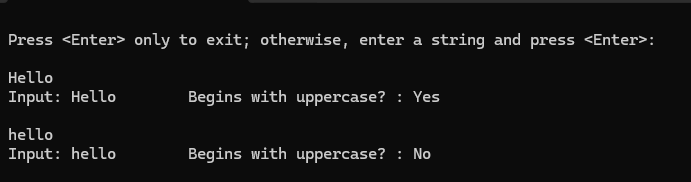
Drücken Sie STRG+F5-, um das Programm ohne Debugging zu kompilieren und auszuführen.
Probieren Sie das Programm aus, indem Sie Zeichenfolgen eingeben und die Taste Enterdrücken, und drücken Sie dann die Taste Enter, um den Vorgang zu beenden.
Verwenden Sie die obere Menüleiste, um "Ausführen ohne Debuggen" auszuwählen.
Wählen Sie C#.
Wählen Sie C#: ShowCase aus.
Wenn ein Fehler angezeigt wird, der besagt, dass kein C#-Programm geladen wird, schließen Sie den ordner, den Sie geöffnet haben, und öffnen Sie den
ShowCaseOrdner. Versuchen Sie dann erneut, die App auszuführen.Probieren Sie das Programm aus, indem Sie Zeichenfolgen eingeben und die Taste Enterdrücken, und drücken Sie dann die Taste Enter, um den Vorgang zu beenden.
Die Terminalausgabe sieht wie im folgenden Beispiel aus:
Press <Enter> only to exit; otherwise, enter a string and press <Enter>:

A string that starts with an uppercase letter
Input: A string that starts with an uppercase letter
Begins with uppercase? : Yes

a string that starts with a lowercase letter
Input: a string that starts with a lowercase letter
Begins with uppercase? : No
Führen Sie die ShowCase-App aus:
dotnet runProbieren Sie das Programm aus, indem Sie Zeichenfolgen eingeben und die Taste Enterdrücken, und drücken Sie dann die Taste Enter, um den Vorgang zu beenden.
Die Terminalausgabe sieht wie im folgenden Beispiel aus:
Press <Enter> only to exit; otherwise, enter a string and press <Enter>:

A string that starts with an uppercase letter
Input: A string that starts with an uppercase letter
Begins with uppercase? : Yes

a string that starts with a lowercase letter
Input: a string that starts with a lowercase letter
Begins with uppercase? : No
Weitere Ressourcen
Bereinigen von Ressourcen
GitHub löscht Ihren Codespace automatisch nach 30 Tagen Inaktivität. Wenn Sie weitere Anleitungen in dieser Reihe erkunden möchten, können Sie Ihren Codespace einsatzbereit lassen. Wenn Sie bereit sind, die website .NET zum Herunterladen des .NET SDK zu besuchen, können Sie Ihren Codespace löschen. Um Ihren Codespace zu löschen, öffnen Sie ein Browserfenster, und navigieren Sie zu Ihren Codespaces. Im Fenster wird eine Liste Ihrer Codespaces angezeigt. Wählen Sie die drei Punkte (...) im Eintrag für den Lern-Tutorial-Codespace aus. Wählen Sie dann "Löschen" aus.
Nächste Schritte
In diesem Tutorial haben Sie eine Klassenbibliothek erstellt. Im nächsten Tutorial werden Sie lernen, wie Sie die Klassenbibliothek einem Unit-Test unterziehen.
Sie können auch automatisierte Komponententests überspringen und erfahren, wie Sie die Bibliothek freigeben, indem Sie ein NuGet-Paket erstellen:
Oder erfahren Sie, wie Sie eine Konsolen-App veröffentlichen. Wenn Sie die Konsolen-App aus der Projektmappe veröffentlichen, die Sie in diesem Tutorial erstellt haben, wird die Klassenbibliothek als DLL-Datei veröffentlicht.
Zusammenarbeit auf GitHub
Die Quelle für diesen Inhalt finden Sie auf GitHub, wo Sie auch Issues und Pull Requests erstellen und überprüfen können. Weitere Informationen finden Sie in unserem Leitfaden für Mitwirkende.
