Sprache
Hinweis
Für den Zugriff auf diese Seite ist eine Autorisierung erforderlich. Sie können versuchen, sich anzumelden oder das Verzeichnis zu wechseln.
Für den Zugriff auf diese Seite ist eine Autorisierung erforderlich. Sie können versuchen, das Verzeichnis zu wechseln.
In diesem Lernprogramm wird gezeigt, wie Sie eine .NET Konsolenanwendung in Visual Studio erstellen und ausführen.
In diesem Tutorial lernen Sie Folgendes:
- Erstellen Sie ein Visual Studio Lösungs- und Konsolen-App-Projekt.
- Erstellen Sie eine "HelloWorld"-.NET Konsolenanwendung.
- Verbessern Sie die App, um den Benutzer zur Eingabe seines Namens aufzufordern, und zeigen Sie sie im Konsolenfenster an.
In diesem Lernprogramm wird gezeigt, wie Sie mithilfe von Visual Studio Code eine .NET Konsolenanwendung erstellen und ausführen.
In diesem Tutorial lernen Sie Folgendes:
- Starten Sie Visual Studio Code mit einer C#-Entwicklungsumgebung.
- Erstellen Sie eine "HelloWorld"-.NET Konsolenanwendung.
- Verbessern Sie die App, um den Benutzer zur Eingabe seines Namens aufzufordern, und zeigen Sie sie im Konsolenfenster an.
In diesem Lernprogramm wird gezeigt, wie Sie mithilfe GitHub Codespaces eine .NET Konsolenanwendung erstellen und ausführen.
In diesem Tutorial lernen Sie Folgendes:
- Starten Sie einen GitHub Codespace mit einer C#-Entwicklungsumgebung.
- Erstellen Sie eine "HelloWorld"-.NET dateibasierte App.
- Verbessern Sie die App, um den Benutzer zur Eingabe seines Namens aufzufordern, und zeigen Sie sie im Konsolenfenster an.
Voraussetzungen
Visual Studio mit installierter .NET Desktopentwicklung Workload. Das .NET SDK wird automatisch installiert, wenn Sie diese Workload auswählen.
Weitere Informationen finden Sie unter Installieren des .NET SDK mit Visual Studio.
- Das neueste .NET SDK
- Visual Studio Code Editor
- Das C# DevKit
Installationsanweisungen
Verwenden Sie auf Windows diese WinGet-Konfigurationsdatei, um alle erforderlichen Komponenten zu installieren. Wenn Sie bereits etwas installiert haben, überspringt WinGet diesen Schritt.
- Laden Sie die Datei herunter, und doppelklicken Sie, um sie auszuführen.
- Lesen Sie den Lizenzvertrag, geben Sie yein, und wählen Sie Geben Sie ein, wenn Sie zur Annahme aufgefordert werden.
- Wenn Sie in Ihrer Taskleiste eine blinkende Eingabeaufforderung für die Benutzerkontensteuerung (User Account Control, UAC) erhalten, können Sie die Installation fortsetzen.
Auf anderen Plattformen müssen Sie jede dieser Komponenten separat installieren.
- Laden Sie das empfohlene Installationsprogramm von der Downloadseite .NET SDK herunter, und doppelklicken Sie, um es auszuführen. Die Downloadseite erkennt Ihre Plattform und empfiehlt das neueste Installationsprogramm für Ihre Plattform.
- Laden Sie das neueste Installationsprogramm von der Startseite Visual Studio Code herunter, und doppelklicken Sie darauf, um es auszuführen. Diese Seite erkennt auch Ihre Plattform, und der Link sollte für Ihr System korrekt sein.
- Klicken Sie auf der Erweiterungsseite C# DevKit auf die Schaltfläche "Installieren". Dadurch wird Visual Studio Code geöffnet und gefragt, ob Sie die Erweiterung installieren oder aktivieren möchten. Wählen Sie "Installieren" aus.
- Ein GitHub Konto, das GitHub Codespaces verwendet. Wenn Sie noch kein Konto haben, können Sie unter GitHub.com ein kostenloses Konto erstellen.
Erstellen der App
Erstellen Sie ein .NET Konsolen-App-Projekt namens "HelloWorld".
Starten Sie Visual Studio.
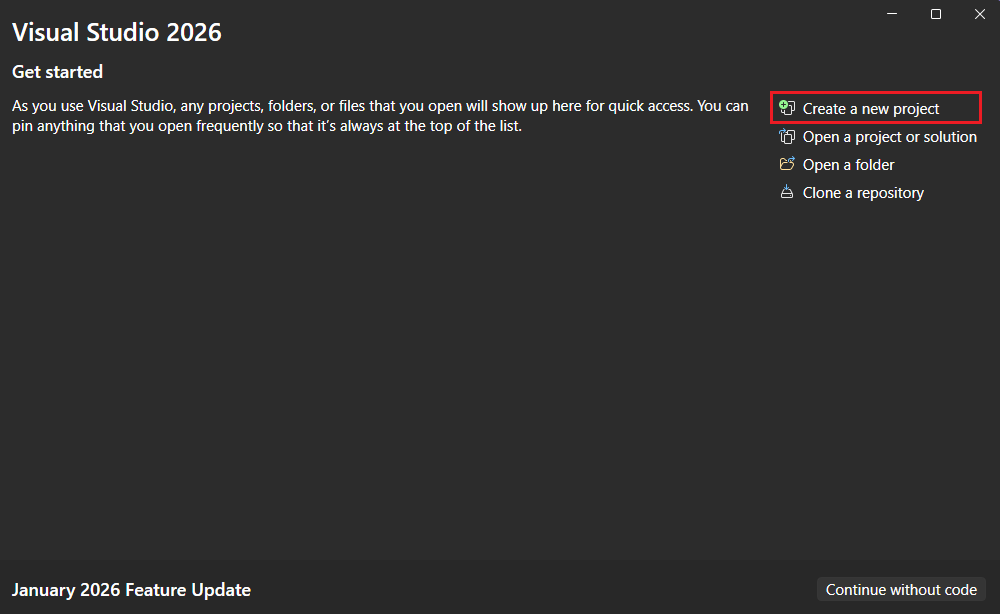
Wählen Sie auf der Startseite " Neues Projekt erstellen" aus.
Geben Sie auf der Seite " Neues Projekt erstellen " die Konsole in das Suchfeld ein. Wählen Sie als Nächstes C# oder Visual Basic aus der Sprachenliste aus, und wählen Sie dann All platforms aus der Plattformliste aus. Wählen Sie die Vorlage Konsolen-App und anschließend Weiter aus.

Tipp
Wenn die .NET Vorlagen nicht angezeigt werden, fehlt wahrscheinlich die erforderliche Arbeitsauslastung. Wählen Sie unter der Meldung Sie finden nicht, wonach Sie suchen? den Link Weitere Tools und Features installieren aus. Das Visual Studio Installer wird geöffnet. Stellen Sie sicher, dass die .NET Desktopentwicklung Workload installiert ist.
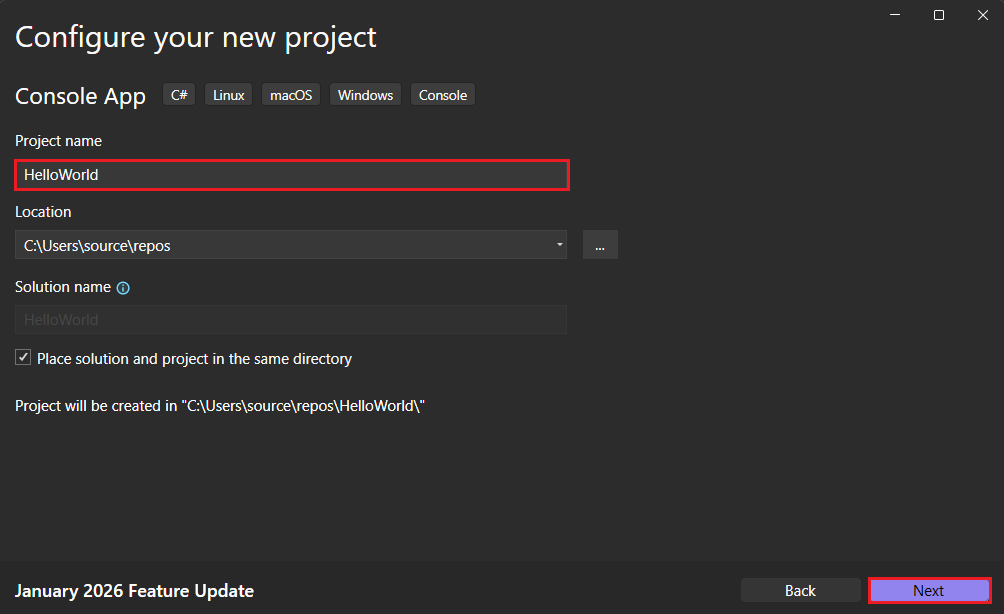
Geben Sie im Dialogfeld Neues Projekt konfigurieren im Feld Projektname den Text HelloWorld ein. Klicken Sie dann auf Weiter.
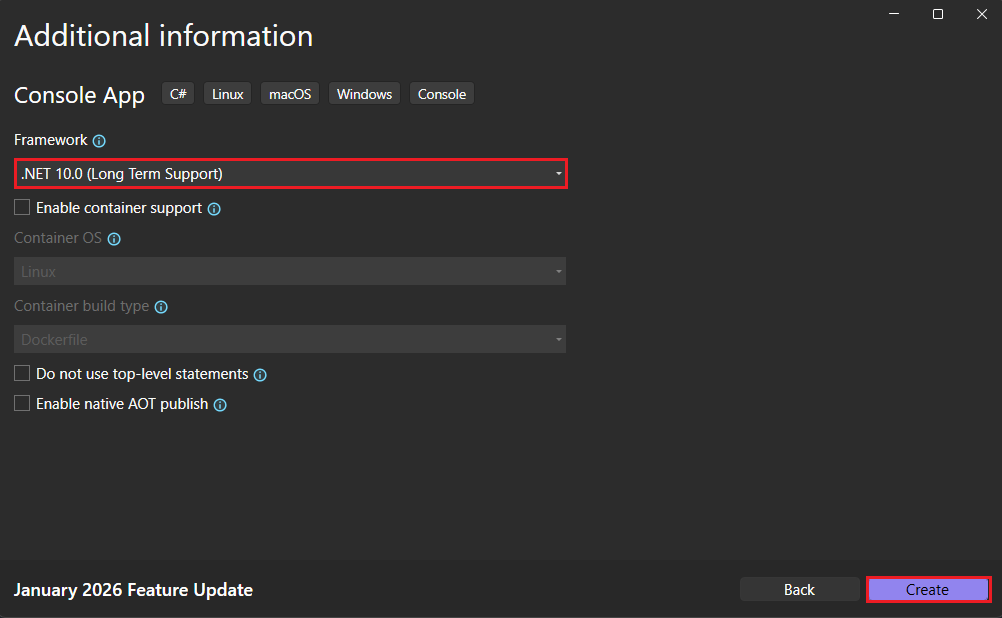
Im Dialogfeld Zusätzliche Informationen:
- Wählen Sie .NET 10.0 (Long Term Support) aus.
- Wählen Sie "Erstellen" aus.
Die Vorlage erstellt eine einfache Anwendung, die im Konsolenfenster "Hello, World!" anzeigt. Der Code befindet sich in der Datei Program.cs oder Program.vb:
// See https://aka.ms/new-console-template for more information
Console.WriteLine("Hello, World!");
Imports System Module Program Sub Main(args As String()) Console.WriteLine("Hello World!") End Sub End ModuleWenn die sprache, die Sie verwenden möchten, nicht angezeigt wird, ändern Sie die Sprachauswahl oben auf der Seite.
Die C#-Vorlage verwendet Anweisungen der obersten Ebene, um die Console.WriteLine(String) Methode aufzurufen, um eine Meldung im Konsolenfenster anzuzeigen. Die Visual Basic Vorlage definiert eine
Module Programmit einerSub Main-Methode, die dieselbe Methode aufruft.
Erstellen Sie ein .NET Konsolen-App-Projekt namens "HelloWorld".
Starten Sie Visual Studio Code.
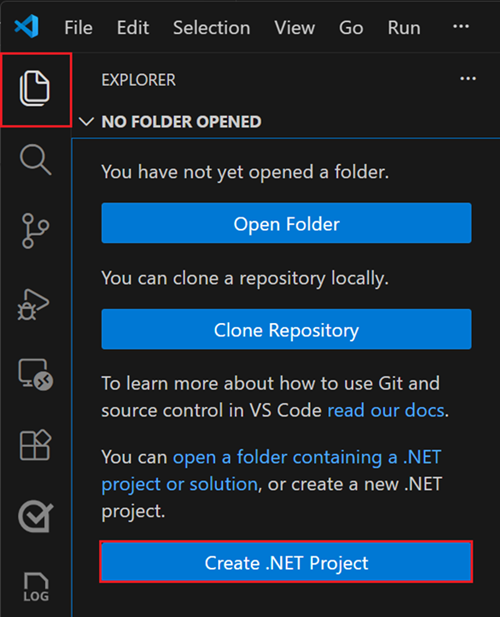
Wechseln Sie zur Explorer-Ansicht, und wählen Sie Create .NET Project aus. Alternativ können Sie die Befehlspalette mit STRG+UMSCHALT+P (BEFEHL+UMSCHALT+P unter MacOS) aufrufen und dann ".NET" eingeben und den befehl ".NET: Neues Projekt" suchen und auswählen.
Nachdem Sie den Befehl ausgewählt haben, müssen Sie die Projektvorlage auswählen. Wählen Sie Konsolen-App.
Wählen Sie den Speicherort aus, an dem das neue Projekt erstellt werden soll.
Geben Sie Ihrem neuen Projekt den Namen "HelloWorld".
Wählen Sie .sln für das Lösungsdateiformat aus.
Wählen Sie Projekt erstellen aus.
Das Projekt wird erstellt, und die Program.cs Datei wird geöffnet. Die einfache Anwendung, die von der Vorlage erstellt wurde, wird angezeigt:
// See https://aka.ms/new-console-template for more information
Console.WriteLine("Hello, World!");
Der Code definiert eine Klasse, die die
ProgramMethode aufruft, Console.WriteLine(String)um eine Meldung im Konsolenfenster anzuzeigen.
Codespaces öffnen
Starten Sie einen GitHub Codespace mit der Tutorial-Umgebung.
Öffnen Sie ein Browserfenster, und navigieren Sie zum Lernprogramm-Codespace-Repository .
Wählen Sie die grüne Codeschaltfläche und dann die Registerkarte "Codespaces " aus.
Wählen Sie das
+Zeichen oder die grüne Schaltfläche "Codespace erstellen" auf der Hauptschaltfläche aus, um einen neuen Codespace mit dieser Umgebung zu erstellen.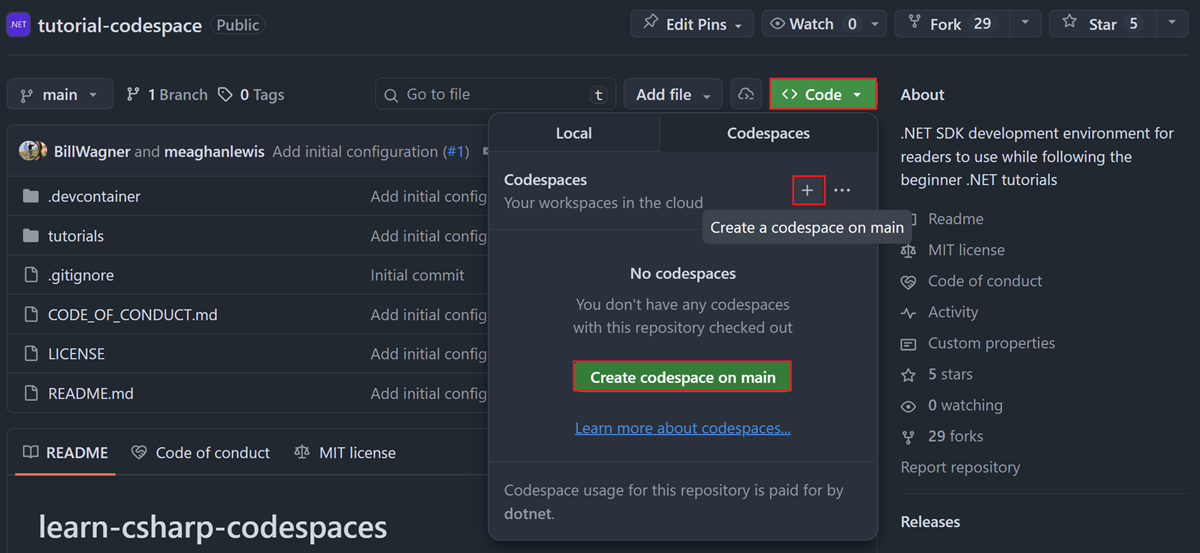
Erstellen einer .NET dateibasierten App
In Codespaces erstellen Sie eine dateibasierte App. Mit dateibasierten Apps können Sie .NET Anwendungen aus einer einzigen C#-Datei erstellen, ohne eine herkömmliche Projektdatei zu erstellen.
Wenn der Codespace lädt, klicken Sie mit der rechten Maustaste auf den Lernprogrammordner, und wählen Sie Neue Datei.... Geben Sie den Namen HelloWorld.cs ein, und drücken Sie dann die EINGABETASTE.
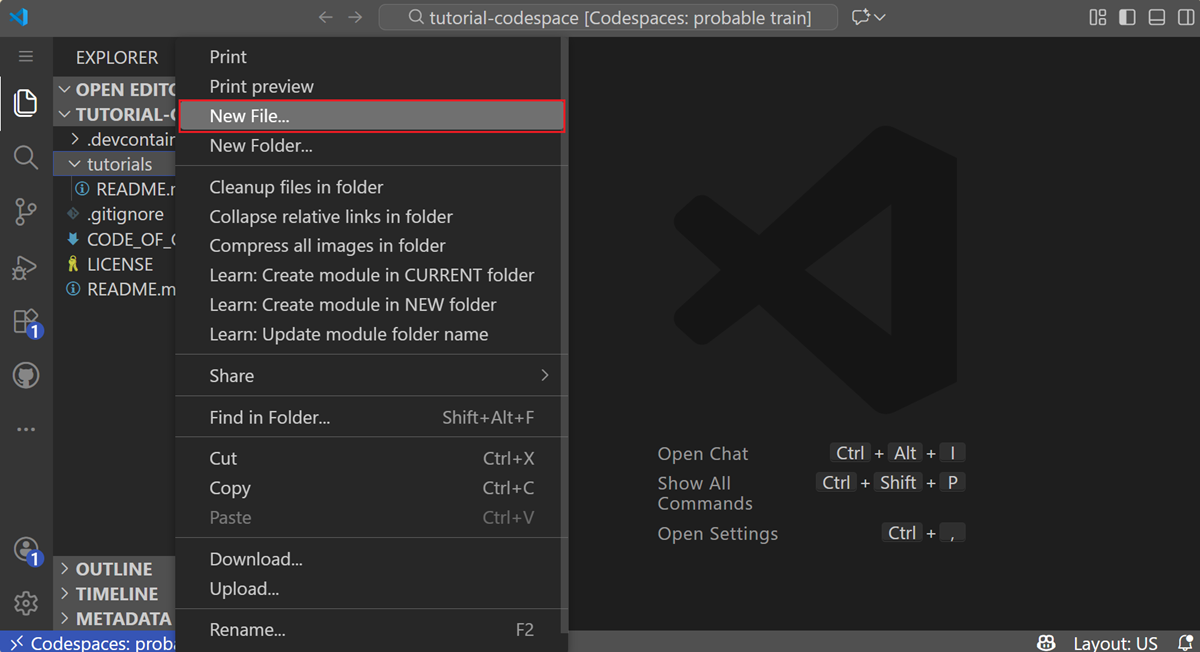
HelloWorld.cs wird im Editor geöffnet. Geben Sie den folgenden Code in die Datei ein, oder kopieren Sie den folgenden Code:
Console.WriteLine("Hello, World!");
App starten
Drücken Sie Ctrl+F5, um das Programm ohne Debugging auszuführen.
Ein Konsolenfenster wird mit dem Text "Hello, World!" geöffnet, der auf dem Bildschirm gedruckt wird. (Oder "Hello World!" ohne Komma in der Visual Basic Projektvorlage.)
Drücken Sie eine beliebige Taste, um das Konsolenfenster zu schließen.
Um Ihre Anwendung auszuführen, wählen Sie ausführen>Ohne Debugging ausführen im oberen Menü, oder verwenden Sie das Tastaturkürzel (Strg+F5).
Wenn Sie aufgefordert werden, einen Debugger auszuwählen, wählen Sie C# als Debugger aus, und wählen Sie dann C#: Aktive Datei als Startkonfiguration debuggen.
Das Programm zeigt "Hello, World!" an und endet.
Stellen Sie im Terminalfenster sicher, dass der Ordner "Lernprogramme" der aktuelle Ordner ist, und führen Sie Ihr Programm aus:
cd tutorials
dotnet HelloWorld.cs
Das Programm zeigt "Hello, World!" an und endet.
Verbessern der App
Verbessern Sie die Anwendung, um den Benutzer zur Eingabe seines Namens aufzufordern, und zeigen Sie sie zusammen mit dem Datum und der Uhrzeit an.
Ersetzen Sie in Program.cs oder Program.vb den Inhalt durch den folgenden Code:
Console.WriteLine("What is your name?");
var name = Console.ReadLine();
var currentDate = DateTime.Now;
Console.WriteLine($"{Environment.NewLine}Hello, {name}, on {currentDate:d} at {currentDate:t}!");
Console.Write($"{Environment.NewLine}Press Enter to exit...");
Console.Read();
Console.WriteLine("What is your name?") Dim name = Console.ReadLine() Dim currentDate = DateTime.Now Console.WriteLine($"{Environment.NewLine}Hello, {name}, on {currentDate:d} at {currentDate:t}") Console.Write($"{Environment.NewLine}Press any key to exit...") Console.ReadKey(True)Mit diesem Code wird eine Eingabeaufforderung im Konsolenfenster angezeigt und gewartet, bis der Benutzer eine Zeichenfolge eingibt und die EINGABETASTE drückt. Diese Zeichenfolge wird in einer Variablen namens
namegespeichert. Außerdem wird der Wert der eigenschaft DateTime.Now abgerufen, die die aktuelle Ortszeit enthält, und weist sie einer Variablen mit dem NamencurrentDatezu. Außerdem werden diese Werte im Konsolenfenster angezeigt. Schließlich wird eine Eingabeaufforderung im Konsolenfenster angezeigt und die Read()-Methode aufgerufen, um auf die Benutzereingabe zu warten.Environment.NewLine ist eine plattformunabhängige und sprachunabhängige Möglichkeit, einen Zeilenumbruch darzustellen. Alternativen sind
\nin C# undvbCrLfin Visual Basic.Mit dem Dollarzeichen (
$) vor einer Zeichenfolge können Sie Ausdrücke wie Variablennamen in geschweifte Klammern in der Zeichenfolge einschließen. Der Ausdruckswert wird anstelle des Ausdrucks in die Zeichenfolge eingefügt. Diese Syntax wird als interpolierte Zeichenfolgen bezeichnet.Drücken Sie Ctrl+F5, um das Programm ohne Debugging auszuführen.
Reagieren Sie auf die Eingabeaufforderung, indem Sie einen Namen eingeben und die EINGABETASTE drücken.
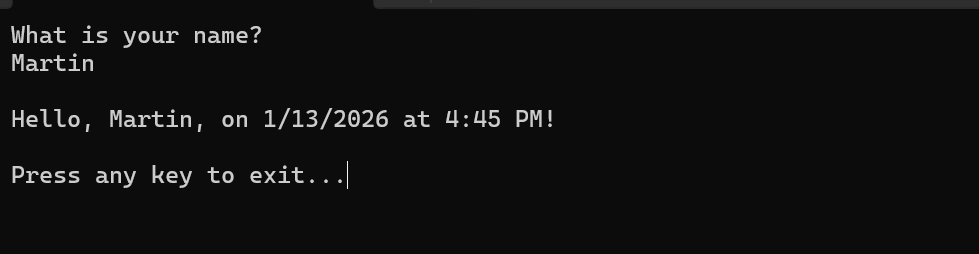
Drücken Sie eine beliebige Taste, um das Konsolenfenster zu schließen.
Öffnen Sie Program.cs.
Ersetzen Sie den Inhalt der Klasse durch den folgenden Code:
Console.WriteLine("What is your name?");
var name = Console.ReadLine();
var currentDate = DateTime.Now;
Console.WriteLine($"{Environment.NewLine}Hello, {name}, on {currentDate:d} at {currentDate:t}!");
Console.Write($"{Environment.NewLine}Press Enter to exit...");
Console.Read();
Mit diesem Code wird eine Eingabeaufforderung im Konsolenfenster angezeigt und gewartet, bis der Benutzer eine Zeichenfolge eingibt und die EINGABETASTE drückt. Diese Zeichenfolge wird in einer Variablen namens
namegespeichert. Außerdem wird der Wert der eigenschaft DateTime.Now abgerufen, die die aktuelle Ortszeit enthält, und weist sie einer Variablen mit dem NamencurrentDatezu. Außerdem werden diese Werte im Konsolenfenster angezeigt. Schließlich wird eine Eingabeaufforderung im Konsolenfenster angezeigt und die Read()-Methode aufgerufen, um auf die Benutzereingabe zu warten.NewLine ist eine plattformunabhängige und sprachunabhängige Möglichkeit, einen Zeilenumbruch darzustellen.
Mit dem Dollarzeichen (
$) vor einer Zeichenfolge können Sie Ausdrücke wie Variablennamen in geschweifte Klammern in der Zeichenfolge einschließen. Der Ausdruckswert wird anstelle des Ausdrucks in die Zeichenfolge eingefügt. Diese Syntax wird als interpolierte Zeichenfolgen bezeichnet.Speichern Sie Ihre Änderungen.
Von Bedeutung
In Visual Studio Code müssen Sie Änderungen explizit speichern. Im Gegensatz zu Visual Studio werden Dateiänderungen beim Erstellen und Ausführen einer App nicht automatisch gespeichert.
Wählen Sie Ausführen>Ohne Debugging ausführen.
Reagieren Sie auf die Eingabeaufforderung, indem Sie einen Namen eingeben und die EINGABETASTE drücken.
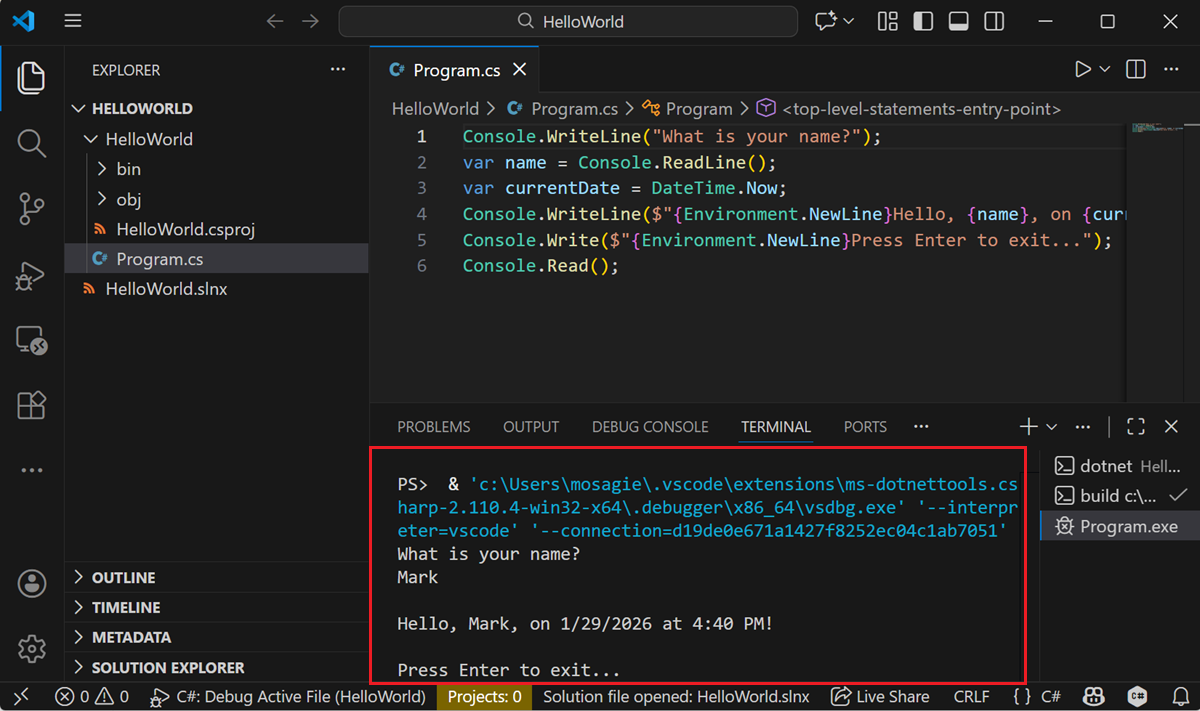
Presse Eingabe um das Programm zu beenden.
Aktualisieren Sie HelloWorld.cs mit dem folgenden Code:
Console.WriteLine("What is your name?");
var name = Console.ReadLine();
var currentDate = DateTime.Now;
Console.WriteLine($"{Environment.NewLine}Hello, {name}, on {currentDate:d} at {currentDate:t}!");
Console.Write($"{Environment.NewLine}Press Enter to exit...");
Console.Read();
Mit diesem Code wird eine Eingabeaufforderung im Konsolenfenster angezeigt und gewartet, bis der Benutzer eine Zeichenfolge eingibt und die EINGABETASTE drückt. Diese Zeichenfolge wird in einer Variablen namens
namegespeichert. Außerdem wird der Wert der eigenschaft DateTime.Now abgerufen, die die aktuelle Ortszeit enthält, und weist sie einer Variablen mit dem NamencurrentDatezu. Außerdem werden diese Werte im Konsolenfenster angezeigt. Schließlich wird eine Eingabeaufforderung im Konsolenfenster angezeigt und die Read()-Methode aufgerufen, um auf die Benutzereingabe zu warten.NewLine ist eine plattformunabhängige und sprachunabhängige Möglichkeit, einen Zeilenumbruch darzustellen.
Mit dem Dollarzeichen (
$) vor einer Zeichenfolge können Sie Ausdrücke wie Variablennamen in geschweifte Klammern in der Zeichenfolge einschließen. Der Ausdruckswert wird anstelle des Ausdrucks in die Zeichenfolge eingefügt. Diese Syntax wird als interpolierte Zeichenfolgen bezeichnet.Führen Sie die aktualisierte App mit dem folgenden Befehl aus:
dotnet HelloWorld.csReagieren Sie auf die Eingabeaufforderung, indem Sie einen Namen eingeben und die EINGABETASTE drücken.
Es wird eine Ausgabe angezeigt, die in etwa wie folgt aussieht:
What is your name? Mark
Hello, Mark, on 1/29/2026 at 4:40 PM!
Press Enter to exit...
Presse Eingabe um das Programm zu beenden.
Weitere Ressourcen
Bereinigen von Ressourcen
GitHub löscht Ihren Codespace automatisch nach 30 Tagen Inaktivität. Wenn Sie weitere Anleitungen in dieser Reihe erkunden möchten, können Sie Ihren Codespace einsatzbereit lassen. Wenn Sie bereit sind, die website .NET zum Herunterladen des .NET SDK zu besuchen, können Sie Ihren Codespace löschen. Um Ihren Codespace zu löschen, öffnen Sie ein Browserfenster, und navigieren Sie zu Ihren Codespaces. Im Fenster wird eine Liste Ihrer Codespaces angezeigt. Wählen Sie die drei Punkte (...) im Eintrag für den Lern-Tutorial-Codespace aus. Wählen Sie dann "Löschen" aus.
Nächste Schritte
In diesem Lernprogramm haben Sie eine .NET Konsolenanwendung erstellt. In dem nächsten Tutorial debuggen Sie die App.
Zusammenarbeit auf GitHub
Die Quelle für diesen Inhalt finden Sie auf GitHub, wo Sie auch Issues und Pull Requests erstellen und überprüfen können. Weitere Informationen finden Sie in unserem Leitfaden für Mitwirkende.
