Hinweis
Für den Zugriff auf diese Seite ist eine Autorisierung erforderlich. Sie können versuchen, sich anzumelden oder das Verzeichnis zu wechseln.
Für den Zugriff auf diese Seite ist eine Autorisierung erforderlich. Sie können versuchen, das Verzeichnis zu wechseln.
In diesem Beispiel wird gezeigt, wie Sie die Spaltentrennfunktionen einer FlowDocument verwenden.
Beispiel
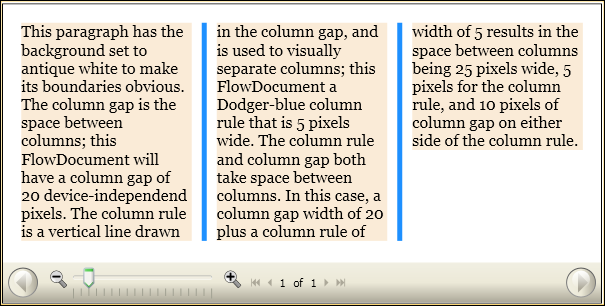
Im folgenden Beispiel wird FlowDocument definiert und die Attribute ColumnGap und ColumnRuleBrush eines ColumnRuleWidth-Elements festgelegt: Das FlowDocument enthält einen einzelnen Absatz des Beispielinhalts.
<FlowDocumentReader>
  <FlowDocument
    ColumnGap="20.0"
    ColumnRuleBrush="DodgerBlue"
    ColumnRuleWidth="5.0"
    ColumnWidth="140.0"
>
    <Paragraph  Background="AntiqueWhite" TextAlignment="Left">
      This paragraph has the background set to antique white to make its
      boundaries obvious.

      The column gap is the space between columns; this FlowDocument will
      have a column gap of 20 device-independend pixels.  The column rule
      is a vertical line drawn in the column gap, and is used to visually
      separate columns; this FlowDocument a Dodger-blue column rule that
      is 5 pixels wide.

      The column rule and column gap both take space between columns.  In
      this case, a column gap width of 20 plus a column rule of width of 5
      results in the space between columns being 25 pixels wide, 5 pixels
      for the column rule, and 10 pixels of column gap on either side of the column rule.
    </Paragraph>
  </FlowDocument>
</FlowDocumentReader>
In der folgenden Abbildung werden die Effekte der ColumnGap-, ColumnRuleBrush- und ColumnRuleWidth-Attribute in einem gerenderten FlowDocument dargestellt.
Zusammenarbeit auf GitHub
Die Quelle für diesen Inhalt finden Sie auf GitHub, wo Sie auch Issues und Pull Requests erstellen und überprüfen können. Weitere Informationen finden Sie in unserem Leitfaden für Mitwirkende.

.NET Desktop feedback