Sprache
Hinweis
Für den Zugriff auf diese Seite ist eine Autorisierung erforderlich. Sie können versuchen, sich anzumelden oder das Verzeichnis zu wechseln.
Für den Zugriff auf diese Seite ist eine Autorisierung erforderlich. Sie können versuchen, das Verzeichnis zu wechseln.
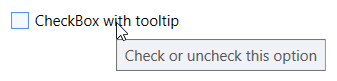
Eine QuickInfo ist ein kleines Popupfenster, das angezeigt wird, wenn ein Benutzer den Mauszeiger über ein Element, z.B. einen Button bewegt. Wenn ein Benutzer den Mauszeiger über ein Element bewegt, das eine QuickInfo enthält, wird ein Fenster mit QuickInfo-Inhalt (z. B. Textinhalt, der die Funktion eines Steuerelements beschreibt) für einen bestimmten Zeitraum angezeigt. Wenn der Benutzer den Mauszeiger vom Steuerelement weg verschiebt, wird das Fenster ausgeblendet, da der QuickInfo-Inhalt den Fokus nicht erhalten kann.
Die folgende Abbildung zeigt einen Mauszeiger, der auf " CloseButton" zeigt, wodurch die Identifizierung ToolTipangezeigt wird.
Schaltfläche „Schließen“ mit angezeigter QuickInfo
Der Inhalt einer QuickInfo kann eine oder mehrere Textzeilen, Bilder, Formen oder andere visuelle Inhalte enthalten. Sie definieren eine QuickInfo für ein Steuerelement, indem Sie eine der folgenden Eigenschaften für den QuickInfo-Inhalt festlegen:
Welche Eigenschaft Sie verwenden, hängt davon ab, ob das Steuerelement, das die QuickInfo definiert, von der FrameworkContentElement- oder der FrameworkElement-Klasse erbt.
Erstellen einer QuickInfo
Das folgende Beispiel zeigt, wie Sie eine einfache QuickInfo erstellen können, indem Sie die ToolTip-Eigenschaft für ein Button-Steuerelement auf eine Textzeichenfolge festlegen.
<Button ToolTip="Click to submit your information"
        Click="SubmitCode" Height="20" Width="50">Submit</Button>
Sie können auch eine QuickInfo als ToolTip Objekt definieren. Im folgenden Beispiel wird XAML verwendet, um ein ToolTip Objekt als Tooltip eines TextBox Elements anzugeben. Im Beispiel wird die ToolTip Eigenschaft durch Festlegen der FrameworkElement.ToolTip Eigenschaft angegeben.
<TextBox HorizontalAlignment="Left">ToolTip with non-text content
  <TextBox.ToolTip>
    <ToolTip>
      <DockPanel Width="50" Height="70">
        <Image Source="data\flower.jpg"/>
        <TextBlock>Useful information goes here.</TextBlock>
      </DockPanel>
    </ToolTip>
  </TextBox.ToolTip>
</TextBox>
Im folgenden Beispiel wird Code verwendet, um ein ToolTip Objekt zu generieren. Das Beispiel erstellt ein ToolTip (tt) und ordnet es einem Button zu.
button = new Button();
button.Content = "Hover over me.";
tt = new ToolTip();
tt.Content = "Created with C#";
button.ToolTip = tt;
cv2.Children.Add(button);
button = New Button()
button.Content = "Hover over me."
tt = New ToolTip()
tt.Content = "Created with Visual Basic"
button.ToolTip = tt
cv2.Children.Add(button)
Sie können auch QuickInfo-Inhalte erstellen, die nicht als ToolTip Objekt definiert sind, indem Sie den QuickInfo-Inhalt in ein Layoutelement einschließen, z. B. ein DockPanel. Das folgende Beispiel zeigt, wie die Eigenschaft eines ToolTip eines TextBox auf Inhalte festgelegt wird, die in ein DockPanel Steuerelement eingeschlossen sind.
<TextBox>
  ToolTip with image and text
  <TextBox.ToolTip>
       <StackPanel>
        <Image Source="data\flower.jpg"/>
        <TextBlock>Useful information goes here.</TextBlock>
      </StackPanel>
  </TextBox.ToolTip>
Anpassen von QuickInfos
Sie können QuickInfo-Inhalte anpassen, indem Sie visuelle Eigenschaften festlegen und Stile anwenden. Wenn Sie den QuickInfo-Inhalt als ToolTip Objekt definieren, können Sie die visuellen Eigenschaften des ToolTip Objekts festlegen. Andernfalls müssen Sie gleichwertige angefügte Eigenschaften für die ToolTipService Klasse festlegen.
Ein Beispiel dafür, wie Sie Eigenschaften festlegen können, um die Position von QuickInfo-Inhalten mithilfe der Eigenschaften ToolTip und ToolTipService anzugeben, finden Sie unter Position einer QuickInfo.
Zeitintervalleigenschaften
Die ToolTipService Klasse stellt die folgenden Eigenschaften bereit, mit denen Sie QuickInfo-Anzeigezeiten festlegen können: InitialShowDelay, , BetweenShowDelayund ShowDuration.
Verwenden Sie die Eigenschaften InitialShowDelay und ShowDuration, um eine Verzögerung anzugeben, die typischerweise kurz ist, bevor eine ToolTip angezeigt wird, und geben Sie an, wie lange ein ToolTip sichtbar bleibt. Weitere Informationen finden Sie unter So verzögern Sie die Anzeige eines Tooltips.
Die BetweenShowDelay Eigenschaft legt fest, ob QuickInfos für verschiedene Steuerelemente ohne anfängliche Verzögerung erscheinen, wenn Sie den Mauszeiger schnell zwischen ihnen bewegen. Weitere Informationen zur BetweenShowDelay Eigenschaft finden Sie unter Verwenden der BetweenShowDelay-Eigenschaft.
Das folgende Beispiel zeigt, wie Sie diese Eigenschaften für eine QuickInfo festlegen.
<Ellipse Height="25" Width="50"
         Fill="Gray"
         HorizontalAlignment="Left"
         ToolTipService.InitialShowDelay="1000"
         ToolTipService.ShowDuration="7000"
         ToolTipService.BetweenShowDelay="2000">
  <Ellipse.ToolTip>
    <ToolTip Placement="Right"
             PlacementRectangle="50,0,0,0"
             HorizontalOffset="10"
             VerticalOffset="20"
             HasDropShadow="false"
             Opened="whenToolTipOpens"
             Closed="whenToolTipCloses"
             >
      <BulletDecorator>
        <BulletDecorator.Bullet>
          <Ellipse Height="10" Width="20" Fill="Blue"/>
        </BulletDecorator.Bullet>
        <TextBlock>Uses the ToolTip Class</TextBlock>
      </BulletDecorator>
    </ToolTip>
  </Ellipse.ToolTip>
</Ellipse>
Stile und Vorlagen
Sie können den Standardwert ControlTemplate ändern, um dem ToolTip Steuerelement eine eindeutige Darstellung zu verleihen. Weitere Informationen finden Sie unter Was sind Formatvorlagen und Vorlagen? Und wie erstellen Sie eine Vorlage für ein Steuerelement.
Gestalten einer Quickinfo
Sie können den Stil eines ToolTip festlegen, indem Sie eine benutzerdefinierte Style definieren. Im folgenden Beispiel wird ein Style mit dem Namen Simple definiert, das zeigt, wie die Platzierung des ToolTip versetzt und das Aussehen durch Festlegen von Background, Foreground, FontSize und FontWeight verändert werden kann.
<Style TargetType="ToolTip">
  <Setter Property = "HorizontalOffset" Value="10"/>
  <Setter Property = "VerticalOffset" Value="10"/>
  <Setter Property = "Background" Value="LightBlue"/>
  <Setter Property = "Foreground" Value="Purple"/>
  <Setter Property = "FontSize" Value="14"/>
  <Setter Property = "FontWeight" Value="Bold"/>
</Style>
Inhaltseigenschaft
Die ContentControl.Content Eigenschaft ist die Inhaltseigenschaft des ToolTip Steuerelements. Sie können diese Eigenschaft direkt in XAML festlegen, ohne den Eigenschaftennamen explizit anzugeben.
Bestandteile
Dieses Steuerelement definiert keine Vorlagenteile.
Visuelle Zustände
In der folgenden Tabelle sind die visuellen Zustände für das ToolTip Steuerelement aufgeführt.
| VisualState_Name | Visualzustandsgruppe Name | Description |
|---|---|---|
| Geschlossen | OpenStates | Die QuickInfo ist geschlossen und nicht sichtbar. |
| Öffnen | OpenStates | Die QuickInfo ist geöffnet und sichtbar. |
| Gültig | Validierungszustände | Das Steuerelement ist gültig und weist keine Überprüfungsfehler auf. |
| UngültigerFokusiert | Validierungszustände | Das Steuerelement weist einen Validierungsfehler auf und hat den Tastaturfokus. |
| InvalidNichtFokussiert | Validierungszustände | Das Steuerelement weist einen Überprüfungsfehler auf, hat jedoch keinen Tastaturfokus. |
Siehe auch
Zusammenarbeit auf GitHub
Die Quelle für diesen Inhalt finden Sie auf GitHub, wo Sie auch Issues und Pull Requests erstellen und überprüfen können. Weitere Informationen finden Sie in unserem Leitfaden für Mitwirkende.

.NET Desktop feedback