Hinweis
Für den Zugriff auf diese Seite ist eine Autorisierung erforderlich. Sie können versuchen, sich anzumelden oder das Verzeichnis zu wechseln.
Für den Zugriff auf diese Seite ist eine Autorisierung erforderlich. Sie können versuchen, das Verzeichnis zu wechseln.
Hinweis
Die Retail-Interessengruppe von Dynamics 365 Commerce wurde von Yammer zu Viva Engage verschoben. Wenn Sie keinen Zugriff auf die neue Viva Engage-Community haben, füllen Sie dieses Formular (https://aka.ms/JoinD365commerceVivaEngageCommunity) aus, um hinzugefügt zu werden und sich weiterhin in die neuesten Diskussionen einbringen zu können.
Dieser Artikel befasst sich mit den Modulen zur Katalogauswahl und beschreibt, wie Sie diese zu Microsoft Dynamics 365 Commerce Business-to-Business-(B2B-)E-Commerce Websites hinzufügen können.
Ein Katalogauswahlmodul ist ein spezieller Container, der alle Produktkataloge auflistet, die für B2B-Websitebenutzer zum Einkaufen verfügbar sind. Mehrere Kataloge werden derzeit nur für B2B-Websites unterstützt.
Die folgende Abbildung zeigt ein Beispiel für ein Katalog-Pickermodul.

Fügen Sie ein Katalogauswahlmodul zu Ihrer Website hinzu
Führen Sie die folgenden Schritte aus, um Ihrer Website im Commerce-Website-Generator ein Katalogauswahlmodul hinzuzufügen:
Erstellen Sie eine Katalog-Pickerseite
Erstellen Sie zunächst eine Katalogauswahlseite.
Wechseln Sie zu Seiten, und wählen Sie dann Neu aus, um eine neue Seite zu erstellen.
Im Dialogfeld Eine neue Seite erstellen geben Sie unter SeitennameKatalogpicker ein.
Geben Sie unter Seiten-URL eine URL für die Seite ein und wählen Sie dann Weiter.
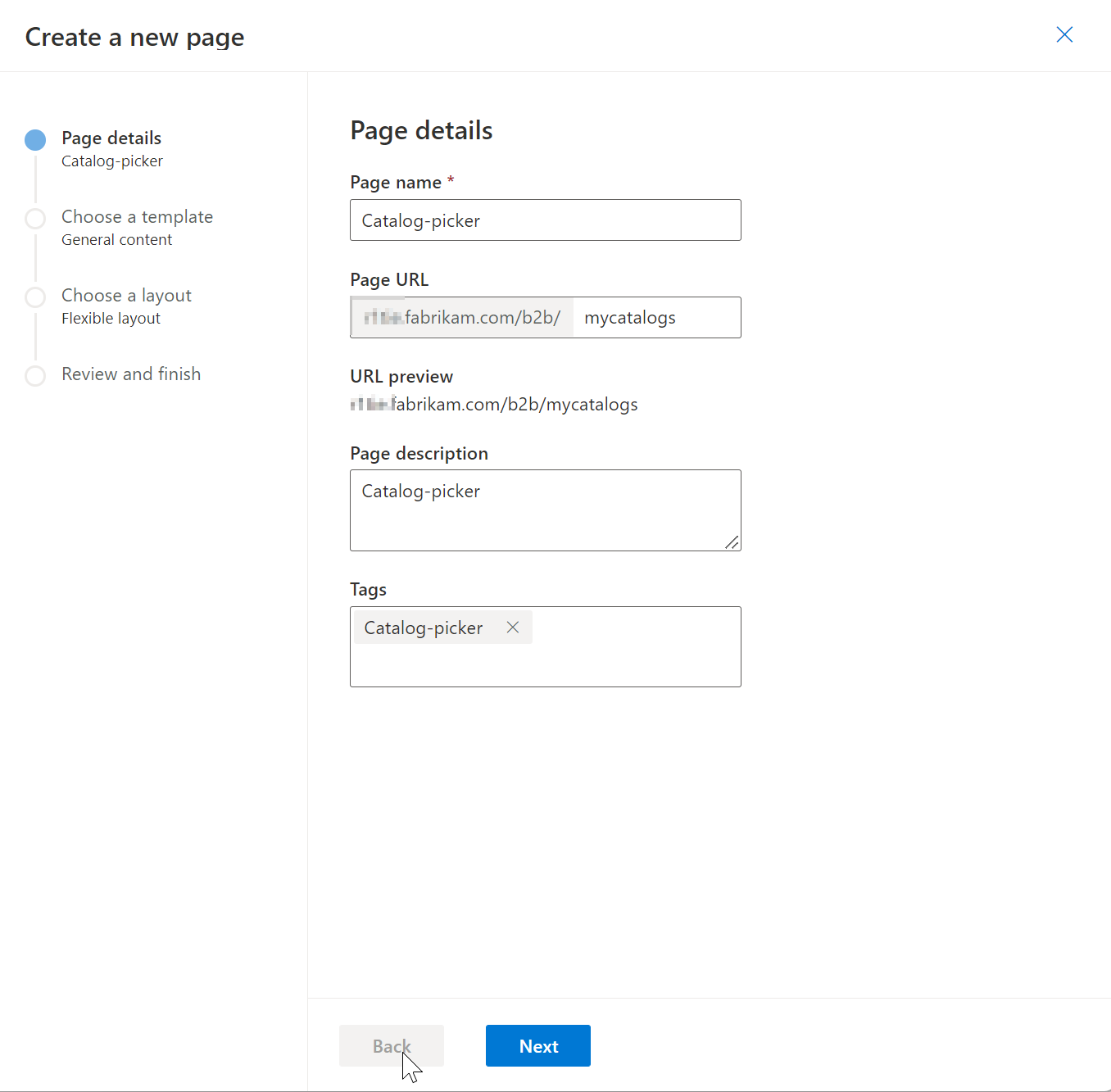
Wählen Sie unter Wählen Sie eine Vorlage, wählen Sie Allgemeiner Inhalt und wählen Sie dann Weiter.
Wählen Sie unter Wählen Sie ein Layout die Option Flexibles Layout und wählen Sie dann Weiter.
Unter Prüfen und beenden überprüfen Sie die Konfiguration der Seite. Wenn Sie die Seiteninformationen bearbeiten müssen, wählen Sie Zurück. Wenn die Seiteninformationen korrekt sind, wählen Sie Seite erstellen.
Wählen Sie unter Katalogauswahl die Option Hauptplatz, markieren Sie die Auslassungspunkte (...) und wählen Sie dann Modul hinzufügen.
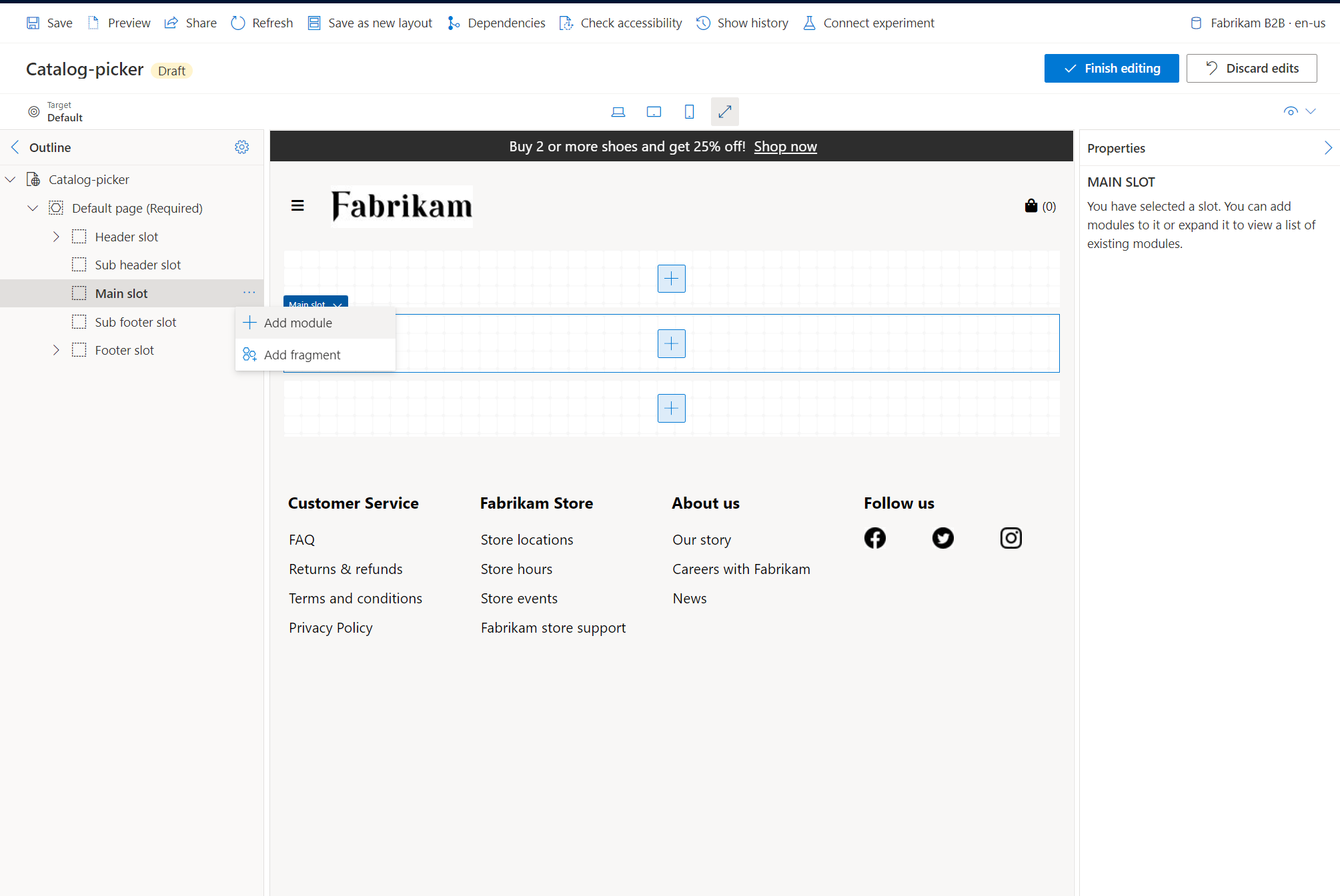
Wählen Sie im Dialogfeld Module auswählen das Modul Container und dann OK aus.
Markieren Sie den Steckplatz Container, markieren Sie die Auslassungspunkte (...) und wählen Sie dann Modul hinzufügen.
Wählen Sie im Dialogfeld Module auswählen das Modul Katalog-Picker und wählen Sie dann OK.
Wählen Sie im Bereich Katalogauswahl unter Überschrift die Option Kataloge und geben Sie dann eine Überschrift für die Katalogauswahlseite ein.
Wählen Sie unter Überschriftsebene eine Überschriftsebene und wählen Sie dann OK.
Geben Sie unter Rich Text Text ein, der oben auf der Katalogauswahl-Seite angezeigt wird.
Wählen Sie Speichern, wählen Sie Bearbeiten beenden, um die Seite einzuchecken, und wählen Sie dann Veröffentlichen, um es zu veröffentlichen.
Fügen Sie einen Link auf Ihrer Kontoseite hinzu
Als nächstes fügen Sie auf Ihrer Mein Konto Seite einen Verweis auf Ihre Katalogauswahlseite hinzu.
- Gehen Sie zu Seiten, suchen und wählen Sie die Seite Mein Konto Ihrer Website und wählen Sie dann Bearbeiten.
- Wählen Sie unter dem Hauptfenster der Seite die Generische Kachel für Konten.
- Wählen Sie im Eigenschaftsbereich Konto generische Kachel unter Verknüpfungen die Option Aktionsverknüpfung hinzufügen und anschließend die Option Aktionsverknüpfung.
- Geben Sie im Dialogfeld Aktionslink unter Linktext den Linktext für den Link zu Ihrer Katalogauswahlseite ein.
- Wählen Sie unter Verknüpfungsziel die Option Verknüpfung hinzufügen.
- Wählen Sie im Dialogfeld Link hinzufügen die Option Benutzerdefinierte Seite und wählen Sie dann Weiter.
- Wählen Sie unter Name Ihre Katalogauswahlseite aus, wählen Sie Anwenden und wählen Sie dann OK.
- Wählen Sie Speichern, wählen Sie Bearbeiten beenden, um die Seite einzuchecken, und wählen Sie dann Veröffentlichen, um es zu veröffentlichen.
Die folgende Abbildung zeigt ein Beispiel für eine Buchhaltungsseite mit einem Verweis auf die Katalogseite.

Fügen Sie einen Link in der Kopfzeile hinzu
Fügen Sie schließlich einen Link von der Kopfzeile Ihrer Website zu Ihren Katalogen hinzu.
- Gehen Sie zu Fragmente, suchen und markieren Sie das Kopfzeilenfragment Ihrer Website und wählen Sie dann Bearbeiten.
- Wählen Sie den Slot Kopf aus.
- Wählen Sie im Eigenschaftenbereich Kopfzeile unter Meine Kontoverknüpfungen die Option Aktionsverknüpfung hinzufügen und dann Aktionsverknüpfung.
- Geben Sie im Dialogfeld Aktionslink unter Linktext den Linktext für den Link zu Ihrer Katalogauswahlseite ein.
- Wählen Sie unter Verknüpfungsziel die Option Verknüpfung hinzufügen.
- Wählen Sie im Dialogfeld Link hinzufügen die Option Benutzerdefinierte Seite und wählen Sie dann Weiter.
- Wählen Sie unter Name Ihre Katalogauswahlseite aus, wählen Sie Anwenden und wählen Sie dann OK.
- Wählen Sie Speichern, wählen Sie Bearbeiten beenden, um das Kopffragment einzuchecken, und wählen Sie dann Veröffentlichen, um es zu veröffentlichen.
Die folgende Abbildung zeigt ein Beispiel für die Kopfzeile einer E-Commerce-Website mit einem Verweis auf den B2B-Katalog.

Zusätzliche Ressourcen
Commerce-Kataloge für B2B-Websites erstellen
Auswirkung der Erweiterbarkeit von Commerce-Katalogen auf B2B-Anpassungen
FAQ zu Commerce-Katalogen für B2B