Hinweis
Für den Zugriff auf diese Seite ist eine Autorisierung erforderlich. Sie können versuchen, sich anzumelden oder das Verzeichnis zu wechseln.
Für den Zugriff auf diese Seite ist eine Autorisierung erforderlich. Sie können versuchen, das Verzeichnis zu wechseln.
Hinweis
Die Retail Interest Group von Dynamics 365 Commerce hat sich von Yammer zu Viva Engage verschoben. Wenn Sie keinen Zugriff auf die neue Viva Engage Community haben, füllen Sie dieses Formular (https://aka.ms/JoinD365commerceVivaEngageCommunity) aus, um hinzugefügt zu werden, und bleiben Sie an den neuesten Diskussionen beteiligt.
Dieser Artikel enthält Informationen zu den Bildschirmlayouts, die im Demodatensatz für den Store Commerce Point of Sale (POS) in Microsoft Dynamics 365 Commerce enthalten sind.
Die Beispielbildschirmlayouts, die im Lieferumfang von Commerce-Demodaten enthalten sind, stellen Inhalte bereit, die für verschiedene Einzelhandelssegmente, Store-Workerrollen und Geräte optimiert sind. Ein einzelnes Layout kann mehrere Layoutgrößen und Kombinationen von Schaltflächenrastern enthalten, um sicherzustellen, dass Filialmitarbeitende zwischen Stationen und Geräten wechseln. In diesem Artikel werden die Unterschiede zwischen diesen Layouts, den Vorgängen, die sie bieten, und den Gesamterfahrungen hervorgehoben, die sie beinhalten.
Struktur einer Bildschirmlayout-ID
Um Bildschirmlayouts zu suchen, gehen Sie zu Einzelhandel und Handel>Kanaleinstellung>POS-Einstellung>POS>Bildschirmdarstellung.
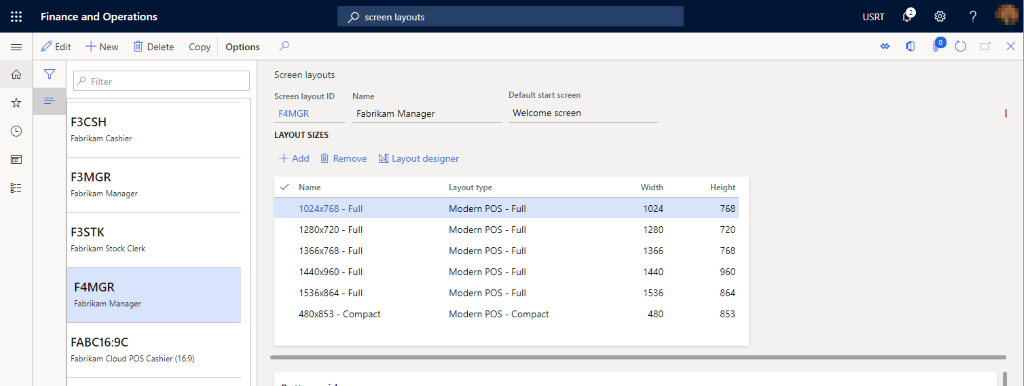
Bildschirmlayout-IDs können bis zu 10 Zeichen enthalten. Die Kennung ist eine Zeichenfolge, die aus drei Informationen in dieser Reihenfolge besteht:
- Unternehmen
- Layoutversion
- Person
Unternehmen
| Buchstabe | Unternehmen |
|---|---|
| A | Adventure Works |
| F | Fabrikam |
| C | Contoso |
Layoutversion
| Versionsnummer | Beschreibung |
|---|---|
| 3 | Die Basisversion, die mehrere Bildschirmgrößen für verschiedene Geräte und Seitenverhältnisse unterstützt |
| 3.1 | Die Basisversion, die zusätzlichen Support für den Bereich Empfohlene Produkte hat |
| 4 | Die erweiterte Version für das erweiterte für Fabrikam aktualisierte Layout |
Person
| Abkürzung | Person | Inhalt |
|---|---|---|
| CSH | Kassierer | Kassiererlayouts enthalten alle buchungsrelevanten Vorgänge, wie Debitorenaufträge, Rückgaben, Rabatte, Stornierungen und Geschenkkarten. Diese Layouts enthalten außerdem tägliche Aufgaben für die Ausführung von Lagerverwaltung, wie Preisüberprüfungen, Bestandssuchen und Bestandszählungen. Grundlegende Schichtverwaltung wird auch für Anfangsbeträge, Aussetzen von Schichten und Zeituhr bereitgestellt. |
| MGR | Shopleiter | Shopleiterlayouts enthalten alle buchungsrelevanten Vorgänge, die in den Kassiererlayouts vorliegen, aber auch Steuerüberschreibungen. Diese Layouts enthalten außerdem tägliche Aufgaben für die Ausführung von Lagerverwaltung, wie Preisüberprüfungen, Bestandssuchen und Bestandszählungen. Schichtverwaltung wird für das Starten, das Unterbrechen und Abschließen von Arbeitsschichten bereitgestellt. Darüber hinaus enthalten die Kassenladearbeitsgänge Layouts für Einträge, Entfernen, Kassenstürze und Safe- und Bankeinzahlungen. Schließlich enthalten diese Layouts den Zugriff auf die Performance-Berichte und aktivieren der zu druckenden X und Z-Berichte. |
| STK | Lagerangestellter | Lagerverwalterlayouts sind für Lagerverwaltung optimiert. Sie enthalten Zugriff auf die Tagewerke für Preisüberprüfungen, Bestandssuchen, Entnahme und Empfang Bestandszählungen, und Kit-Disassembly. Diese Layouts enthalten auch grundlegende Schichtvorgänge für Stempeluhr und Unterbrechen von Schichten. Diese Layouts sind für Backofficeaufgaben vorgesehen, Lagerangestellte haben die gleichen Vorgänge wie Kassierer auf ihren Buchungsbildschirmen. |
Beispielslayout
Hier ist ein Beispiel für eine Bildschirmlayout-ID für das Fabrikam-Unternehmen, die Layoutversion 4 und die Store-Manager-Persona:
F4MGR
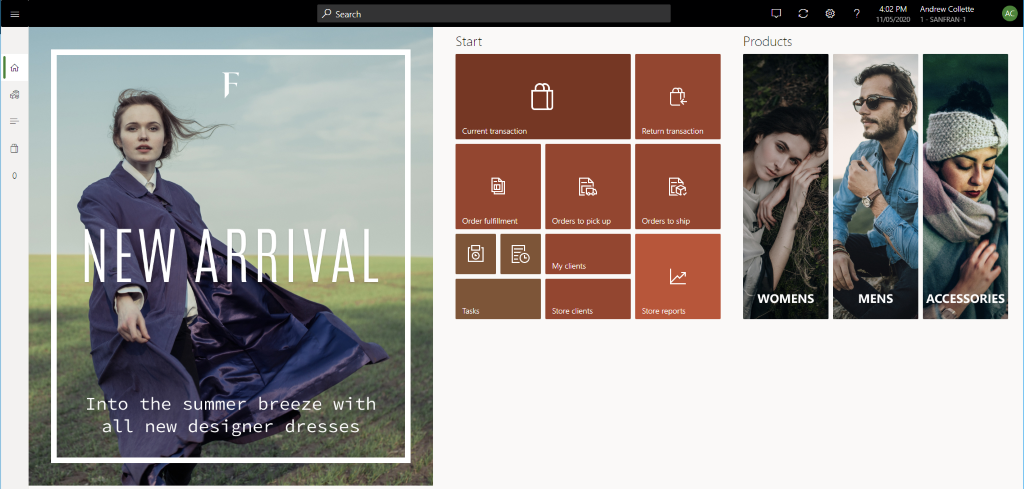
In der folgenden Abbildung wird ein Beispiel des Willkommensbildschirms für einen Fabrikam-Shopleiter angezeigt.
Layoutgrößen
Volle vs. kompakte Layouts
Ein Bildschirmlayout kann für vollständige und kompakte Geräte konfiguriert sein. Daher kann einem Benutzer ein einzelnes Bildschirmlayout zugewiesen werden, das bei verschiedenen Größen und Formfaktoren im Geschäft funktioniert.
- Moderner POS – vollständig: Vollständige Layouts werden normalerweise für große PC-Bildschirme oder Tablets verwendet. Benutzer können die Benutzeroberflächenelemente auswählen, die das Layout umfasst, angeben der Größe und der Position dieser Elemente und konfigurieren ihrer detaillierte Eigenschaften. Vollständige Layouts unterstützen Hochformat- und Querformatkonfigurationen.
- Moderner POS – kompakt: Kompakte Layouts werden normalerweise für kleine Smartphones oder Tablets verwendet. Designmöglichkeiten werden für kompakte Geräte beschränkt. Benutzer können die Spalten und Felder für den Zugriff und Summenbereiche konfigurieren. Bestimmte Vorgänge, die höhere Bildschirmauflösungen erfordern, wie z. B. Berichte und Bestandsverwaltung, werden im kompakten Layout nicht unterstützt.
Bildschirmauflösungen, die bereitgestellt werden
In der folgenden Tabelle werden die Layoutgrößen angezeigt, die für typische Bildschirmauflösungen bereitgestellt werden.
| Layouttyp | Auflösung | Seitenverhältnis | Zielanzeige |
|---|---|---|---|
| Kompakt* | 480 × 853 | 16:9 | Smartphones |
| Vollständig | 1024 × 768 | 4:3 | Tablets |
| Vollständig* | 1280 × 720 | 16:9 | Tablets |
| Vollständig | 1366 × 768 | 16:9 | Tablets, größere Bildschirme |
| Vollständig | 1440 × 960 | 3:2 | Tablets, größere Bildschirme |
| Vollständig* | 1536 × 864 | 16:9 | Tablets, größere Bildschirme |
* Diese zusätzliche Layoutgrößen sind nur in Adventure Works- und Fabrikam-Layouts verfügbar.
Tipp
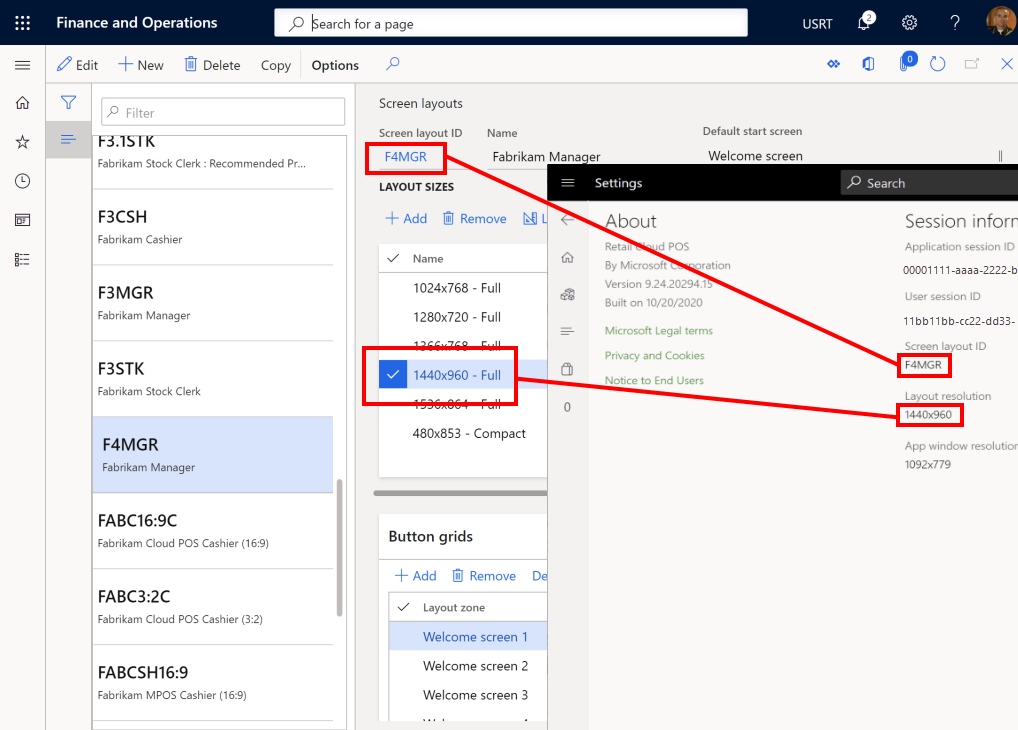
POS wählt automatisch Layoutgrößen aus, basierend auf der nächstgelegenen Größe, die für die Bildschirmauflösung des aktuellen App-Fensters verfügbar ist. Um die Bildschirmlayout-ID- und -Layoutauflösung, die derzeit verwendet werden, in der Store Commerce-App oder Store Commerce für das Web zu finden, öffnen Sie die Seite Einstellungen im Abschnitt Sitzungsinformationen. Sie sehen auch die aktuelle Fensterauflösung für die aktuelle Anwendung oder den Browserrahmen. Nachdem Sie diese Informationen erhalten haben, können Sie die Quelle des Layoutinhalts finden, indem Sie zu Kanaleinstellung > POS-Einstellungen > POS > Bildschirmlayouts gehen.
Unternehmen und Marken
Jedes fiktive Unternehmen zielt auf ein anderes Einzelhandelssegment ab und enthält Produktkataloge, die für den Betrieb des Unternehmens optimiert werden. Jedes Unternehmen verfügt über eine eindeutige Sichtmarke, die den Produkte beigelegt werden soll. Brandingelemente enthalten die Akzentfarbe, das dunkle oder helle Thema und begleitende Fotografien, die realistische Erfahrungen enthalten.
Unternehmenssegment und visuelle Eigenschaften
| Unternehmen | Standort | Segment | Akzent | Design |
|---|---|---|---|---|
| Adventure Works | Seattle | Sportartikel | Blau | Dunkel |
| Fabrikam | San Francisco | Mode | Grün | Hell |
| Contoso | Boston | Elektrogeräte | Rot | Dunkel |
Hinweis
Adventure Works und Fabrikam sind die beiden Flagship-Marken. Contoso ist verfügbar, aber nicht alle Layouts werden bereitgestellt.
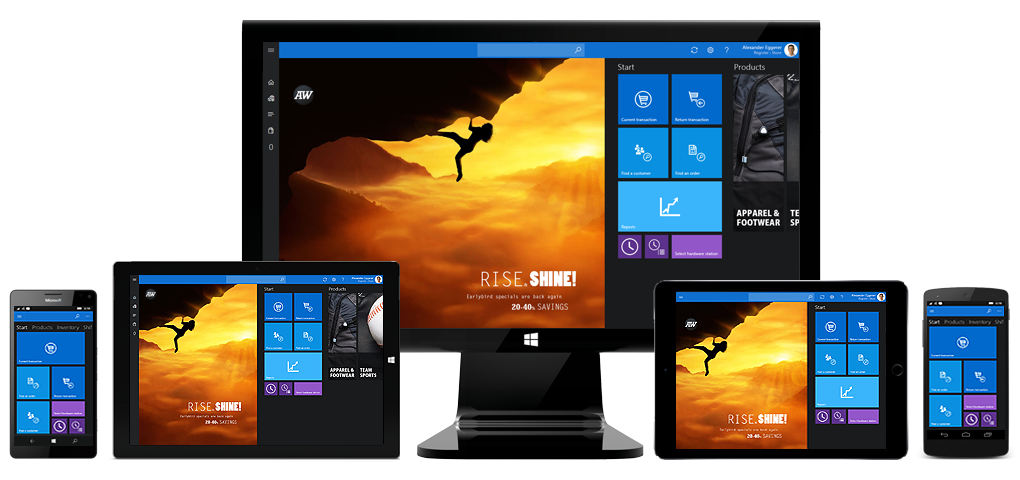
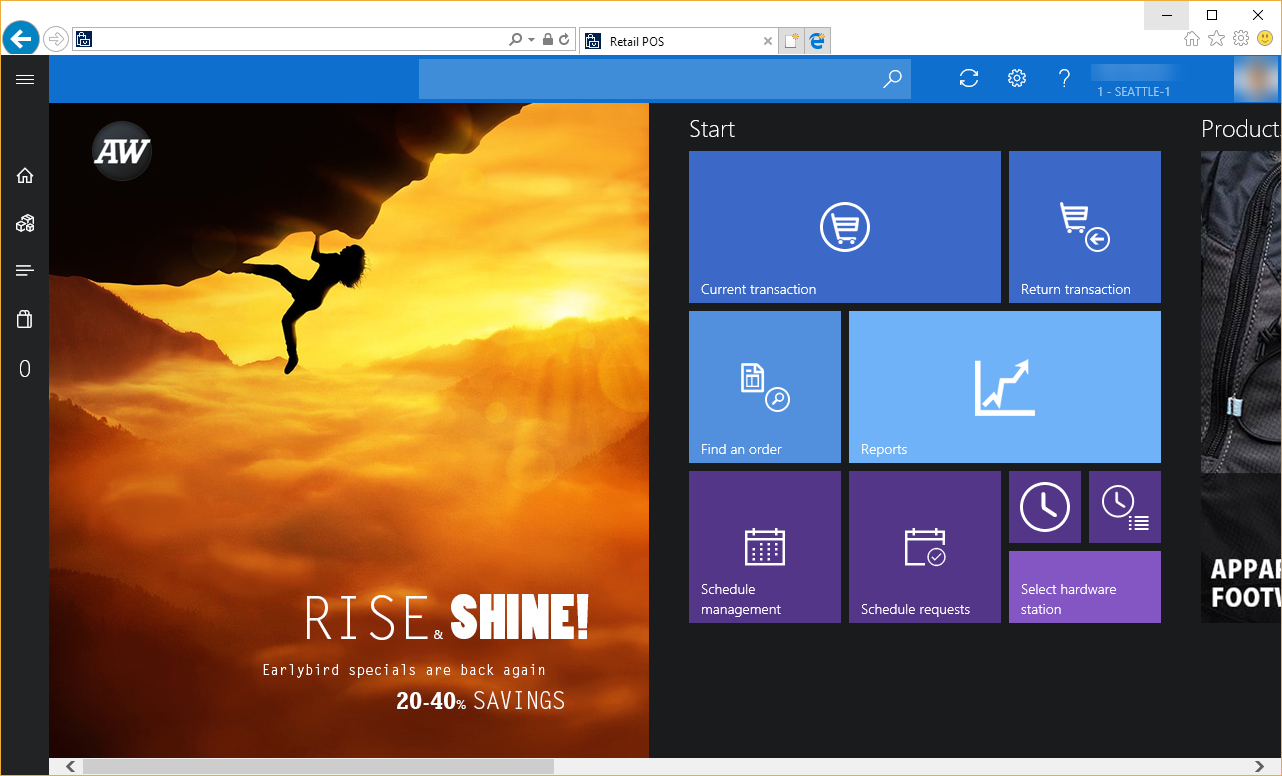
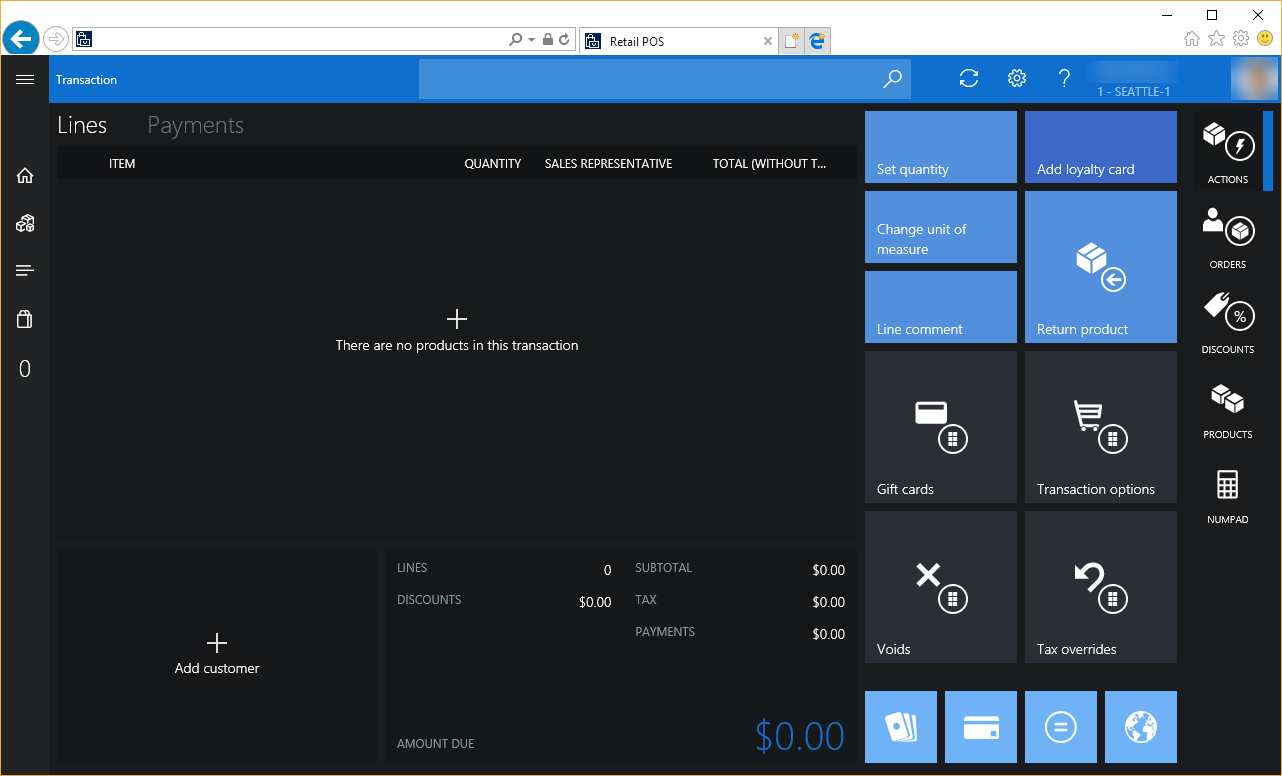
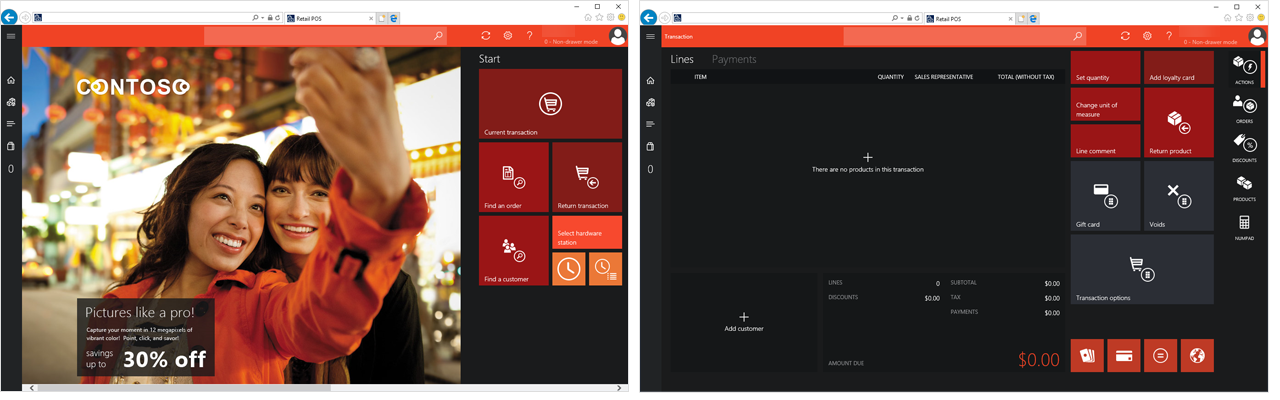
Die folgenden Abbildungen zeigen Beispiele der Willkommensseite und Buchungsseite für die drei fiktiven Unternehmen.
Adventure Works
Fabrikam
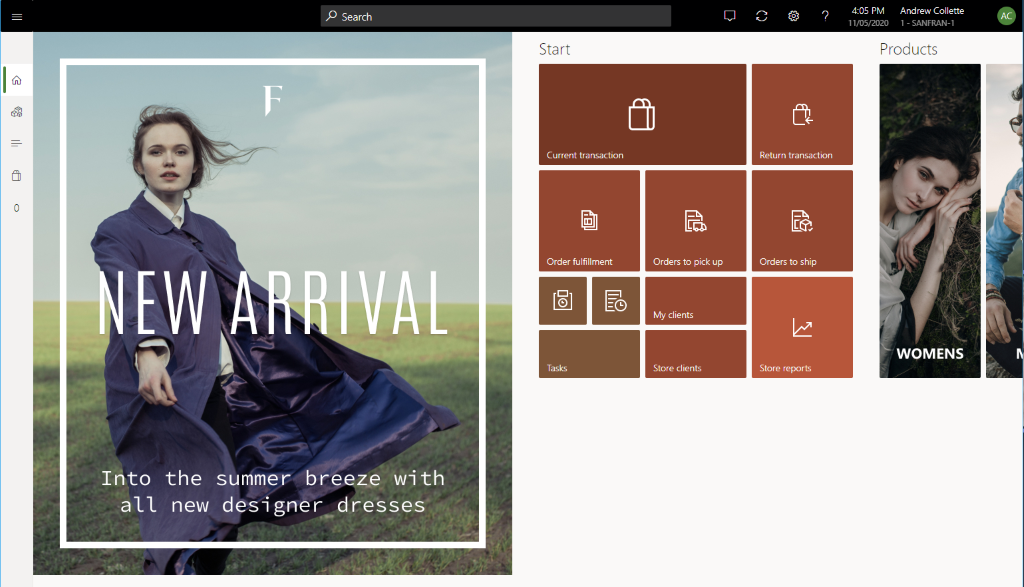
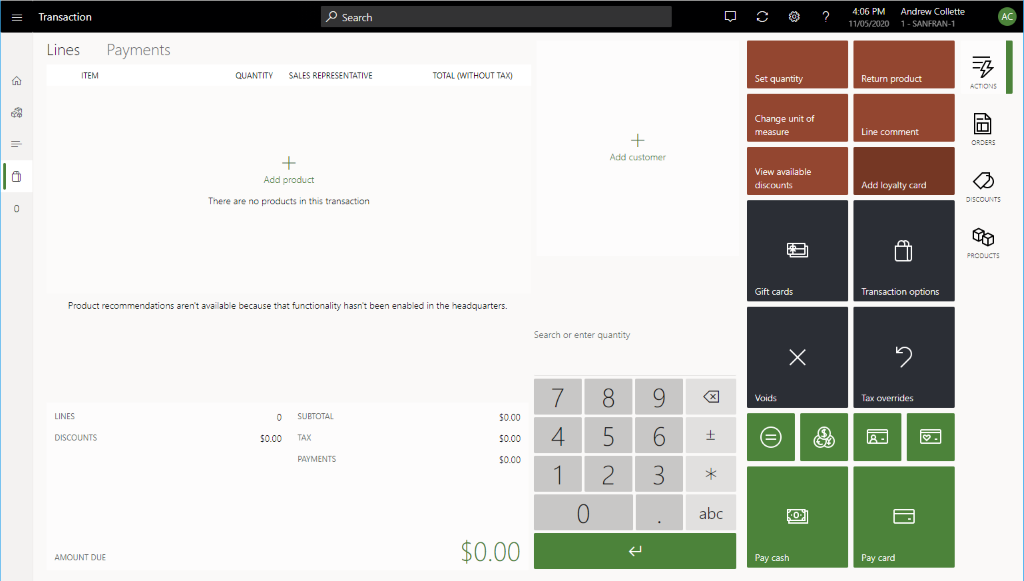
Contoso
Benutzeranmeldungs-Matrix
Benutzer sind für die verschiedenen Bildschirmlayouts bereitgestellt. Mit der folgenden Tabelle sollte es möglich sein, auf jeden Bildschirm zuzugreifen. Melden Sie sich einfach an, indem Sie eine entsprechende Operator-ID verwenden.
| Unternehmen | Bildschirmlayoutkennung | Person | Operator-ID |
|---|---|---|---|
| Adventure Works | A3MGR | Shopleiter | 000154, 000137, 000073 |
| Adventure Works | A3CSH | Kassierer | 000150, 000175, 000165 |
| Adventure Works | A3STK | Lagerangestellter | 000155, 000181, 000152 |
| Fabrikam | F4MGR | Shopleiter | 000160, 000713 |
| Fabrikam | F3CSH | Kassierer | 000161, 000113, 000114 |
| Fabrikam | F3STK | Lagerangestellter | 000164, 000112, 000123 |
| Contoso | C3MGR | Shopleiter | 000100, 000111 |
| Contoso | C3CSH | Kassierer | 000110, 000120 |
| Contoso | Nicht zutreffend | Lagerangestellter | Nicht zutreffend |
Tipp
Um bestmögliche Ergebnisse zu erzielen, aktivieren Sie ein Register im entsprechenden Filialstandort, und legen Sie das Unternehmen auf das Unternehmen der Persona fest, die Sie verwenden möchten, wenn Sie sich anmelden. Auf diese Weise können Sie sicherzustellen, dass Bilder des visuellen Profils und des Brandings über die Erfahrung hinweg angepasst werden. Wenn Sie z. B. interessiert sind,ein Fabrikam-Layout für einen Kassierer zu finden, sollten Sie ein Register im Houston-Shop aktivieren.