Hinweis
Für den Zugriff auf diese Seite ist eine Autorisierung erforderlich. Sie können versuchen, sich anzumelden oder das Verzeichnis zu wechseln.
Für den Zugriff auf diese Seite ist eine Autorisierung erforderlich. Sie können versuchen, das Verzeichnis zu wechseln.
In diesem Artikel wird das Zahlungsmodul beschrieben und erläutert, wie Sie es in Microsoft Dynamics 365 Commerce konfigurieren.
Warning
Das Dynamics 365 Commerce-Muster für das Zahlungsverhalten von PayPal und Google Pay Express wird derzeit nicht für Regionen empfohlen, in denen die Anforderungen der überarbeiteten Richtlinie über Zahlungsdienste (PSD2) durchgesetzt werden. Das Zahlungsmodul "Commerce" und seine Express-Zahlungsmuster berechnen den endgültigen Bestellpreis auf der Commerce-Checkout-Seite, wenn es die Lieferadresse für die Bestellung eines Benutzers erhält. PSD2 empfiehlt, dass Benutzer den vollständigen Gesamtpreis der Bestellung im Authentifizierungsfenster der digitalen Geldbörse sehen. Commerce wird künftige Arbeiten zur Aktualisierung des Verhaltens der PayPal- und Google Pay-Module verfolgen, um Expressflüsse zu unterstützen, indem Bestelldetails im Wallet-Zahlungsfenster aktualisiert werden, wenn eine Lieferadresse ausgewählt wird.
Das Zahlungsmodul ermöglicht es Debitoren, für eine Bestellung mit Kredit‑ oder Debitkarten zu bezahlen. Der Dynamics 365 Payment Connector für Adyen bietet eine Zahlungsintegration für dieses Modul. Weitere Informationen darüber, wie der Zahlungskonnektor für konfiguriert und eingerichtet wird, finden Sie unter Zahlungskonnektor von Dynamics 365 für Adyen.
Ab Commerce Release 10.0.14 ist das Zahlungsmodul in den Dynamics 365 Payment Connector für PayPal integriert, um Kunden das Bezahlen von Bestellungen mithilfe von PayPal zu ermöglichen. Weitere Informationen über das Einrichten und Konfigurieren des Dynamics 365-Zahlungsconnectors für PayPal finden Sie unter Dynamics 365-Zahlungsconnector für PayPal.
Zahlungskonnektor von Dynamics 365 für Adyen
Das Zahlungsmodul hostet die Zahlungsinformationen, die Adyen in einem HTML-Inlineframe-Element (iframe) bereitstellt. Das Zahlungsmodul interagiert mit der Commerce Scale Unit, um die Adyen-Zahlungsinformationen abzurufen. Im Rahmen der Commerce Scale Unit-Interaktion kann das Zahlungsmodul die Bereitstellung von Rechnungsadressinformationen entweder im iFrame-Element über Adyen oder als separates Modul zulassen. Im Fabrikam-Design wird die Rechnungsadresse als separates Modul aktiviert. Dieser Ansatz ermöglicht eine größere Flexibilität bei der Formatierung, da die Adresszeilen so gerendert werden können, dass sie den Zeilen der Lieferadresse ähneln.
Mit dem Zahlungsmodul können angemeldete Debitoren auch ihre Zahlungsinformationen speichern. Der Adyen-Zahlungsconnector speichert und verwaltet die Zahlungsinformationen und die Rechnungsadresse.
Das Zahlungsmodul deckt alle Auftragszuschläge ab, die nicht bereits durch Treuepunkte oder eine Geschenkkarte gedeckt sind. Wenn die Summe für eine Bestellung vollständig von Treuepunkten oder Geschenkgutschriften abgedeckt ist, wird das Zahlungsmodul ausgeblendet, und der Kunde kann die Bestellung ohne ihn aufgeben.
Der Adyen-Zahlungskonnektor unterstützt auch Starke Kundenauthentifizierung (SCA). Ein Teil der überarbeiteten Zahlungsdiensterichtlinie (PSD2) der Europäischen Union (EU) verlangt, dass Online-Käufer außerhalb ihres Online-Einkaufserlebnisses authentifiziert werden, wenn sie eine elektronische Zahlungsmethode verwenden. Während des Auftragsabschlussflusses werden Kunden zu ihrer Banking-Website umgeleitet und werden dann nach der Authentifizierung zurück zum Commerce-Auftragsabschlussfluss geleitet. Während dieser Umleitung bleiben die Informationen, die ein Kunde während des Auftragsabschlussflusses eingegeben hat (z. B. Lieferadresse, Lieferoptionen, Geschenkkarteninformationen und Treueinformationen), erhalten. Bevor Sie die Funktion des Adyen-Zahlungsconnectors aktivieren können, müssen Sie den Zahlungsconnector für SCA in der Commerce-Zentrale konfigurieren. Weitere Informationen finden Sie unter Starke Kundenauthentifizierung mit Adyen. Diese Funktion war in Commerce Release 10.0.12 aktiviert.
Note
Für den Adyen-Zahlungskonnektor kann das iFrame-Element im Zahlungsmodul nur gerendert werden, wenn Sie die Adyen-URL zur Zulassungsliste Ihrer Website hinzufügen. Um diesen Schritt abzuschließen, fügen Sie *.adyen.com zum untergeordneten-src, verbinden-src, img-src, Zeichenfolge-src und style-src Anweisungen der Inhaltssicherheitsrichtlinie Ihrer Website hinzu. Weitere Informationen finden Sie unter Inhaltssicherheitsrichtlinie verwalten.
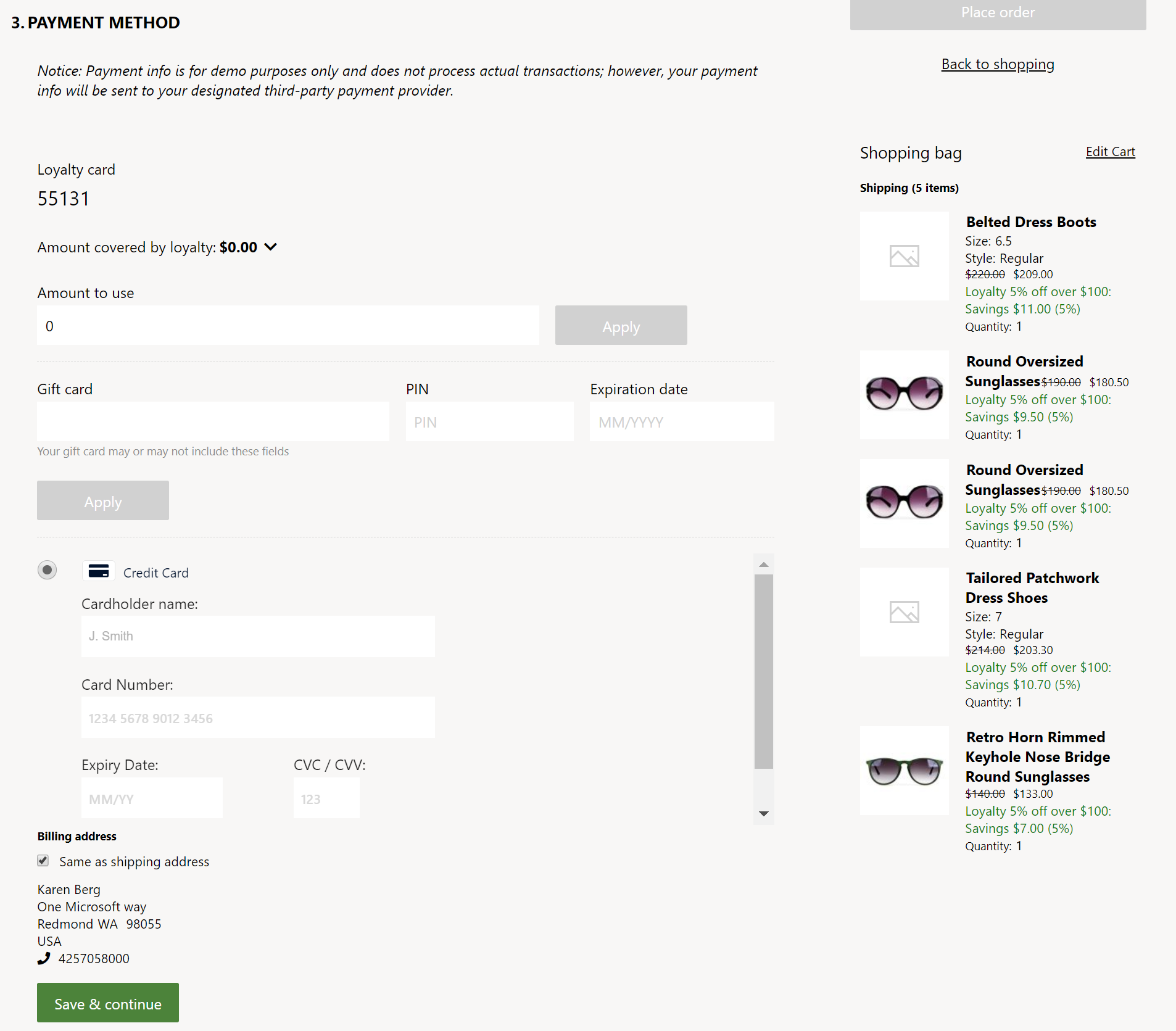
Die folgende Abbildung zeigt ein Beispiel für Geschenkkarten‑, Treuepunkt‑, Zahlungsmodule auf einer Auftragsabschlussseite.
Dynamics 365 Payment Connector für PayPal
Ab Commerce Release 10.0.14 ist das Zahlungsmodul in den Dynamics 365 Payment Connector für PayPal integriert. Weitere Informationen darüber, wie dieser Zahlungsconnector konfiguriert und eingerichtet wird, finden Sie unter Dynamics 365-Zahlungsconnector für PayPal.
Auf der Auscheckseite können Sie sowohl Adyen als auch die PayPal Connectors konfigurieren. Das Zahlungsmodul verfügt über Eigenschaften, die helfen, zu identifizieren, mit welchem Connector er arbeiten soll. Einzelheiten finden Sie in den Moduleigenschaften Unterstützte Zahlungsmitteltypen und Ist die Hauptzahlung in der folgenden Tabelle.
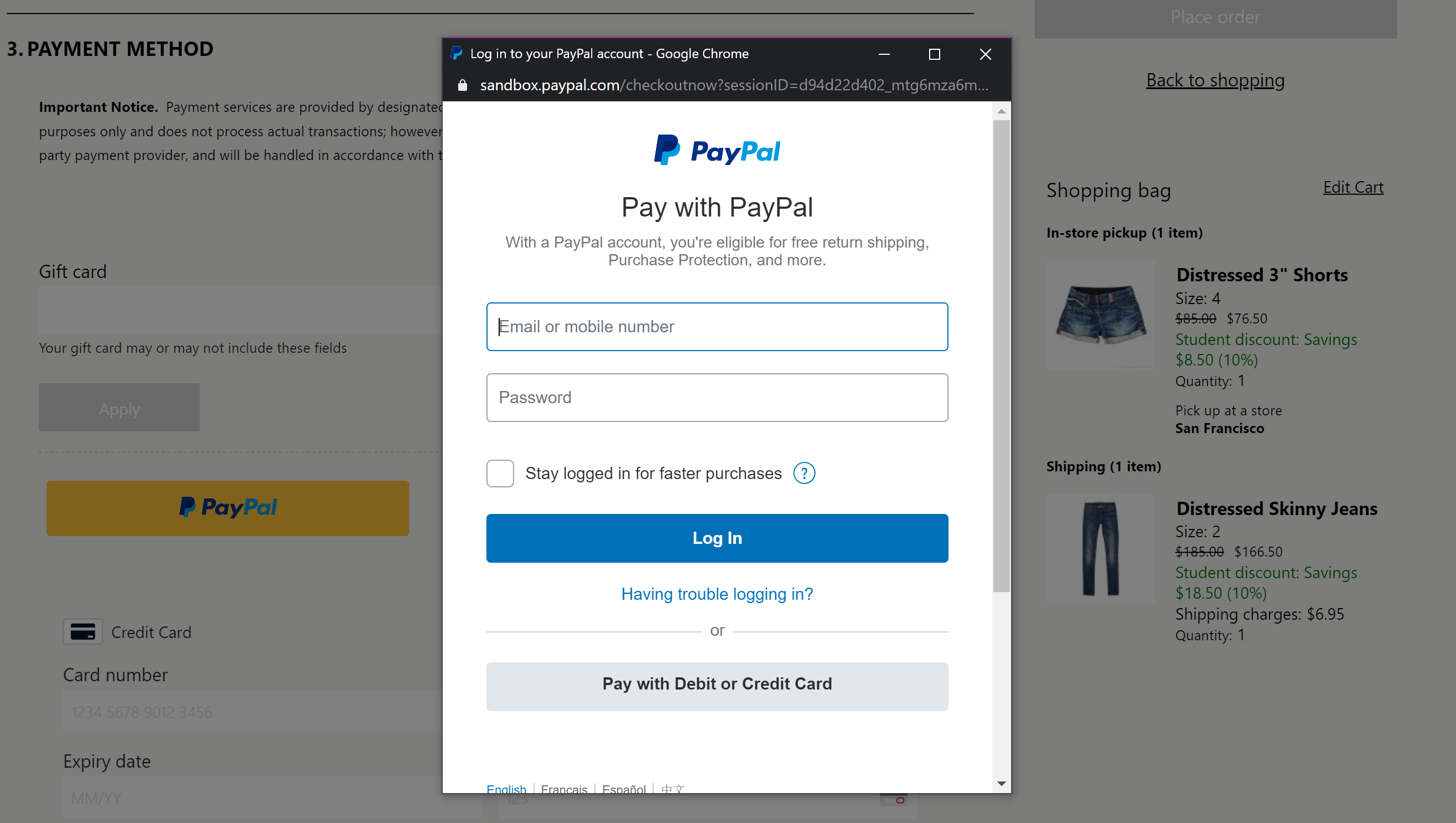
Wenn Sie das Zahlungsmodul für die Verwendung des PayPal Zahlungsconnectors konfigurieren, wird auf der Checkout-Seite eine schaltfläche PayPal angezeigt. Wenn der Kunde die Schaltfläche auswählt, rendert das Zahlungsmodul ein iframe-Element mit PayPal Informationen. Der Kunde kann sich anmelden und seine PayPal-Informationen in diesem iFrame-Element angeben, um seine Transaktion abzuschließen. Wenn ein Kunde sich für die Zahlung per PayPal entscheidet, wird der Restsaldo der Bestellung über PayPal belastet.
Für den PayPal-Zahlungskonnektor ist kein Rechnungsadressmodul erforderlich, da PayPal alle abrechnungsbezogenen Informationen in dessen iFrame-Element verarbeitet. Die Lieferadress- und Lieferoptionsmodule sind jedoch erforderlich.
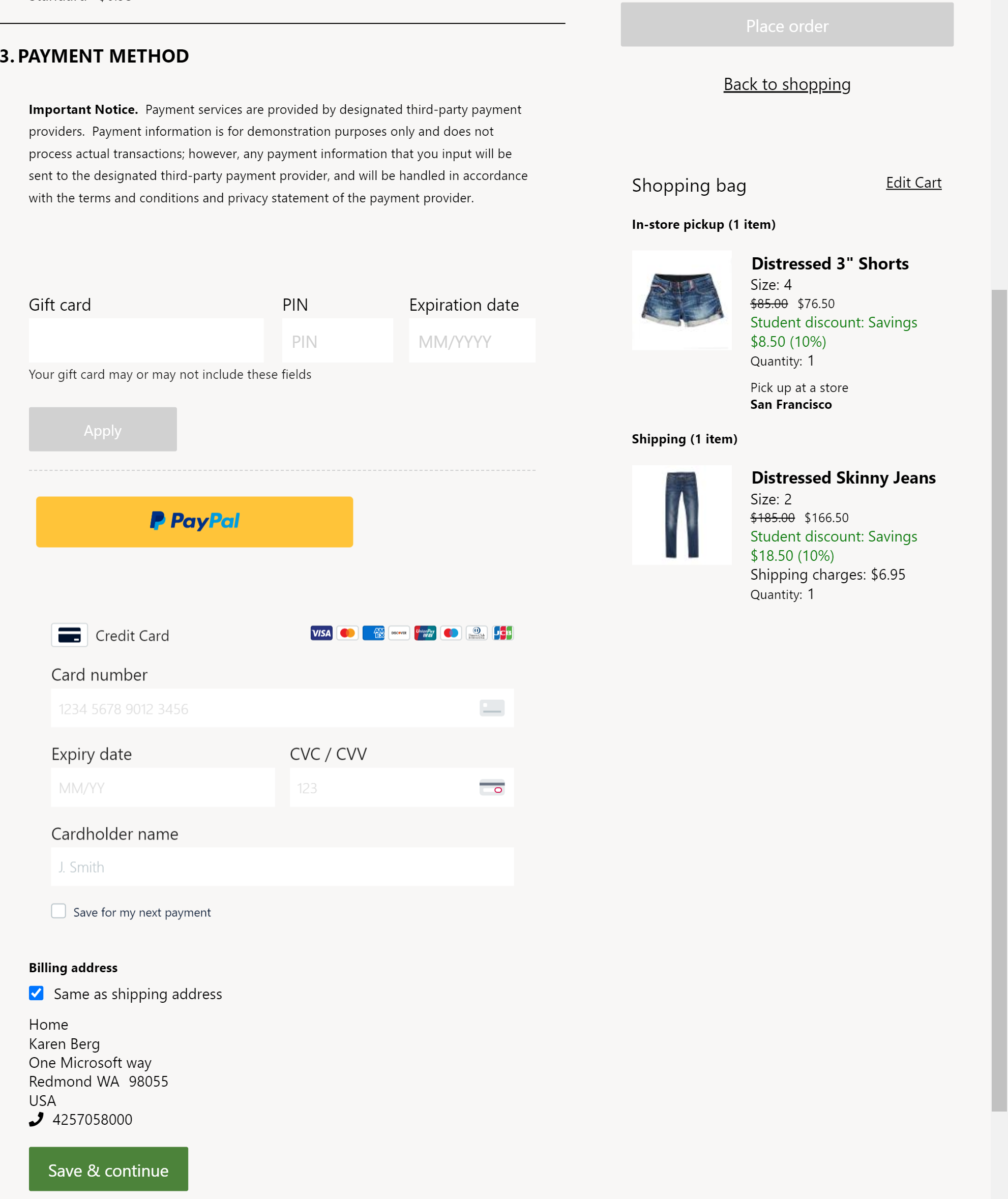
Die folgende Abbildung zeigt ein Beispiel für zwei Zahlungsmodule auf einer Auftragsabschlussseite, eines mit dem Adyen-Zahlungsconnector und das andere mit dem PayPal-Zahlungsconnector konfiguriert.
Die folgende Abbildung zeigt ein Beispiel für das PayPal iframe-Element, das mithilfe der Schaltfläche PayPal aufgerufen wird.
Zahlungsmoduleigenschaften
| Eigenschaftsname | Werte | Beschreibung |
|---|---|---|
| Überschrift | Überschriftentext | Eine optionale Überschrift für das Zahlungsmodul. |
| Höhe des iFrame-Elements | Pixel | Die Höhe des iFrame-Elements in Pixel. Die Höhe kann nach Bedarf geändert werden. |
| Rechnungsadresse anzeigen | True oder False | Wenn Sie diese Eigenschaft auf "True" festlegen, dient Adyen der Rechnungsadresse innerhalb des iframe-Elements des Zahlungsmoduls. Wenn Sie es auf False festlegen, liefert Adyen die Rechnungsadresse nicht, und Sie müssen ein Modul so konfigurieren, dass die Rechnungsadresse auf der Checkout-Seite angezeigt wird. Auf den PayPal-Zahlungskonnektor hat dieses Feld keine Auswirkungen, da die Rechnungsadresse von PayPal gehandhabt wird. |
| Zahlungsstil überschreiben | Cascading Style Sheets-(CSS-)Code | Da das Zahlungsmodul in einem IFrame-Element gehostet wird, sind die Styling-Funktionen eingeschränkt. Mit dieser Eigenschaft können Sie ein gewisses Maß an Styling erzielen. Um Websitestile zu überschreiben, müssen Sie den CSS-Code als Wert dieser Eigenschaft einfügen. CSS-Überschreibungen und Stile der Websiteerstellung gelten für dieses Modul nicht. |
| Unterstützte Zahlungsmitteltypen | String | Wenn Sie mehrere Zahlungskonnektoren konfigurieren, sollten Sie die unterstützte Zeichenfolge für den Zahlungsmitteltyp angeben, wie in der Zahlungskonnektor-Konfiguration von Commerce headquarters festgelegt (siehe folgendes Bild). Wenn Sie dieses Feld leer lassen, wird standardmäßig der Adyen-Zahlungsconnector verwendet. Hinzugefügt in Commerce-Version 10.0.14. |
| Ist primäre Zahlung | True oder False | Wenn True, werden alle Fehlermeldungen vom primären Zahlungskonnektor auf der Auftragsabschlussseite aus generiert. Wenn sowohl der Adyen- als auch der PayPal-Zahlungskonnektor konfiguriert werden, legen Sie Adyen auf True fest. |
| Konnektor-ID verwenden | True oder False | Verwenden Sie diese Eigenschaft, wenn Sie mehrere Zahlungskonnektoren für die Website konfigurieren. Bei True müssen Konnektoren die KonneKtor-ID für die Zahlungskorrelation verwenden. |
| Vom Browser festgelegten Sprachcode für iFrame-Element verwenden | True oder False | (Nur Adyen) Bei True rendert das Adyen-iFrame-Element die Sprache basierend auf dem Browserkontext des Site-Benutzenden, anstatt den Sprachcode des für die Site konfigurierten Commerce-Kanals zu verwenden. |
Rechnungsadresse
Verwenden Sie ein Rechnungsadressmodul auf der Checkout-Seite, wenn die Rechnungsadresspositionen des Adyen-Zahlungskonnektors nicht ausreichend mit dem Erscheinungsbild der restlichen Website übereinstimmen.
Um ein Abrechnungsadressmodul auf der Auftragsabschlussseite zu verwenden, wenn das Zahlungsmodul in den Adyen-Zahlungsconnector integriert ist, legen Sie die Eigenschaft Abrechnungsadresse anzeigen auf False fest, damit ein dediziertes Abrechnungsadressmodul verwendet werden kann, anstatt der standardmäßigen Adyen-Abrechnungsadresse. In diesem Fall sollte der Website-Autor ein Abrechnungsadressmodul auf der Auftragsabschlussseite einfügen. Der Adyen-Zahlungsconnector lässt auch die Fähigkeit zu, die Lieferadresse als Abrechnungsadresse zu verwenden, um die Anzahl von Schritten für den Websitebenutzer zu minimieren.
Das Abrechnungsadressenmodul verfügt über die Eigenschaft " Unterstützte Ausschreibungstypen ". Legen Sie diese Eigenschaft auf denselben Wert wie das Zahlungsmodul fest, um sicherzustellen, dass sie zusammenarbeiten. Für den Adyen-Zahlungsconnector sollten sowohl das Zahlungsmodul als auch das Abrechnungsadressmodul diesen Wert leer lassen (der Standardstatus). Für den PayPal-Konnektor ist kein dediziertes Rechnungsadressmodul erforderlich. Bei anderen Typen von Zahlungsconnectors sollte die Zeichenfolge wie in der Commerce-Zentralverwaltung konfiguriert bereitgestellt werden.
Einer Checkout-Seite ein Zahlungsmodul hinzufügen, und die benötigten Eigenschaften einrichten
Fügen Sie ein Zahlungsmodul nur zu einem Checkout-Modul hinzu. Weitere Informationen zum Konfigurieren eines Zahlungsmoduls für eine Checkout-Seite erhalten Sie unter Checkout-Modul.
Konfigurieren Sie die Zahlungskonnektoren von Adyen und PayPal, wenn beide verwendet werden
Wenn Sie sowohl die Adyen- als auch PayPal Zahlungsconnectors für Ihre Website verwenden möchten, führen Sie die folgenden Schritte im Commerce Site Builder aus. Fügen Sie dem Checkout-Modul Zahlungsmodule für jeden Connector hinzu, und konfigurieren Sie dann die Eigenschaften für jedes Modul.
Führen Sie im Eigenschaftenbereich für das PayPal-Zahlungsmodul die folgenden Schritte aus:
- Im Feld für die Eigenschaft Unterstützte Zahlungsmitteltypen geben Sie PayPal ein.
- Deaktivieren Sie das Kontrollkästchen für die Eigenschaft Ist primäre Zahlung.
- Aktivieren Sie das Kontrollkästchen für die Eigenschaft Konnektor-ID verwenden.
Führen Sie im Eigenschaftenbereich für das Adyen-Zahlungsmodul die folgenden Schritte aus:
- Lassen Sie das Feld für die Eigenschaft Unterstützte Zahlungsmitteltypen leer.
- Aktivieren Sie das Kontrollkästchen für die Eigenschaft Ist primäre Zahlung.
- Aktivieren Sie das Kontrollkästchen für die Eigenschaft Konnektor-ID verwenden.
Note
Wenn Sie die Adyen- und PayPal-Konnektoren für die gemeinsame Verwendung konfigurieren, wird die Zahlungskonnektor von Dynamics 365 für Adyen-Konfiguration in der Zahlungskonten-Konnektorkonfiguration in der Commerce headquarters des Onlinekanals an erster Stelle stehen. Um die Konnektorreihenfolge zu bestätigen oder zu ändern, gehen Sie zu Onlineshops, und wählen Sie den Kanal für Ihre Website aus. Stellen Sie dann auf der Konfiguration-Registerkarte im Inforegister Zahlungskonten unter Konnektor sicher, dass die Zahlungskonnektor von Dynamics 365 für Adyen-Konfiguration an erster Stelle (d. h. in der obersten Zeile) steht und dass die Dynamics 365-Zahlungskonnektor für PayPal-Konfiguration in der zweiten Zeile steht. Fügen Sie nach Bedarf Konnektoren hinzu oder entfernen Sie sie, um sie neu anzuordnen.
Weitere Ressourcen
Zahlungskonnektor von Dynamics 365 für Adyen