Hinweis
Für den Zugriff auf diese Seite ist eine Autorisierung erforderlich. Sie können versuchen, sich anzumelden oder das Verzeichnis zu wechseln.
Für den Zugriff auf diese Seite ist eine Autorisierung erforderlich. Sie können versuchen, das Verzeichnis zu wechseln.
In diesem Artikel wird die Auftragserstellung per Einzelzulauf für Geschäftstransaktionen in Microsoft Dynamics 365 Commerce beschrieben.
In Microsoft Dynamics 365 Commerce ab Version 10.0.5 wird empfohlen, alle Auszugsbuchungsprozesse auf Einzelzulaufbuchungsprozesse umzustellen. Mit der Verwendung der Einzelzulaufsfunktionalität sind erhebliche Leistungs- und Geschäftsvorteile verbunden. Verkaufstransaktionen werden den ganzen Tag über bearbeitet. Zahlungsmittel- und Bargeldverwaltungstransaktionen werden am Ende des Tages in der Finanzaufstellung verarbeitet. Der Einzelzulauf ermöglicht eine kontinuierliche Bearbeitung von Kundenaufträgen, Rechnungen und Zahlungen. Daher können Bestand, Umsatz und Zahlungen nahezu in Echtzeit aktualisiert und erfasst werden.
Einzelzulaufbuchung verwenden
Important
- Bevor Sie die Einzelzulaufbuchung aktivieren, müssen Sie sicherstellen, dass keine berechneten und ungebuchten Aufstellungen vorhanden sind. Buchen Sie alle Aufstellungen, bevor Sie die Funktion aktivieren. Sie können im Arbeitsbereich Finanzdaten für Shop nach offenen Aufstellungen suchen.
- Trickle-Feed-basierte Buchungen können nicht mit der herkömmlichen Kontoauszugbuchung kombiniert werden. Stellen Sie daher sicher, dass alle erforderlichen Schritte für alle Rechtsträger angewendet werden.
Um die Buchung auf Basis von Einzelzuläufen für Einzelhandelstransaktionen zu aktivieren, aktivieren Sie die Funktion Einzelhandelsaufstellungen – Einzelzulauf über den Arbeitsbereich Funktionsverwaltung. Die Aussagen sind in zwei Arten unterteilt: Transaktionsabschlüsse und Finanzabschlüsse.
Buchungsaufstellungen
Die Verarbeitung von Buchungsaufstellungen soll oft im Laufe des Tages ausgeführt werden, damit Dokumente dann erstellt werden, wenn die Buchungen in die Commerce-Zentralverwaltung hochgeladen werden. Die Buchungen werden aus den Shops in die Commerce-Zentralverwaltung geladen, wenn Sie den P-Auftrag ausführen. Sie müssen auch den Job zum Überprüfen von Ladentransaktionen ausführen, um Transaktionen zu validieren, damit sie von der Transaktionsübersicht erfasst werden.
Planen Sie die folgenden Einzelvorgänge so, dass sie mit großer Häufigkeit ausgeführt werden:
- Um eine Transaktionsaufstellung zu berechnen, führen Sie den Einzelvorgang Transaktionsaufstellungen stapelweise berechnen aus (Retail und Commerce > Retail und Commerce IT > POS-Buchung > Transaktionsaufstellungen stapelweise berechnen). Dieser Auftrag erfasst alle nicht geposteten und überprüften Transaktionen und fügt sie einer neuen Transaktionsaufstellung hinzu.
- Um Transaktionsaufstellungen stapelweise zu buchen, führen Sie den Einzelvorgang Transaktionsaufstellungen stapelweise buchen aus (Retail und Commerce > Retail und Commerce IT > POS-Buchung > Transaktionsaufstellungen stapelweise buchen). Dieser Einzelvorgang führt den Buchungsprozess aus und erstellt Verkaufsaufträge, Verkaufsrechnungen, Zahlungserfassungen, Rabatterfassungen und Einnahmen-Ausgaben-Buchungen für noch nicht gebuchte Aufstellungen, die keine Fehler enthalten.
Finanzaufstellungen
Die Verarbeitung der Finanzaufstellungen sollte am Ende des Tages erfolgen. Diese Art der Aufstellungsverarbeitung unterstützt nur die Schicht-Abschlussmethode und nimmt nur abgeschlossene Schichten auf. Aufstellungen beschränken sich auf die finanzielle Abstimmung und erstellt nur die Erfassungen zu den Differenzbeträgen zwischen gezähltem Betrag und Transaktionsbetrag für die verschiedenen Zahlungsmittel sowie Erfassungen zu anderen Bargeldverwaltungstransaktionen.
Finanzaufstellungen erlauben auch die Prüfung folgender Transaktionen: Transaktionen zur Zahlungsmitteldeklaration, Zahlungstransaktionen, Zahlungsmitteltransaktionen und sichere Zahlungsmitteltransaktionen. Die Seite mit den Einzelheiten zu Zahlungsmitteln wird nur bei Auswahl einer Finanzaufstellung angezeigt.
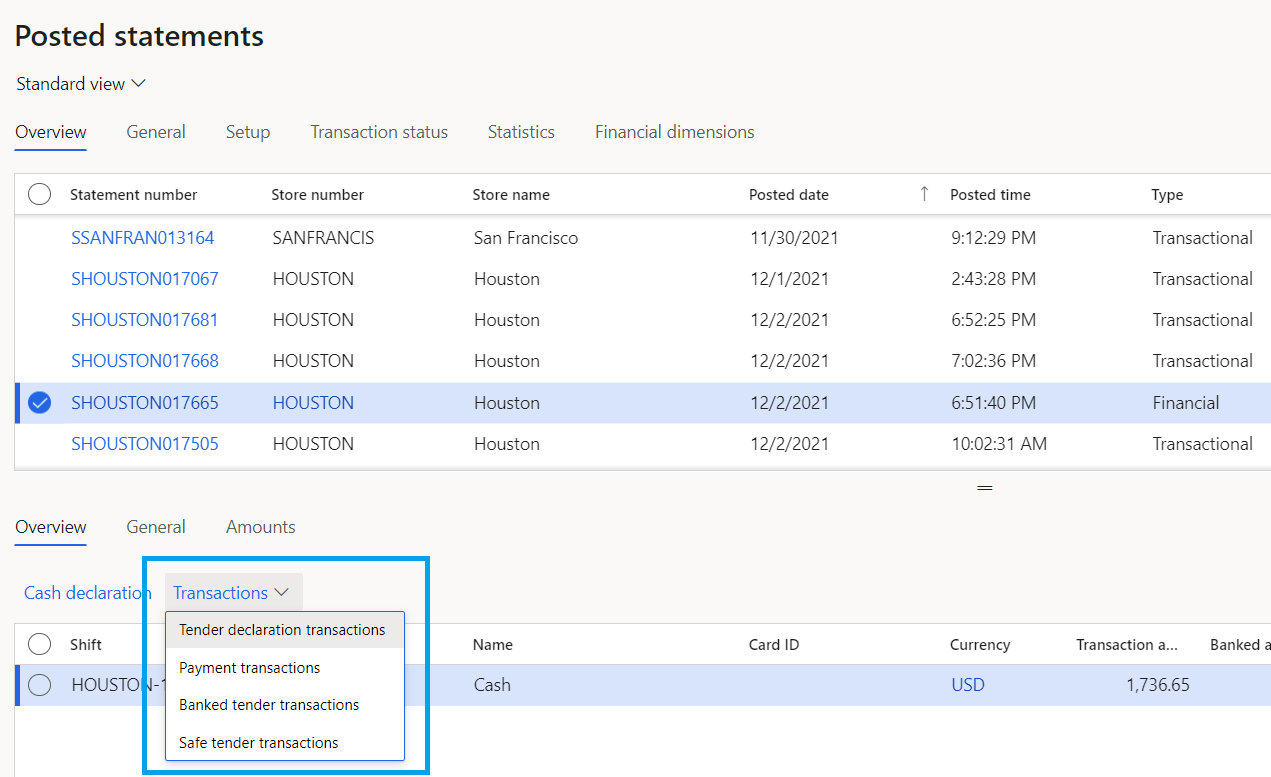
Planen Sie die Start- und Endzeiten der folgenden Finanzaufstellungen entsprechend dem erwarteten Tagesende:
- Um eine Finanzaufstellung zu berechnen, führen Sie den Einzelvorgang Finanzaufstellungen stapelweise berechnen aus (Retail und Commerce > Retail und Commerce IT > POS-Buchung > Finanzaufstellungen stapelweise berechnen). Dieser Auftrag sammelt alle ungeposteten Finanztransaktionen und fügt sie zu einer neuen Finanzrechnung hinzu.
- Um eine Finanzaufstellung stapelweise zu buchen, führen Sie den Einzelvorgang Finanzaufstellungen stapelweise buchen aus (Retail und Commerce > Retail und Commerce IT > POS-Buchung > Finanzaufstellungen stapelweise buchen).
Aufstellungen manuell erstellen
Transaktions- und Finanzaufstellungen können auch manuell erstellt werden.
- Wechseln Sie zu Retail und Commerce > Kanäle > Shops, und klicken Sie auf Aufstellungen.
- Wählen Sie Neu und dann den zu erstellenden Aufstellungstyp aus. Felder auf der Seite " Anweisungen " zeigen Daten an, die für den ausgewählten Anweisungstyp relevant sind, und Aktionen in der Gruppe "Anweisung " zeigen relevante Aktionen an.