Hinweis
Für den Zugriff auf diese Seite ist eine Autorisierung erforderlich. Sie können versuchen, sich anzumelden oder das Verzeichnis zu wechseln.
Für den Zugriff auf diese Seite ist eine Autorisierung erforderlich. Sie können versuchen, das Verzeichnis zu wechseln.
[Dieser Artikel ist eine Vorabdokumentation und kann geändert werden.]
Verwenden Sie Journeys in Dynamics 365 Customer Insights - Journeys, um Dataverse-Datensätze automatisch als Reaktion auf Kundenaktionen und Engagement-Signale zu erstellen. Erstellen Sie alle Arten von Datensätzen oder Aktivitäten, einschließlich Telefonanrufen, Aufgaben, Leads, Verkaufschancen und benutzerdefinierten Entitäten, direkt aus dem Journey-Canvas, um eine zeitgerechte Nachverfolgung zu gewährleisten und die Konversionsraten zu verbessern.
Wenn beispielsweise ein hochwertiger Lead ein Whitepaper herunterlädt, können Sie automatisch eine Telefonanrufaktivität erstellen, die einem Vertriebsmitarbeiter mit allen relevanten Kontexten zugewiesen ist. Durch diesen Prozess wird sichergestellt, dass der Verkauf nachverfolgt werden kann, während das Interesse des Leads am Höhepunkt liegt.
Note
Diese Funktion ist derzeit bei der Orchestrierung von Journeys für Kontakte und Leads verfügbar. Customer Insights - Data Profile werden nicht unterstützt.
Benutzer können nur Datensätze erstellen, die über eine Beziehung zum Lead oder Kontakt verfügen und für die sie über Berechtigungen zum Erstellen verfügen.
Datensätze im Zusammenhang mit der Ereignisplanung werden nicht unterstützt.
Important
- Dies ist eine Vorschaufunktion.
- Vorschaufunktionen sind nicht für den Produktionsgebrauch gedacht und haben möglicherweise eine eingeschränkte Funktionalität. Diese Features sind vor einer offiziellen Veröffentlichung verfügbar, damit Kunden frühzeitigen Zugriff erhalten und Feedback geben können.
Aktivieren des Erstellens von Datensätzen und Aktivitäten aus Reisevorgängen
So aktivieren oder deaktivieren Sie dieses Feature:
- Wechseln Sie zu Einstellungen>Übersicht>Funktionsschalter.
- Aktivieren oder deaktivieren Sie den Schalter "Datensatzerstellung (Vorschau)" im Abschnitt "Journey".
Note
Wie jedes Vorschaufeature ist dieses Feature standardmäßig deaktiviert. Da dies jedoch eine Änderung an einem vorhandenen Feature ist, wird dies weiterhin beachtet, wenn Sie zuvor die Option Lead- und Verkaufschancenerstellung (Vorschau) aktiviert hatten.
Important
Eine neue dedizierte Dienstrolle – Create Record Role Extensible – ist jetzt für die Kachel " Datensatz erstellen " verfügbar. Diese Rolle bietet eine differenziertere Kontrolle. Die Entitätsauswahl zeigt nur Tabellen und Felder an, in denen sowohl Sie (der Reiseherausgeber) als auch diese Rolle über die erforderlichen Berechtigungen verfügen, sodass Konfigurationsprobleme bei der Einrichtung und nicht zur Laufzeit auftreten.
Die Rolle „Benutzererweiterung für den Marketingdienst“ funktioniert weiterhin. Um das verbesserte Sichtbarkeitsverhalten zu nutzen, migrieren Sie die Berechtigungen für alle benutzerdefinierten Tabellen, die Sie zuvor auf Marketing Service User Extensible konfiguriert haben, zu Create Record Role Extensible. Schrittweise Anleitungen finden Sie unter Rollen und Berechtigungen .
Datensatzkachel zu Ihrem Kontaktverlauf hinzufügen
So fügen Sie ihrem Kontaktverlauf die Möglichkeit zum Erstellen von Datensätzen hinzu:
- Wechseln Sie in Customer Insights - Journeys zu Engagement>Journeys.
- Öffnen Sie eine vorhandene Reise, oder wählen Sie +Neue Reise aus , um eine neue zu erstellen.
- Wählen Sie im Zeichenbereich für Kontaktverläufe das Pluszeichen (+) an der Stelle aus, an der Sie den Datensatzerstellungsschritt hinzufügen möchten.
- Wählen Sie in der Kachelübersicht Datensatz erstellen aus.
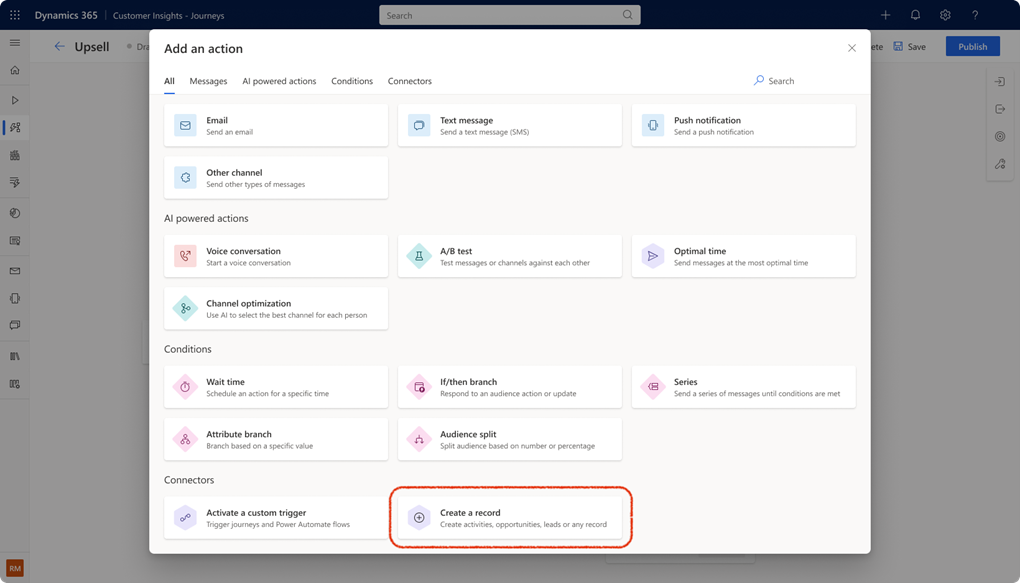
Auswählen des Datensatztyps
Nachdem Sie die Kachel " Datensatz erstellen" hinzugefügt haben, suchen oder scrollen Sie durch die Liste der verfügbaren Entitäten, und wählen Sie den datensatztyp aus, den Sie erstellen möchten (z. B. Telefonanruf, Aufgabe, Lead, Verkaufschance oder eine benutzerdefinierte Entität). Datensätze im Zusammenhang mit der Ereignisplanung werden nicht unterstützt.
Tip
Das System zeigt nur Entitäten an, für die sowohl Sie (der Journey-Herausgeber) als auch die Dienstrrolle "Create Record Role Extensible" über die Berechtigung "Erstellen" auf Ebene der Geschäftseinheit oder höher verfügen. Wenn eine Entität oder ein Feld in der Liste fehlt, gibt eine Meldung an, dass dies auf fehlende Berechtigungen und Links zur Dokumentation zurückzuführen ist.
Wenn die benötigte Entität nicht angezeigt wird, bitten Sie Ihren Administrator, sowohl Ihrer Sicherheitsrolle als auch der Rolle Create Record Role Extensible die Erstellen-Berechtigung für diese Entität zu gewähren. Weitere Informationen finden Sie unter "Warum kann ich keine Tabelle in der Liste der Tabellen für "Datensatz erstellen" sehen?
Konfigurieren der erforderlichen Felder
Nachdem Sie den Entitätstyp ausgewählt haben, werden im Bereich " Datensatz erstellen" alle erforderlichen Felder für diese Entität angezeigt. Konfigurieren Sie diese Felder, um sicherzustellen, dass Sie Datensätze mit wichtigen Informationen erstellen:
Wählen Sie für jedes erforderliche Feld aus, ob ein statischer Wert festgelegt oder dynamischer Inhalt verwendet werden soll:
- Statischer Wert: Geben Sie einen festen Wert ein, der für alle Datensätze identisch ist, die die Kachel erstellt.
- Dynamischer Inhalt: Wählen Sie Daten aus Dataverse aus, um jeden Datensatz basierend auf dem Kontakt, Lead, Trigger oder verwandten Daten zu personalisieren.
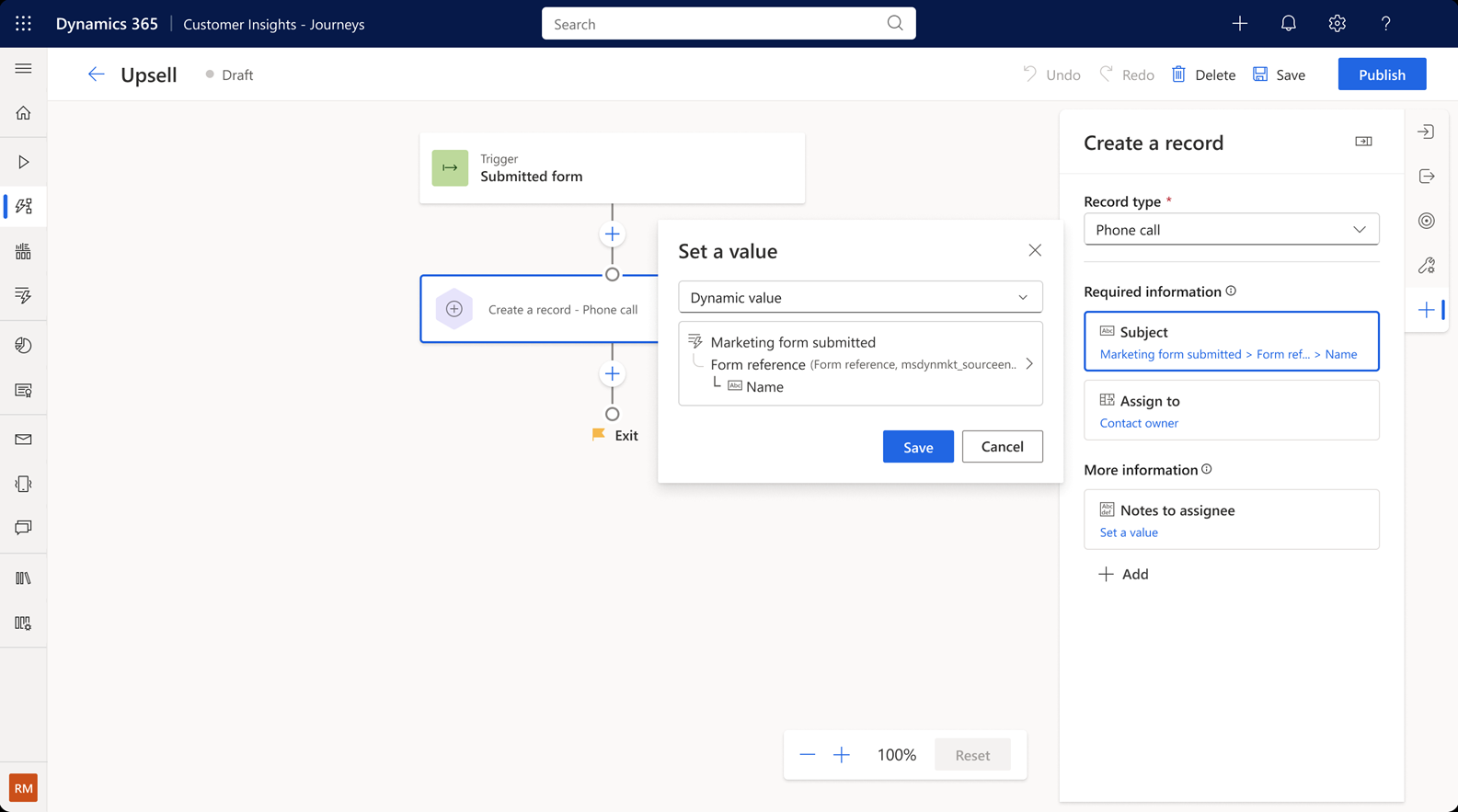
Important
Pflichtfelder werden standardmäßig angezeigt. Um die Reise zu speichern und zu veröffentlichen, müssen Sie alle erforderlichen Felder ausfüllen.
Hinzufügen optionaler Felder
So konfigurieren Sie zusätzliche Felder, die über die erforderlichen Felder hinausgehen:
- Wählen Sie im Bereich " Datensatz erstellen" die Option +Optionale Felder hinzufügen aus.
- Suchen Sie in der Durchsuchfeldliste das Feld, das Sie hinzufügen möchten.
- Wählen Sie das Feld aus, um es der Konfiguration hinzuzufügen.
- Konfigurieren Sie den Feldwert mithilfe statischer Inhalte oder dynamischer Inhalte.
- Wiederholen Sie diesen Vorgang für alle zusätzlichen Felder, die Sie konfigurieren möchten.
Die Liste der optionalen Felder enthält alle beschreibbaren Felder aus der Entität, einschließlich benutzerdefinierter Felder. Die Liste schließt Systemfelder (z. B. Erstellt am und Geändert von) und berechnete Felder aus, da das System sie entweder automatisch ausfüllt oder sie schreibgeschützt sind.
Note
Felder, die Sie mithilfe von + Hinzufügen optionaler Felder konfigurieren, werden pro Benutzer, pro Sitzung und nicht global für alle Benutzer gespeichert.
Tip
Wenn das System zur Laufzeit kein dynamisches Inhaltsfeld auflösen kann (z. B. wenn ein Kontakt keine Telefonnummer hat), bleibt das Feld leer.
Important
Während der Vorschau werden beim Auswählen eines Leaddatensatztyps eine Reihe von Standardattributen wie First Name, Last Name, Email, Address und mehr aus der Zielgruppe der Journey ausgefüllt. Diese Felder werden gemäß ihren Einstellungen im Bereich "Datensatz erstellen" als vorab ausgefüllt angezeigt (erforderlich im Vergleich zu weiteren Informationen).
Konfigurieren des Besitzes von Datensätzen und deren Zuweisung
Geben Sie für Entitäten, die den Besitz unterstützen (z. B. Telefonanrufe, Aufgaben, Leads und Verkaufschancen), an, wer den erstellten Datensatz besitzen soll.
- Kontakt-/Leadbesitzer: Der Besitzer des Kontakts oder Leads, der im Rahmen des Kontaktverlaufs bearbeitet wird, wird als Besitzer der erstellten Entität zugewiesen.
- Besitzer des übergeordneten Kontos: Wenn der Kontakt oder Lead, der den Kontaktverlauf durchläuft, über eine Beziehung zum übergeordneten Konto verfügt, wird der Besitzer des übergeordneten Kontos als Besitzer der erstellten Entität zugewiesen. Wenn diese Option ausgewählt ist und der Wert nicht aufgelöst werden kann, wird stattdessen der Kontakt- oder Leadbesitzer zugewiesen.
- Bestimmter Benutzer: Wählen Sie einen bestimmten statischen Benutzer oder ein bestimmtes Team aus, das als Besitzer der erstellten Entität zugewiesen werden soll.
- Dynamischer Wert: Wählen Sie eine dynamische Bindung aus, um einen Besitzer aufzulösen, der der erstellten Entität zugewiesen werden soll. Wenn diese Option ausgewählt ist und der Wert nicht aufgelöst werden kann, wird der Kontakt- oder Leadbesitzer zugewiesen.
Für Leads und Verkaufschancen haben die Dynamics 365 Sales-Zuordnungsregeln Vorrang vor dem im Kontaktverlauf angegebenen Besitzer. Diese Rangfolge stellt sicher, dass das System Leads und Verkaufschancen gemäß den Gebietszuweisungen und Verteilungsregeln Ihres Vertriebsteams weiterführt.
Rollen und Berechtigungen
Zum Erstellen von Datensätzen aus einer Journey mithilfe der neuen Rolle Create Record Role Extensible erfordert Dataverse Berechtigungen von zwei Sicherheitsprinzipalen:
- Reiseherausgeber: Der Benutzer, der die Reise veröffentlicht. Ihre Sicherheitsrolle muss die erforderlichen Berechtigungen für die Zieltabelle enthalten.
- Erweiterbare Rolle zum Erstellen von Datensätzen: Die spezielle Servicerolle, die vom Workflow-Dienst verwendet wird, wenn die Journey ausgeführt wird. Diese Rolle muss auch die erforderlichen Berechtigungen enthalten.
Die Datensatzerstellung ist nur erfolgreich, wenn beide Prinzipale alle erforderlichen Berechtigungsprüfungen bestehen.
Integrierte Tabellen (Lead, Aufgabe, Verkaufschance, Telefonanruf)
Bei integrierten Tabellen enthält die Rolle Create Record Role Extensible bereits die erforderlichen Berechtigungen. Für die Dienstrolle ist keine Maßnahme erforderlich.
Der Journey-Herausgeber muss über die folgenden Berechtigungen für die Zieltabelle verfügen:
| Privileg | Warum es erforderlich ist |
|---|---|
| Create | Erstellen und Ausfüllen von Feldern im Datensatz |
| Append | Suchfelder für den Datensatz festlegen |
| AppendTo | Zulassen, dass andere Datensätze auf diesen Datensatz verweisen |
| Zuweisen | Legen Sie den Besitzer (ownerid) im Datensatz fest |
Darüber hinaus benötigt der Reiseherausgeber AppendTo für jede Entität, auf die durch in der Kachel konfigurierte Nachschlagefelder verwiesen wird (z. B. Konto, Kontakt, Transaktionscurrency).
Benutzerdefinierte Tabellen
Benutzerdefinierte Tabellen sind nicht in der Standardrolle Create Record Role Extensible enthalten. Sie müssen Berechtigungen sowohl für den Journey-Herausgeber als auch für die Dienstrolle manuell hinzufügen.
Sowohl für die Sicherheitsrolle des Journey-Veröffentlichers als auch für die Rolle Create Record Role Extensible:
- Wechseln Sie zu Einstellungen>Sicherheit>Sicherheitsrollen.
- Öffnen Sie die Rolle.
- Suchen Sie auf der Registerkarte "Benutzerdefinierte Entitäten " ihre benutzerdefinierte Tabelle.
- Legen Sie die folgenden Berechtigungen auf mindestens die Geschäftsbereichsebene fest: Create, Append, AppendTo, Assign.
- Fügen Sie für jedes Nachschlagefeld in der benutzerdefinierten Tabelle auch AppendTo für die Entität hinzu, auf die die Nachschlagepunkte verweisen.
- Speichern.
Hinzufügen eines benutzerdefinierten Nachschlagefelds zu einer integrierten Tabelle
Wenn Sie ein benutzerdefiniertes Lookupfeld hinzufügen, das auf eine Tabelle verweist, die nicht bereits von der Standardrolle abgedeckt ist (z. B. eine neue benutzerdefinierte Tabelle new_project), müssen Sie der Sicherheitsrolle des Journey-Herausgebers und der Rolle Create Record Role Extensible für diese referenzierte Tabelle AppendTo hinzufügen.
Es sind keine Änderungen erforderlich, wenn das Lookupfeld auf eine Standardentität verweist, die bereits von der Standardrolle abgedeckt ist (z. B. Konto, Kontakt, Währung, Lead, Aufgabe, Verkaufschance oder Telefonat).
Beispielanwendungsfälle zum Erstellen von Datensätzen und Aktivitäten
Übergabe von hochwertigen Leads an den Vertrieb
Erstellen Sie Telefonanrufaktivitäten für Leads, die hochwertige Aktionen ausführen:
- Erstellen Sie eine triggerbasierte Reise, die beginnt, wenn ein Lead ein Preisanforderungsformular sendet.
- (Optional) Fügen Sie einen Attributzweig hinzu, um dem entsprechenden Team Telefonanrufe zuzuweisen.
- Fügen Sie eine Kachel "Datensatz erstellen " hinzu, und wählen Sie "Telefonanruf" aus.
- Wählen Sie den entsprechenden Benutzer oder das entsprechende Team als Besitzer aus.
- Legen Sie alle erforderlichen Felder fest und fügen Sie optionale Felder hinzu, wie z. B. "Bezüglich", um mehr Kontext für Verkäufer bereitzustellen.
Anzeigen von Analysen für erstellte Datensätze
Nachdem die Reise live ist und mit dem Erstellen von Datensätzen beginnt, können Sie die Effektivität über Analysen nachverfolgen, die erstellte Datensätze anzeigen und ihnen ermöglichen, sie direkt zu öffnen. Wenn eine Datensatzerstellung fehlschlägt, können Sie auch Details zum Fehler anzeigen.
Important
Die Reisevalidierung prüft viele häufige Konfigurationsprobleme, kann jedoch nicht alle Laufzeit-Geschäftsregeln oder kundenspezifische Anpassungen validieren. Daher kann ein Kontaktverlauf erfolgreich veröffentlicht werden, und trotzdem schlagen einige Erstellungsaktionen bei Ausführung des Kontaktverlaufs ggf. fehl. Das Veröffentlichen einer Reise garantiert nicht, dass alle Datensätze erstellt werden. Sie sollten die Reise mit einer Beispielgruppe testen und die Ausführungsergebnisse überprüfen, bevor Sie sie mit Livedaten verwenden.
Problembehandlung
Die benötigte Entität wird nicht in der Entitätsliste angezeigt.
Dies kann aus einem der folgenden Gründe geschehen:
- Die Entität hat keine Beziehung zum Kontakt oder Lead.
- Die Entität bezieht sich auf die Ereignisplanung (nicht unterstützt).
- Sie verfügen nicht über die Berechtigung zum Erstellen von Datensätzen für diese Entität.
Lösung:
- Vergewissern Sie sich, dass die Entität über eine Beziehung mit dem Kontakt oder Lead verfügt. Falls nicht, bitten Sie Ihren Administrator, die erforderliche Beziehung zu erstellen, und versuchen Sie es erneut.
- Stellen Sie sicher, dass sowohl Ihre Sicherheitsrolle als auch die Rolle Erstellung von Datensätzen – erweiterbar über die Berechtigung Erstellen für die Entität auf Ebene der Geschäftseinheit oder höher verfügen. Die Entitätsauswahl zeigt nur Entitäten an, bei denen beide Berechtigungsprüfungen bestehen.
- Wenn Ihre Organisation die Entität auf bestimmte Rollen beschränkt, bitten Sie Ihren Administrator, beide Rollen entsprechend zu aktualisieren. Schrittweise Anleitungen finden Sie unter Rollen und Berechtigungen .
- Vergewissern Sie sich, dass es sich bei der Entität nicht um eine Ereignisplanungsentität (Präfix
msevtmgt) handelt. Ereignisplanungsentitäten werden nicht unterstützt.
Warum kann ich in der Tabellenliste für „Datensatz erstellen“ keine Tabelle sehen?
Um eine Tabelle in der Kachel Datensatz erstellen zu verwenden, müssen sowohl Sie (der Journey-Herausgeber) als auch die Rolle Create Record Role Extensible für diese Tabelle auf Ebene der Geschäftseinheit oder höher über die Berechtigung Erstellen verfügen. Wenn eine der Berechtigungen fehlt, ist die Tabelle in der Auswahl ausgeblendet, und die Benutzeroberfläche zeigt eine Meldung an, dass das Element aufgrund fehlender Berechtigungen nicht sichtbar ist.
Lösung:
- Öffnen Sie Ihre
Dataverse environment>Einstellungen>Sicherheit>Sicherheitsrollen. - Suchen Sie die Sicherheitsrolle, die Ihrem Benutzerkonto zugewiesen ist.
- Suchen Sie die Tabellenzeile. Möglicherweise befindet es sich unter Kerndatensätze, benutzerdefinierte Entitäten oder einer anderen Registerkarte.
- Legen Sie die Spalte "Erstellen" auf mindestens die Ebene der Geschäftseinheit (den zweiten gefüllten Kreis) fest.
- Wiederholen Sie die gleichen Schritte für die Rolle " Datensatzerweiterbarkeit erstellen ".
Warum wird kein Nachschlagefeld für die ausgewählte Tabelle angezeigt?
Nachschlagefelder verknüpfen den neuen Datensatz mit einem vorhandenen Datensatz in einer anderen Tabelle. Um ein Lookup-Feld zu verwenden, benötigen sowohl Sie als auch die Rolle Create Record Role Extensible zwei zusätzliche Berechtigungen:
- Fügen Sie die Berechtigung für die Quelltabelle (die Tabelle, in der Sie einen Datensatz erstellen) auf Geschäftseinheitsebene oder höher an.
- AppendTo-Berechtigung für die Zieltabelle (die Tabelle, auf die das Nachschlagefeld verweist) auf Geschäftseinheitsebene oder höher.
Wenn eine der Berechtigungen fehlt, wird das Nachschlagefeld in der Feldauswahl ausgeblendet, und die Benutzeroberfläche zeigt eine Meldung an, dass das Feld aufgrund fehlender Berechtigungen nicht sichtbar ist.
Lösung
- Öffnen Sie Ihre
Dataverse environment>Einstellungen>Sicherheit>Sicherheitsrollen. - Sowohl für Ihre Sicherheitsrolle als auch für die Rolle Create Record Role Extensible:
- Suchen Sie die Zeile der Quelltabelle > und setzen Sie die Spalte Anfügen mindestens auf die Ebene Geschäftseinheit.
- Suchen Sie die Zielzeile in der Tabelle > und legen Sie die Spalte AppendTo mindestens auf die Ebene Geschäftseinheit fest.
- Speichern Sie beide Rollen.
Warum sind Append und AppendTo erforderlich?
In Dataverse erstellt das Festlegen eines Nachschlagefelds eine Beziehungsverknüpfung zwischen zwei Datensätzen. Dataverse erfordert die Berechtigung Anfügen, um einen untergeordneten Datensatz an einen übergeordneten Datensatz anzufügen, sowie die Berechtigung Anfügen an für den übergeordneten Datensatz, um die Verknüpfung zu akzeptieren. Fehlen beide, schlägt die Datensatzerstellung zur Laufzeit fehl, wenn die Journey ausgeführt wird.
Datensätze werden nicht erstellt.
Ein Kontaktverlauf kann erfolgreich veröffentlicht werden, und trotzdem kann die Aktion Datensatz erstellen zur Laufzeit aufgrund von Berechtigungen, erforderlichen Daten, Geschäftsregeln oder kundenspezifischen Anpassungen fehlschlagen. Bei der Validierung des Kontaktverlaufs werden viele gängige Konfigurationsprobleme vor der Veröffentlichung überprüft. Es kann jedoch nicht jede erzwungene Bedingung während der Laufzeit überprüft werden.
Die Überprüfung kann z. B. folgendes nicht berücksichtigen:
- Geschäftsregeln, die nur während der Ausführung der Kundenreise gelten, und
- Benutzerdefinierte Plug-Ins, Workflows oder andere kundenspezifische Anpassungen.
Deshalb kann ein Kontaktverlauf als erfolgreich veröffentlicht und gültig erscheinen, und trotzdem werden einige Datensätze möglicherweise während der Ausführung nicht erstellt. Um die Ursache zu bestätigen, überprüfen Sie die Ausführungsdetails des Ablaufs und validieren Sie Ihre Entitätskonfiguration und -daten.
Lösung:
- Überprüfen Sie die Detail- und Protokollinformationen zur Prozessausführung für den Datensatz-Erstellungsschritt, um den spezifischen Fehler zu identifizieren.
- Bestätigen Sie, dass erforderliche Felder konfiguriert sind und dass Laufzeitdaten für alle verwendeten dynamischen Inhalte vorhanden sind.
- Testen Sie mit einer kleinen Zielgruppe und vergewissern Sie sich, dass die erwarteten Datensätze erstellt werden, bevor Sie diese an eine Produktionszielgruppe veröffentlichen.
Dynamische Inhaltsfelder sind in erstellten Datensätzen leer
Dies kann passieren, wenn der ausgewählte dynamische Inhaltspfad falsch ist oder wenn die zugrunde liegenden Daten für einige Kontakte oder Leads leer sind.
Lösung:
- Überprüfen Sie das ausgewählte dynamische Inhaltsfeld und den Beziehungspfad erneut, um sicherzustellen, dass es auf das beabsichtigte Attribut verweist.
- Testen Sie mit einem Kontakt oder Lead, wo Sie wissen, dass das Feld einen Wert aufweist, und vergleichen Sie dann die Ergebnisse.
- Fügen Sie Standardwerte oder Zweige hinzu, um Kontakte und Leads mit fehlenden Daten zu verarbeiten.
Was sich aus der Vorschau zu "Vertriebsaktivitäten aus Leadsignalen erstellen" geändert hat
Bisher war diese Funktion auf vier vordefinierte Entitätstypen mit eingeschränkten Feldern beschränkt. Das erweiterte Feature bietet Zugriff auf alle Entitätstypen, die sich auf Kontakte oder Leads beziehen, mit vollständigem Zugriff auf alle erforderlichen, optionalen und benutzerdefinierten Felder. Diese Flexibilität entsperrt unzählige Szenarien, die zuvor benutzerdefinierte Entwicklungs- oder Drittanbieterintegrationen erforderten.
Wenn Sie zuvor die Vorschaufunktion "Vertriebsaktivitäten aus Leadsignalen erstellen" verwendet haben, beachten Sie die folgenden Änderungen:
- Einheitliche Kachel: Die vier separaten Kacheln (Telefonanruf, Aufgabe, Lead, Verkaufschance) werden durch eine einzelne Kachel "Datensatz erstellen " ersetzt, die jeden Entitätstyp unterstützt.
- Vorhandene Kontaktverläufe: Kontaktverläufe, die vorherige Kacheln verwenden, werden weiterhin ausgeführt. Wenn Sie sie bearbeiten, müssen Sie die alten Kacheln durch die neue einheitliche Kachel ersetzen.
- Vorlagen: Aufgabenvorlagen werden nicht mehr unterstützt. Verwenden Sie Reisevorlagen, um häufig verwendete Feldkonfigurationen beizubehalten.
- Branching: Fest codierte Statusaktualisierungen für Anrufe und Aufgaben werden entfernt. Verwenden Sie stattdessen standardmäßige Wenn/Dann-Verzweigungen mit Dataverse-Änderungserkennung.